

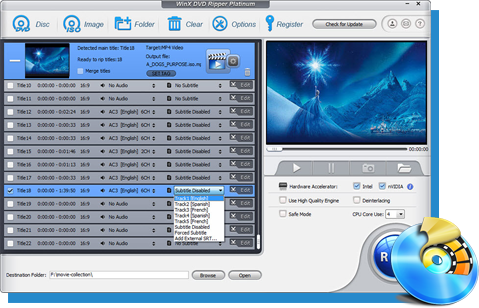




-
Table des matières
- Tableau comparatif des logiciels
- Comment copier un DVD protégé
- #1. WinX DVD Ripper
- #2. HandBrake
- #3. MakeMKV
- #4. VideoProc Converter
- #5. DVD Shrink
- #6. Lecteur multimédia VLC
- #7. DVD Decrypter
- #8. DVDFab HD Decrypter
- Comment avons-nous choisi ?
- Est-ce légal ?
- FAQ
- Systèmes de protection des DVD
Comment Extraire un DVD Protégé sur Windows (10) & Mac
Résumé : Extraire des DVD protégés n’est pas simple, mais ces 8 outils le rendent possible. De WinX DVD Ripper à HandBrake et MakeMKV, nous avons rassemblé les meilleures options pour copier vos collections de DVD protégés.
Que ce soit pour protéger votre précieuse collection de films contre les rayures, élargir vos possibilités de lecture sur plusieurs appareils, ou profiter de vos films hors ligne – notamment lors de vols ou de trajets – l’extraction de DVD devient indispensable. Cependant, gérer des DVD protégés contre la copie peut être frustrant. De nombreux utilisateurs sur Reddit ont signalé des difficultés à copier des DVD achetés en magasin, qui sont toujours protégés par le droit d’auteur, comme décrit ci-dessous :
"LC Media Player peut lire mon DVD mais pas l’extraire ?! Une idée pourquoi pas ? S’il peut lire le DVD et le lire sans problème, alors il devrait pouvoir l’extraire, non ? Après tout, il doit pouvoir le lire pour le visionner sur mon ordinateur, peu importe le DRM utilisé !"
VLC peut techniquement convertir des DVD en MP4, mais il ne gère pas les disques commerciaux protégés. La plupart des films sur DVD utilisent le chiffrement CSS et le code régional, que VLC ne peut pas contourner. C’est pourquoi vous obtenez des erreurs.
Extraire un DVD protégé reste un vrai défi, mais pas de panique : nous avons minutieusement rassemblé 8 méthodes efficaces pour vous guider tout au long du processus. Restez avec nous pour accéder à tous les détails.
Téléchargement Gratuit du Meilleur Ripper pour DVD Protégés
WinX DVD Ripper est une solution éprouvée et fiable capable de gérer n’importe quel DVD, qu’il soit fait maison ou commercial, protégé par codes région, CSS, UOPs, ou fortement chiffré par Sony ArccOS ou le DRM Disney X-project. Copiez rapidement vos DVD protégés en MP4, ISO, MOV, MPEG, AVI, MP3, etc., avec l’accélération GPU complète et préservez la meilleure qualité possible grâce à son moteur haute qualité.
Conseil : Si vous souhaitez améliorer la qualité de votre fichier DVD, vous pouvez utiliser Winxvideo AI. Cet outil intègre la Super Résolution alimentée par IA, vous permettant d’augmenter la résolution vidéo de 2X, 3X ou 4X. Par exemple, vous pouvez passer un film DVD 480p à 960p, 1440p ou 1920p, et même jusqu’au 4K. Il défloute, supprime le bruit et améliore automatiquement le contenu de votre film.
Partie 1. Aperçu des logiciels - Lequel choisir pour extraire un DVD protégé ?
Lorsqu’il s’agit d’extraire des DVD, en particulier ceux avec protection contre la copie ou restrictions régionales, choisir le bon logiciel est crucial. Ci-dessous, vous trouverez un comparatif des meilleurs outils pour extraire des DVD protégés, détaillant les types de disques pris en charge, les cas d’usage idéaux et les essais gratuits.
Logiciel |
DVD et protections prises en charge |
Idéal pour |
Essai gratuit |
|
Note : 4.5 |
Presque tous les DVD commerciaux, incluant DVD verrouillés par région, CSS, 99 titres, anciens/nouveaux, DVD d’exercices, DVD avec UOP, Macrovision, DRM Disney X-project, Sony ARccOS, etc. |
Extraction rapide et efficace de tout DVD protégé en MP4, ISO, VIDEO_TS, MPEG, MOV, AVI, MP3, etc., qu’il soit classique ou récent. |
|
|
Note : 4.4 |
Certains DVD CSS et régionaux peuvent être extraits avec libdvdcss installé. |
Extraction open-source de DVD non protégés ou classiques pour utilisateurs avancés. |
|
|
Note : 4.2 |
DVD et Blu-ray avec AACS et BD+ |
Sauvegarde des DVD et Blu-ray protégés en MKV sans perte de qualité. |
|
|
Note : 4.5 |
DVD récents, anciens, régionaux, CSS, etc. |
Retouche de films protégés en plus de l’extraction. |
|
|
Note : 4 |
DVD classiques avec CSS, UOP et codes région. |
Créer une copie réduite de DVD anciens protégés de 8,5 Go vers un DVD simple couche 4,7 Go avec perte minimale. |
|
|
Note : 3.8 |
DVD CSS et régionaux courants. |
Convient aux utilisateurs voulant lire et extraire des DVD protégés avec libdvdcss. |
|
|
Note : 4.0 |
Protection CSS, code région, UOP, Macrovision. |
Extraction gratuite des anciens DVD protégés vers le dossier VIDEO_TS. |
|
|
Note : 4.5 |
CSS, RC, RCE, APS, UOP et Sony ARccOS. |
Extraction de DVD protégés vers DVD9, ISO et dossiers. |

 Essayer maintenant
Si vous voulez un moyen simple et fiable d’extraire presque n’importe quel DVD, des nouveautés aux disques protégés plus complexes, WinX DVD Ripper est le meilleur choix. Il gère tous types de protections et offre une extraction rapide avec de nombreuses options de sortie. MakeMKV est idéal si vous voulez une sauvegarde parfaite et sans perte en MKV, surtout pour les Blu-ray. Si vous préférez des outils gratuits et que vous acceptez un peu de configuration, HandBrake (avec libdvdcss) et DVD Decrypter conviennent bien aux DVD anciens ou moins protégés.
Partie 2. Comment extraire des DVDs protégés par copie sur Windows 10/11 et Mac ? [8 Méthodes]
Est-il possible de contourner la protection contre la copie d’un DVD pour un usage personnel et légal ? OUI. La meilleure solution pour ripper un DVD commercial protégé est d’utiliser un logiciel fiable spécialement conçu pour gérer les DVDs protégés. Quel est le meilleur DVD ripper pour copier un DVD protégé ? Faites défiler et découvrez l’outil le plus efficace pour surmonter les protections de copie.
Méthode 1. Extraire des DVDs protégés avec WinX DVD Ripper
- DVD supportés : Tous les types de DVDs protégés par copie.
- Formats de sortie : plus de 350 profils, incluant ISO, dossier VIDEO_TS, MP4, AVI, WMV, MP3 et plus.
- Systèmes compatibles : Windows, Mac
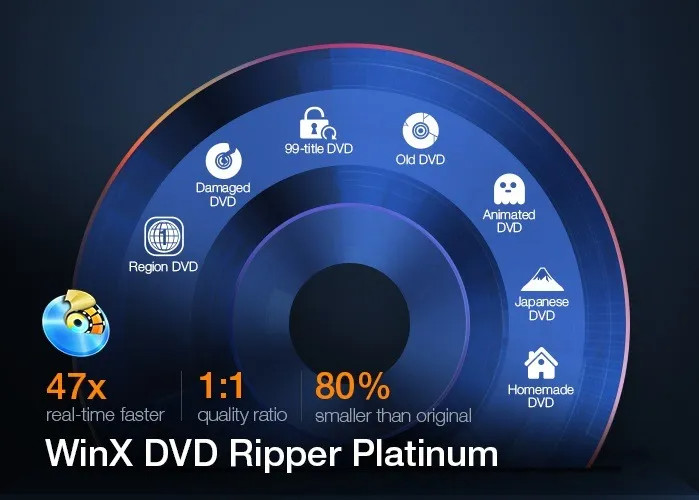
WinX DVD Ripper est un acteur majeur depuis 14 ans, avec plus de 70 millions d’utilisateurs dans le monde. Chaque année, plus de 3,6 millions de DVDs sont traités avec succès, des DVDs maison aux DVDs protégés par CSS, régionaux, 99-titres, oldies, films récents ou séries TV.
Lors de l’extraction d’un DVD protégé, WinX DVD Ripper utilise son mécanisme unique et toujours à jour de détection de titres pour contourner la protection et accéder aux données chiffrées, qu’il s’agisse de CSS, UOP, APS, Macrovision RipGuard, Sony ARccOS ou Disney X-project (99-titres). Cette capacité exceptionnelle place WinX DVD Ripper parmi les meilleurs logiciels de rip.
Avantages :
- Contourne toutes les protections DVD et supporte tous types de DVDs, y compris 99-titres, récents, anciens, non standard, Disney, etc.
- Prend en charge l’accélération matérielle GPU, vitesse 47X en temps réel.
- Supporte de nombreux formats et profils pour appareils : MP4, MOV, AVI, WMV, MP3, iPhone, iPad, Android, etc.
- Qualité originale préservée.
Inconvénients :
- Non compatible avec Linux.
Comment copier vos DVDs protégés avec WinX DVD Ripper ?
Avant de commencer, téléchargez et installez WinX DVD Ripper pour l’essayer ! C’est un outil léger : seulement 31,6 Mo pour Windows et 52,2 Mo pour Mac.
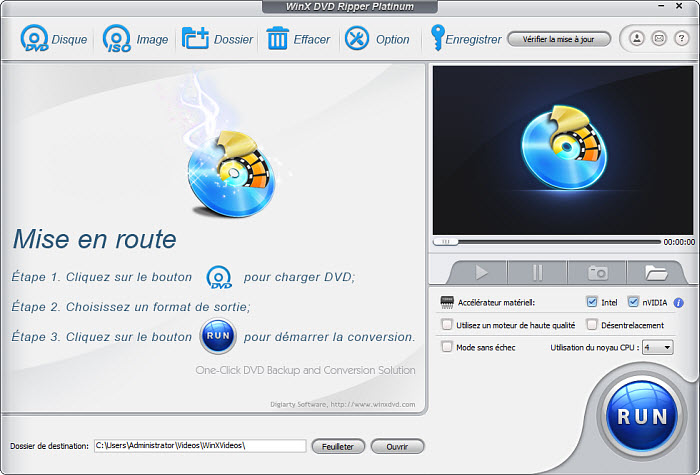
Étape 1. Charger le DVD protégé que vous souhaitez extraire.
Insérez le DVD dans le lecteur avec le côté logo vers le haut et fermez le plateau. Si votre ordinateur n’a pas de lecteur DVD, vous pouvez connecter un lecteur externe. Ici, nous utilisons le DVD Disney/Pixar® "Up" pour l’exemple.
Lancez WinX DVD Ripper, cliquez sur le bouton "DVD Disc" en haut à gauche, puis sélectionnez le DVD source. Pas besoin de préciser le type de système de fichiers du DVD. Laissez par défaut et cliquez sur OK. Le programme analysera le DVD et sélectionnera automatiquement le bon titre.
Étape 2. Sélectionner le format de sortie.
Une fois le DVD chargé, une fenêtre de profil de sortie apparaîtra. Choisissez le format selon vos besoins. Vous pouvez copier des DVDs protégés en ISO, sur un disque dur, USB, ou en formats vidéo numériques comme MP4, MKV, MOV, etc.
- Pour copier un DVD protégé en MP4, cliquez sur "General Profiles" et sélectionnez "MP4 Video".
- Pour copier un DVD protégé en ISO pour une sauvegarde complète, cliquez sur "DVD Backup" et sélectionnez "Clone DVD to ISO Image".
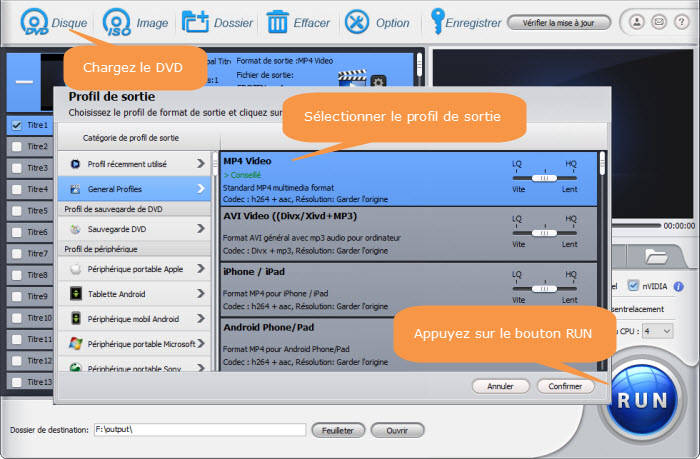
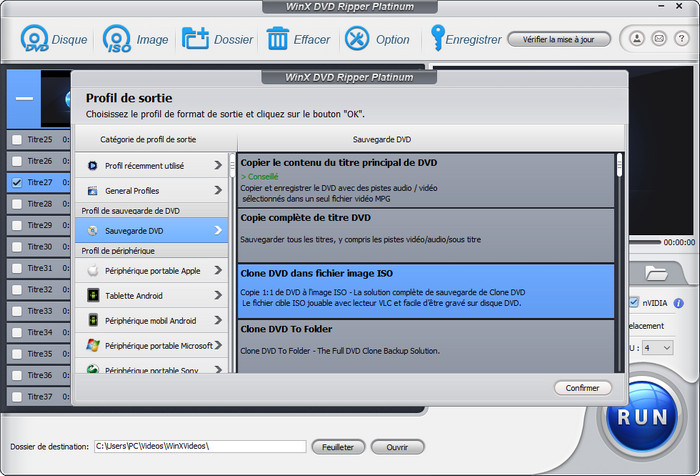
Le profil MP4 produit un fichier compact compatible avec téléphone, tablette, console de jeux, lecteur multimédia, TV ou PC tout en préservant au maximum la qualité. L’ISO garantit une copie exacte du DVD original, avec tout le contenu et la qualité originale conservée.
Astuce : Lors de l’extraction de DVD/ISO/dossier protégé vers MP4, MOV, AVI ou MPEG, WinX DVD Ripper traite efficacement de grandes quantités de données grâce à un algorithme optimisé et l’accélération matérielle niveau 3. Il peut atteindre jusqu’à 500 images par seconde tout en conservant la qualité originale. Un DVD complet en MP4 (H.264) prend seulement 5 minutes, idéal pour les grandes collections.
Étape 3. Choisir le titre DVD à extraire.
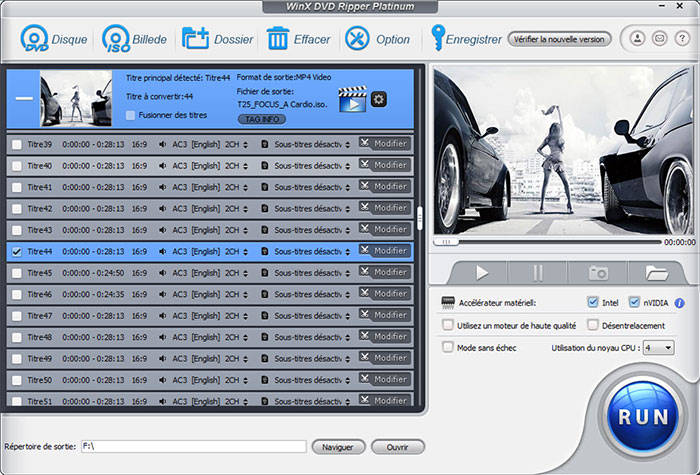
Vérifiez que le titre sélectionné par WinX DVD Ripper est correct. Sinon, corrigez-le manuellement. Cochez d’autres titres si nécessaire.
Astuce : Sélectionnez les pistes audio et sous-titres, cliquez sur le bouton paramètres pour personnaliser résolution, bitrate, etc., et cliquez sur Éditer pour découper, rogner ou ajouter des sous-titres.
Étape 4. Démarrer l’extraction du DVD protégé.
Choisissez où stocker les fichiers extraits via le bouton "Browse". Une fois tous les paramètres définis, cliquez sur "RUN". Le programme commencera la conversion de votre DVD chiffré vers le format souhaité et libérera tout le potentiel de votre collection.
Note : Pour les DVDs fortement protégés, il est recommandé de choisir le "Mode Safe" dans la barre latérale droite de WinX DVD Ripper.
Étape 5. Retrouver votre copie numérique.
Une fois l’extraction terminée, vous trouverez vos copies numériques dans le dossier de destination que vous avez choisi.
Voilà comment copier facilement des DVDs protégés avec WinX DVD Ripper. Simple à utiliser, même pour les débutants. À vous de jouer !
Si vous rencontrez encore des difficultés, contactez le support par email.
Disclaimer : Digiarty Software ne cautionne pas l’extraction de DVDs chiffrés à des fins commerciales et recommande de se référer à la législation sur le droit d’auteur de votre pays.
Méthode 2. Extraire un DVD protégé avec HandBrake + libdvdcss
- DVD supportés : DVDs protégés par CSS et codes régionaux.
- Formats de sortie : MP4, MKV et WebM.
- Systèmes compatibles : Windows, Mac, Linux
HandBrake est un logiciel libre et open-source mondialement connu pour le transcodage de DVDs et vidéos. Il permet de convertir des DVDs en MP4 (M4V), MKV et WebM sur Windows, macOS et Linux. Grâce à ses fonctionnalités hautement personnalisables, il se classe au second rang des logiciels de rip de DVD, vous donnant un contrôle total sur la qualité et la taille des fichiers en ajustant codecs vidéo/audio, débits, formats de fichier et autres paramètres.
HandBrake peut-il ripper des DVDs protégés ? Non. Si le DVD est protégé par des systèmes avancés, HandBrake seul ne peut pas contourner la protection. Vous risquez alors des erreurs telles que "No Valid Source Found", "No Title(s) error" ou "The source may be copy-protected. HandBrake doesn't support the removal of copy protections".
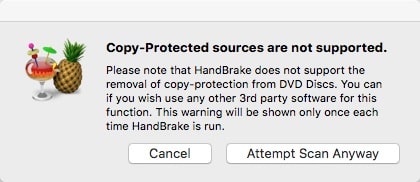
Pour contourner la protection, utilisez HandBrake avec une bibliothèque de décryptage tierce appelée libdvdcss, conçue pour accéder et déchiffrer les DVDs protégés par le Content Scramble System (CSS). Attention : les protections avancées comme Sony ARccOS, Disney X-project DRM ou certaines restrictions régionales ne peuvent pas être contournées par libdvdcss.
Ripper un DVD protégé avec HandBrake peut être long, surtout si vous souhaitez conserver la qualité originale, et l’interface peut paraître complexe pour les débutants. Cependant, pour des DVDs relativement anciens protégés par CSS, HandBrake reste une option valable.
Avantages :
- Gratuit et open-source.
- Compatible Windows, Mac et Linux.
- Nombreuses options personnalisables.
Inconvénients :
- Nécessite libdvdcss pour gérer la protection CSS. Ne supporte pas toutes les protections.
- Impossible de créer un ISO à partir du DVD.
- La compatibilité du fichier de sortie dépend des paramètres d’encodage.
- Certaines options sont difficiles à comprendre pour les non-techniciens.
- Pas d’assistance par email ou téléphone.
Comment ripper un DVD protégé avec HandBrake ?
Suivez notre guide et tentez votre chance.
Étape 1. Télécharger et installer HandBrake.
Téléchargez-le depuis le site officiel – Handbrake.fr. La version 1.9.0 est compatible macOS 10.13 et ultérieur, Windows 10 et ultérieur, et Linux. Les anciennes versions sont disponibles dans les archives.
Étape 2. Installer libdvdcss sur Windows et Mac pour ripper les DVDs protégés par CSS.
Le moyen le plus simple est d’installer VLC, qui inclut cette bibliothèque. Après l’installation, redémarrez l’ordinateur et HandBrake devrait la détecter automatiquement.
Alternativement, pour les utilisateurs Windows souhaitant installer libdvdcss manuellement :
- Pour Windows 64-bit : téléchargez la version 64-bit
- Pour Windows 32-bit : téléchargez la version 32-bit
Renommez le fichier en libdvdcss.dll et placez-le dans le répertoire système :
- Windows 64-bit :
C:\Windows\System32 - Windows 32-bit sur un système 64-bit :
C:\Windows\SysWOW64
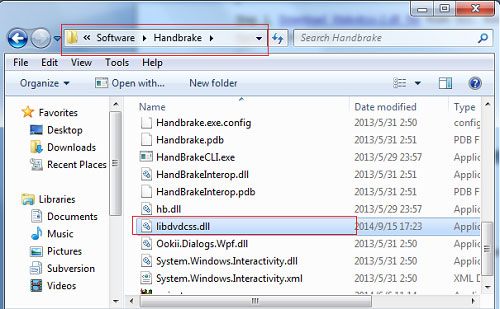
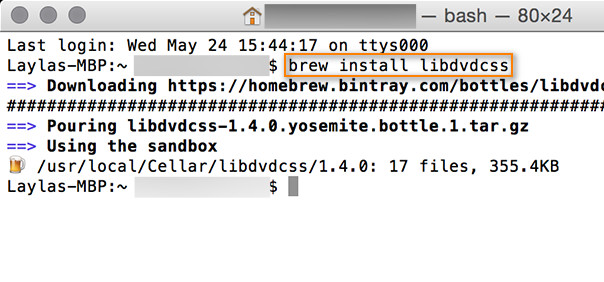
Pour macOS, la méthode la plus simple est également d’installer VLC. Pour les anciennes versions (Yosemite 10.10 ou antérieures), vous pouvez télécharger le package libdvdcss ici.
Note : L’installation via Homebrew n’est plus recommandée car la formule a été retirée des dernières versions et peut ne pas fonctionner sur macOS récent.
Vous pouvez consulter un guide détaillé sur l’installation de libdvdcss pour HandBrake >>
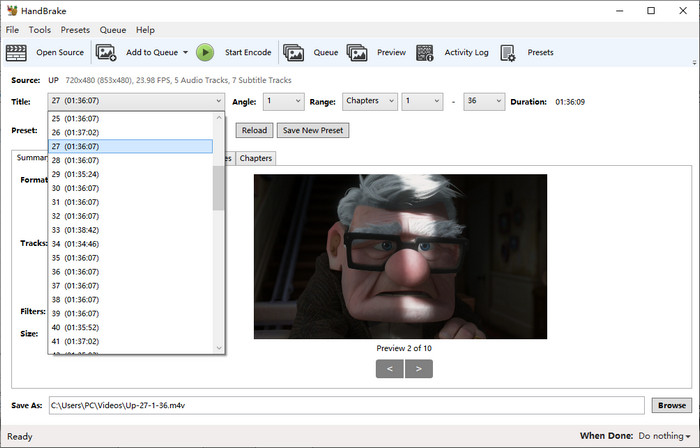
Étape 3. Charger le DVD protégé dans HandBrake.
Insérez le DVD protégé dans le lecteur, puis ouvrez HandBrake. Cliquez sur votre DVD dans l’écran de sélection de la source. HandBrake commencera à scanner les titres. Vérifiez si le titre et les chapitres sélectionnés automatiquement sont corrects. Sinon, ajustez-les manuellement.
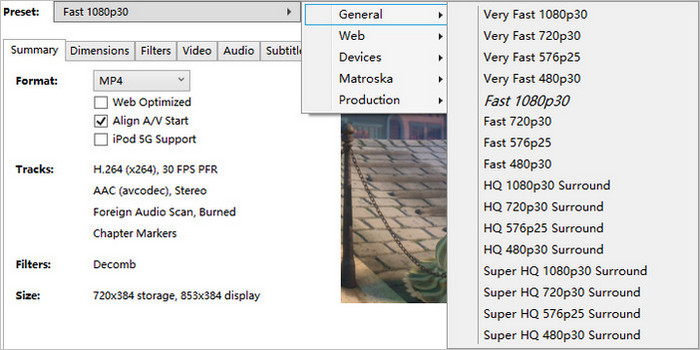
Étape 4. Choisir un preset et ajuster les paramètres de sortie.
Dans le menu Presets, choisissez un preset. Pour les DVDs NTSC, Super HQ 480p est recommandé, et pour PAL, Super HD 576p. Pour la qualité, utilisez le codec H.264 pour une meilleure compatibilité, avec un RF constant de 18 à 22.
Dans l’onglet Audio, choisissez la piste, le codec, le débit et le mixage. Pour ajouter des sous-titres ou une piste externe, utilisez l’onglet Subtitles. Les utilisateurs avancés peuvent ajuster d’autres paramètres.
Étape 5. Définir le dossier de destination.
Cliquez sur Browse en bas à droite pour choisir le dossier et le nom du fichier. C’est là que sera créée votre copie.
Étape 6. Lancer l’extraction du DVD protégé.
Cliquez sur le bouton vert Start Encode en haut de l’interface. HandBrake commencera la conversion du DVD en MP4 ou MKV. La barre de progression s’affiche en bas.

Espérons que vous puissiez copier votre DVD protégé avec HandBrake. Si cela échoue, pas de souci : la méthode 3 – MakeMKV – peut vous aider.
Méthode 3. Copier un DVD protégé avec MakeMKV
- DVD supportés : DVDs protégés par CSS, code régional et AACS.
- Formats de sortie : MKV
- Systèmes compatibles : Windows, Mac, Linux
MakeMKV est l’un des rippeurs de DVD populaires pour copier des DVDs protégés. Il est apprécié par les collectionneurs de DVDs et Blu-rays de tous niveaux grâce à son processus de sauvegarde simplifié.
Une fonctionnalité notable de MakeMKV est sa capacité à extraire les DVDs et Blu-rays protégés vers le format MKV pour sauvegarde. Cette capacité repose sur un processus appelé "deCSS" qui identifie et décode les données chiffrées du DVD, ainsi que sur la fonction CellWalk, qui permet un contrôle plus précis du processus de rip et navigue dans le contenu réel du DVD ou Blu-ray. Ceci est particulièrement utile pour les films ou séries découpés en plusieurs titres ou épisodes, encodés intentionnellement avec des protections.
Les développeurs de MakeMKV ont également travaillé sur la gestion des DVDs présentant des erreurs de mastering ou des protections structurelles. Cependant, il ne peut pas contourner toutes les protections DRM et peut afficher des erreurs comme échec de scan, blocage du programme, titres tronqués, etc. Nous attendons des améliorations pour les DVDs fortement protégés à l’avenir. Ou cliquez ici pour découvrir d’autres logiciels de copie de DVD plus performants >>
Un autre avantage de MakeMKV est la possibilité d’extraire la vidéo d’un DVD protégé dans un conteneur MKV sans ré-encodage, réduisant le temps de traitement à 10-15 minutes au lieu de plusieurs heures. Cela conserve toutes les pistes vidéo et audio, y compris l’audio HD, les chapitres et toutes les métadonnées (langue et type de piste), bien que la taille du fichier puisse être très importante. MakeMKV fonctionne particulièrement bien pour les collections de DVDs anciens protégés. La fonction LibreDrive permet à MakeMKV de lire correctement les Blu-rays/DVD protégés, mais n’est pas accessible en externe.
Avantages :
- Toutes les fonctionnalités sont gratuites pendant la BETA.
- Disponible pour Windows, Mac OS X et Linux.
- Pas de perte de qualité.
- Rapide.
- Pas besoin de télécharger un décripteur DVD supplémentaire.
Inconvénients :
- Export uniquement en MKV. Pas d’autres formats.
- Taille de fichier importante (identique à l’original).
- Ne peut pas ripper tous les DVDs protégés par copyright.
- Peu de support pour les nouvelles sorties DVD.
- Mises à jour des clés de décryptage peu fréquentes.
Comment copier des DVDs protégés avec MakeMKV ?
MakeMKV est compatible Windows, Mac et Linux. Vous pouvez le télécharger sur makemkv.com. C’est un outil léger : la version Windows v1.18.1 ne pèse que 14,6 MB. Une fois téléchargé, installez-le via l’assistant pour contourner la protection DVD. Clé bêta expirée ? Consultez clé bêta/lifetime MakeMKV gratuite.
Étape 1. Charger le DVD protégé dans MakeMKV.
Insérez le DVD dans votre lecteur optique. Ouvrez MakeMKV puis cliquez sur le bouton du lecteur optique pour lire le DVD.
Si les options de « décryptage » sont grisées, c’est peut-être dû à une protection que MakeMKV ne peut pas gérer, ou à une version obsolète du logiciel. Certains DVDs, particulièrement récents ou fortement protégés, peuvent ne pas être décryptables.
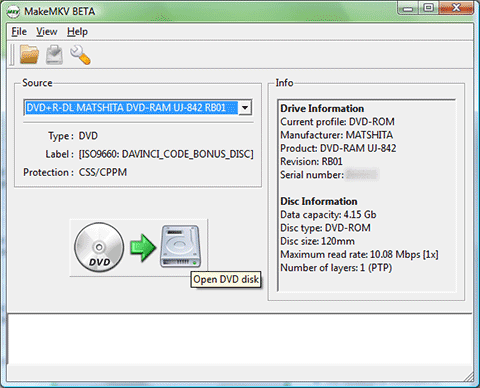
Étape 2. Sélectionner le contenu à copier.
Une fois le DVD chargé, MakeMKV affiche le contenu sous forme d’arborescence. Sélectionnez les titres, pistes audio et sous-titres à convertir et sauvegarder en MKV.
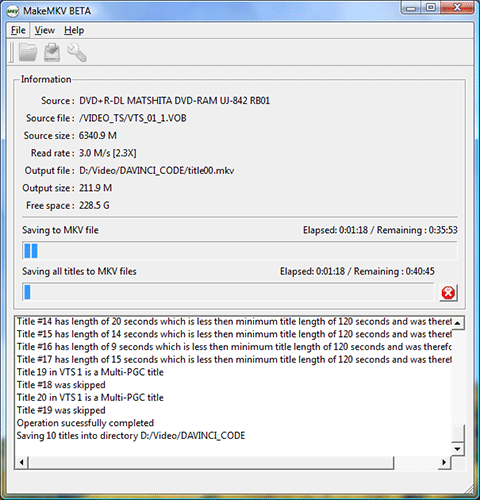
Étape 3. Définir le dossier de sortie et commencer la copie du DVD protégé.
Cliquez sur le bouton jaune pour choisir le dossier de sortie pour le fichier MKV. Puis appuyez sur le bouton sous MakeMKV pour lancer la copie. Vous pouvez suivre la progression, le temps écoulé et le temps restant.
Méthode 4. Extraire des DVDs protégés avec VideoProc Converter
- DVD supportés : DVDs protégés par diverses protections.
- Formats de sortie : MP4, AVI, WMV et autres
- Systèmes compatibles : Windows, Mac
VideoProc Converter est un outil performant. Il peut ripper des DVDs protégés sans nécessiter de logiciels tiers. Il contourne la plupart des cryptages populaires pour DVDs.
Outre sa capacité de rip et conversion, il offre un large choix de formats de sortie comme MP4, AVI, MOV, MKV, FLV, WebM, et 3GP. Les utilisateurs peuvent personnaliser la résolution, le bitrate, la fréquence d’images et la qualité audio.
VideoProc intègre également des outils d’édition pour couper, recadrer, fusionner et ajouter des sous-titres avant conversion.
Avantages :
- Contourne les protections DVD.
- Permet d’éditer avant rip.
- Supporte l’accélération matérielle.
Inconvénients :
- Incompatible mobile et Linux.
- Ne supporte pas Bluray ou CD.
- Pas d’option de gravure DVD.
Comment utiliser VideoProc pour copier un DVD protégé ?
Étape 1. Télécharger et installer VideoProc Converter.
Compatible Windows et Mac, nécessite 200MB de disque dur.
Étape 2. Charger le DVD protégé.
Insérez le DVD, ouvrez VideoProc, cliquez sur le module DVD puis sur DVD Disc pour sélectionner le DVD.

Étape 3. Choisir le contenu à copier.
Sélectionnez les titres, pistes audio et sous-titres à ripper.
Étape 4. Sélectionner le format de sortie.
Cliquez sur l’onglet « Populaire », « Vidéo », « Appareil », « Backup » ou « Musique » pour choisir le format de sortie souhaité.

Étape 5. Commencer la copie du DVD protégé.
Cliquez sur RUN en bas à droite pour démarrer la copie.
Notes matérielles :
- La qualité du lecteur compte. Certains disques échouent sur un lecteur mais fonctionnent sur un autre, même ancien.
- Les lecteurs USB peuvent être moins performants si l’alimentation est insuffisante, surtout via hubs.
Méthode 5. Copier des DVDs protégés gratuitement avec DVD Shrink
- DVD supportés : DVDs protégés par CSS, UOP et codes région.
- Formats de sortie : image ISO et dossier VIDEO_TS.
- Systèmes compatibles : Windows
DVD Shrink est un autre programme gratuit qui permet de copier des DVDs protégés par copyright et de créer une sauvegarde compressée d’un DVD original de 8,5 Go vers un DVD gravable simple couche de 4,7 Go, une image ISO ou un dossier VIDEO_TS à stocker sur votre disque dur.
Grâce à un algorithme de décryptage DeCSS, DVD Shrink peut ripper un DVD protégé et supprimer les protections CSS ainsi que la restriction UOP (User Operation Prohibition, empêchant de passer les prévisualisations ou les "avertissements FBI"). Il peut également contourner les restrictions régionales et rendre la copie compatible avec toutes les régions (paramètre par défaut) ou avec un code régional spécifique.
Nous avons rencontré des problèmes avec certains titres récents. Lors de nos tests, DVD Shrink est limité par des protections plus récentes comme Macrovision Ripguard et peut afficher des erreurs telles que Invalid File Structure, Invalid Navigation Structure, Data Redundancy Check Error (CRC Error) ou erreur I/O, sans parler du DRM Disney X-project. De plus, DVD Shrink n’a plus été mis à jour depuis 2005. Parfois, changer de lecteur DVD résout certains disques récalcitrants.
Cependant, DVD Shrink reste une bonne option si vous cherchez une solution simple pour copier des DVDs protégés gratuitement.
Lecture recommandée => Comment convertir un DVD en numérique pour le visionnage en déplacement >>
Avantages :
- Contourne les protections CSS, UOP et régionales.
- Permet de compresser les données d’un DVD.
Inconvénients :
- Programme abandonné.
- Ne peut pas supprimer les protections DVD récentes.
- Ne convertit pas les DVDs vers des formats portables comme MP4.
- Une donation de cinq dollars est suggérée.
Comment contourner la protection DVD avec DVD Shrink ?
Voici comment copier des DVDs protégés avec DVD Shrink.
Étape 1. Télécharger et installer DVD Shrink.
La version anglaise stable actuelle est 3.2.0.15, tandis que la version allemande est 3.2.0.16. Toutes les autres versions avec des noms comme DVD Shrink 2010/2011, DVD Shrink 2001, DVD Shrink 2014 ou plus récentes sont des arnaques !
Étape 2. Ouvrir DVD Shrink et configurer les préférences.
Lors de la première utilisation, vous pouvez configurer les préférences via Édition -> Préférences.
Étape 3. Ouvrir le DVD protégé.
Insérez le DVD à copier dans le lecteur et cliquez sur le bouton Open Disc pour le sélectionner. DVD Shrink analysera ensuite le DVD. Une fois l’analyse terminée, vous verrez la structure générale du DVD en haut à gauche : trois catégories principales, Menus, Film principal et Bonus.
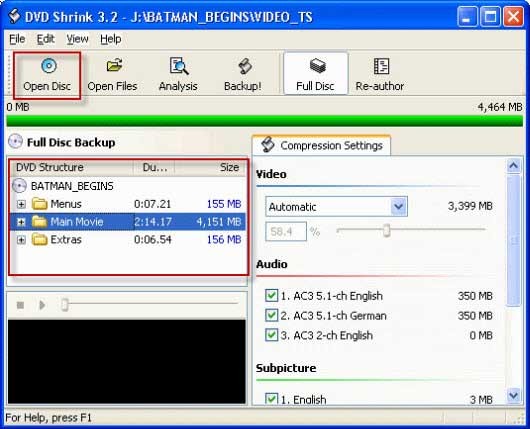
Étape 4. Définir les options de compression et sélectionner les pistes audio et sous-titres.
Allez dans la section Compression Settings et choisissez le ratio de compression souhaité. Si vous sélectionnez "Automatique", DVD Shrink compressera la vidéo pour qu’elle tienne sur un DVD5. Toutes les pistes audio et sous-titres sont cochées par défaut. Décochez celles dont vous n’avez pas besoin pour réduire la taille de sortie.
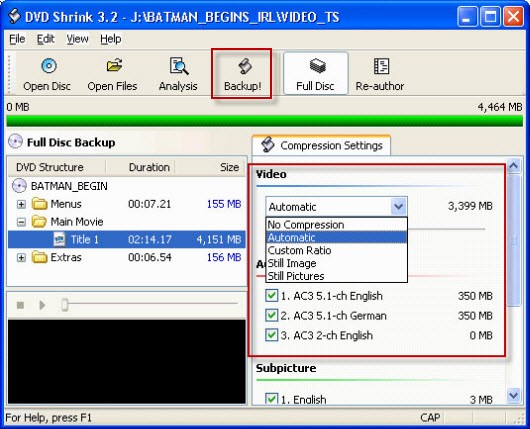
Étape 5. Démarrer la sauvegarde du DVD protégé.
Une fois les paramètres terminés, cliquez sur le bouton "Backup!" en haut au centre. La fenêtre Backup DVD apparaîtra, où vous devrez sélectionner la cible et le dossier de sortie. Cliquez sur OK pour lancer la sauvegarde.
Si vous avez installé Nero (version 7 ou antérieure), DVD Decrypter ou CopyToDVD, DVD Shrink transmettra automatiquement les fichiers générés à ces programmes pour gravure sur DVD.
Méthode 6. Copier des DVDs protégés avec VLC
- DVD supportés : DVDs protégés par CSS et codes région.
- Formats de sortie : MP4, MKV, AVI et plus.
- Systèmes compatibles : Windows, Mac, Linux
VLC occupe la sixième place parmi les outils de lecture et de rip de DVD grâce à la large gamme de codecs et formats vidéo qu’il prend en charge. En tant que lecteur vidéo et lecteur DVD gratuit et open-source, VLC va plus loin en permettant de convertir des DVDs vers plusieurs formats comme MP4, AVI et MKV, sans frais de licence ni restrictions logicielles propriétaires.
Tout comme Handbrake, il est possible de ripper des DVDs protégés avec l’aide de la bibliothèque tierce libdvdcss, un "plugin" compatible avec certains anciens systèmes de protection comme CSS, permettant d’accéder au contenu des DVDs de différentes zones. Si le DVD est trop fortement chiffré ou utilise des protections récentes comme RipGuard non prises en charge par libdvdcss, il est conseillé d’utiliser WinX DVD Ripper Platinum ou d’autres outils professionnels.
Avantages :
- Open-source et compatible multiplateforme.
- Prise en charge de nombreux formats audio et vidéo.
- Fonctionnalités supplémentaires : streaming réseau, ajustement de la vitesse de lecture, application de filtres, etc.
Inconvénients :
- Impossible de copier les DVDs cryptés sans installer libdvdcss.
- Le ripping de DVD est relativement plus lent comparé aux outils professionnels.
Comment ripper un DVD protégé avec VLC et libdvdcss ?
Voici comment copier un DVD légèrement protégé avec VLC.
Étape 1. Télécharger et installer le lecteur VLC.
Rendez-vous sur la page officielle de VLC et choisissez la version adaptée à votre système. VLC fonctionne sur Windows, Mac et Linux, ainsi que sur iOS et Android. Cela peut être pratique pour ripper directement un DVD vers un iPhone, iPad ou Android. Toutefois, cette méthode ne fonctionne que pour les DVDs non protégés, car il n’existe pas de version mobile de libdvdcss.
Étape 2. Installer libdvdcss sur Windows et Mac.
Suivez les instructions d’installation de libdvdcss comme indiqué dans la section Handbrake. Assurez-vous de copier le fichier libdvdcss-2.dll dans le répertoire "plugin" du dossier d’installation de VLC sur Windows, ou libdvdcss.2.dylib dans le répertoire /usr/local/lib sur Mac.
Étape 3. Charger le DVD.
Lancez VLC, cliquez sur le menu Media puis sur Convert/Save. Dans la fenêtre Open Media, sélectionnez l’onglet Disc et choisissez DVD comme source. Sélectionnez la lettre du lecteur DVD et cliquez sur Convert/Save.
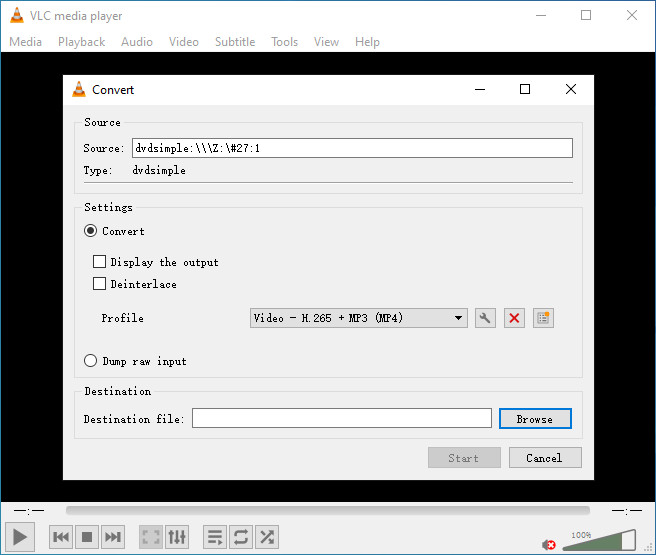
Étape 4. Choisir un format de sortie.
Sélectionnez un format de sortie et configurez vos préférences dans la fenêtre Convert. Définissez le fichier de destination et l’heure de début.
Étape 5. Démarrer le ripping du DVD.
Cliquez sur le bouton "Start" pour lancer le processus de rip du DVD.
Notez que le rip d’un DVD, qu’il soit protégé ou non, peut être long, surtout si vous souhaitez ripper l’ensemble de votre collection. Selon la longueur du film et la vitesse de votre processeur, cela peut prendre de 30 minutes à plusieurs heures. Pour un rip plus rapide de DVDs protégés, il est recommandé d’utiliser WinX DVD Ripper Platinum ou MakeMKV.
Méthode 7. Copier des DVDs protégés avec DVD Decrypter
- DVD supportés : DVDs protégés par CSS, codes région, UOP et protection Macrovision.
- Formats de sortie : dossier VIDEO_TS
- Systèmes compatibles : Windows
Comme son nom l’indique, DVD Decrypter peut gérer les DVDs cryptés. Il peut décrypter les DVDs et les copier dans un dossier VIDEO_TS. Si vous ne souhaitez pas créer un ISO exact incluant menus et contenu complet, vous pouvez l’essayer. Pour obtenir un ISO, il faudra utiliser un logiciel supplémentaire comme ImgBurn.
Cependant, ce programme n’est plus mis à jour depuis 2005, donc il peut ne pas prendre en charge les DVDs sortis après cette date. Les nouvelles méthodes de cryptage peuvent dépasser ses capacités. Le site officiel est fermé, donc il n’est disponible que via des sites miroirs ou d’autres sources en ligne.
Avantages :
- 100 % gratuit.
- Facile à utiliser.
Inconvénients :
- Programme abandonné depuis des années, donc incapable de ripper certains DVDs récents.
- Ne peut ripper que vers un dossier VIDEO_TS, conversion vers d’autres formats nécessitant un outil supplémentaire.
- Non compatible Mac et Linux.
Comment ripper des DVDs protégés avec DVD Decrypter ?
Étape 1. Télécharger et installer DVD Decrypter.
Vous pouvez télécharger DVD Decrypter depuis divers sites, y compris le miroir officiel (http://www.dvddecrypter.org.uk/), VideoHelp (https://www.videohelp.com/software/DVD-Decrypter), etc.
Étape 2. Importer le DVD dans DVD Decrypter.
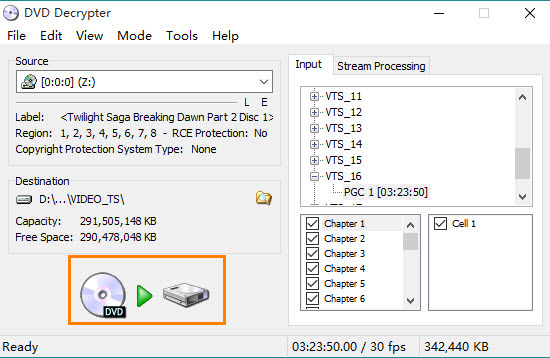
Insérez le DVD protégé à copier dans votre lecteur. Lancez DVD Decrypter et assurez-vous que le DVD est sélectionné dans la section Source.
DVD Decrypter affichera les informations du DVD, y compris son label, sa région, la protection RCE et le type de protection copyright.
Étape 3. Choisir la destination.
Dans la section Destination, cliquez sur l’icône du dossier pour désigner l’emplacement de sauvegarde du DVD copié.
Étape 4. Commencer le ripping du DVD.
Cliquez sur le bouton Decrypt (disque DVD + flèche + icône de disque dur) pour lancer le processus de copie du DVD protégé.
Méthode 8. Ripper des DVDs protégés avec DVDFab HD Decrypter
- DVD supportés : CSS, RC, RCE, APS, UOP et Sony ARccOS.
- Formats de sortie : DVD9, ISO, dossier
- Systèmes compatibles : Mac OS/Windows 64-bit
DVDFab HD Decrypter est une solution pour ripper des DVDs protégés sur Mac et Windows. Son interface simple et la reconnaissance automatique du contenu facilitent le processus de rip, améliorant l’expérience utilisateur. Il prend en charge diverses protections courantes comme CSS, Sony ARccOS, RCE, APS et UOP.
Bien que le logiciel soit présenté comme un "freeware", certains utilisateurs ont rencontré des messages persistants pour acheter la version complète et se sont plaints de son incapacité à gérer les nouveaux disques et de l’insistance continue à passer à la version payante.
Avantages :
- Facile à utiliser.
- Prend en charge plusieurs protections DVD courantes.
Inconvénients :
- Problèmes avec les DVDs récents.
- Non compatible Linux.
Comment ripper des DVDs protégés avec DVDFab HD Decrypter ?
Étape 1. Télécharger et installer DVDFab HD Decrypter.
Téléchargez depuis le site officiel (https://www.dvdfab.cn/dvdfab-hd-decrypter.htm), installez le logiciel en suivant les instructions à l’écran, puis lancez-le.
Étape 2. Insérer le DVD et choisir l’option Ripper.
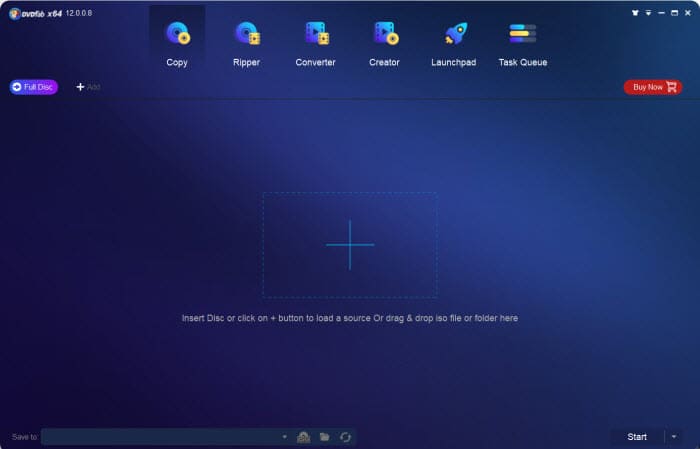
Insérez le DVD à ripper dans votre ordinateur. Dans la barre d’options en haut, choisissez Ripper.
Étape 3. Charger le DVD et scanner.
Cliquez sur le bouton "+" pour charger le film. DVDFab HD Decrypter va décrypter et scanner le DVD. Par défaut, il rippera le DVD protégé vers le format MP4.
Étape 4. Démarrer le processus de rip.
Cliquez sur "Start" pour lancer le rip du DVD protégé. La progression de conversion s’affichera, y compris la charge CPU.
Envie d’en savoir plus sur DVDFab et sa pertinence ? Lisez notre test complet et analyse des performances de DVDFab >>
Partie 3. Comment avons-nous choisi ces logiciels pour copier des DVDs protégés ?
Nous avons commencé par effectuer des recherches sur Google et parcourir des forums pour identifier 15 outils potentiels de rip de DVD. Afin de fournir à nos lecteurs une évaluation complète et une comparaison détaillée leur permettant de prendre une décision éclairée, nous avons recueilli les informations de base et pris en compte plusieurs critères, tels que les fonctionnalités du logiciel, la facilité d’utilisation, la compatibilité, la qualité de sortie, la vitesse de traitement, la fréquence des mises à jour, la réputation de la marque, les critiques professionnelles et les retours des utilisateurs. Enfin, nous avons sélectionné les outils de conversion de DVD les plus populaires et les plus performants en fonction de nos tests.
Avant de tester le rip de DVDs protégés sur Windows 10/11 et Mac, il est crucial de comprendre les défis liés à la protection contre la copie. Pour protéger le contenu précieux des DVDs contre le piratage, les fabricants ont mis en place de nombreuses mesures de protection[1], telles que le Content Scramble System (CSS), le Region Code Enhanced (RCE), le User Operation Prohibition (UOP), la protection Sony ARccOS, DVD-Cops et LaserLock.
Ces mesures de cryptage créent une véritable forteresse numérique autour du DVD, le rendant inaccessible aux tentatives de copie classiques. Concrètement, une clé est volontairement intégrée dans le codage du disque et ne peut être lue que par un outil « autorisé ». Tenter de ripper un DVD protégé par DRM sans avoir accès à cette clé entraîne de nombreux échecs, allant de l’incapacité à localiser une source valide à des rips corrompus ou des plantages du logiciel.
Plus important encore, nous avons acheté divers DVDs et Blu-rays encryptés provenant de différents studios et régions afin de tester la capacité des logiciels à contourner les protections. DVD Shrink, Handbrake et VLC parviennent à gérer les DVDs verrouillés par région ou protégés par CSS relativement anciens, les deux derniers nécessitant l’aide de libdvdcss. MakeMKV est l’un des rares outils capables de traiter les disques Blu-ray. Nous sommes également satisfaits de constater que WinX DVD Ripper peut ripper sans problème les DVDs protégés Disney, les DVDs animés et les DVDs de fitness.
En fin de compte, le choix de l’outil pour ripper un DVD protégé dépend de vos préférences. Si vous recherchez un logiciel gratuit, optez pour VLC, Handbrake ou MakeMKV. Si votre priorité est la capacité globale à ripper des DVDs protégés, WinX DVD Ripper reste votre meilleur choix.
Partie 4. Est-il légal de copier un DVD protégé ?
Dans le contexte de la copie de DVDs protégés, cela reste considéré comme illégal aux États-Unis selon le Digital Millennium Copyright Act (DMCA). Dans d’autres pays, comme le Canada, l’usage équitable peut permettre de réaliser des copies de sauvegarde de DVDs protégés pour un usage personnel, à condition que la copie ne viole pas les droits exclusifs du détenteur du copyright.
Peut-on être poursuivi pour avoir copié des DVDs protégés légalement achetés pour un usage personnel ? Non. Tout le processus de copie se déroule sur votre ordinateur local. Tant que vous ne distribuez pas le contenu à des fins commerciales, vous êtes en sécurité. En règle générale, il est toujours conseillé de vérifier la législation en vigueur dans votre juridiction avant de copier un DVD protégé.
Partie 5. FAQ sur le rip de DVDs protégés
1. VLC peut‑il ripper des DVDs protégés ?
OUI, en partie. VLC peut utiliser une bibliothèque appelée libdvdcss qui permet de contourner le chiffrement Content Scramble System (CSS) présent sur certains DVDs. Si le disque utilise un autre système de protection, VLC ne pourra peut‑être pas le gérer correctement : le rip peut être incomplet ou produire un fichier avec de l’audio manquant. Dans ces cas, il faut recourir à un autre programme pour supprimer la protection du DVD.
2. ImgBurn peut‑il copier des DVDs protégés ?
Non. Bien qu’ImgBurn utilise le moteur de gravure optique de DVD Decrypter, il ne permet pas de contourner les protections contre la copie des DVDs.
3. Comment savoir si un DVD est protégé contre la copie ?
Presque tous les DVDs vendus en magasin intègrent une forme de DRM (gestion des droits numériques). Certains disques portent un avertissement sur l’emballage ou sur le disque indiquant "THIS DVD IS COPY PROTECTED" ou un message similaire.
Cependant, d’autres disques n’indiquent rien explicitement. Certains logiciels vous afficheront qu’un DVD est protégé lorsque vous tentez de le copier ; d’autres ne donnent pas d’alerte mais renvoient des erreurs bizarres ou un fichier de sortie illisible. Si vous échouez à répliquer un DVD avec HandBrake ou un autre outil, il est probable qu’une protection contre la copie en soit la cause.
4. Comment dupliquer un DVD protégé (copier un DVD protégé vers un autre DVD) ?
En parcourant Reddit, nous avons vu que certains veulent cloner un DVD protégé vers un autre disque. Deux options s’offrent à vous :
Option 1 : Ripper le DVD protégé avec un logiciel comme WinX DVD Ripper ou un outil similaire. Une fois le fichier rippé obtenu, utilisez un logiciel de gravure pour le transférer sur un autre DVD.
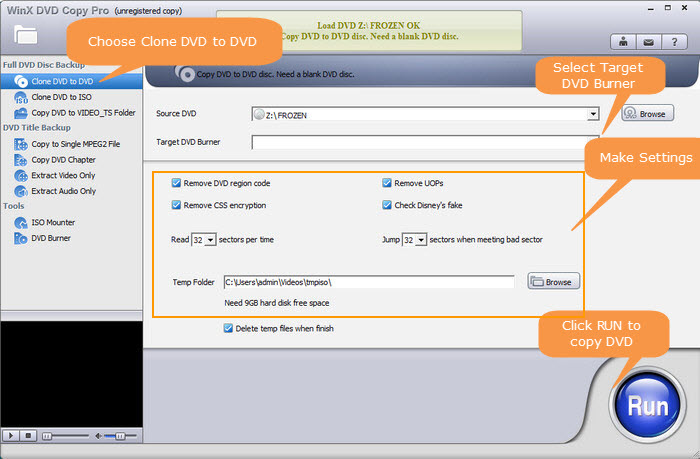
Option 2 : Utiliser WinX DVD Copy Pro pour dupliquer directement le DVD protégé vers un autre DVD. WinX DVD Copy Pro sait contourner certaines protections et offre un moyen pratique de faire une copie directe DVD→DVD.
Le choix entre ces méthodes dépend de vos besoins et préférences.
5. Peut‑on endommager un DVD protégé en le copiant sur l’ordinateur ?
Non. Lire ou copier un DVD ne l’endommage pas en soi. En revanche, il faut manipuler les disques avec précaution car ils se rayent facilement. Un lecteur défectueux peut aussi rayer un disque. Conservez vos DVDs et pensez à créer une copie numérique de sauvegarde.
6. Le DVD reste‑t‑il protégé après le rip ?
Oui. Ripper un DVD ne supprime pas la protection sur le disque lui‑même. Les DVDs commerciaux sont généralement non réinscriptibles, leur contenu physique n’est pas modifié lorsque vous les lisez ou les copiez via votre lecteur.
7. Les vidéos stockées sur DVD sont chiffrées. Où est stockée la clé de déchiffrement utilisée lors de la lecture ?
La clé de déchiffrement se trouve dans le firmware du lecteur DVD (ou dans le logiciel de lecture). Ce composant matériel/logiciel contient les éléments nécessaires pour lire et décoder le contenu chiffré du disque.