



-
Table des matières
- #1. Convertir DVD en MP4 avec WinX DVD Ripper
- #2. Convertir DVD en MP4 avec VLC Media Player
- #3. Convertir DVD en MP4 avec Handbrake
- Extraire un DVD en MP4 avec d’autres convertisseurs
- Résolution des erreurs courantes lors de la conversion DVD en MP4
- FAQ sur la conversion DVD en MP4
Comment convertir DVD en MP4 sur Windows 10/11 et Mac [Mise à jour]
Résumé : Extraire un DVD en MP4 permet de numériser vos disques et de rendre vos films plus portables. Les 11 meilleurs convertisseurs DVD MP4 présentés dans cet article vous aideront à créer une copie numérique MP4 à partir d’un DVD sous Windows (11/10/8/7) ou macOS (Tahoe).
Depuis que les services de streaming comme Netflix sont devenus populaires, les DVD sont peu à peu passés de mode. Avec la montée en puissance du tout-numérique, les utilisateurs abandonnent progressivement les supports physiques au profit des fichiers numériques. Résultat : de plus en plus de personnes cherchent comment convertir un DVD en MP4, voire convertir DVD en MP4 gratuitement, afin de moderniser leur collection.
Deux raisons principales expliquent pourquoi convertir un DVD en MP4 est souvent une excellente idée. Premièrement, cela permet de protéger vos films préférés contre les rayures ou l’usure. Deuxièmement, vous pouvez regarder vos vidéos sur bien plus d’appareils, et pas seulement sur les ordinateurs ou les téléviseurs. Dans cet article, nous verrons comment convertir DVD en MP4 gratuitement, comment extraire DVD en MP4 sans erreur, ainsi que les erreurs courantes à éviter.
Editor's Choices for DVD to MP4 ConversionConverting NCIS DVD (Title 7, 7.75GB, 1 hour 32 minutes) to MP4 on Intel Core i9-12900KS CPU, Nvidia GeForce GTX 2060 GPU, Windows 10. | |||||
DVD to MP4 Converter |
Protected DVD to MP4 |
Speed |
Quality |
Best for |
Expert Rating |
Yes, support any 99-title, new, or old DVDs |
Very fast |
Lossless |
Convert protected DVD to MP4 and various formats fast with flexible settings. |
Techradar rating: 4.7 |
|
No |
Very slow |
Good |
Create an MP4 copies of non-protected DVDs without additional software. |
Techradar rating: 4.3 |
|
No |
Fast |
Excellent |
Convert homemade DVDs to MP4 with highly customizable settings. |
Techradar rating: 4.0 |
|

1. WinX DVD Ripper Platinum - Meilleur choix pour convertir un DVD protégé en MP4
Idéal pour sauvegarder des DVDs 99 titres ou tout autre DVD protégé par copie avec le meilleur compromis entre qualité, rapidité et taille. Accélération GPU.
Système d’exploitation : Windows 11/10/8/7 et antérieurs, macOS Tahoe et antérieurs
WinX DVD Ripper Platinum existe depuis 20 ans et est très apprécié par de nombreux utilisateurs de DVD ainsi que par des géants de la technologie comme TechRadar et PCMag grâce à sa puissante fonctionnalité de décryptage et sa rapidité ! Il prend en charge tous les DVDs que vous pourriez posséder, qu’il s’agisse de nouveautés, de DVDs 99 titres, rayés, régionaux, japonais ou de DVDs d’entraînement. Il peut convertir un film DVD entier en MP4 (HEVC ou H.264) en seulement 5 minutes grâce à l’accélération GPU complète. Au-delà de la conversion DVD vers MP4, vous pouvez également convertir un DVD en AVI, WMV, MOV, ISO, MPG, 3GP et 350+ profils pour mobile, Android, TV, web, etc.
[Tutoriel] Comment convertir DVD en MP4 avec un bon équilibre entre qualité, taille et rapidité ?
 Téléchargement gratuit et installez WinX DVD Ripper Platinum sur votre PC.
Téléchargement gratuit et lancez WinX DVD Ripper Platinum pour macOS.
 Astuces utiles :
- Procurez-vous un lecteur de disque externe pour environ 80 $ afin d’améliorer la compatibilité et les performances.
- Désactivez les périphériques audio pour résoudre les problèmes de décryptage de DVD causés par des conflits logiciels.
- Restez branché sur une prise électrique pendant la conversion pour éviter les interruptions dues aux coupures de courant.
Étape 1. Ajouter le DVD source ou le dossier.
Ouvrez le ripper DVD vers MP4 et cliquez sur l’icône "DVD Disc". Localisez et sélectionnez le disque source, puis cliquez sur OK. Les dossiers DVD et les images ISO sont également pris en charge. Le ripper DVD supporte les encryptions avancées, comme les algorithmes de navigation utilisés pour plusieurs titres. Il détectera facilement le titre correct caché dans les DVDs de Disney, Sony, Paramount, etc.
Étape 2. Choisir MP4 comme format de sortie.
Une fois le titre détecté, une fenêtre de Profil de sortie apparaîtra. Trouvez les Profils généraux et sélectionnez "Vidéo MP4" (codec : h264+aac) dans la colonne de droite. Cliquez sur OK. Vous pouvez également choisir de convertir un DVD pour iPhone, appareil Android, YouTube ou d’autres services web.
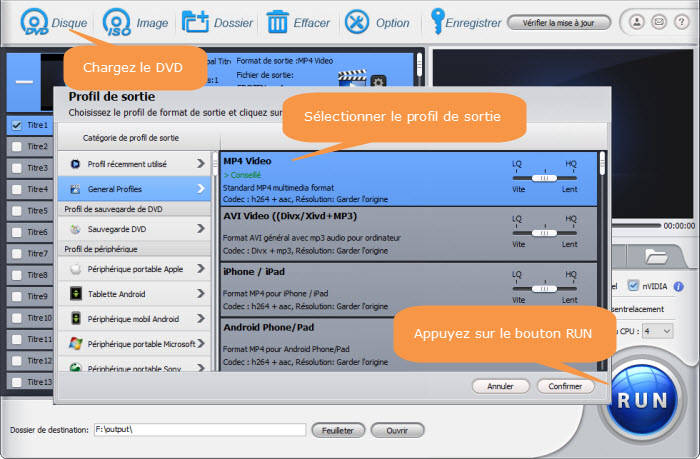
Étape 3. Ajuster les paramètres pour une qualité optimale, une vitesse rapide ou une taille réduite.
Ce convertisseur DVD en MP4 est ultra-rapide ! Il utilise plusieurs technologies avancées (par ex., accélération matérielle de niveau 3, Hyper-threading, CPU multi-cœurs, moteur haute qualité) pour ripper vos DVDs en un temps record. Les fichiers MP4 convertis restent de petite taille tout en offrant une qualité visuelle exceptionnelle. De plus, vous pouvez ajuster les paramètres selon vos besoins.
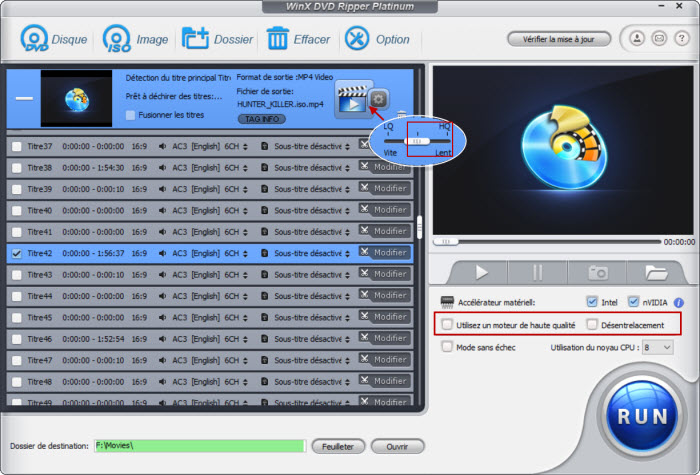
1. Pour convertir un DVD en MP4 avec la meilleure qualité.
- Cochez "Moteur haute qualité" - il analyse votre DVD et trouve le parfait compromis entre qualité et débit.
- Cochez "Yadif Double Frames" - cela élimine les artefacts d’entrelacement gênants que vous pourriez voir parfois.
- Choisissez "MP4 H.265" - il réduit la taille des fichiers de moitié par rapport à "MP4 H.264" sans perte de qualité.
- Déplacez le curseur entre "LQ" (basse qualité) et "HQ" (haute qualité). HQ offre la meilleure image, mais prend plus de temps. Le réglage intermédiaire équilibre vitesse et qualité.
2. Pour convertir DVD en MP4 de plusieurs Go à quelques Mo.
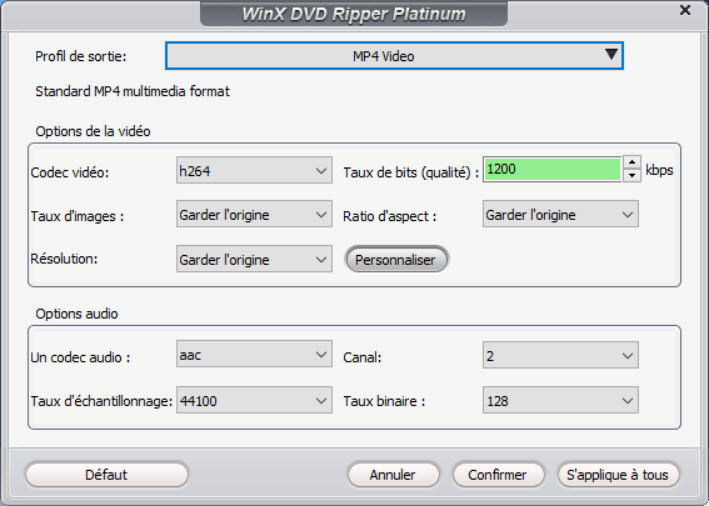
Les films DVD sont volumineux, pouvant atteindre 5 à 8 Go chacun. Convertir des DVDs en MP4 permet de gagner de l’espace et de les retrouver plus facilement. Pour réduire la taille du fichier, choisissez d’abord "MP4 H.265" comme format de sortie. Ensuite, cliquez sur l’icône en forme de roue et ajustez les paramètres comme les codecs vidéo/audio, le débit binaire, les dimensions, la fréquence d’images, la fréquence d’échantillonnage audio, etc., pour convertir un DVD de 8,5 Go en un fichier MP4 plus petit. Voici les réglages recommandés :
- Ne modifiez pas la fréquence d’images et le ratio si ce n’est pas nécessaire.
- Pour la qualité vidéo, choisissez codec H.264 ou H.265. Ils permettent de garder une taille de fichier réduite sans trop sacrifier la qualité.
- Vous pouvez réduire le "bitrate" (de 2500 kbps à environ 1800-2000 kbps selon nos tests). Cela n’affectera pas la netteté de la vidéo MP4 finale.
- Diminuez la résolution. Les DVDs standard sont en 720×480 ou 720×540. Passer à 640×480 ne dégrade pas la qualité, mais des résolutions plus basses réduiront la taille du fichier.
À noter : Modifier ces paramètres peut réduire la taille de votre fichier, mais attention ! Des fichiers plus petits signifient une perte de qualité. Vous voulez conserver la qualité DVD ? Choisissez H264/AAC (MP4) - la taille restera autour de 1,2 Go à 1,6 Go. En convertissant le DVD en MP4 H.265, vous pouvez obtenir la moitié de la taille tout en conservant la même qualité.
J’ai testé ce convertisseur DVD en MP4 en extrayant un DVD de Frozen en MP4 avec différents réglages. Voici ses performances sur mon ordinateur (Intel Core i9-12900KS, Nvidia GeForce GTX 2060, Windows 10).
Préréglage |
Type |
Conteneur |
Codec vidéo |
Codec audio |
Qualité |
Vitesse moyenne |
Taille du fichier |
Normal |
Matériel |
MP4 |
H.264 |
AAC |
Excellente |
363 fps |
961,45 Mo |
Normal |
Logiciel |
MP4 |
MPEG4 |
MP3 |
Excellente |
358 fps |
897,44 Mo |
LQ |
Matériel |
MP4 |
H.264 |
AAC |
Excellente |
389 fps |
314,1 Mo |
HQ |
Matériel |
MP4 |
H.264 |
AAC |
Excellente |
306 fps |
1,01 Go |
3. Pour convertir des DVDs en MP4 avec une vitesse 47X plus rapide en temps réel
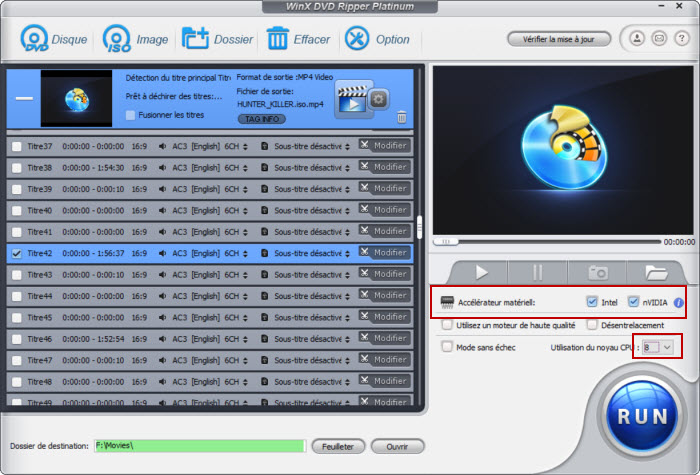
Ce convertisseur DVD en MP4 utilise des technologies avancées (comme l’accélération matérielle de niveau 3, CPU multi-cœurs, Super Encode Engine basé sur MMX-SSE & 3DNow!, et Hyper-threading) pour effectuer la conversion rapidement. Voici comment débloquer cette vitesse :
- Activer l’accélération matérielle : cochez les cases pour Intel et Nvidia Hardware Accelerator. Il utilisera Intel QSV, NVIDIA Cuda/Nevenc, ou AMD si disponible pour accélérer la conversion DVD en MP4 jusqu’à 5 fois plus vite sans altérer la qualité.
- Maximiser les cœurs CPU : utilisez autant de cœurs que votre ordinateur en possède (dans notre test, il y en avait 8).
Ci-dessous, j’ai testé 10 convertisseurs DVD en MP4 sur le même ordinateur (même DVD et mêmes paramètres de rip) :
Rippers typiques : prennent en moyenne 30 minutes pour ripper un film de 1h30. Cela peut aller jusqu’à 45 minutes avec certains programmes (Handbrake) sur un ordinateur moyen. Même sur une machine puissante, d’autres rippers peuvent prendre 15-25 minutes.
WinX DVD Ripper Platinum : rippe un DVD complet en seulement 5 minutes sur mon ordinateur avec l’accélération GPU activée. La vitesse était d’environ 150fps à 390fps (configuration plus élevée, vitesse plus rapide). Cela représente une vitesse 7 fois supérieure à la concurrence !
Étape 4. Commencer la conversion du DVD en format MP4.
Cliquez sur le bouton "Parcourir" pour sélectionner un dossier de destination dans la boîte de dialogue qui s’ouvre, puis cliquez sur OK. Ensuite, cliquez sur le gros bouton bleu "RUN" pour lancer la conversion. Une fois le DVD converti en vidéo MP4 (H.264/MPEG-4 AVC/HEVC), vous pouvez librement enregistrer la vidéo DVD sur un ordinateur ou la transférer sur iPhone, iPad, Android, consoles de jeux, tablettes et ordinateurs dépourvus de disque dur.
Regardez un tutoriel vidéo sur comment convertir des DVDs en MP4 H.264 ou HEVC avec les meilleures performances.
Conseils d’experts pour convertir un DVD en MP4 sans perte de qualité
Certains utilisateurs possèdent des DVDs classiques, par exemple des vidéos maison des années 80 et 90, et souhaitent convertir cette collection en MP4 pour faciliter la sauvegarde. Malgré l’utilisation de différents paramètres HandBrake (ex. 1080p par défaut, SuperHQ 480p), les vidéos converties apparaissent plus sombres et granuleuses que les originales. Ils recherchent des conseils pour préserver la qualité DVD lors de la conversion en MP4.
Pour être franc, lors de la conversion de DVDs en MP4, une perte de qualité est inévitable à cause du ré-encodage de MPEG-2 vers H.264 ou HEVC. Pour l’éviter, une option consiste à créer une copie exacte du DVD en formats ISO, VOB ou MKV, qui préservent la qualité originale sans ré-encodage. WinX DVD Ripper Platinum peut vous aider pour cela.
Alternativement, si vous préférez le format MP4, utilisez des outils comme Winxvideo AI, qui peuvent améliorer la résolution grâce à la technologie de super-résolution. Cette approche permet de conserver la qualité originale, voire de l’améliorer lors de la conversion en MP4.
2. VLC - Convertir quelques DVDs familiaux faits maison en MP4
Idéal pour la conversion et la lecture de DVDs faits maison. Pas besoin de télécharger un ripper DVD externe.
Prix : Gratuit
OS : Windows, macOS, Linux, Android, etc.
VLC est un excellent lecteur multimédia qui propose également une option basique pour convertir des DVDs en MP4. Il peut convertir des DVDs en MP4, H.264, H.265, WMV, WebM et plus encore sans nécessiter de packs de codecs supplémentaires. VLC est une bonne option si vous souhaitez simplement ripper quelques DVDs et ne pas télécharger de nouveaux logiciels. La conversion d’un DVD en MP4 avec VLC est relativement simple.
Le hic : VLC n’est pas parfait pour le rip. Il ne peut ripper que les DVDs protégés par CSS et régionaux, donc il ne fonctionnera pas pour des disques avec des protections plus complexes. De plus, vous n’avez pas beaucoup de contrôle sur le processus de conversion, comme l’ajustement de la résolution, du débit binaire, de la fréquence d’images, du désentrelacement, du volume et d’autres paramètres. VLC n’offre pas autant d’options de conversion que d’autres outils, et certaines fonctionnalités sont un peu cachées et difficiles à trouver. Dans mon test, il est aussi moins fiable que les convertisseurs DVD vers MP4 dédiés, pouvant parfois entraîner des erreurs ou des conversions incomplètes.
Avantages :
- Supporte un large éventail de codecs, tels que HEVC, AV1, DivX, MPEG2, XviD, VP9, etc.
- Compatible avec de nombreuses plateformes, dont Windows, Mac, Linux, iOS, Android, etc.
Inconvénients :
- Fonctionnalités d’édition DVD/vidéo limitées.
- Il est relativement difficile de trouver les formats de sortie.
- La vitesse d’encodage DVD est relativement lente comparée aux autres rippers DVD vers MP4.
[Tutoriel] Comment convertir un DVD en MP4 avec VLC ?
Étape 1. Téléchargez VLC v3.0.21 si vous ne l’avez pas déjà. Installez et lancez le lecteur VLC. Ensuite, profitez de la conversion gratuite DVD vers MP4 sur Windows ou Mac.
Étape 2. Insérez le DVD original dans le lecteur de disque.
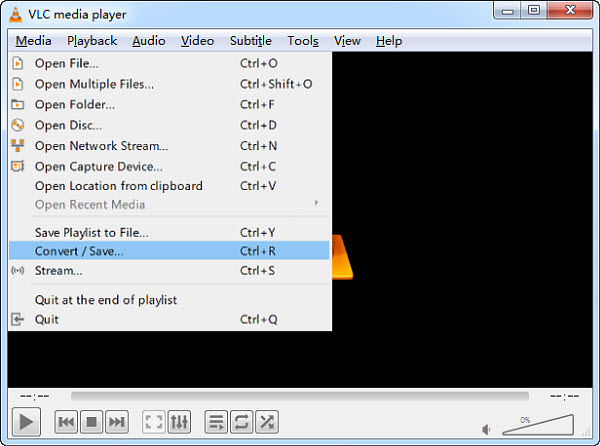
Étape 3. Ouvrez VLC et sélectionnez Convertir/Enregistrer… dans le menu Média en haut à gauche de l’interface principale.
Étape 4. Cliquez sur le bouton Disque pour charger le DVD. VLC nécessite une bibliothèque spéciale appelée libdvdcss pour contourner le cryptage CSS des DVDs. Les versions Windows et Mac incluent cette bibliothèque, donc il n’y a aucun problème pour ripper les DVDs CSS en MP4 sur ces systèmes. Mais pour d’autres DVDs protégés, assurez-vous de les décrypter au préalable.
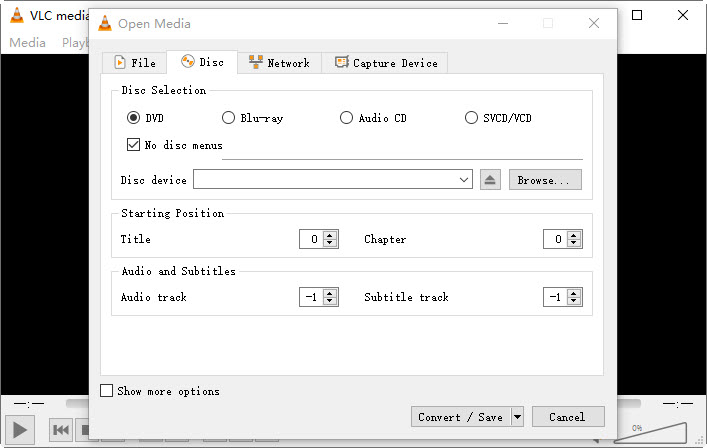
Étape 5. Une fois le DVD chargé correctement dans le lecteur de disque, vous pouvez effectuer quelques réglages. Sous Position de départ, choisissez le titre ou le chapitre que vous souhaitez ripper. Laissez le paramètre par défaut si vous voulez ripper le film entier. Sous Audio et Sous-titres, vous pouvez également choisir la piste audio ou de sous-titres selon vos besoins.
Si c’est un DVD protégé, vous pouvez le lire dans VLC et mémoriser le titre exact qui se joue. Ensuite, dans l’option Position de départ, sélectionnez manuellement le titre ou le chapitre à convertir.
Étape 6. Cliquez sur le bouton Convertir/Enregistrer une fois les paramètres terminés. Vous pouvez aussi passer par Ouvrir un disque dans l’onglet Média > parcourir et choisir l’emplacement du DVD dans le lecteur > choisir Convertir dans le menu déroulant à côté du bouton Lecture.
Étape 7. Lorsque la fenêtre Convertir apparaît, sélectionnez Vidéo - h.264 + MP3 dans le menu déroulant Profil. VLC ne propose pas autant de profils que d’autres convertisseurs gratuits DVD vers MP4. Cliquez sur l’icône de réglage à côté du profil pour accéder à quelques autres formats.
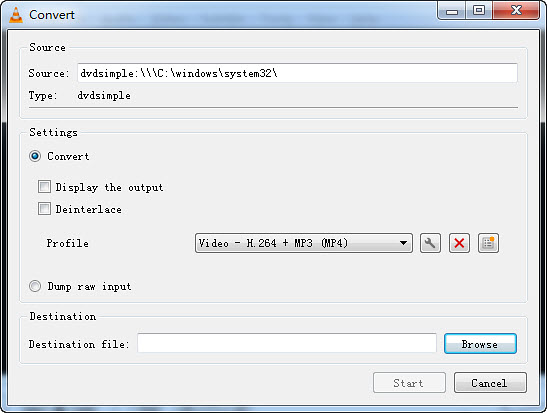
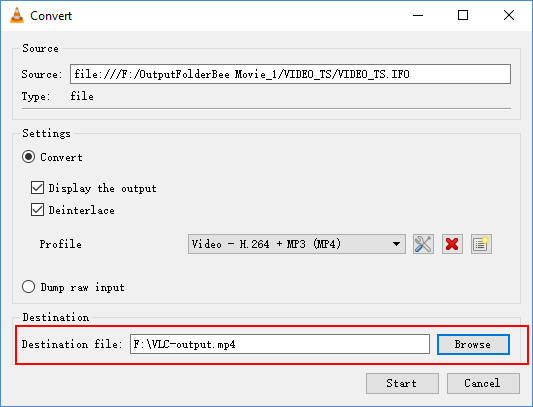
Étape 8. Cliquez sur le bouton Parcourir et choisissez un dossier pour enregistrer le film converti. Donnez un nouveau nom au film converti avec l’extension .mp4. Sinon, VLC ne rippera pas correctement le DVD en MP4. Cliquez ensuite sur le bouton Démarrer pour convertir le DVD en fichier .mp4.
À surveiller : VLC est un lecteur multimédia populaire avec décodage GPU accéléré pour DVD/vidéo. Mais pour l’encodage DVD et vidéo, VLC est moins performant que les convertisseurs professionnels DVD vers MP4. Si vous avez besoin de convertir vos DVDs en MP4 plus rapidement, de contrôler davantage la conversion, ou de ripper des DVDs avec protections supplémentaires, essayez un autre outil de notre liste ou trouvez une solution fiable pour ripper les DVDs protégés contre la copie.
3. Handbrake - Gratuit & Hautement Personnalisable pour Ripper les DVDs CSS/Région en MP4 (libdvdcss)
Idéal pour les utilisateurs avancés ayant besoin d’un ripper DVD open-source pour convertir en MP4.
Prix : Gratuit
OS : Windows, macOS, Linux
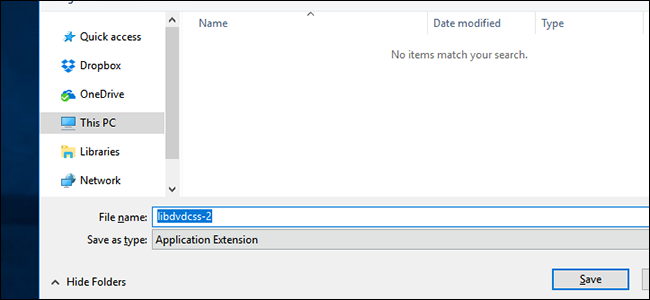
Handbrake est un convertisseur DVD vers MP4 gratuit pour Windows, Mac et Linux. Bien qu’il ne puisse plus ripper tous les DVDs (depuis la version 0.9.3), vous pouvez toujours utiliser une bibliothèque gratuite appelée VLC libdvdcss pour ripper certains disques protégés en MP4, MKV ou WebM. En plaçant la bibliothèque libdvdcss dans le dossier de l’application, Handbrake peut lire dynamiquement les DVDs CSS et verrouillés par région.
En plus de convertir les DVDs en MP4/MKV/WebM, Handbrake permet de convertir un DVD en formats General, Web, Matroska ou pour appareils. Il propose des presets avec différentes résolutions, vitesses et qualités, ainsi que plusieurs encodeurs MP4, filtres et paramètres pour plus de flexibilité. Pour les débutants, il suffit de choisir MP4 et Handbrake sélectionnera automatiquement tous les paramètres. Pour un contrôle avancé, vous pouvez ajuster la résolution, la qualité vidéo et plus encore pour une conversion optimale.
Avantages :
- Large éventail de paramètres pour une personnalisation précise de la vidéo.
- Fichiers MP4 optimisés pour des tailles réduites sans trop perdre en qualité.
Inconvénients :
- Le processus peut être long. Certains films prennent des heures à convertir.
- Le logiciel ne gère pas les protections sur DVDs ou BluRay.
- L’interface peut être intimidante avec de nombreuses options. Trouver le bon réglage peut nécessiter essais et erreurs.
- Parfois, le DVD est converti en .m4v au lieu de .mp4.
[Tutoriel] Comment convertir DVD en MP4 Gratuit avec Handbrake ?
Étape 1. Téléchargez la dernière version Handbrake 1.10.2 pour de meilleures performances. Sur Windows 10/11, assurez-vous d’avoir Microsoft .NET Desktop Runtime 6 ou plus. Installez et ouvrez Handbrake sur votre PC ou Mac.
Étape 2. Insérez le DVD à convertir dans le lecteur optique.
Étape 3. Cliquez sur Open Source pour charger le film. Handbrake prendra un moment pour scanner le titre.
Handbrake ne peut ripper que les DVDs non protégés. Pour les DVDs, ISO ou dossiers encryptés, téléchargez la bibliothèque gratuite "libdvdcss". Copiez le fichier .dll dans le dossier Handbrake pour accéder aux DVDs CSS ou verrouillés par région.
Sinon, vous verrez des messages d’erreur tels que "copy-protected sources are not supported" ou "no valid source or titles found".
Étape 4. Le titre principal est sélectionné par défaut pour les DVDs maison. Pour les DVDs protégés, libdvdcss aide Handbrake à trouver le titre correct (vous pouvez le repérer via VLC et sélectionner manuellement le bon titre dans le menu déroulant Title).
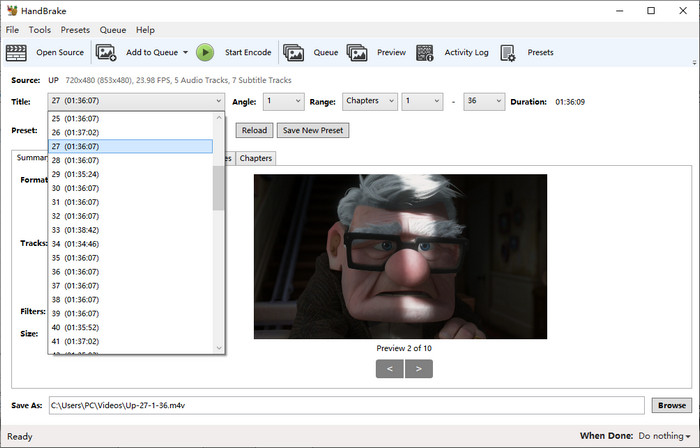
Étape 5. Sélectionnez le preset de qualité : General, Web, Matroska, Hardware, etc. Vous pouvez choisir Fast480p30 pour les US ou Fast576p25 pour l’Europe. Pour une meilleure image, utilisez HQ ou Super HQ, mais le temps de conversion sera plus long.
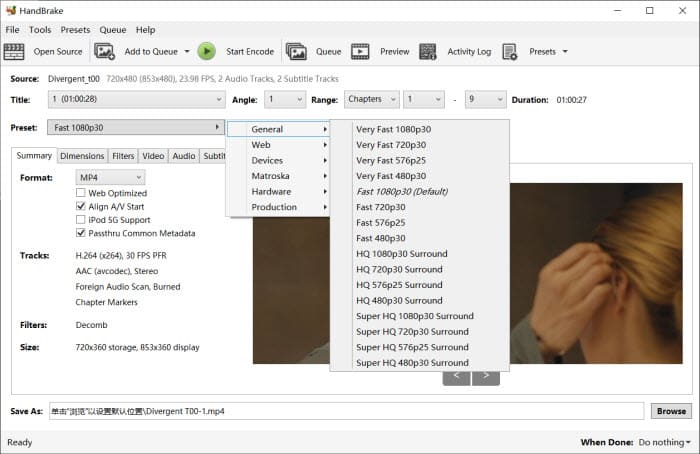
Étape 6. Sélectionnez le format MP4 dans le menu déroulant Summary.
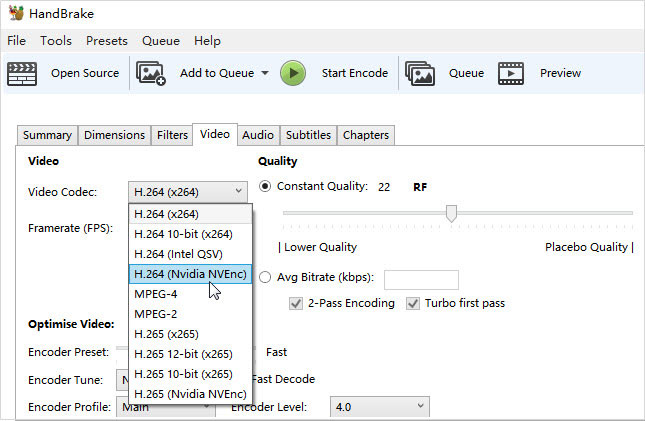
Étape 7. Dans l’onglet Video, ajustez les paramètres d’encodage. Vous pouvez choisir un encodeur GPU (H.264 NVEnc ou H.265 NVEnc), définir RF 18-22, activer l’encodage 2-pass pour une meilleure qualité, et utiliser les onglets Picture, Audio, Subtitles et Chapters pour appliquer d’autres filtres.
Étape 8. Cliquez sur Browse et choisissez un dossier pour enregistrer le fichier MP4. Vous pouvez aussi utiliser un disque externe, NAS, clé USB ou le cloud.
Étape 9. Cliquez sur Start Encode pour lancer la conversion DVD vers MP4 sur Windows ou Mac. Surveillez le processus. Une fois terminé, ajoutez le fichier MP4 à votre bibliothèque (ex. Plex).
À surveiller : Sur macOS 10.11 ou plus récent, Handbrake peut échouer à encoder certains DVDs à cause de la System Integrity Protection. Il faudra télécharger libdvdcss, ce qui est plus complexe sur Mac. Consultez les étapes détaillées pour installer libdvdcss pour Handbrake >>
4. Freemake DVD Ripper - Convertir des DVDs régionaux en fichiers MP4
Idéal pour les débutants qui veulent convertir gratuitement des DVDs en MP4.
Prix : Gratuit avec limites (39,95 $ pour un plan d’un mois)
OS : Windows 11, 10, 8, 8.1, 7, Vista
Freemake DVD Ripper est reconnu comme le 4ᵉ meilleur convertisseur DVD vers MP4 grâce à sa réputation de fiabilité depuis 10 ans. Il propose plus de 50 profils préconfigurés, permettant de convertir un DVD en MP4, WMV, AVI et de le formater pour qu’il soit lisible sur smartphones, tablettes, TV, consoles de jeux et plus encore.
Comparé à d’autres convertisseurs gratuits, il peut supprimer certaines protections, comme les codes régionaux DVD, mais pour d’autres protections, il peut être instable.
Freemake peut également convertir des vidéos locales et en ligne et graver directement sur DVD. Cependant, les fonctionnalités avancées (vitesse de conversion, suppression du watermark) nécessitent une licence payante.
Avantages :
- Graver directement des vidéos sur DVD.
- Préconfiguré pour fonctionner avec de nombreux appareils.
Inconvénients :
- Le film converti est filigrané si vous n’utilisez pas la version payante.
- Fonctionnalités avancées disponibles uniquement dans le Web Pack.
- La conversion est relativement lente.
- Impossible de convertir une image ISO.
[Tutoriel] Comment convertir un DVD en MP4 avec Freemake DVD Ripper ?
Étape 1. Lancez Freemake DVD Ripper après téléchargement et insérez le DVD. L’installation peut sembler confuse car le programme principal est Freemake Video Converter, mais il fonctionne pour convertir DVD en MP4 gratuit.
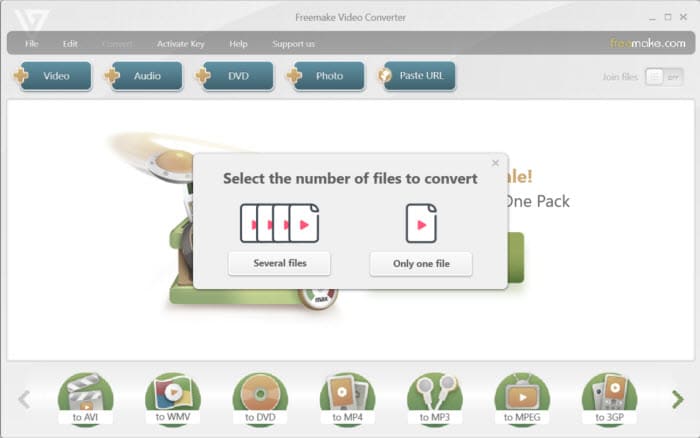
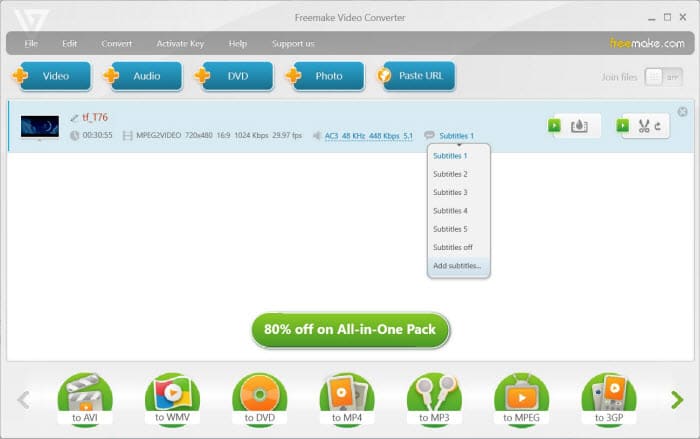
Étape 2. Vous pouvez convertir plusieurs fichiers ou un seul selon vos besoins. Pour un DVD, cliquez sur +DVD, sélectionnez le lecteur et le dossier VIDEO_TS. Choisissez le plus grand fichier VOB (voir comment convertir VOB en MP4). Sélectionnez le titre le plus long.
Vous pouvez également choisir les pistes audio et sous-titres. Freemake ne peut pas ripper plusieurs pistes simultanément.
Note : Freemake ne lit pas les DVDs protégés. Même le titre le plus long n’assure pas une conversion à 100% réussie. Dans ce cas, utilisez un autre ripper.
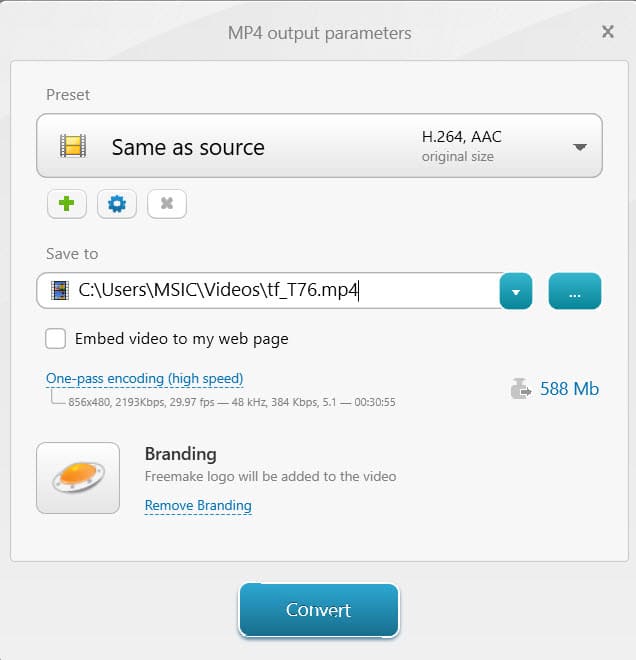
Étape 3. Sélectionnez MP4 dans la liste des profils et ajustez les paramètres si nécessaire : encodage One-pass pour qualité standard ou Two-pass pour meilleure qualité, taille du fichier de 210 à 7379 Mo, résolution DVD ou upscale à 720p (sans ajout de détails).
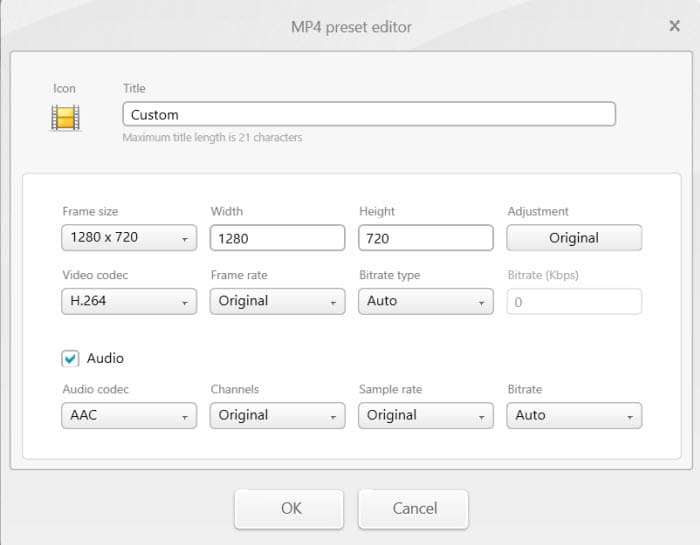
Étape 4. Personnalisez le preset MP4 si besoin via l’icône en forme de roue pour modifier taille, codec vidéo, fréquence d’images, bitrate et paramètres audio.
Étape 5. Après les réglages, cliquez sur Convert pour lancer la conversion.
À surveiller : La version gratuite affiche des logos Freemake sur les vidéos, rendant le visionnage difficile. Il est conseillé de passer à la version payante pour supprimer le filigrane.
5. DVDFab DVD Ripper - Ripper des DVDs en MP4 avec solution complète
Idéal pour ripper gratuitement des DVDs et Blu-ray protégés.
Prix : Gratuit avec limites (59,99 $ pour un plan annuel)
OS : Windows 11/10/8.1/8/7, macOS 10.10 ou ultérieur
DVDFab DVD Ripper est une solution multimédia complète pour ripper, copier et convertir DVDs et Blu-ray. Il peut convertir des DVDs en MP4, MKV, AVI et plus de 1000 formats. Il supprime les protections courantes des DVDs commerciaux (CSS, APS, RC, etc.) et permet de sélectionner titres, sous-titres et chapitres, ainsi que des fonctionnalités supplémentaires comme l’édition et la compression vidéo. Il prend aussi en charge les Blu-ray.
La version payante débloque des fonctionnalités avancées : accélération GPU pour ripper plus vite, suppression de protections supplémentaires et options comme l’édition vidéo et la création de menus.
Avantages :
- Convertir des DVDs protégés en MP4.
- Conversion rapide avec accélération GPU.
- Ripper DVDs et Blu-ray.
Inconvénients :
- L’interface et les réglages peuvent être intimidants pour un premier utilisateur.
- La version gratuite est trop basique.
- Limite de 100 DVDs par semaine.
[Tutoriel] Comment ripper un DVD en MP4 gratuitement avec DVDFab DVD Ripper ?
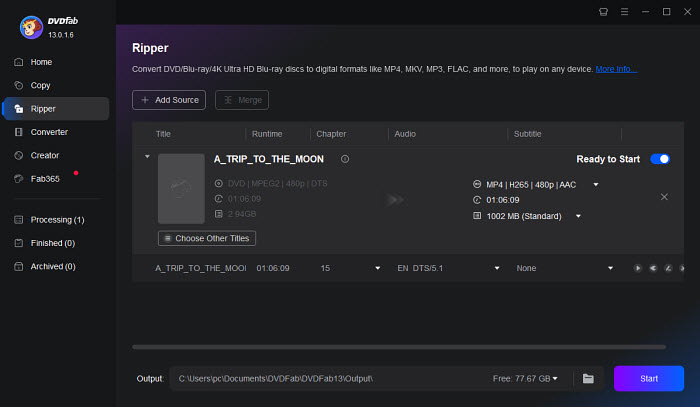
Étape 1. DVDFab DVD Ripper est intégré à DVDFab 13. Téléchargez DVDFab 13 depuis le site officiel pour accéder au ripper. L’installation peut prendre quelques minutes.
Ouvrez DVDFab, sélectionnez Ripper dans le menu à gauche, cliquez sur Add Source et insérez le DVD. Le DVD sera chargé depuis le lecteur optique.
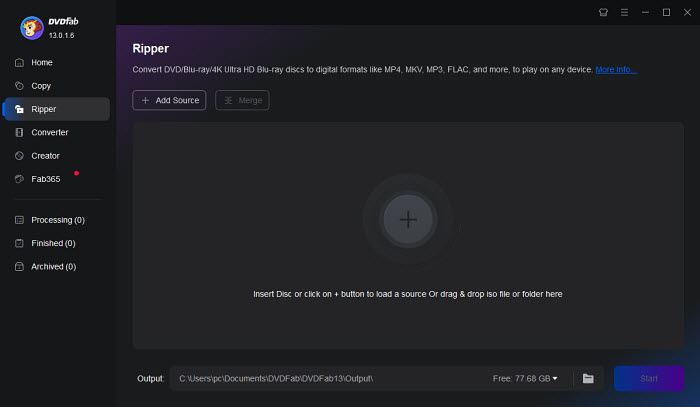
Étape 2. Par défaut, DVDFab choisit MP4 comme format de sortie. Vous pouvez changer le format si nécessaire. Le logiciel affiche également la taille de sortie estimée pour le profil sélectionné.
Vous pouvez choisir les titres DVD, les pistes audio et les sous-titres, extraire les sous-titres en SRT et ajouter des sous-titres externes.
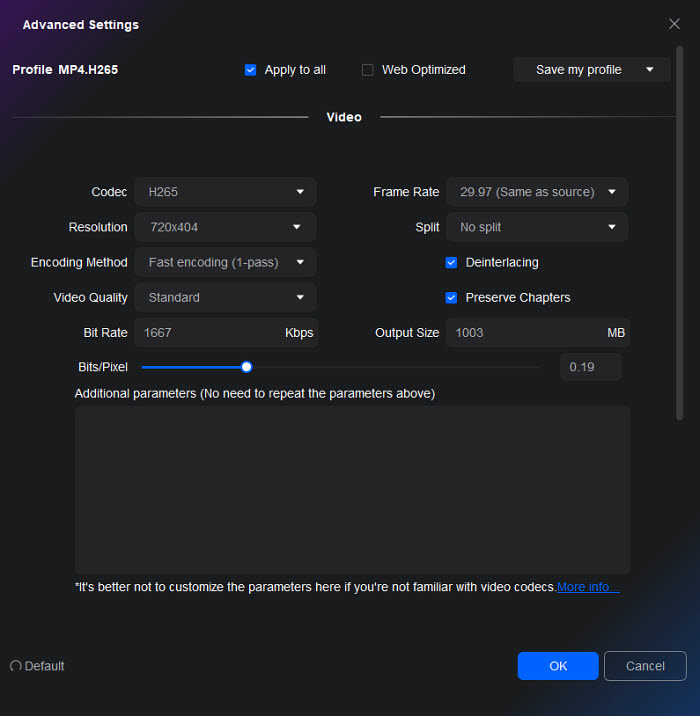
Étape 3. Cliquez sur Edit pour personnaliser la conversion DVD en MP4 : changer le codec (H.264 ou H.265), ajuster la résolution, le bitrate, le déentrelacement, la taille du fichier, etc.
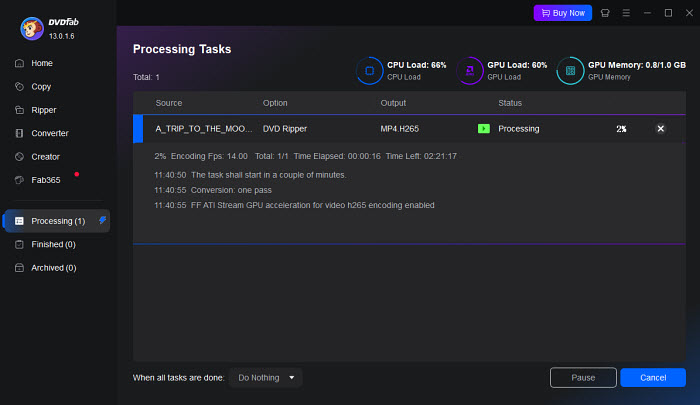
Étape 4. Choisissez un dossier de sortie et cliquez sur Start pour lancer la conversion. En version gratuite, la conversion utilise le CPU et prend plus de temps. Avec la version pro, c’est beaucoup plus rapide.
À surveiller : La version gratuite supporte uniquement MP4 et MKV et ne fonctionne pas avec tous les disques, surtout ceux sortis après 2018. Pour les bibliothèques volumineuses, la limite de 100 DVDs par semaine crée un goulot d’étranglement significatif.
6. Movavi Video Converter - Conversion rapide de DVD non protégés en MP4
Idéal pour ripper des DVDs non protégés en MP4 avec amélioration AI.
Prix : 54,95 $ pour un abonnement annuel
OS : Windows 11 et versions antérieures, Mac OS X® 11.0 ou supérieur
Movavi Video Converter supporte plus de 180 formats et 200 appareils, vous permettant de convertir facilement des DVDs en MP4 pour lecture sur mobiles, consoles, PC, TV, etc. Vous pouvez aussi rechercher des sous-titres en ligne pour vos films. Il propose également de nombreuses fonctions d’édition vidéo.
Parmi ses fonctionnalités, l’amélioration AI est impressionnante, pouvant augmenter la résolution jusqu’à 8 fois. Dans mes tests, les vidéos MP4 converties semblaient presque en 720p. Bien qu’il ne soit pas le plus rapide (derrière WinX DVD Ripper Platinum et Wondershare Uniconverter), Movavi convertit rapidement en mode « SuperSpeed » et propose le traitement par lot, idéal pour une grande bibliothèque de DVDs.
Movavi propose un abonnement annuel à 54,95 $ et un abonnement à vie à 79,95 $.
Avantages :
- Amélioration AI des DVDs.
- Conversion rapide en MP4.
- Interface intuitive et conviviale.
Inconvénients :
- Ne supporte pas les DVDs protégés.
- Filigranes sur les conversions avec l’essai gratuit.
- Même si abordable, les mises à jour nécessitent un coût supplémentaire.
Comment convertir un DVD en MP4 avec Movavi Video Converter ?
Étape 1. Téléchargez le convertisseur et assurez-vous d’avoir au moins 2 Go d’espace pour l’installation. Ouvrez Movavi, cliquez sur Ajouter un support > Ajouter DVD > Ouvrir DVD. Sélectionnez le dossier VIDEO_TS du DVD non protégé.
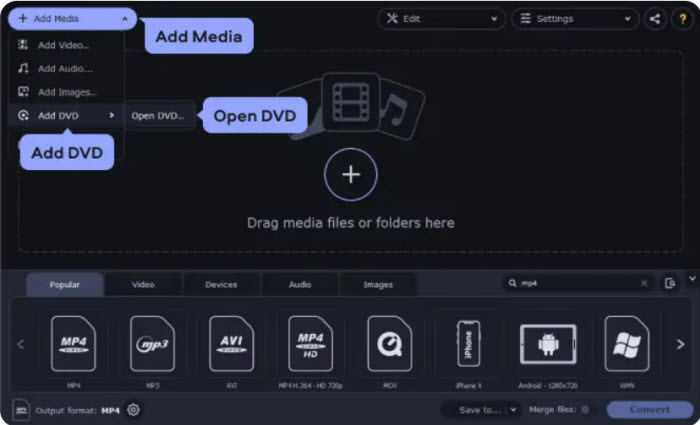
Étape 2. Dans l’onglet Vidéo en bas, cliquez sur MP4 pour voir les profils disponibles avec différentes résolutions.
Pour la meilleure qualité : sélectionnez "MP4 H.264 Original Size". Pour des fichiers plus petits : "MP4 H.264 480P". Une résolution plus élevée augmente inutilement la taille du fichier. Movavi calcule automatiquement la taille de sortie.
Dans mes tests, la conversion a réduit la taille du fichier de 7,75 Go à 3,24 Go (~58%).
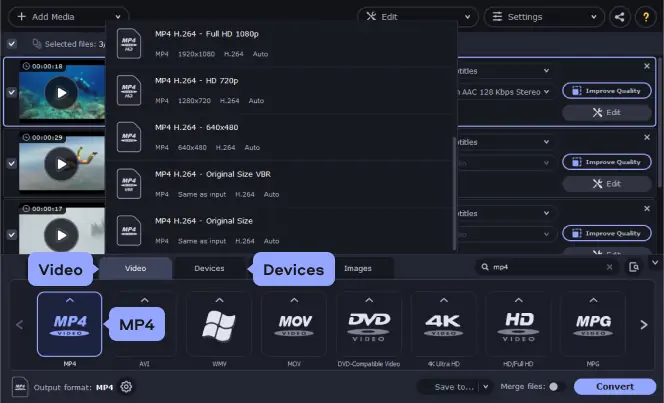
Étape 3. Cliquez sur Enregistrer sous pour choisir le dossier de sortie, puis sur Convertir pour lancer la conversion.
À surveiller : Movavi ne traite que les DVDs non protégés ou sans restrictions de région. Les DVDs commerciaux n’ont pas pu être convertis lors de nos tests. L’essai gratuit est limité à 7 jours.
7. MediaCoder - Convertir des DVDs en MP4 avec contrôle complet
Idéal pour ceux qui veulent un ripper DVD vers MP4 très personnalisable et ne craignent pas une interface complexe.
Prix : Gratuit avec limites (95 $ pour la version premium)
OS : Windows 11, 10, 8.1, 8, 7, Vista
MediaCoder existe depuis 2005 et figure dans le top 9 des transcodeurs gratuits. Il convertit les DVDs en H.264/AVC, H.265/HEVC, VP8/VP9 et autres formats populaires. Il utilise QuickSync, NVENC et CUDA pour accélérer la conversion. Les utilisateurs peuvent ajuster bitrate, format, mode de débit et plus encore. Cependant, l’interface est plus compliquée que celle des autres convertisseurs gratuits.
Avantages :
- Solution complète pour DVDs.
- Supporte la conversion par lots.
Inconvénients :
- Interface assez intimidante pour les débutants.
[Tutoriel] Comment convertir un DVD en MP4 avec MediaCoder ?
Étape 1. Téléchargez MediaCoder depuis sa page officielle. L’installation peut nécessiter plusieurs serveurs pour réussir le téléchargement.
Étape 2. Lancez MediaCoder, cliquez sur Ajouter une piste et sélectionnez votre DVD ou l’image ISO via Ajouter un fichier.
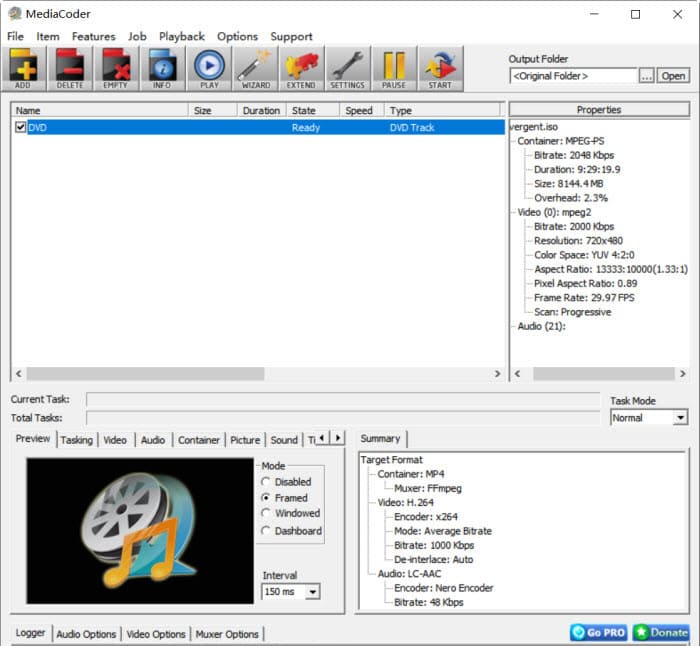
Étape 3. Activez la vidéo dans l’onglet Vidéo, puis choisissez le codec souhaité (H.264 recommandé pour compatibilité maximale).
Étape 4. Choisissez l’encodage logiciel (X264, X265) ou matériel (Intel, NVENC, CUDA) et configurez les presets : haute performance, haute qualité ou sans perte. Plus la qualité est élevée, plus la conversion est lente.
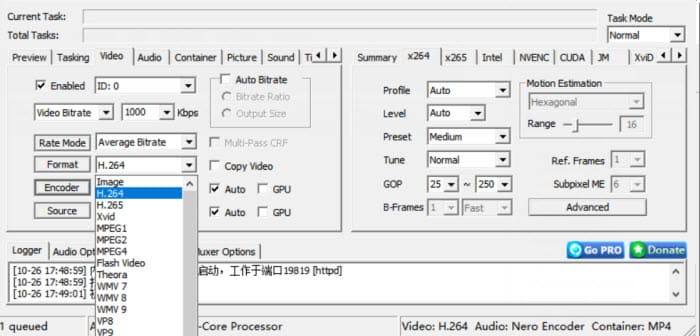
Étape 5. Sélectionnez le dossier de sortie puis cliquez sur START. Assurez-vous que le DVD est non protégé, sinon la conversion échouera.
À surveiller : L’interface de MediaCoder peut intimider les débutants et la vitesse de conversion est plus lente que celle des rippers professionnels.
8. VideoProc Converter - Convertir des DVDs en MP4 avec AI et fonctions d’édition
Idéal pour convertir DVDs et vidéos en MP4 ou autres formats pour lecture et partage faciles.
Prix : À partir de 39,95 $
OS : Windows 11/10/8.1/8/7 et macOS X 10.6 ou supérieur
VideoProc Converter est un logiciel complet de traitement vidéo avec fonction de rip DVD. Il analyse les titres, chapitres, pistes vidéo/audio/sous-titres et convertit les DVDs en MP4, AVI, MOV, MKV, MP3, ou profils prédéfinis pour mobiles, lecteurs multimédias ou réseaux sociaux.
Il propose des fonctions AI pour améliorer la résolution des films DVD à 1080p ou plus. Cette fonction est disponible sur Windows et Mac.
Avantages :
- Fonctions d’édition : couper, fusionner, ajouter sous-titres, rogner, pivoter, etc.
- Fonctions AI avancées : Super Résolution, interpolation d’images, stabilisation vidéo, suppression de voix, etc. (Windows uniquement).
Inconvénients :
- Ne fonctionne pas sur Linux ou mobile.
[Tutoriel] Comment convertir DVD en MP4 avec VideoProc Converter ?
Étape 1. Ouvrez le logiciel, cliquez sur le bouton DVD pour lancer le convertisseur, puis sur DVD Disc pour charger le disque. Vous pouvez aussi convertir un dossier DVD ou image ISO.
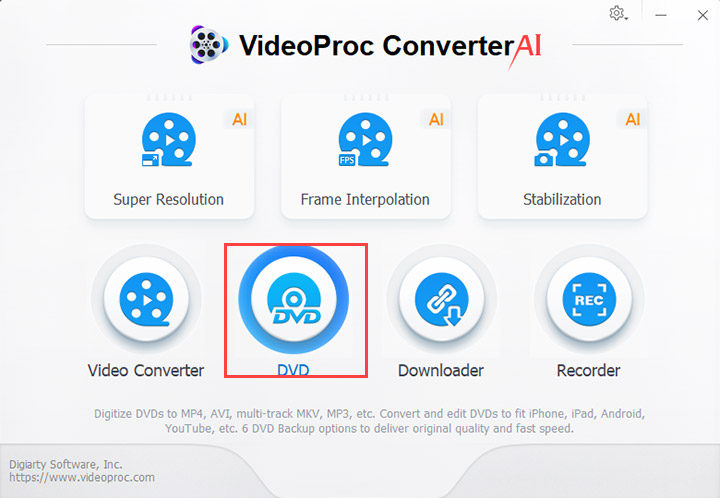
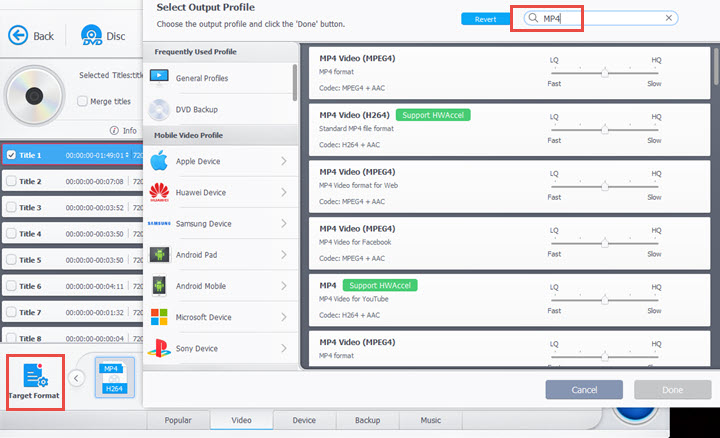
Étape 2. Après analyse du titre, choisissez Target Format > Vidéo > MP4 H.264. Vous pouvez également choisir un profil pour un appareil spécifique (iPhone, iPad, Xbox, YouTube, etc.).
Vous pouvez sélectionner la piste audio ou sous-titres et effectuer de simples modifications avant conversion : couper, fusionner, rogner, ajuster la vitesse, etc.
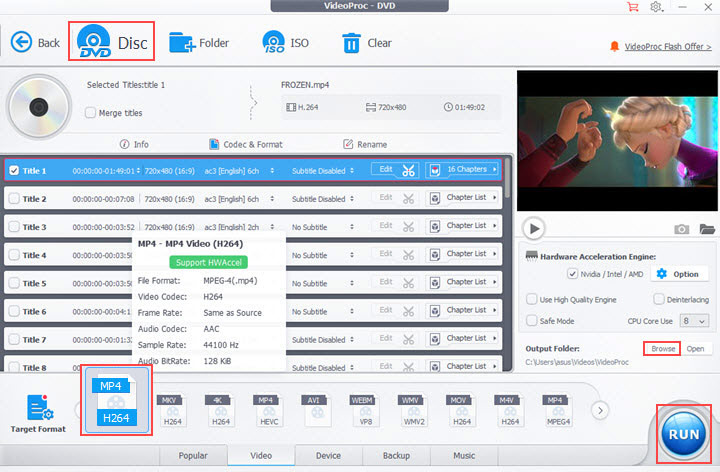
Étape 3. Cliquez sur Parcourir pour définir le dossier de sortie, puis cliquez sur RUN pour lancer la conversion.
À surveiller : La fonction d’amélioration AI n’est pas directement accessible depuis le convertisseur DVD. Il faut revenir à l’interface principale, lancer Super Résolution, charger le DVD numérisé et choisir la résolution souhaitée. L’upscaling d’un film long peut être très gourmand en ressources.
9. MakeMKV - Convertir DVD protégés en MP4 avec FFmpeg
Idéal pour convertir des DVDs/Blu-ray protégés en MKV tout en conservant la qualité.
Prix : Gratuit
OS : Windows XP ou supérieur, Mac OS X 10.7 ou supérieur, Linux
MakeMKV n'est pas un convertisseur DVD vers MP4. Il ne peut convertir qu’en MKV. Cependant, avec un transcodeur supplémentaire comme FFmpeg, Handbrake ou VLC, il est facile de convertir ensuite la vidéo MKV en MP4. MakeMKV est gratuit, simple d’utilisation et capable de supprimer les protections sur DVD et Blu-ray. L’export MKV conserve l’intégralité des données et la qualité du DVD. Décryptez et extrayez le contenu avec MakeMKV, puis convertissez-le en MP4 avec un autre outil.
Avantages :
- Conversion rapide.
- Qualité originale conservée.
- Supporte les DVDs et Blu-ray protégés.
Inconvénients :
- Impossible de convertir directement en MP4, un logiciel supplémentaire est nécessaire.
[Tutoriel] Comment convertir un dvd en mp4 gratuitement avec MakeMKV ?
Étape 1. Téléchargez et installez MakeMKV depuis le site officiel. Ouvrez le logiciel et insérez le DVD dans le lecteur de votre ordinateur.
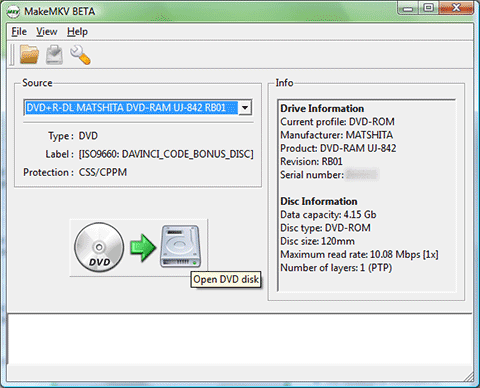
Étape 2. MakeMKV détectera automatiquement le DVD. Vous verrez les informations du contenu dans la fenêtre principale. Par défaut, tout le DVD est sélectionné pour le rip. Décochez les titres que vous ne voulez pas convertir.
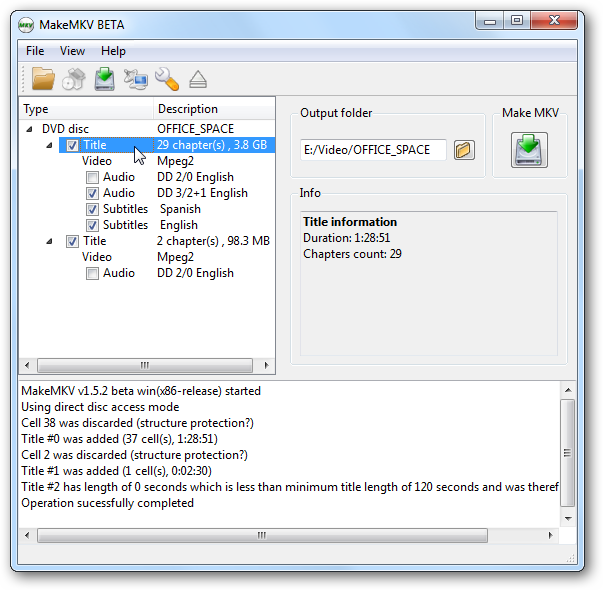
Étape 3. Cliquez sur "Parcourir" à côté de "Dossier de sortie" et choisissez l’emplacement pour enregistrer le fichier MKV. Cliquez sur le bouton bleu "Make MKV" pour lancer le rip. La progression sera affichée dans la fenêtre.
Étape 4. Convertissez ensuite le MKV en MP4 avec Handbrake, VLC ou FFmpeg. Par exemple, sans compression :
ffmpeg -i nameofyourmovie.mkv -codec copy nameofyourmovie.mp4
Ou avec un codec plus efficace :
ffmpeg -i nameofyourmovie.mkv -vcodec h264 -acodec aac nameofyourmovie.mp4
À surveiller : La conversion Blu-ray est une fonction payante. Assurez-vous également que votre disque dur dispose de suffisamment d’espace pour stocker les fichiers MKV extraits.
10. Uniconverter - Convertir DVDs maison en MP4 avec de nombreuses fonctionnalités
Idéal pour convertir des DVDs non protégés avec des fonctionnalités d’édition avancées.
Prix : 49,99 $ pour un abonnement annuel
OS : Windows 11/10/8/7/Vista, macOS 10.11 ou supérieur
Uniconverter est une boîte à outils complète pour DVD et vidéo. Il permet d’extraire des films maison et de les encoder dans de nombreux formats. Il offre compression, édition, enregistrement, fusion, lecture et gravure. La version 17 ajoute des améliorations AI, des outils de sous-titres et plus encore.
Wondershare promet une conversion très rapide grâce à la technologie High-Speed Conversion. Nos tests montrent qu’Uniconverter était 7 minutes derrière WinX DVD Ripper Platinum et 3x plus rapide que Freemake, loin du "120x plus rapide" annoncé. Il peut y avoir une perte de synchronisation audio, mais les fonctionnalités restent intéressantes.
Avantages :
- Large éventail de fonctions : conversion, compression, enregistrement, édition.
- Interface intuitive.
Inconvénients :
- Impossible de ripper les DVDs protégés.
- La performance réelle de conversion est moins rapide que annoncée.
- Fonctions avancées comme la fusion de titres DVD nécessitent un abonnement.
Comment convertir un DVD en MP4 avec Uniconverter ?
Étape 1. Lancez Uniconverter, cliquez sur "Converter" pour activer le convertisseur vidéo.
Étape 2. Cliquez sur + disc pour charger un DVD, un fichier IFO ou ISO. Patientez le temps de l’analyse. Les DVDs commerciaux protégés ne peuvent pas être convertis.
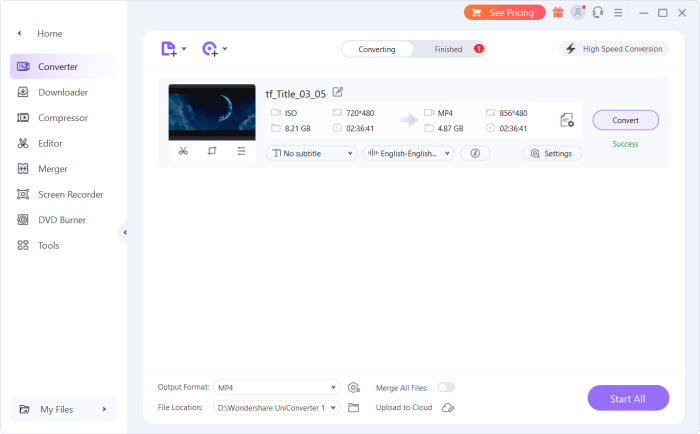
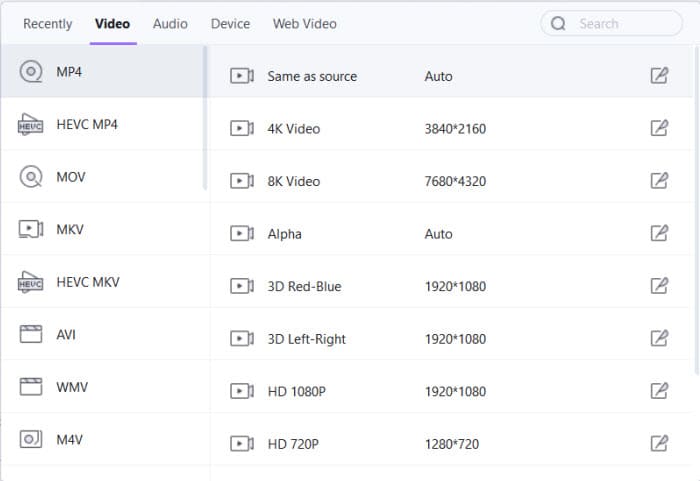
Étape 3. Ouvrez le menu Format de sortie, allez dans l’onglet Vidéo, choisissez MP4 et la résolution souhaitée. Par défaut, MP4 est sélectionné. Vous pouvez aussi choisir HEVC MP4.
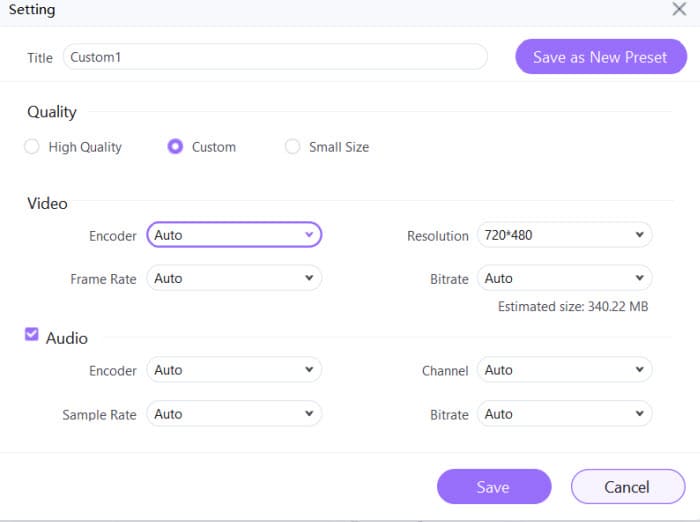
Étape 4. Sélectionnez la piste audio et sous-titres, ajoutez des fichiers externes si nécessaire, et ajustez les paramètres : encodeur, résolution, bitrate, fréquence d’échantillonnage.
Étape 5. Cliquez sur Start All pour lancer la conversion.
À surveiller : La version d’essai ne convertit qu’1/3 du film et bloque certaines fonctionnalités. Les abonnements incluent : annuel à 49,99 $/an, 2 ans à 69,99 $ et perpétuel à 79,99 $.
11. Leawo DVD Ripper - Convertir DVD en MP4 avec paramètres flexibles
Idéal pour ripper DVDs protégés et non protégés avec réglages détaillés et support 3D.
Prix : 39,95 $ pour licence à vie
OS : Windows 11/10/8/7, macOS 10.13 ou supérieur
Leawo DVD Ripper peut ripper les DVDs protégés et non protégés, y compris ceux avec codes région. Il offre des options pour ajuster bitrate, résolution, codec, sélectionner des chapitres, ajouter des sous-titres externes et éditer les vidéos MP4. Il peut même convertir des DVDs 2D en 3D.
La vitesse de conversion est correcte, et l’interface riche en fonctionnalités demande un temps d’adaptation, mais offre beaucoup de contrôle.
Avantages :
- Supporte DVDs protégés et non protégés, y compris codés par région.
- Nombreuses options de personnalisation vidéo et audio.
- Support des Blu-ray.
- Conversion 2D en 3D possible.
Inconvénients :
- Vitesse de conversion moyenne.
- Filigrane ajouté avec la version d’essai.
Comment convertir un DVD en MP4 avec Leawo ?
Étape 1. Lancez Leawo DVD Ripper et choisissez l’option DVD Ripper.
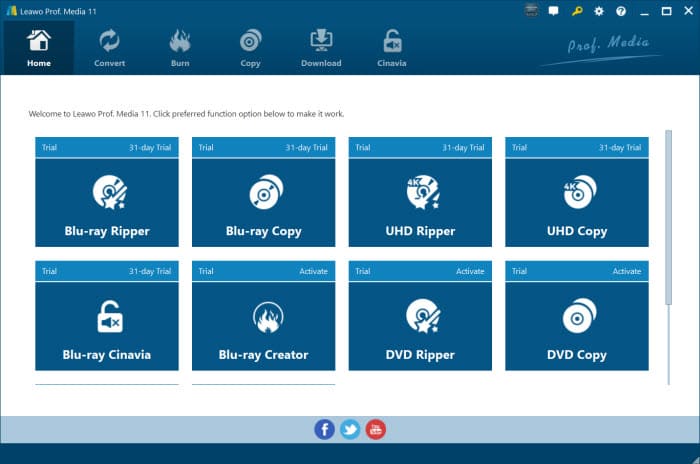
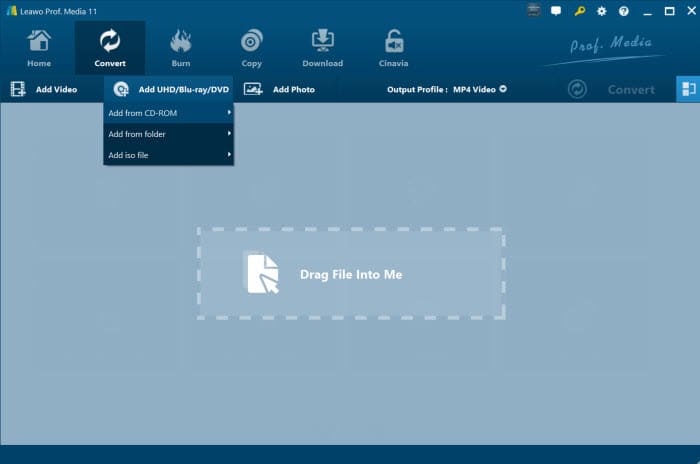
Étape 2. Cliquez sur Convert, puis "Add UHD/Blu-ray/DVD" pour charger les DVDs depuis le disque ou le disque dur.
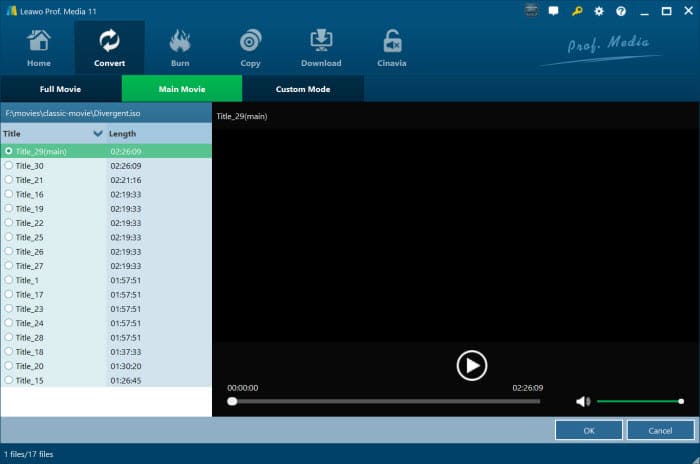
Étape 3. Sélectionnez le titre ou les chapitres, puis choisissez les pistes audio et sous-titres.
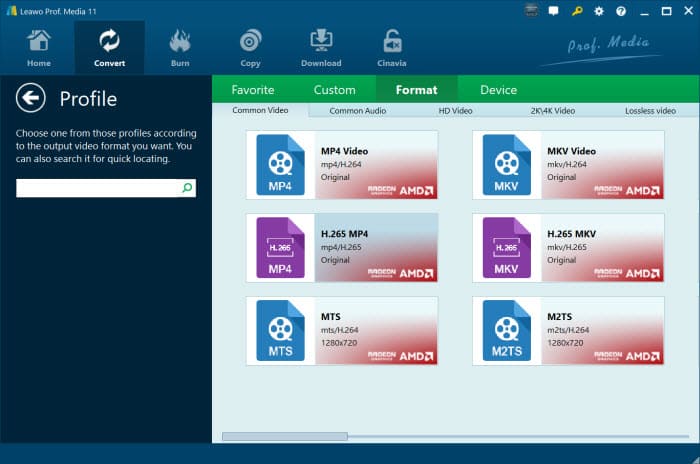
Étape 4. Dans Output Profile, sélectionnez MP4, H.264, H.265 ou autres formats. Vous pouvez également couper, ajouter effets, filigranes, rogner ou convertir en 3D.
Étape 5. Cliquez sur Convert, définissez le dossier de sortie et lancez la conversion.
À surveiller : La vitesse est correcte mais pas fulgurante. Par exemple, un DVD Disney standard (~2h) vers H.265 MP4 prend environ 30 minutes.
 Remarque importante :
Les outils en ligne promettant la conversion DVD vers MP4 dépendent de la vitesse Internet et limitent généralement la taille des fichiers (< 500 Mo), ce qui est insuffisant pour des DVDs standards (4,7-8,5 Go). Nous recommandons donc d’utiliser les rippers desktop mentionnés ci-dessus.
Dépannage des erreurs courantes lors de la conversion DVD vers MP4
En dehors des logiciels mentionnés ci-dessus, il existe de nombreux autres convertisseurs DVD vers MP4 sur le marché. Ils partagent généralement des workflows similaires, mais peuvent aussi générer des problèmes similaires, comme ci-dessous :
1. La conversion prend trop de temps.
Je ripais quelques DVDs mais la vitesse moyenne était de 11,8 FPS, soit environ 25-30 minutes par DVD. J'ai redémarré mon ordinateur, vérifié l'utilisation du CPU (moins de 20 %) et tout ce que je pouvais, mais cela restait long. C'est frustrant lorsque l'on rippe 5 à 10 DVDs par jour.
La vitesse de conversion DVD vers MP4 dépend à la fois du logiciel et du matériel informatique. Plus le processeur est rapide, plus l'encodage sera rapide. Un ripper DVD est généralement considéré comme rapide s’il peut convertir un DVD complet en MP4 en moins de 15 minutes avec une vitesse moyenne supérieure à 25 FPS. Des heures pour convertir un DVD entier sont inacceptables, surtout pour une grande collection.
2. La qualité de sortie n'est pas aussi bonne que l'original.
Je tente de ripper des DVDs familiaux (mariages, etc.) mais le MP4 obtenu (même résolution que l'original) montre des pixels visibles à l’écran.
Le processus de ripping réencode la vidéo, ce qui entraîne une perte de qualité. Les différents codecs (MPEG4, H.264, HEVC) ont des qualités différentes (généralement, HEVC > H.264 > MPEG4). Pour conserver la qualité visuelle (y compris le son Dolby Digital), le DVD vers MP4 x265 est le meilleur choix.
Rappelez-vous que la plupart des DVDs sont seulement en 480p. Même après un rip parfait, la basse résolution d'origine se traduira par des pixels visibles ou un léger flou. Pour améliorer la qualité, vous pouvez utiliser un logiciel d’upscaling vidéo par IA après le ripping, afin d’augmenter la résolution, réduire le bruit et affiner les détails.
De plus, les protections comme les faux titres, les secteurs défectueux ou CSS peuvent nuire à la qualité si le logiciel ne les gère pas correctement. Il est donc nécessaire d’utiliser un ripper DVD puissant capable de gérer les DVDs protégés.
3. La taille du MP4 obtenu est énorme.
Avec Pavtube, en utilisant les meilleurs réglages H.264, le fichier devient énorme. Avec Handbrake, les fichiers sont plus petits (3,3 Go...). Je veux convertir des DVDs pour iPhone, est-il possible de réduire un peu la taille pour le mobile ?
Un DVD complet fait entre 4 et 7 Go et la taille du rip dépend de la qualité souhaitée. En résumé, plus le fichier est petit, plus la qualité est basse. Pour un film complet (1,5-2 h) encodé en MP4 H.264, 1,2 à 1,8 Go offrent une bonne qualité. Des rippers incapables produisent parfois des fichiers de 40 Go, surtout avec des DVDs récents, 99 titres ou Disney. Un ripper DVD avec capacité de décryptage est donc essentiel.
Résumé : Il est paradoxal d'obtenir vitesse, qualité optimale et taille réduite simultanément pour un DVD vers H.264/MPEG-4 AVC. Un convertisseur éprouvé comme WinX DVD Ripper Platinum permet d'obtenir les meilleurs résultats de manière équilibrée.
FAQ – Questions fréquentes
1. Quel est un bon convertisseur DVD vers MP4 ?
Un bon ripper DVD vers MP4 doit respecter les critères suivants :
- Interface intuitive permettant de compléter la conversion en 2 ou 3 étapes maximum.
- Conversion rapide, idéalement avec accélération matérielle.
- Maintien de la qualité d’image ; une conversion rapide mais dégradant la qualité n’est pas souhaitable.
- Large choix de profils pour répondre à divers besoins de conversion.
2. La conversion DVD vers MP4 est-elle légale ?
Il n'est pas légal de contourner la protection d’un DVD aux États-Unis. Cependant, il est généralement accepté de créer une copie « archivale » d’un DVD que vous possédez légalement.
3. Comment convertir DVD protégé en MP4 ?
Il faut utiliser un ripper DVD compatible avec les protections comme Disney DRM, CSS, RCE ou les DVDs à 99 titres. Téléchargez le logiciel, insérez le DVD, et il devrait détecter et analyser le titre correct. Assurez-vous de posséder légalement le DVD avant de le convertir.
4. Puis-je convertir un DVD en MP4 avec Windows Media Player ?
Windows Media Player ne permet pas de convertir les DVDs en MP4. Il faut utiliser un logiciel tiers pour effectuer cette conversion.
5. Peut-on convertir DVD en MP4 sur Windows ou Mac avec des applications intégrées ?
Non, il n’existe pas de programme natif pour ripper les DVDs.
Les DVDs commerciaux sont généralement protégés par divers systèmes, et les contourner pour la conversion est complexe et interdit par le DMCA. Aucun OS ne propose donc nativement cette fonction.
6. Comment convertir DVD en MP4 sur Windows 10/11 ?
Windows 10/11 ne supporte plus la lecture de DVDs nativement. Il est recommandé de ripper le DVD en MP4 avec un logiciel tiers avant de le lire.
Par exemple, WinX DVD Ripper permet de convertir un DVD en MP4 H.264 sur Windows 11/10/8/7 en quelques clics : télécharger, installer, ajouter le DVD, sélectionner MP4 H.264, puis cliquer sur RUN.
7. Puis-je ripper un DVD en MP4 en ligne gratuitement ?
Techniquement non. Les convertisseurs en ligne ne lisent généralement que les fichiers VOB et acceptent des fichiers très petits (<1 Go). Les DVDs sont beaucoup plus volumineux (4,7-8,5 Go). La conversion en ligne est donc lente et peu pratique. Il est préférable d’utiliser un logiciel de bureau comme WinX DVD Ripper ou Handbrake.
8. Comment convertir DVD en MP4 sur Mac ?
Mac peut créer une copie des DVDs non protégés via l’utilitaire de disque, mais il n’y a pas de solution native pour ripper les DVDs protégés. Il faut utiliser un logiciel tiers comme MacX DVD Ripper Pro ou Handbrake.
Étapes avec MacX DVD Ripper Pro :
- Téléchargez et lancez le logiciel. Ajoutez votre DVD, ISO ou dossier DVD et laissez scanner les titres automatiquement.
- Sélectionnez le titre principal, puis choisissez MP4 H.264 comme format de sortie.
- Choisissez le dossier de destination pour enregistrer le fichier.
- Cliquez sur RUN pour lancer la conversion. Le processus s’achève en quelques minutes.