



 win
win

 Super Resolución
  Estabilización de Video
  Interpolación de Fotogramas

 Reducción de Ruido
  Restaurar Foto Antigua
  Desenfocar Imagen
  Recuperar Rostro
  Aumentar Imagen
  Colorear Foto
 Conversión de Video >
 Compresión de Video >
 Grabación de Pantalla >

Cómo Extraer Audio de Video Fácil y Rápido
 Rob Jonson
Actualizado el
Hoy en día, muchas personas buscan programas para extraer audio de videos, especialmente de YouTube. Con las herramientas adecuadas, es fácil convertir videos a MP3 u otros formatos en pocos clics. Si quieres extraer audio de videos en línea o guardar música de YouTube, estas opciones gratuitas son rápidas y prácticas.
Todos nos hemos encontrado en la situación de querer extraer audio de un video mientras vemos contenido en línea. Puede ser para guardar la banda sonora de fondo, escuchar solo podcasts o conferencias durante un viaje, separar pistas de audio para crear un remix o simplemente generar un archivo más pequeño para compartir más rápido. En esos casos, surge la necesidad de una herramienta práctica que permita extraer audio de videos de forma sencilla y sin perder calidad. Si es tu caso, descubre a continuación las mejores maneras de hacerlo fácilmente.
Cómo Extraer Audio de Video con Winxvideo AI [Sin Pérdida de Calidad]
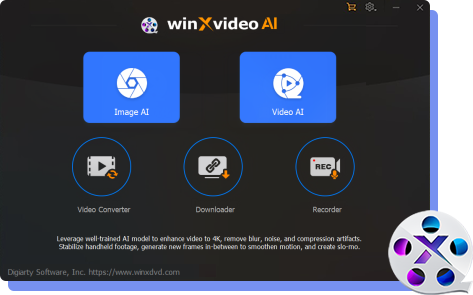
El primero en nuestra lista es Winxvideo AI, a menudo llamado la navaja suiza para video y audio. Funciona como una estación multimedia completa, permitiendo descargar, convertir, redimensionar y editar archivos en prácticamente cualquier formato — MP4, HEVC, H.264, MKV, MOV, MP3, AAC, FLAC y muchos más. La extracción de audio es sencilla: separa el sonido de videos de YouTube, películas o cualquier otro archivo y guárdalo en MP3, AAC, FLAC, WAV, tono para iPhone u otros formatos.
 Descargar Gratis
 Descargar Gratis
Winxvideo AI es para PC, mientras que Macxvideo AI (de la marca MacXDVD) es para macOS.
Crear un archivo solo de audio a partir de un video nunca fue tan fácil con Winxvideo AI. Sigue estos pasos rápidos:
Paso 1. Importar el video
Descarga e instala Winxvideo AI para Windows o Mac. Abre el programa, haz clic en +Video y carga tu archivo.
Paso 2. Seleccionar el formato de audio
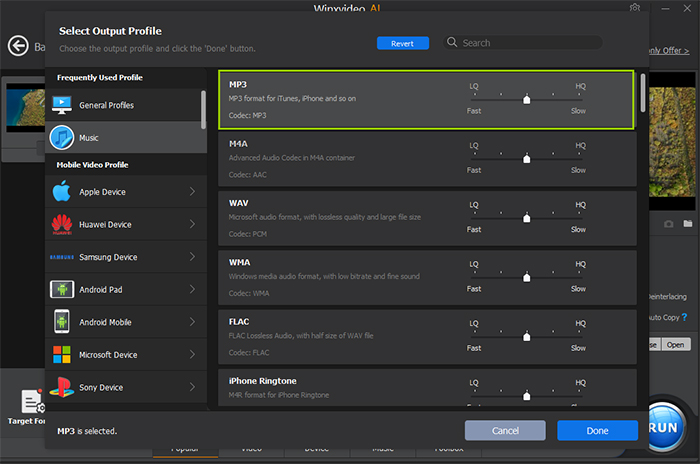
Cuando aparezca la ventana de Perfil de Salida, ve a Música y elige el formato deseado. Hay 14 opciones en total, desde formatos con compresión como MP3 y AAC hasta los sin pérdida como FLAC y WAV.
Paso 3. Exportar y guardar
Elige la carpeta de destino y haz clic en RUN. Gracias a la aceleración por GPU, la extracción es rápida y fluida.
Consejos para Extraer Audio
- Para compresión con pérdida, MP3 y AAC son las mejores opciones.
- Para calidad sin pérdida, usa FLAC y activa la opción de copia automática para evitar recodificación.
- También puedes ajustar la tasa de bits, la frecuencia de muestreo, los canales e incluso el volumen antes de guardar.
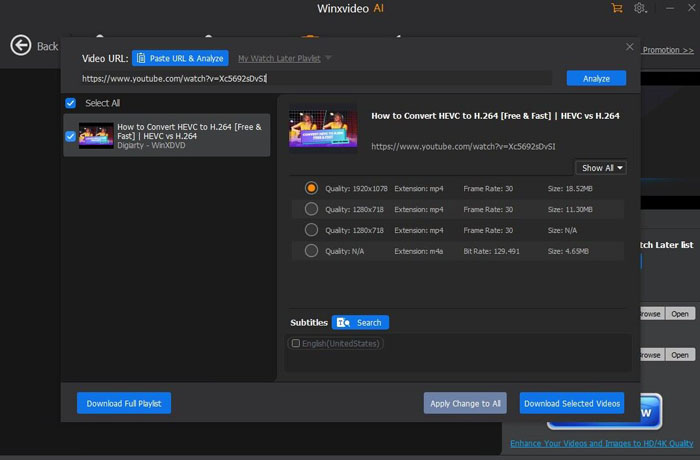
Puedes usar Winxvideo AI para descargar videos de YouTube y convertirlos en archivos de audio o música. Sigue estos pasos:
- Haz clic en "Download" en Winxvideo AI.
- Pega el enlace de YouTube en el cuadro indicado y elige el formato de audio deseado.
- Finalmente, haz clic en RUN para convertir y guardar el video como archivo de audio.
>> Cómo descargar un video de YouTube fácil, rápido y sin complicaciones
Cómo Extraer Audio de Video Online con Audio Extractor
Extraer audio de videos nunca ha sido tan fácil con herramientas online. Audio Extractor permite separar el sonido de cualquier video, incluyendo archivos de YouTube, sin necesidad de instalar programas. Puedes convertir videos a diversos formatos de audio, como MP3, WAV, M4A, FLAC, OGG y muchos más, garantizando compatibilidad y practicidad.
Cómo descargar un video de Twitter en Android, iPhone, PC/Mac y OnlineSigue estos pasos simples para extraer audio de video:
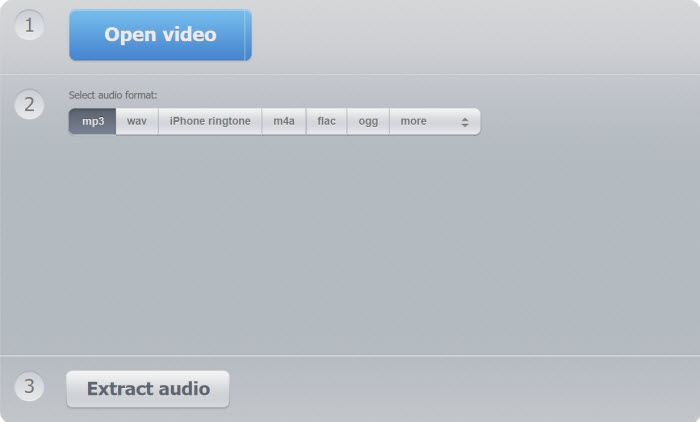
Paso 1. Accede al sitio
Ve a Audio Extractor y haz clic en "Open Video". Selecciona el archivo de video que deseas usar, incluso de YouTube, y espera a que se cargue.
Paso 2. Elige el formato de audio
En la ventana de salida, selecciona el formato de audio preferido. Para mayor compatibilidad, elige MP3.
Paso 3. Extraer audio
Haz clic en "Extract Audio" y espera la conversión. Después, podrás descargar fácilmente el archivo de audio extraído.
>> Cómo Descargar Videos de YouTube con VLC
Consejos:
- La velocidad de carga y extracción depende de la conexión a internet.
- Los videos con compresión HEVC pueden presentar errores al cargar; en ese caso, usa un video con un formato más común o prueba otro conversor.
- Esta herramienta online es ideal para extraer audio de video online o extraer audio de video de YouTube sin complicaciones.
Cómo Extraer Audio de Video con Audacity
Audacity es un editor y grabador de audio gratuito y de código abierto, disponible para Windows, macOS, Linux y otros sistemas. Permite grabar audio en vivo desde el micrófono o mixer, importar, cortar y combinar pistas de audio, exportar grabaciones en MP3, FLAC, OGG, crear archivos WAV o AIFF optimizados para CD de audio, ajustar tasas de muestreo, entre otras funciones.
Muchos usuarios preguntan: ¿es posible extraer audio de video usando Audacity? ¡La respuesta es sí! Con el complemento FFmpeg instalado, puedes extraer audio de archivos MP4 fácilmente. Mira cómo extraer audio de video gratuitamente usando Audacity:
Paso 1. Descargar e instalar Audacity
Abre Audacity, ve a Editar > Preferencias > Biblioteca y haz clic en "Descargar" para obtener FFmpeg.
Paso 2. Instalar el complemento FFmpeg
Haz clic en el enlace "ffmpeg-win-2.2.2.exe" (o equivalente para tu sistema) y sigue las instrucciones para instalarlo correctamente.
Paso 3. Abrir el video
Reinicia Audacity, haz clic en Abrir, luego ve a Archivo > Abrir y selecciona el archivo de video MP4.
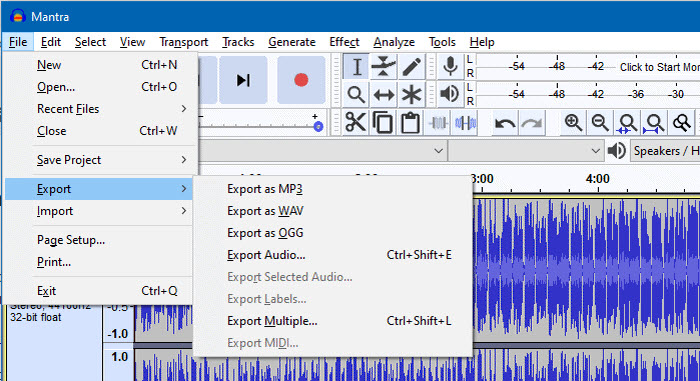
Paso 4. Exportar el audio
Ve a Archivo > Exportar, elige el formato de audio deseado y haz clic en Guardar. Audacity extraerá el audio del video rápidamente.
Notas:
- Audacity no importa archivos de video directamente; es necesario el complemento FFmpeg para abrir MP4 u otros videos y exportarlos en AC3, M4A/M4R (AAC) o WMA.
- Sin FFmpeg, verás el mensaje de error: "xxx es un archivo de video, Audacity no puede abrir este tipo de archivo".
- Este método es ideal para extraer audio de video de YouTube o cualquier otro video que hayas descargado.
Cómo Extraer Audio de Video con VLC Media Player
A diferencia de otras herramientas de extracción de audio, VLC es conocido como un reproductor multimedia gratuito para Windows y otras plataformas. Con soporte para una gran variedad de códecs de audio y video, VLC permite reproducir cualquier archivo MP4, MP3, MOV, MKV, HEVC, AV1, WMV e incluso DVDs sin esfuerzo. Además, ofrece conversión de video, edición y extracción de audio. Para extraer audio de video, sigue los pasos a continuación.
Paso 1. Abrir e importar video
Abre VLC Media Player, haz clic en Medio > Convertir/Guardar. Luego, haz clic en Agregar y selecciona el video MP4 del que deseas extraer el audio. Puedes añadir más de un video al mismo tiempo.
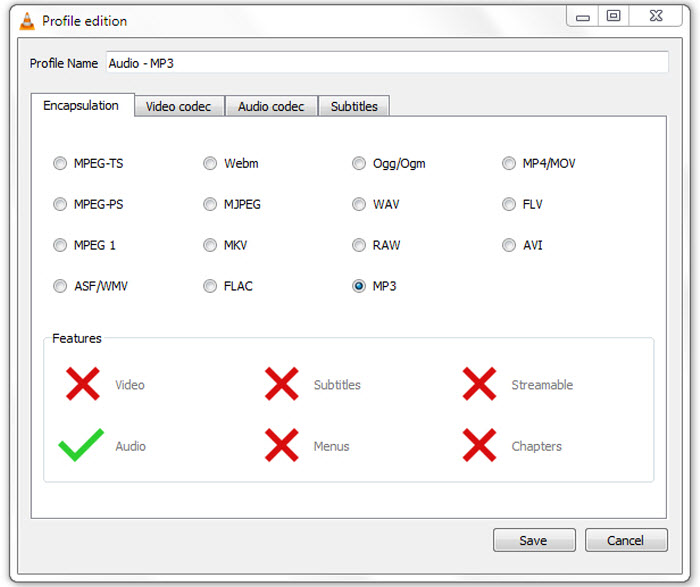
Paso 2. Seleccionar perfil de audio
Haz clic en Convertir/Guardar. En el menú de perfil, elige Audio – MP3. Si deseas otro formato, como FLAC, WAV u OGG, puedes editar el perfil y seleccionar el formato en la pestaña Encapsulamiento.
Paso 3. Elegir destino
Haz clic en Buscar para seleccionar la carpeta donde se guardará el archivo de audio convertido. Asegúrate de eliminar la extensión .mp4 del nombre del archivo original.
Paso 4. Iniciar extracción
Haz clic en Iniciar para comenzar a extraer el audio del video. Si deseas mantener la calidad original, ve a la pestaña Códec de Audio y marca Mantener pista de audio original.
Con VLC, es posible extraer audio de videos rápidamente, ya sea para crear música, podcasts o audios de videos de YouTube. Esta es una solución práctica y gratuita para quienes desean extraer audio de video online u offline sin complicaciones.
Cómo Extraer Audio de Video con FFmpeg
FFmpeg es una herramienta open source muy popular para procesar archivos de audio y video. Permite multiplexación, demultiplexación, decodificación, codificación, filtrado, streaming y mucho más. Con FFmpeg, es posible extraer audio de video sin pérdida de calidad, sin necesidad de recodificación. Además, puedes convertir el audio extraído a MP3, OGG u otros formatos, o incluso reemplazar la pista de audio de un video.
Paso 1. Comando básico para extracción sin recodificación
Si el audio está en OGG, utiliza:
ffmpeg -i input.mp4 -vn -acodec copy audio.oggPaso 2. Descubrir el códec del audio
Si no conoces el códec exacto, usa:
ffprobe -v error -select_streams a:0 -show_entries stream=codec_name -of default=noprint_wrappers=1:nokey=1 input.mp4Paso 3. Convertir a otro formato
Para extraer y convertir a MP3:
ffmpeg -i input.mp4 -vn audio.mp3
Notas importantes:
- Instala libmp3lame para MP3 o libvorbis para OGG Vorbis.
- Si el MP4 tiene múltiples pistas de audio, usa la opción –map para extraer la pista específica, por ejemplo:
ffmpeg -i input.mp4 -map 0:a:1 -acodec copy output.aac. - Actualmente FFmpeg solo extrae la primera pista de audio; la extracción de todas las pistas no está soportada.
FFmpeg es ideal para quienes desean como extraer audio de video de manera precisa y eficiente, ya sea de videos locales o archivos descargados de YouTube.
 Preguntas Frecuentes sobre Extraer Audio de Video
Sí, programas como Winxvideo AI o servicios en línea permiten descargar videos de YouTube y convertirlos en archivos de audio, como MP3, AAC o FLAC, manteniendo buena calidad. Es una manera práctica de guardar música o podcasts para escucharlos sin conexión.
Si deseas archivos más pequeños, usa MP3 o AAC. Para la máxima calidad sin pérdida, elige FLAC o WAV. La elección depende de cómo planeas usar el audio después.
Sí, siempre que utilices sitios confiables. Evita servicios sospechosos. Plataformas como Audio Extractor y Online Audio Converter son seguras y no incluyen malware, garantizando que el audio extraído esté limpio.
Sí, herramientas como Winxvideo AI permiten procesar videos largos o listas de reproducción completas, convirtiendo cada video en audio rápidamente, con soporte para múltiples formatos y manteniendo la calidad del sonido.
No, la mayoría de las herramientas son intuitivas. Solo necesitas cargar el video, elegir el formato y hacer clic en "Extraer" o "Convertir". Los programas avanzados ofrecen ajustes adicionales, pero no son necesarios para extraer audio con éxito.


