




 win
win

 Super Resolución
  Estabilización de Video
  Interpolación de Fotogramas

 Reducción de Ruido
  Restaurar Foto Antigua
  Desenfocar Imagen
  Recuperar Rostro
  Aumentar Imagen
  Colorear Foto
 Conversión de Video >
 Compresión de Video >
 Grabación de Pantalla >

Cómo descargar un video de YouTube fácil, rápido y sin complicaciones
 Rob Jonson
Actualizado el
Si alguna vez has intentado guardar un video para verlo sin conexión, seguramente ya te has preguntado como descargar un video de YouTube sin perder calidad ni meterte en páginas sospechosas. Y es normal: muchas herramientas prometen mucho, pero luego están llenas de anuncios, enlaces engañosos o directamente no funcionan.
La buena noticia es que hoy hay varias formas reales de hacerlo, tanto con herramientas online como con programas más completos. La clave está en elegir la opción que mejor se adapte a lo que necesitas: algo rápido para un uso puntual, o una solución más estable si descargas con frecuencia. En esta guía te mostramos métodos que sí funcionan, explicados de forma clara y sin rodeos, para que puedas descargar tus videos sin complicarte.
Descargador de videos de YouTube con IA rápido y de alta calidad - Winxvideo AI
Winxvideo AI es un potente descargador de videos de YouTube basado en IA, disponible para Windows (11/10/8/7) y macOS. Permite descargar gratis videos, películas, música, eventos deportivos y más desde más de 300 plataformas en línea, incluyendo YouTube, Vimeo, Dailymotion, Tumblr y MTV.
Este descargador analiza automáticamente cada video para ofrecer la mejor calidad de salida en distintas resoluciones (SD, 720P/1080P HD, 4K/8K) y formatos (MP4, WebM, HEVC, FLV). Gracias a tecnologías avanzadas como multi‑threading, multicast y un motor de alta calidad, mantiene la calidad original del video y permite descargas rápidas de hasta 8 veces la velocidad en tiempo real. Además, es un software limpio, sin anuncios, malware ni virus.
 Descargar Gratis
 Descargar Gratis
Winxvideo AI es para PC, mientras que Macxvideo AI (de la marca MacXDVD) es para macOS.
Si quieres guardar videos o música de YouTube para verlos sin conexión, sigue estos pasos sencillos con Winxvideo AI.
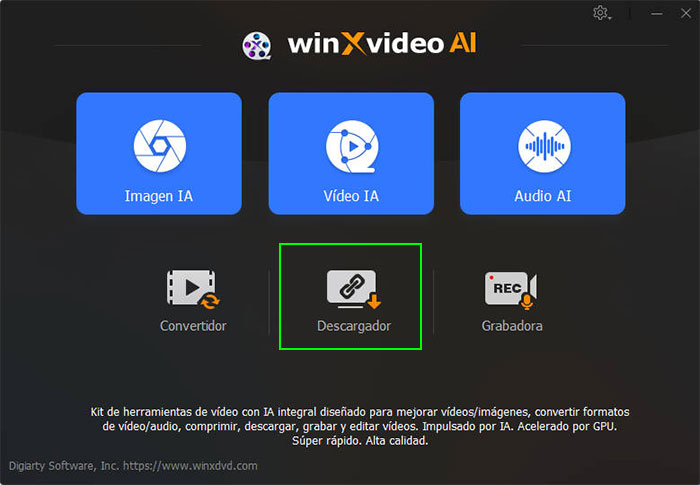
Paso 1. Abrir el descargador
Descarga e instala Winxvideo AI. Abre el programa y haz clic en Downloader para acceder al panel de descarga.
Paso 2. Copiar la URL del video
Ve a tu navegador, busca el video o la música que deseas descargar en YouTube y copia su enlace.
Paso 3. Pegar y analizar el enlace
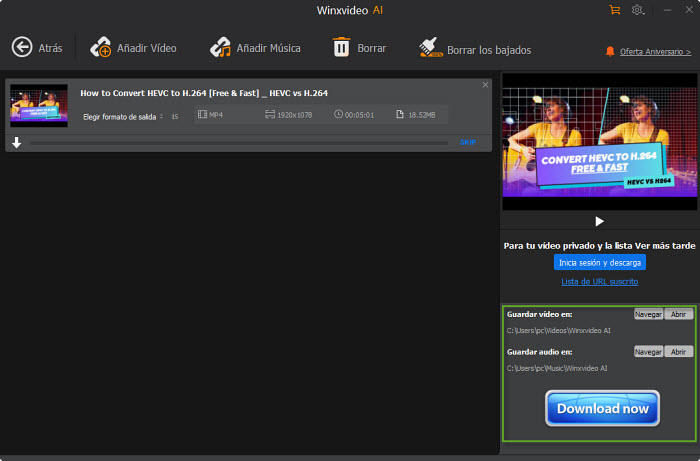
Vuelve al Downloader, haz clic en Añadir video o Añadir música, luego selecciona Pegar URL y analizar. El enlace se analizará automáticamente. También puedes añadir varias URLs para descargar en lote.
Paso 4. Elegir formato y calidad
Selecciona la calidad y el formato de salida según tus necesidades. Si el video incluye varias pistas de audio, puedes elegir la que prefieras antes de descargar. También puedes descargar subtítulos haciendo clic en Buscar y seleccionando el idioma.
Paso 5. Iniciar la descarga
Haz clic en Examinar para elegir la carpeta de destino y luego presiona Descargar ahora para comenzar la descarga de video o audio.
>> Cómo Extraer Audio de Video Fácil y Rápido
Cómo descargar un video de YouTube con TurboScribe
Si solo quieres guardar un video de YouTube sin instalar nada ni perder tiempo en registros, el descargador gratuito de TurboScribe es una opción bastante directa. Funciona desde el navegador, sin anuncios molestos, y además añade algo poco común: la posibilidad de generar transcripciones y subtítulos automáticamente.
A diferencia de otras herramientas que saturan con pop-ups o límites ocultos, aquí todo es más limpio: pegas el enlace, eliges descargar y listo. Es especialmente útil si necesitas clips rápidos o contenido para estudiar, aunque hay que tener en cuenta que no permite descargar música con derechos de autor.
Cómo descargar un video de Twitter en Android, iPhone, PC/Mac y Online
Sigue estos pasos para descargar un video de YouTube:
Paso 1. Copiar el enlace del video
Abre YouTube en tu navegador, busca el video que quieres guardar y copia la URL desde la barra de direcciones.
Paso 2. Pegar la URL
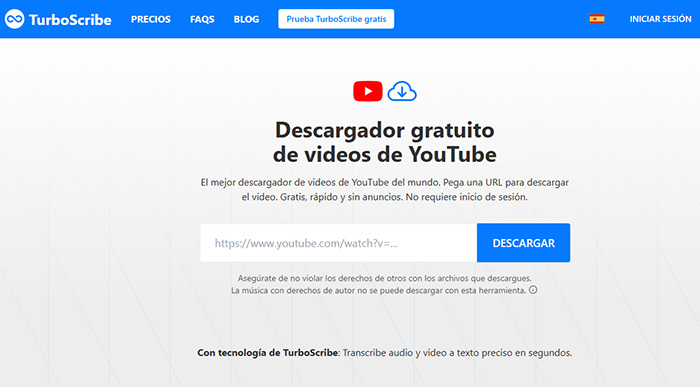
Accede al descargador de TurboScribe y pega el enlace en el campo indicado. La herramienta reconocerá el video automáticamente.
Paso 3. Descargar el contenido
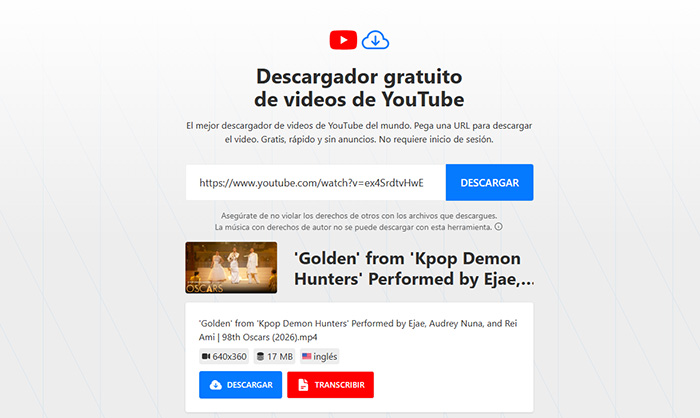
Haz clic en el botón de descarga y espera unos segundos. El archivo se procesará rápidamente y podrás guardarlo en tu dispositivo.
Paso 4. (Opcional) Generar subtítulos o transcripción
Si lo necesitas, puedes aprovechar la función integrada para crear subtítulos o transcribir el audio a texto con bastante precisión.
👉 Cómo descargar videos de una web paso a paso.
Cómo descargar un video de YouTube con Zeemo
Si has buscado como descargar un video de YouTube sin instalar programas ni lidiar con páginas llenas de anuncios, Zeemo es una alternativa bastante práctica. Funciona directamente desde el navegador y, además de descargar videos, también integra herramientas útiles como gestión de subtítulos, algo que muchas opciones similares no hacen bien.
Lo que más convence es lo simple que resulta: no hay registros obligatorios, la interfaz es clara y el proceso no tiene pasos confusos. Es una solución pensada para quien solo quiere guardar un video rápido y verlo sin conexión, sin complicarse con configuraciones técnicas.
Sigue estos pasos para como descargar videos de YouTube gratis:
Paso 1. Copiar el enlace del video
Entra a YouTube, busca el video que quieres descargar y copia la URL completa desde la barra de direcciones.
Paso 2. Pegar la URL en Zeemo
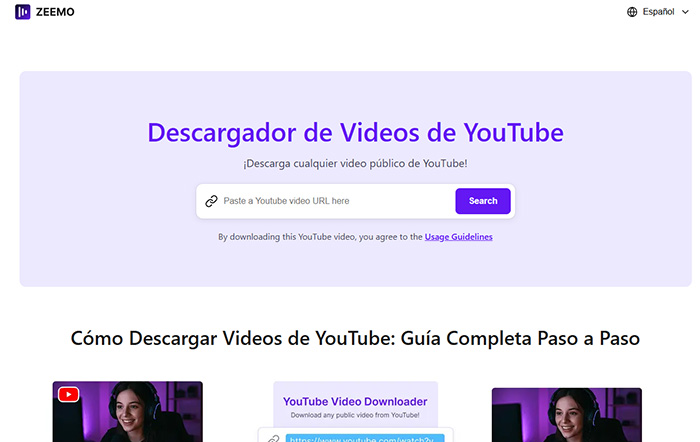
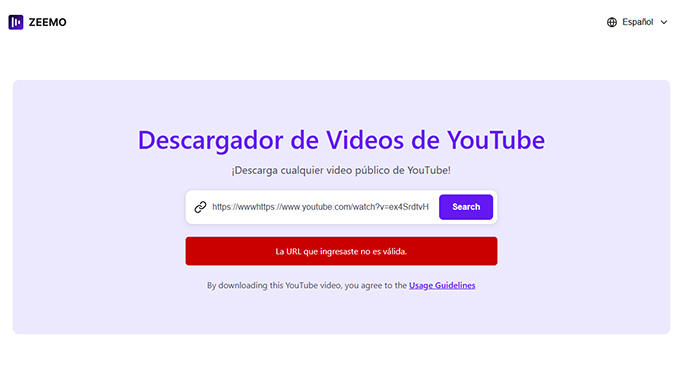
Ve a la página de Zeemo y pega el enlace en el campo de entrada. La herramienta detectará el video automáticamente en unos segundos.
Paso 3. Elegir formato y calidad
Haz clic en descargar, selecciona el formato y la calidad que prefieras según tu dispositivo o uso.
Paso 4. Descargar el video
Inicia la descarga y guarda el archivo directamente en tu equipo para verlo sin conexión cuando quieras.
Cómo descargar un video de YouTube con Publer
Si estás buscando como descargar un video de YouTube sin complicarte con páginas llenas de anuncios o procesos raros, el descargador de Publer es una opción bastante limpia y directa. No necesitas registrarte, no hay marcas de agua y funciona igual de bien tanto en móvil como en ordenador, algo que muchos usuarios valoran cuando solo quieren resolverlo rápido.
A diferencia de otras herramientas más pesadas, aquí todo gira en torno a la simplicidad: pegar el enlace, elegir calidad y descargar. Además, al formar parte del ecosistema de Publer, encaja bien si ya usas herramientas para gestionar contenido o redes sociales.
Sigue estos pasos para como descargar videos de YouTube en HD:
Paso 1. Copiar la URL del video
Abre YouTube, busca el video que quieres guardar y copia el enlace completo desde la barra de direcciones o usando la opción de compartir.
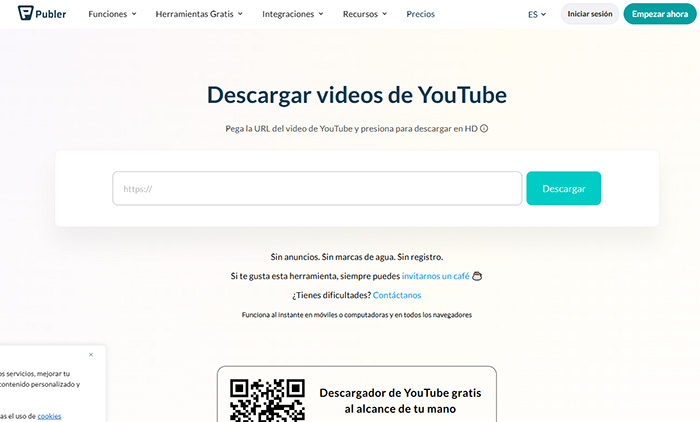
Paso 2. Pegar el enlace en Publer
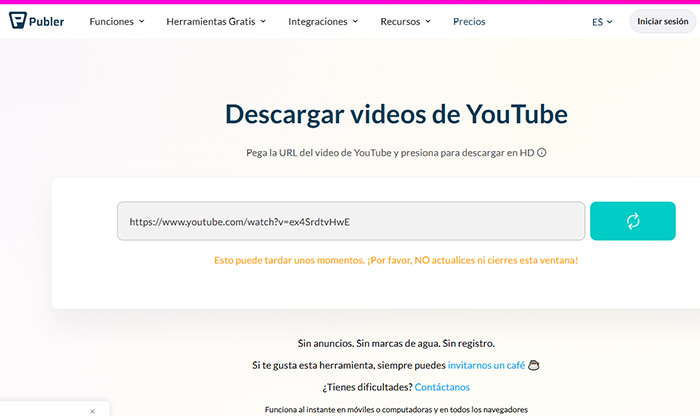
Accede al descargador de Publer y pega la URL en el campo principal. La herramienta procesará el video automáticamente.
Paso 3. Seleccionar la calidad
Elige la calidad disponible, normalmente en HD, según lo que necesites. Esto es útil si quieres equilibrar peso del archivo y calidad.
Paso 4. Descargar el video
Haz clic en “Descargar” y guarda el archivo directamente en tu dispositivo. El proceso suele ser inmediato y sin pasos adicionales.
Cómo descargar un video de YouTube con VLC
Si prefieres evitar páginas externas y usar algo que ya tienes instalado, VLC Media Player puede sacarte del apuro. No es la opción más intuitiva, pero funciona sin anuncios, sin registros y sin depender de herramientas online. Muchos llegan aquí después de buscar como descargar un video de YouTube sin confiar en sitios de terceros.
Eso sí, no es un método “de un clic”. Hay varios pasos y puede resultar un poco técnico al principio, pero una vez que lo haces un par de veces, se vuelve bastante mecánico. Es útil sobre todo si solo necesitas descargar algún video puntual.
Sigue estos pasos para como descargar videos de YouTube sin programas (aunque VLC ya esté instalado):
Paso 1. Copiar la URL del video
Abre YouTube en tu navegador, busca el video que quieres guardar y copia el enlace completo.
Paso 2. Abrir el video en VLC
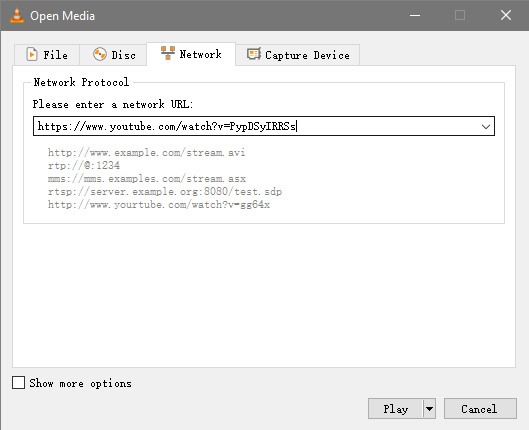
Inicia VLC, ve a Medio > Abrir ubicación de red y pega la URL del video. Haz clic en reproducir.
Paso 3. Obtener el enlace directo
Mientras el video se reproduce, ve a Herramientas > Información multimedia. En la parte inferior verás el campo Lugar; copia ese enlace completo.
Paso 4. Guardar el video
Pega el enlace en tu navegador. Cuando se abra el video, haz clic derecho y selecciona Guardar video como... para descargarlo en tu equipo.
>> Cómo Extraer Audio de Video con VLC Media Player
Cómo descargar un video de YouTube con YouZik
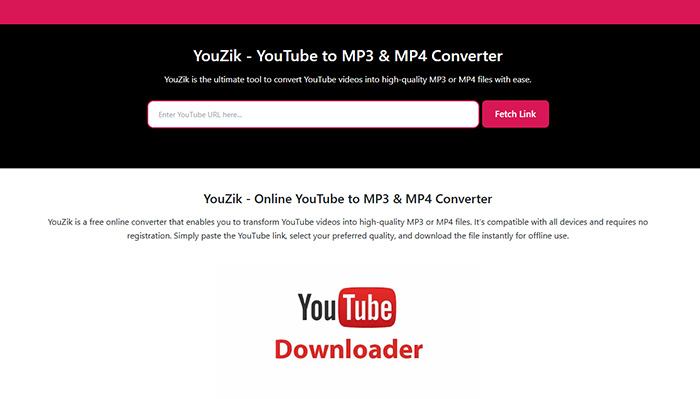
Si lo que buscas es como descargar un video de YouTube de forma rápida y sin instalar nada, YouZik es una de esas herramientas que cumplen justo con lo que prometen. Funciona directamente en el navegador y permite convertir videos a MP3 o MP4 en pocos segundos, algo muy útil si quieres guardar música o clips para ver sin conexión.
Lo interesante es que no necesitas crear cuenta ni lidiar con límites molestos. Todo el proceso es bastante directo: pegas el enlace, eliges formato y descargas. Además, es compatible con móvil, tablet o PC, así que puedes usarlo prácticamente en cualquier dispositivo.
Sigue estos pasos para como descargar videos de YouTube en MP3 o MP4:
Paso 1. Copiar el enlace del video
Abre YouTube, busca el contenido que quieres guardar y copia la URL completa desde la barra de direcciones.
Paso 2. Pegar la URL en YouZik
Entra en YouZik desde tu navegador y pega el enlace en el campo principal. Luego haz clic en Fetch Link para procesarlo.
Paso 3. Elegir formato y calidad
Selecciona si quieres descargar en MP3 (solo audio) o MP4 (video), junto con la calidad disponible según tus necesidades.
Paso 4. Descargar el archivo
Inicia la conversión y descarga el archivo directamente a tu dispositivo. El proceso suele ser rápido y sin pasos adicionales.
 Preguntas Frecuentes sobre como descargar un video de YouTube
Depende del contenido. Puedes descargar videos que sean de dominio público, propios o con permisos del autor. Sin embargo, descargar contenido protegido por derechos de autor sin autorización puede infringir las normas de YouTube.
Las herramientas online suelen ser la opción más sencilla. Solo tienes que copiar la URL del video, pegarla en el sitio y descargarlo. No requieren instalación y funcionan directamente desde el navegador.
Sí, muchas herramientas permiten elegir la calidad del video, incluyendo HD, Full HD e incluso 4K, siempre que el video original esté disponible en esa resolución.
Sí, muchos descargadores permiten convertir videos a formatos de audio como MP3 o AAC. Es útil para guardar música, podcasts o conferencias sin necesidad de video.
Puede deberse a restricciones del video o cambios en YouTube. En ese caso, prueba otra herramienta o verifica que la URL esté completa y correcta. También ayuda actualizar la página o usar otro navegador.
No necesariamente. Existen opciones online que funcionan sin instalación. Sin embargo, los programas de escritorio suelen ofrecer más funciones, como descargas en lote o mayor control de calidad.


