



 win
win

 Super Resolución
  Estabilización de Video
  Interpolación de Fotogramas

 Reducción de Ruido
  Restaurar Foto Antigua
  Desenfocar Imagen
  Recuperar Rostro
  Aumentar Imagen
  Colorear Foto
 Conversión de Video >
 Compresión de Video >
 Grabación de Pantalla >
Cómo Descargar Videos de YouTube con VLC Fácilmente
 Rob Jonson
Actualizado el
Si has intentado averiguar cómo descargar video YouTube con VLC, seguramente ya notaste que no es tan sencillo como parece. Los pasos no son claros, a veces el enlace no carga y el formato final puede resultar confuso. Por eso es un tema recurrente en foros. En esta guía lo explicamos de forma práctica: cómo obtener la URL real del video, guardarlo correctamente y evitar problemas típicos como errores de reproducción o descargas extremadamente lentas.
Cómo descargar video YouTube con VLC paso a paso
No es el más directo ni el más claro al principio, y por eso mucha gente se pierde cuando intenta descargar video YouTube con VLC. Aun así, funciona sin instalar nada extra y es bastante útil para descargas puntuales. Eso sí, aquí no hay botón mágico. Hay que seguir varios pasos y entender qué está pasando en segundo plano. Una vez lo haces un par de veces, ya no tiene misterio.
Paso 1. Copiar el enlace del video
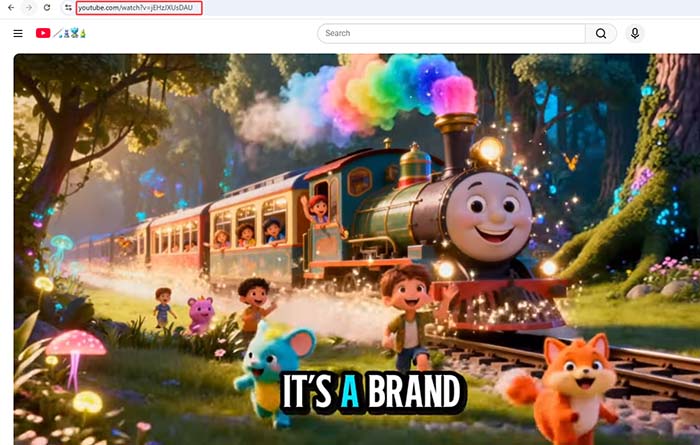
Abre YouTube en tu navegador y reproduce el video que quieres guardar. Luego copia la URL desde la barra de direcciones (puedes usar Ctrl + C o clic derecho).
Paso 2. Pegar la URL en VLC
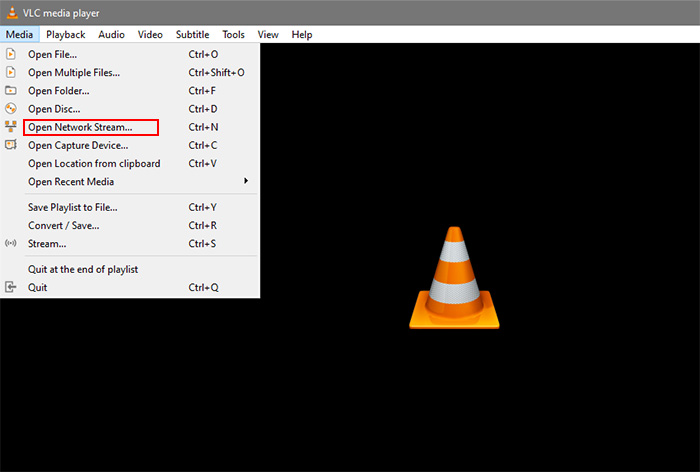
Abre VLC y entra en Medio > Abrir ubicación de red. También puedes usar el atajo Ctrl + N. Pega ahí el enlace del video y pulsa en reproducir.
Paso 3. Sacar la URL real del video
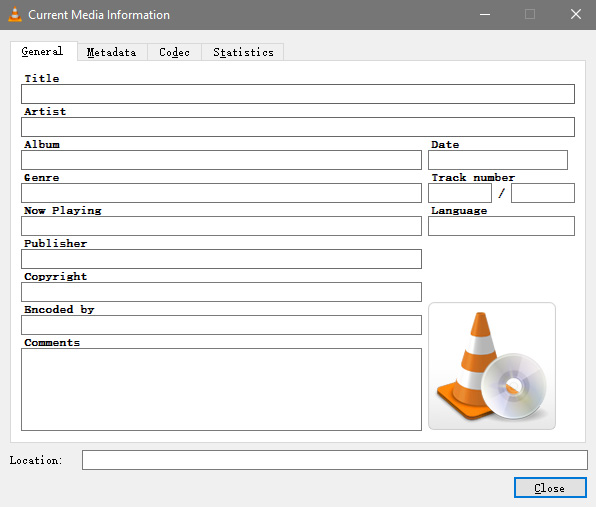
Cuando el video empiece a reproducirse en VLC, ve a Herramientas > Información multimedia (o Ctrl + J). En la parte inferior verás el campo Lugar. Ese enlace largo es el que necesitas: cópialo completo.
Paso 4. Descargar el archivo
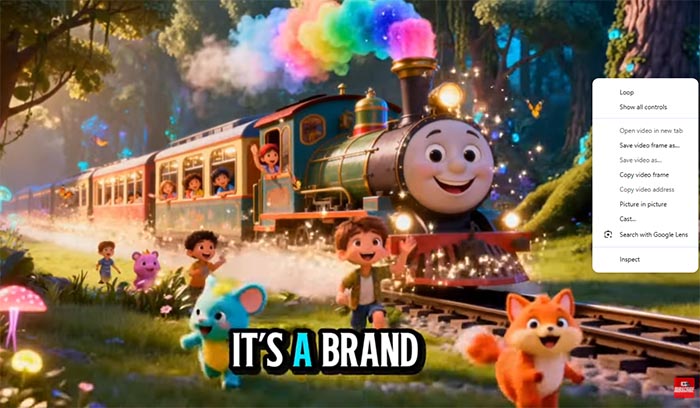
Vuelve al navegador, pega ese enlace en la barra y ábrelo. El video se cargará directamente. Ahora solo tienes que hacer clic derecho sobre él y elegir Guardar video como... para descargarlo en tu equipo en formato MP4.
>> Cómo Extraer Audio de Video con VLC Media Player
>> Cómo descargar un video de Twitter en Android, iPhone, PC/Mac y Online
Errores comunes al descargar video YouTube con VLC (y cómo solucionarlos)
Intentar descargar video YouTube con VLC puede funcionar, pero no siempre sale bien a la primera. Muchos usuarios se encuentran con fallos bastante repetidos. Aquí tienes los más comunes y cómo resolverlos sin perder tiempo.
Error 1. El enlace “Location” no abre o da error
Qué pasa: Copias la URL desde VLC y al pegarla en el navegador no carga o muestra error.
Por qué ocurre: Es un enlace temporal que caduca rápido.
Cómo solucionarlo: Vuelve a reproducir el video en VLC y copia otra vez el campo Lugar. Intenta abrirlo inmediatamente en el navegador sin esperar demasiado.
Error 2. El video se reproduce pero no puedes guardarlo
Qué pasa: El video abre en el navegador, pero no aparece la opción de “Guardar video como”.
Por qué ocurre: Algunos navegadores como Chrome o Edge bloquean la descarga directa o interpretan el video como streaming.
Cómo solucionarlo: Prueba con otro navegador (por ejemplo, Firefox) o haz clic derecho directamente sobre el video, no fuera del reproductor.
👉 Cómo descargar videos de una web paso a paso.
Error 3. El video se descarga sin audio o en baja calidad
Qué pasa: El archivo final solo tiene imagen o está limitado a 360p/720p.
Por qué ocurre: YouTube separa video y audio en calidades altas (DASH), y VLC no siempre combina ambos correctamente.
Cómo solucionarlo: Este método funciona mejor con videos simples. Si necesitas HD completo, esta limitación es normal al descargar videos de YouTube con VLC.
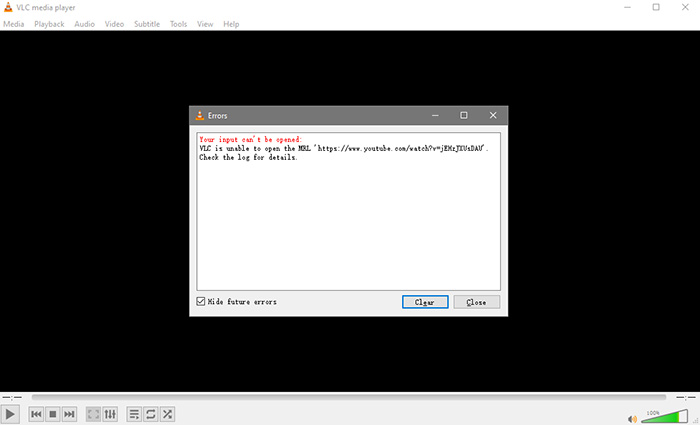
Error 4. VLC no reproduce el video o falla el proceso
Qué pasa: El video ni siquiera se abre en VLC o se queda cargando.
Por qué ocurre: Puede deberse a una versión antigua de VLC o a cambios recientes en YouTube.
Cómo solucionarlo: Actualiza VLC a la última versión y vuelve a intentarlo. Si sigue fallando, es probable que el método esté temporalmente roto.
Conclusión rápida:Usar VLC para descargar video YouTube con VLC puede sacarte del apuro, pero no siempre es fiable. Funciona mejor para descargas ocasionales, no para uso frecuente ni para obtener la mejor calidad.
Una alternativa más estable para descargar videos de YouTube – Winxvideo AI
Si ya probaste VLC download YouTube video, probablemente notaste lo mismo que muchos usuarios: funciona… pero no siempre. Enlaces que caducan, videos sin audio o calidad limitada, pasos poco claros. Si buscas algo más directo y fiable para descargar video YouTube con VLC sin esos problemas, aquí es donde una herramienta dedicada marca la diferencia.
Winxvideo AI está pensado justo para eso. En lugar de depender de enlaces temporales como VLC, analiza el video desde el inicio y te da opciones reales de descarga: distintas resoluciones, formatos completos y audio incluido. No tienes que hacer trucos ni copiar enlaces escondidos.
Además, soporta descargas desde múltiples plataformas (no solo YouTube) y permite bajar videos en lote, algo que VLC simplemente no puede manejar bien. Todo desde una interfaz mucho más clara.
 Descargar Gratis
 Descargar Gratis
Si lo que quieres es evitar errores típicos al download YouTube video VLC, estos son los pasos básicos con Winxvideo AI:
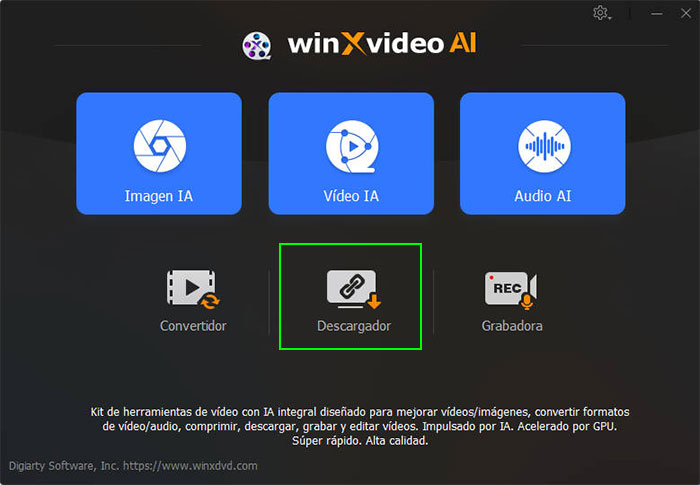
Paso 1. Abrir el descargador
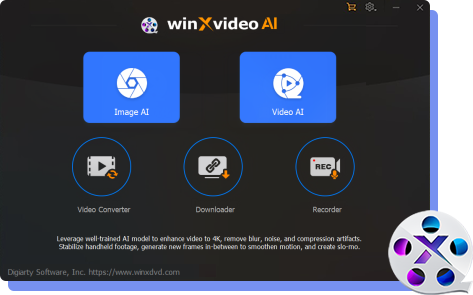
Instala y abre Winxvideo AI. En la pantalla principal, entra en la opción Descargador.
Paso 2. Copiar el enlace del video
Ve a YouTube desde tu navegador y copia la URL del video que quieres guardar.
Paso 3. Pegar y analizar
Haz clic en Añadir URL y pega el enlace. El programa analizará automáticamente el contenido y mostrará las opciones disponibles.
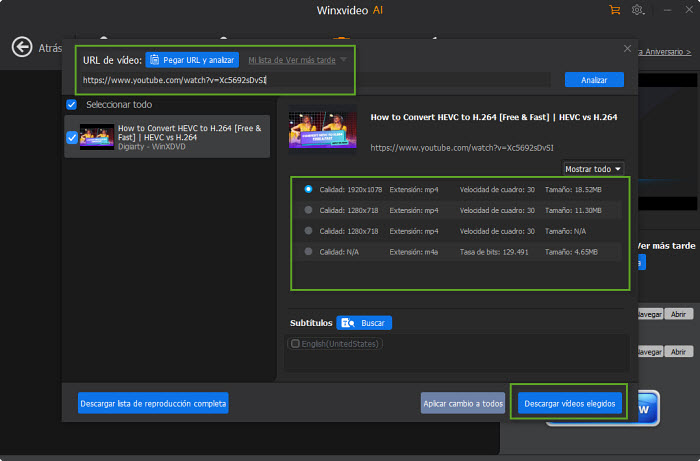
Paso 4. Elegir calidad y formato, Descargar
Selecciona la resolución (hasta 4K o más si está disponible) y el formato que prefieras. A diferencia de VLC, aquí sí puedes obtener video con audio completo.
Elige la carpeta de destino y haz clic en Descargar. El proceso empieza de inmediato, sin pasos extra ni enlaces temporales.
 Preguntas Frecuentes sobre como descargar un video de YouTube
Depende del contenido. Puedes descargar videos que sean de dominio público, propios o con permisos del autor. Sin embargo, descargar contenido protegido por derechos de autor sin autorización puede infringir las normas de YouTube.
Las herramientas online suelen ser la opción más sencilla. Solo tienes que copiar la URL del video, pegarla en el sitio y descargarlo. No requieren instalación y funcionan directamente desde el navegador.
Sí, muchas herramientas permiten elegir la calidad del video, incluyendo HD, Full HD e incluso 4K, siempre que el video original esté disponible en esa resolución.
Sí, muchos descargadores permiten convertir videos a formatos de audio como MP3 o AAC. Es útil para guardar música, podcasts o conferencias sin necesidad de video.
Puede deberse a restricciones del video o cambios en YouTube. En ese caso, prueba otra herramienta o verifica que la URL esté completa y correcta. También ayuda actualizar la página o usar otro navegador.
No necesariamente. Existen opciones online que funcionan sin instalación. Sin embargo, los programas de escritorio suelen ofrecer más funciones, como descargas en lote o mayor control de calidad.


