

DVDを録画する方法|テレビ・PC・スマホの映像・VHSをDVDに焼く手順(レコーダー・DVD作成ソフト)を解説
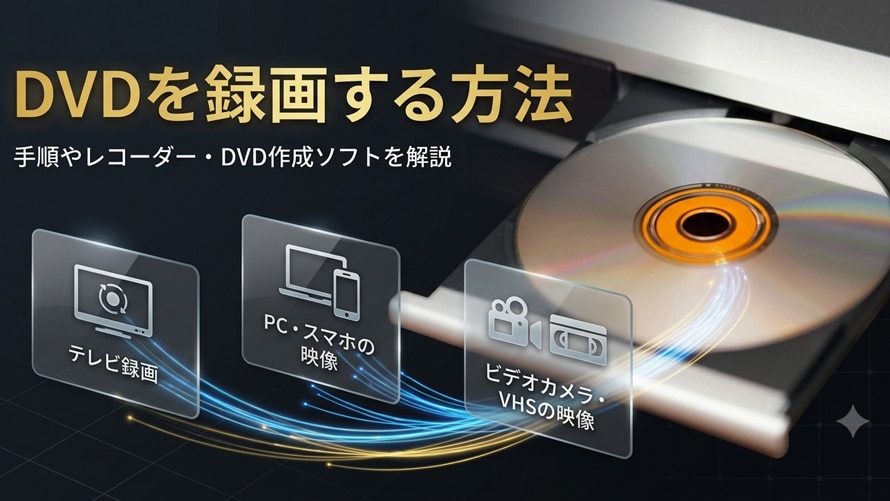
「録画したテレビ番組をDVDに残したい」「スマホで撮った子どもの成長記録をDVDにまとめたい」「実家に眠っているVHSテープが劣化する前にDVD化したい」―DVD録画と一口に言っても、映像の“元データ”がどこにあるかによって、選ぶべき方法はまったく異なります。
この記事では、DVD録画の基本から、①DVDレコーダーを使う方法、②パソコン(PC)を使う方法、③ビデオキャプチャーを使う方法という3つの代表的なやり方を、メリット・デメリット、必要な機器・ソフト、具体的な手順、注意点まで徹底解説します。さらに、失敗しないためのコツや、録画後のDVDの再生方法、よくある質問に加え、DVD作成ソフト選びのチェックポイントやDVDとブルーレイ・USB保存との違いについても比較しています。この記事を読めば、あなたの状況に合った「失敗しないDVD録画・ダビング方法」がきっと見つかります。
- この記事でわかること
- ・DVD録画(ダビング/DVDに焼く)の基本的な仕組みと、DVDに記録できる時間・画質の目安
・DVD保存のメリット・デメリット、およびブルーレイやUSBメモリとの比較
・DVDレコーダー・パソコン・ビデオキャプチャー、それぞれの録画方法とメリット・デメリット
・録画・書き込みに失敗しないための具体的なコツと、失敗時の原因別の対処法
・録画したDVDの正しい再生方法
・日本のユーザーが気になるDVD録画のよくある疑問
こんな方に向けた記事です:テレビ番組・スマホ動画・ビデオカメラ・VHSなどの映像を「DVDディスクに残す(焼く・ダビングする)」方法を探している方向けの解説です。すでに再生中のDVDの映像をパソコン上で画面録画・保存したい場合は、必要なソフトや手順が異なります(本記事末尾のFAQでも簡単に触れています)。
 <この記事の目次>[表示]
1、DVD録画とは?まず押さえておきたい基本
2、DVD保存のメリット・デメリットと他の保存方法(ブルーレイ・USB)との比較
3、DVD録画の方法は主に3種類|まずは自分に合う方法をチェック
4、DVD録画・ダビングに失敗しないための6つのコツ
………
6、録画したDVDをどうやって再生する?おすすめ機器・ソフトと手順
7、よくある質問(FAQ)
8、まとめ|自分に合った選び方
1、DVD録画とは?まず押さえておきたい基本
「DVD録画」という言葉は、実は次の2つの意味で使われています。
- ❶.放送番組をリアルタイムで録画する:テレビ番組をDVDレコーダーなどで、放送されているその場でディスクやHDDに記録する方法です。
- ❷.すでにある動画データをDVDディスクに書き込む(DVDに焼く・ダビングする):スマホやビデオカメラで撮影した動画、パソコンで録画・保存した動画などを、DVDプレーヤーで再生できる形式に変換してディスクに記録する方法です。
この記事のタイトルにある「テレビ録画・PC・スマホ・ビデオカメラ・VHS」のように、元になる映像の種類が違えば、当然「DVD録画」の方法も変わってきます。まずはこの前提を押さえたうえで、自分がどのパターンに当てはまるかを確認していきましょう。
2、DVD保存のメリット・デメリットと他の保存方法との比較
具体的な録画手順を見る前に、「DVDに録画する」ことが本当に最適なのか、他の保存手段(ブルーレイ・USB)と比べて判断したいという方のために、代表的なメディアの特徴をまとめました。
| 項目 | DVD | ブルーレイ(BD) | USBメモリ / 外付けHDD |
|---|---|---|---|
| 容量 | 4.7GB(1層) | 25GB(1層) | 32GB~数TB |
| 画質 | 標準画質(SD) | ハイビジョン(HD/4K) | ファイル次第(劣化なし) |
| 再生互換性 | 極めて高い (多くの家庭用プレーヤーで再生可能) |
BDプレーヤーが必要 | 再生環境に依存 (PC/TVのUSB入力等) |
| 長期保存耐性 | 適切に保管すれば数十年持続します | DVDと同等かやや上です | 突然の故障リスクがあります |
| 配布・受け渡し | 容易 (安価で気軽に渡せます) |
再生環境を選びます | データコピーは容易ですが、 メディア本体の受け渡しには不向きです |
| 主な用途 | 思い出の動画の簡易保存、 家族への配布 |
テレビ番組の高画質保存、 映画コレクション |
一時的なデータ移動、 バックアップ |
- 結局、どれを選ぶべき?
- ・「とにかく多くの人に気軽に見てもらいたい」「お年寄りにも渡したい」 ➔ DVDがベストです。
・「テレビ番組を可能な限り高画質で残したい」「4K放送をアーカイブしたい」 ➔ ブルーレイレコーダー/ディスクを選びましょう。
・「データとしてのバックアップを最優先したい」「編集前提の素材保存」 ➔ 外付けHDDなどへの保存と併用が現実的です。
DVDは互換性とコストパフォーマンスに優れ、特に「誰かに渡す」目的では今も第一線で活躍するメディアと言えます。一方で、長期保存が目的の場合は、DVDだけでなくHDDなどにバックアップを取る「二重保存」が、あらゆるメディアにおいて推奨されます。
3、DVD録画の方法は主に3種類|まずは自分に合う方法をチェック
DVD録画の方法は、大きく分けて次の3種類があります。
| 方法 | こんな人におすすめ | 必要な機器・ソフト | 費用感 |
|---|---|---|---|
| ①.DVDレコーダーを使う | テレビ番組をそのまま録画・保存したい場合 | DVD/ブルーレイレコーダー、CPRM対応DVD-R | レコーダー本体が必要です(数万円~) | ②.パソコン(PC)を使う | スマホ動画・PC画面・配信動画などをDVD化したい場合 | パソコン、DVDドライブ、録画ソフト+DVD作成ソフト | 無料ソフトの組み合わせにより低コストで可能です | ③.ビデオキャプチャーを使う | VHSテープや古いビデオカメラの映像をDVD化したい場合 | ビデオキャプチャーデバイス、パソコン、DVD作成ソフト | キャプチャー機器代のみで可能です(数千円~) |
映像の「入り口」が異なるだけで、最終的にDVDプレーヤーで再生できるディスクを作るという目的は同じです。ここから、1つずつ詳しく見ていきましょう。
方法を選ぶ前に知っておきたい:DVDディスクの種類と選び方
どの方法を選ぶにしても、最終的に必要になるのが「空のDVDディスク」です。購入時に間違えないよう、まずは基本的な種類を押さえておきましょう。
| ディスクの種類 | 容量 | 繰り返し記録 | 特徴 |
|---|---|---|---|
| DVD-R | 4.7GB | ❌ | 一度だけ記録可能です。安価で入手しやすく、地デジ録画用(CPRM対応)も多く販売されています。 | DVD-RW | 4.7GB | ⭕ (約1,000回) |
書き換え可能です。再生にはファイナライズが必要な機種が多くあります。 | DVD-RAM | 4.7GB | ⭕ (約10万回) |
繰り返し記録に強いですが、対応する再生機が限られます。 | DVD-R DL(二層式) | 8.5GB | ❌ | 片面2層で通常の約2倍の容量があります。長時間の映像向きです。 |
地デジ番組の録画には、著作権保護技術「CPRM」に対応した「録画用」ディスクが必要です。データ用ディスクでは地デジ番組を記録できません。なお、「録画用ディスク」をパソコンのデータ保存用として使うことは問題ありません(大は小を兼ねます)。購入時に迷った場合は「録画用・CPRM対応」と書かれたものを選んでおけば間違いありません。
①.DVDレコーダーを使ってテレビ番組をDVDに録画する方法
DVDレコーダーとはどんな機器か
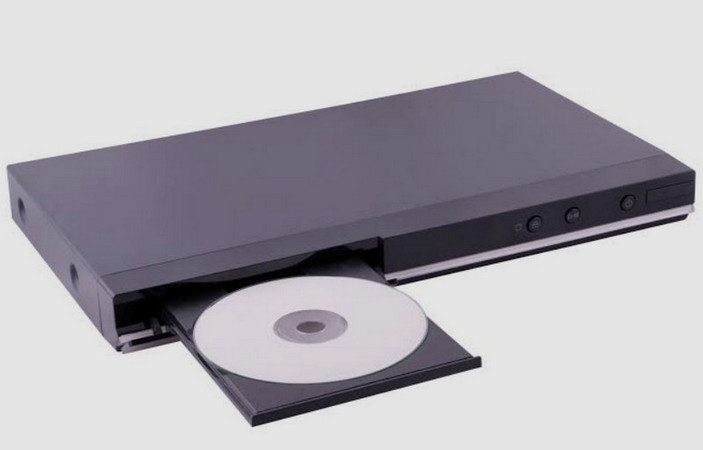
DVDレコーダーは、テレビのアンテナ線を接続し、番組表から予約録画をしたり、視聴中の番組をそのままディスクやHDDに記録したりできる家電製品です。近年はHDD(ハードディスク)とブルーレイ/DVDドライブを一体化した「ブルーレイレコーダー」が主流で、いったんHDDに録画してから、必要な番組だけをDVDにダビング(コピー)する使い方が一般的です。
- メリット
- ✓ テレビにつなぐだけで、予約から録画・保存まで一台で完結します。
✓ 操作がリモコン中心でシンプルなため、パソコンが苦手な人でも扱いやすいです。
✓ 番組表(EPG)から簡単に予約でき、複数番組の同時録画に対応した機種も多いです。 - デメリット
- ✕ レコーダー本体の購入費用がかかります。
✕ 地デジ番組はコピー制限(後述)があり、ディスク化できる範囲に制約があります。
✕ ハイビジョン画質のままではDVD1枚に収まりきらず、画質を落とす必要があります。
✕ パソコン上の動画ファイル(スマホ動画など)の取り込みは基本的に不得意です。
用意するもの
● DVDレコーダーまたはブルーレイ/DVDレコーダー(パナソニック・シャープ・東芝などの国内メーカー製が一般的です)
● CPRM対応の録画用DVD-R/DVD-RW/DVD-RAM(データ用ディスクには地デジ番組を録画できません)
● アンテナケーブル、HDMIケーブルなどの接続機器
具体的な操作手順
- 1レコーダーをテレビとアンテナに接続し、初期設定を行います。
- 2番組表から録画したい番組を予約録画する、または録画済み番組を選択します。画質は標準または高画質モードがおすすめです。
- 3リモコンの「ダビング」メニューを開き、ダビングする番組を選択します。CMカットなどの編集に対応した機種では、この段階で編集を行えます。
- 4空の録画用DVDを挿入し、ダビング先として選択します。その後、画質モード(高画質~長時間)を設定します。
- 5ダビングを開始します。完了後は、他のDVDプレーヤーでも再生できるように「ファイナライズ」を必ず実行します。
注意すべきポイント地デジ・BS/CSなどのデジタル放送は「ダビング10」というコピー制御ルールの対象で、1つの番組につき「コピー9回+ムーブ1回」までしかディスク化できません。また、著作権保護技術CPRMに対応した録画用ディスクでのみ記録可能で、記録方式も市販DVDと同じ「DVD-Video」形式ではなく「DVD-VR」または「AVCREC」形式になるため、パソコンで再生する際はCPRM対応の再生ソフトが必要です。さらに、ハイビジョンで録画した番組をDVDにダビングすると、標準画質(SD)に自動的に圧縮される点もあわせて覚えておきましょう。 なお、テレビ番組は著作権法で保護されていますが、「私的使用のための複製」が認められているため、個人や家庭内で楽しむ目的であれば録画・ダビングは可能です(第三者への配布やインターネットへの公開は権利侵害にあたるため避けましょう)。詳しくは放送コンテンツ適正流通推進連絡会の「テレビ番組の著作権とは」もあわせてご確認ください。

②.パソコン(PC)を使ってDVD録画・DVD作成する方法
パソコンを使う方法とは
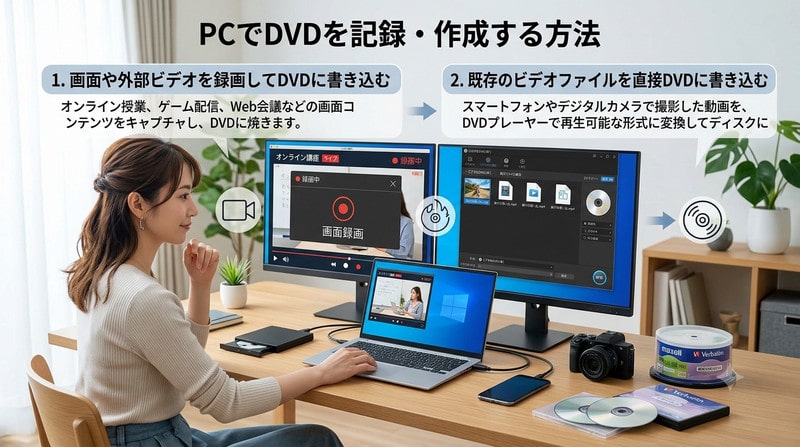
パソコンを使う方法には、大きく2つのパターンがあります。
- ❶.パソコンの画面や外部映像を録画してからDVD化する:オンライン授業の様子、ゲーム実況、Web会議、ライブ配信などパソコン上に表示される映像を録画し、DVDに書き込みます。
- ❷.すでにある動画ファイルをそのままDVDに書き込む:スマホやデジカメで撮影した動画などを、DVDプレーヤーで再生できる形式に変換してディスクに記録します。
どちらのパターンでも、「動画ファイルを用意する(録画する)」➔ 「DVD作成(オーサリング)ソフトでディスクに書き込む」という2ステップで進めるのが基本です。レコーダーとは異なり、オリジナルのメニュー画面を自由にデザインできるのもPCを使う方法の大きな魅力です。
- メリット
- ✓ レコーダー本体を新たに購入する必要がなく、パソコンとDVDドライブがあればすぐに始められます。
✓ スマホ動画や配信動画など、テレビ番組以外の映像も自由にDVD化できます。
✓ 無料ソフトの組み合わせだけで完結でき、コストを抑えやすいです。
✓ DVDメニュー画面を自由にカスタマイズできます。 - デメリット
- ✕ パソコン操作に慣れていないと、最初は手順がやや複雑に感じられます。
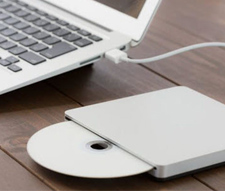
✕ DVDドライブが内蔵されていないパソコンも多く、外付けドライブが必要な場合があります。
✕ 動画ファイルの形式によっては、事前の変換が必要になることがあります。
DVD作成ソフトを選ぶ5つのチェックポイント
パソコンでDVDを作成する場合、どのソフトを選ぶかで仕上がりや作業効率が大きく変わります。ソフト選びでは以下の5点を必ず確認しましょう。
- ① 日本語に完全対応しているか:メニューやサポートが日本語でないと、操作中に迷ってしまう原因になります。
② 対応している入力形式が豊富か:スマホ動画のMP4、デジカメのMOV、AVCHD(.mts/.m2ts)など、手持ちの動画形式に対応しているかを確認します。🔗 MP4をDVDに書き込むガイド
③ メニュー作成機能は充実しているか:テンプレートの有無や、タイトル・BGM・背景画像などを自由にカスタマイズできるかを確認します。
④ 書き込み品質と安定性:ユーザーレビューなどで、書き込みエラーの少なさを事前に確認しておきましょう。
⑤ 動作の軽さと操作性:初心者でも迷わず使えるシンプルなUI設計かどうかを確認します。
必要な機器・ソフト
- ● Windowsパソコン(DVDドライブ内蔵、または外付けDVDドライブ)
● 空のDVDディスク(DVD-R/DVD+Rなど。信頼性の高い国産ブランド「太陽誘電That's」「TDK」「maxell」などがおすすめ)
● 録画ソフト:パソコンの画面やWeb会議・配信の映像を録画したい場合は、無料の画面録画ソフトが便利です。シンプルで初心者でも扱いやすい「Winxvideo AI」や、より多機能で配信者にも人気の高い「OBS Studio」など、複数の選択肢があります。ここでは、特に操作が簡単なWinxvideo AIを例に手順を説明します。
● DVD作成(オーサリング)ソフト:録画・保存した動画ファイルをDVDに書き込む際は、無料のDVD作成ソフトを利用します。
上記の5つのチェックポイントを満たし、直感的な操作でDVDメニューを作成できる「WinX DVD Author」や、細かな設定が可能な高機能ソフト「DVDStyler」などが代表的です。本記事では、初心者の方にもわかりやすいWinX DVD Authorを用いて解説します。
具体的な操作手順
手順A:Winxvideo AIでパソコン画面や外部映像を録画する
- 1Winxvideo AIを公式サイトからダウンロード・インストールします。
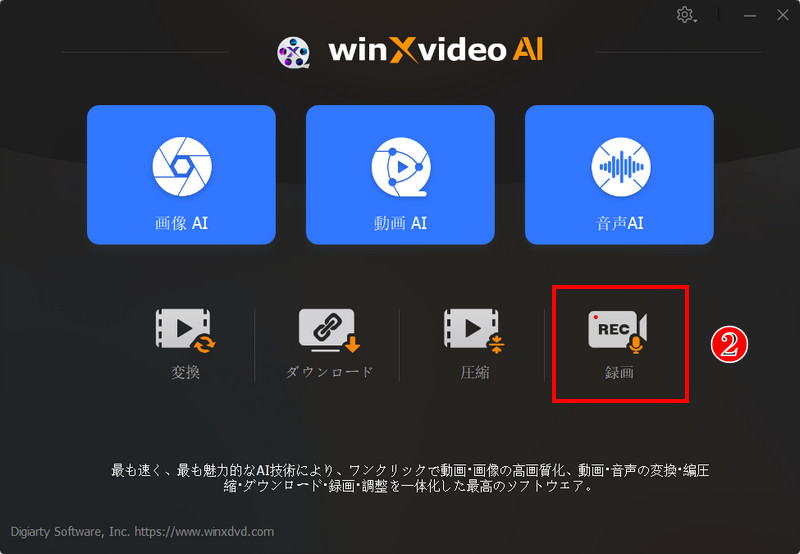
- 2ソフトを起動し、「録画」ボタンを選択します。
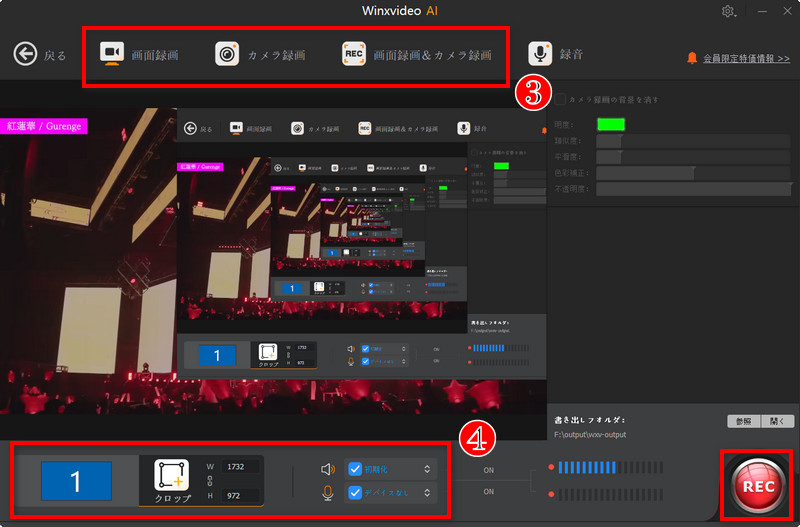
- 3「全画面」「範囲指定」「カメラ」から録画したいタイプを選びます。
- 4録画範囲と音声ソース(システム音・マイク)を設定し、「REC」ボタンで録画を開始します。
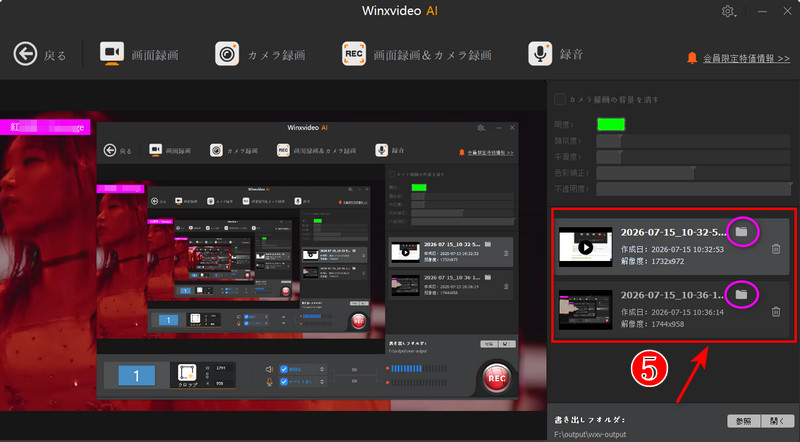
- 5録画が終わったら停止ボタンを押し、動画ファイルとして保存します。
※OBS Studioなど他の画面録画ソフトでも、基本的な流れは同様です。お使いのソフトに応じて設定してください。
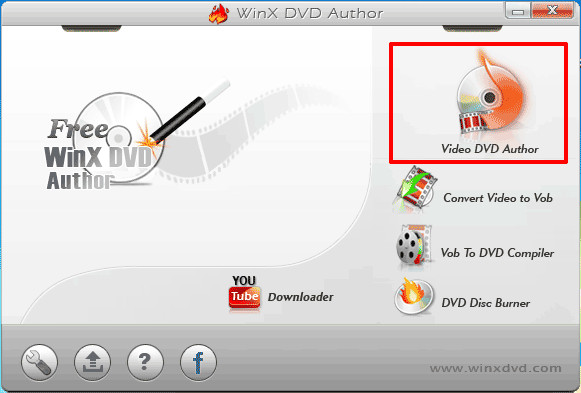
手順B:WinX DVD Authorで動画ファイルをDVDに書き込む
- 1WinX DVD Authorを公式サイトからダウンロード・インストールします。
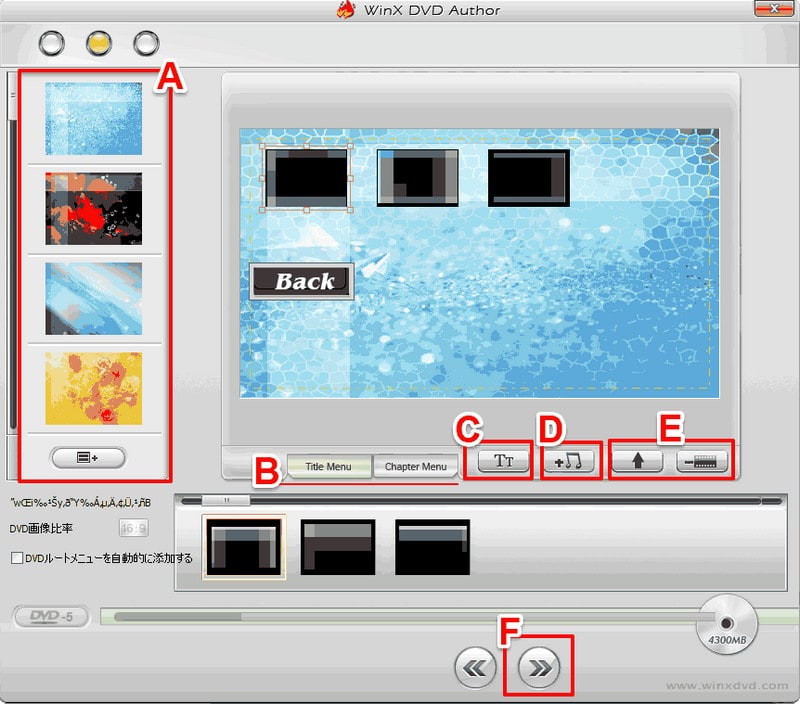
- 2ソフトを起動し、「+」ボタンから手順Aで保存した動画ファイル(またはスマホ・デジカメの動画)を追加します。MP4、MOV、AVI、MKVなど主要形式に幅広く対応しているため、形式変換が不要なケースがほとんどです。
- 3必要に応じてDVDメニューのテンプレートを選び、タイトルやBGM、背景画像を設定します(メニューが不要な場合はオフにできます)。旅行の思い出なら旅行系、子どもの成長記録なら明るいデザインなど、用途に合わせて選ぶと完成度が高まります。
- 4動画にあらかじめ字幕ファイル(SRT形式など)を用意していれば、この段階で追加でき、DVDプレーヤーでの字幕ON/OFFが可能になります。
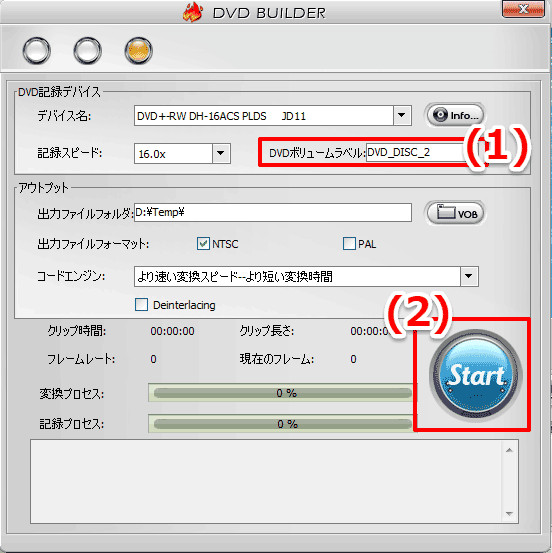
- 5出力設定画面で、以下を確認します。
- ► 出力先:「DVDフォルダ(PC保存用)」「ISOファイル」「直接DVDディスクに書き込み」から選択します。
► ディスク容量:DVD-5(4.7GB)/DVD-9(8.5GB)
► 映像方式:日本なら「NTSC」、アスペクト比は「16:9(ワイド)」または「4:3」
►書き込み速度:安全のため「中速」を推奨します。筆者の経験上、書き込みエラーを防ぐには「中速」が最も安定します。 - 6空のDVDディスクをドライブに挿入し、「Start」ボタンをクリックして書き込みを開始します。書き込み前には、メニュー操作やチャプタージャンプが正常に動くか、プレビューで最終確認する習慣をつけましょう。書き込み後の修正は基本的にできません。
③.ビデオキャプチャーを使ってビデオカメラ・VHSの映像をDVDに録画する方法
ビデオキャプチャーとは
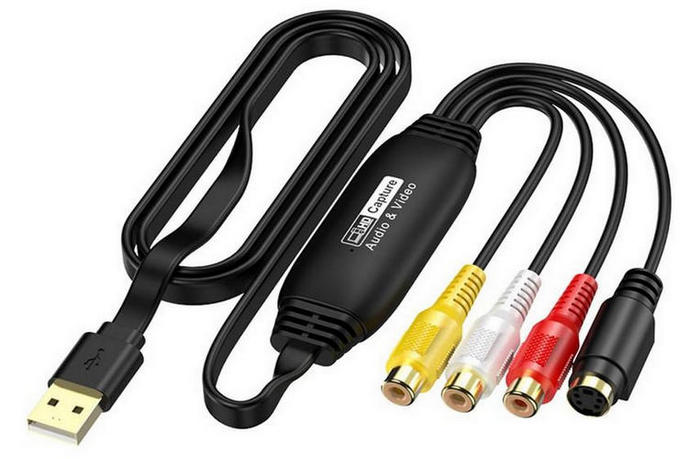
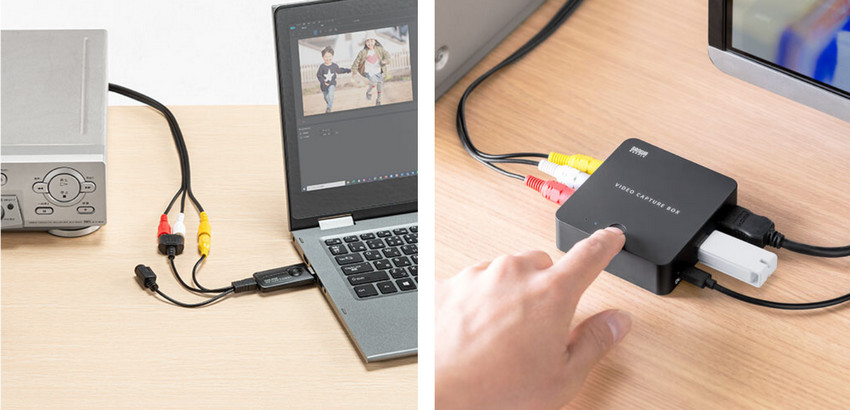
ビデオキャプチャーとは、VHSデッキやビデオカメラなどが出力するアナログ映像(コンポジット/S端子など)を、USB経由でパソコンに取り込むための機器(ビデオキャプチャーデバイス/キャプチャーボード)のことです。テープに記録された映像をデジタルデータ化することで、パソコン上での編集やDVD化が可能になります。業者に依頼すると1本数千円かかるダビングも、自分で行えば機器代だけで何本でも処理できるため、本数が多いほどコストメリットが大きくなります。
- メリット
- ✓ VHSテープや古いビデオカメラなど、DVDレコーダーやパソコンに直接取り込めないアナログ映像もデジタル化できます。🔗 ビデオテープをDVDにダビングする機械
✓ 劣化が進む前にテープの映像を長期保存用のデータに変換できます。
✓ 取り込んだ後は、パソコン上のソフトで編集・DVD化まで一貫して行えます。
✓ 複数テープを1枚のDVDにまとめたり、テープ1本をDVD1枚に割り当てるなど、自由な容量設計が可能です。 - デメリット
- ✕ ビデオキャプチャーデバイスを別途用意する費用がかかります(3,000円~5,000円程度)。
✕ テープの本数が多いと、再生時間分だけ取り込みに時間がかかります。
✕ テープの劣化状態によっては、ノイズや色あせが映像に残ってしまうことがあります。
必要な機器
- ● ビデオキャプチャーデバイス(USB接続タイプが主流)
● VHSデッキまたはビデオカメラ本体
● コンポジット/S端子などの接続ケーブル
● パソコン、DVD作成ソフト(WinX DVD Authorなど)
具体的な操作手順
- 1VHSデッキ/ビデオカメラの映像・音声出力端子と、ビデオキャプチャーデバイスをケーブルで接続します。
- 2ビデオキャプチャーデバイスをパソコンのUSBポートに接続します。
- 3デバイスがWindowsに「カメラ(Webカメラ)」として認識される場合、Winxvideo AIやOBS Studio、ArcSoft ShowBizの「カメラ録画」機能を使うことで、テープの映像をそのままパソコンに取り込みながら録画できます。キャプチャーソフトはデバイス付属のものを使っても問題ありません。出力形式はMP4(高画質設定)がおすすめです。
-
 Winxvideo AI - 録画から編集・変換までこれ1本で完結
全画面・指定範囲・Webカメラ・PIP・音声録音に対応。Web動画やゲーム実況、Zoom会議などを簡単に録画できます。録画後はMP4などへ変換できるほか、カット・結合・圧縮にも対応。更に、AI高画質化で録画映像をより鮮明に仕上げます。
- 4テープの再生に合わせて録画を開始し、再生終了後に録画を停止して保存します。
- 5保存した動画ファイルをWinX DVD Authorに読み込み、Bの手順と同様の流れでDVDに書き込みます。VHSの画質は元々SD画質のため、変換による画質劣化を最小限に抑えるには、高品質なエンコーダーを搭載したソフトを選ぶことが重要です。
-
 WinX DVD Author - 初心者向け無料DVD作成ソフト
MP4などの動画を家庭用DVDプレーヤーで再生できるDVD形式へ簡単に変換。DVDメニュー・字幕・BGMも自由に追加でき、思い出の動画をオリジナルDVDとして手軽に保存できます。

注意すべきポイント長時間の取り込みではパソコンのストレージ容量に特に注意が必要です。筆者の経験では、VHSテープ1時間分の映像を無圧縮で取り込むと約15GBもの容量を消費します。事前に十分な空き容量を確保してから作業を始めてください。また、市販ビデオや放送を録画したテープなど、著作権で保護されたコンテンツをDVD化・複製する行為は、権利者の許諾なく行うことはできません。あくまで自分で撮影した映像や、私的利用が認められている範囲での保存にとどめてください。
4、DVD録画・ダビングに失敗しないための6つのコツ
❶.「データ保存」ではなく必ず「DVD-Video形式」で書き込む
パソコンで作成したDVDがテレビで見られない失敗の多くは、動画ファイルをUSBメモリのようにそのままディスクへコピー(データ焼き)したことが原因です。テレビのプレーヤーで見るには、本記事で紹介した「オーサリングソフト(WinX DVD Authorなど)」を使い、DVD-Video形式に変換して書き込む必要があります。🔗 MP4動画をDVD-Video形式に変換するソフト及び操作手順
❷.ディスクの品質を確認する
極端に安価なディスクは書き込みエラーの原因になりやすいため、信頼できるメーカー(太陽誘電That's、TDK、maxellなど国産ブランド)の製品を選びましょう。
❸.書き込み前にパソコンの空き容量とドライブの状態をチェックする
容量不足は失敗の典型的な原因です。特にVHSテープのダビング時は、1時間の映像で約15GBの空き容量が必要になるため、事前に十分な空きを確保しましょう。また、ドライブの汚れ・傷もエラーの原因になります。
❹.画質モードと収録時間のバランスを取る
DVD1枚(4.7GB)に収まる時間は画質設定によって変わります。以下の目安を参考に、長時間録画したい場合は画質を調整するか、2層DVD(8.5GB)の使用を検討しましょう。
| 画質モード | ビットレート目安 | 記録可能時間(4.7GB) | 画質の印象 |
|---|---|---|---|
| XP(高画質) | 約9Mbps | 約1時間 | ハイビジョン放送を高画質で残せます(AVCREC時)。 | SP(標準) | 約4.5Mbps | 約2時間 | 標準画質ですが、通常の視聴には十分な品質です。 | LP(長時間) | 約2.3Mbps | 約4時間 | やや画質が落ちますが、ドラマのまとめ録りに適しています。 | EP(超長時間) | 約1.5Mbps以下 | 約6~8時間 | 粗さが目立ちます。会話中心の番組向けです。 |
なお、ハイビジョン放送をDVDに記録する場合、多くのレコーダーでは自動的に標準画質(SD)に変換されるため、XPモードでもBDのようなフルHD品質にはなりません。画質を最優先するなら、前述したブルーレイディスクの利用も検討しましょう。
- 1.ファイナライズを忘れない:レコーダーで作成したディスクは、ファイナライズしないと他のプレーヤーで再生できないことがあります。PC用DVD作成ソフトでも、書き込み時に「ディスクをクローズ(ファイナライズ)」にチェックが入っているか確認しましょう。
- 2.元の動画データは別途バックアップしておく:DVDは経年劣化する可能性があるため、パソコンや外付けHDDにも動画ファイルを残しておくと安心です。
5、録画・ダビングができない/再生できない場合の原因と対処法
事前に気をつけていても、いざダビング・書き込みをすると失敗することがあります。ここでは症状別に原因と対処法を整理しました。
ダビング・書き込みができない主な原因
| 症状 | 主な原因 | 対処法 |
| 地デジ番組がダビングできない | CPRM非対応のディスクを使用しています。 | パッケージに「CPRM対応」「録画用」と記載されたディスクに変更します。 |
| 途中でダビングが止まる・失敗する | ディスクの記録可能回数の上限に達しています(DVD-Rなど)。 | 未使用の新しいディスクを使います。 |
| 「ダビングできません」と表示される | ダビング10・コピーワンスによるコピー制限に達しています。 | 制限内であれば別のディスクで再度実行します。制限を超えている場合は元データからのみ再ダビング可能です。 |
| パソコンでの書き込みが途中で失敗する | 空き容量不足、他ソフトの同時実行、ディスクの相性が原因です。 | 空き容量を確保し、他の処理を止めた状態で書き込み直します。 |
作成したDVDが再生できない主な原因
| 症状 | 主な原因 | 対処法 |
| ダビングした機器以外で再生できない | ファイナライズ処理がされていません。 🔗 ファイナライズされていないDVDを見る方法 |
ダビングに使ったレコーダーやソフトでファイナライズを行います。 |
| テレビのDVDプレーヤーで再生できない | パソコンで「データDVD」として動画ファイルをそのまま保存しています。 | DVD作成ソフト(オーサリングソフト)を使ってDVD-Video形式で書き込み直します。 |
| パソコンでは認識するが映像が出ない | 再生ソフトがディスクの記録方式(VR方式など)に対応していません。 | CPRM・VR方式に対応した再生ソフトを使用します。 |
| 別のDVDプレーヤーで「読み込めません」と出る | 再生機器がディスクの規格(DVD-R DLなど)や記録形式に対応していません。 | 一般的なDVD-Rを使用し、DVD-Video形式で作成し直します。 |
| ディスクを入れても反応しない | ディスクの傷や汚れ、書き込み時のエラーが原因です。 | ディスク面を確認・清掃し、改善しない場合は新しいディスクで再作成します。 🔗 DVDの正しい保管方法完全ガイド|劣化を防ぐ8つのコツとケースの選び方 |
6、録画したDVDをどうやって再生する?おすすめ機器・ソフトと手順
DVDへの録画・書き込みが終わったら、次は「きちんと再生できるか」の確認です。
再生方法1:DVDプレーヤー・レコーダーで再生する
最もシンプルなのが、DVDプレーヤーや録画に使ったレコーダー本体で再生する方法です。ディスクを挿入し、入力切替を「DVD」にするだけで再生が始まります。WinX DVD Authorで作成したディスクは、一般的な家庭用DVDプレーヤーで再生できる「DVD-Video」形式のため、特別な設定なしにそのまま再生可能です。
再生方法2:パソコンのDVDドライブで再生する
パソコンにDVDドライブ(内蔵または外付け)があれば、ディスクを挿入して再生できます。ただし、Windows 10/11には標準のDVD再生機能が搭載されていないため、「5KPlayer」や「VLC media player」などの無料の再生ソフトを別途インストールしておく必要があります。地デジ番組をレコーダーで録画したCPRM対応ディスクを再生する場合は、CPRMの著作権保護方式に対応した再生ソフトが必要になる点にも注意しましょう。
再生方法3:据え置きゲーム機やスマートテレビで再生する
一部の据え置き型ゲーム機やDVD再生機能を備えたテレビでも、DVD-Videoディスクの再生が可能です。お使いの機種がDVD再生に対応しているか、事前に取扱説明書で確認しておくと安心です。
共通の再生手順
- 1ディスクをプレーヤー・レコーダー・パソコンのドライブに挿入します。
- 2自動再生が始まらない場合は、対応する再生ソフト・アプリを起動します。
- 3ディスクメニューが表示された場合は、再生したいタイトル・チャプターを選択します。
- 4再生ボタンを押して視聴を開始します。
7、よくある質問(FAQ)
Q1.DVD1枚にはどのくらいの時間を録画できますか?
- 標準的なDVD-R(片面1層・4.7GB)の場合、高画質(SPモード相当)でおよそ2時間が目安です。長時間モードを使えば4~8時間程度まで録画時間を延ばせますが、その分画質は粗くなります。詳しくは「4、DVD録画・ダビングに失敗しないための6つのコツ」で紹介している画質目安の表をご参照ください。
Q2.地デジ番組を録画したDVDはパソコンで再生できますか?
- 地デジ番組はCPRMという著作権保護技術で保護されているため、パソコンで再生するにはCPRM対応の再生ソフトが必要です。対応していない一般的な再生ソフトでは、ディスクを認識してもエラーになる場合があります。
🔗 CPRM Decrypterを使って地デジ録画DVDのCPRMを解除する方法
Q3.スマホで撮った動画を直接DVDに保存できますか?パソコンを持っていません。
- スマホ本体から直接DVDディスクに書き込むことはできません。パソコンをお持ちの場合は、一度パソコンに動画ファイルを転送し、WinX DVD Authorのようなオーサリングソフトを使って書き込みます。
- パソコンをお持ちでない場合は、スマホアプリから申し込める「DVD作成代行サービス」を利用するか、カメラのキタムラなどの実店舗にスマホを持ち込んでダビングサービスを利用するのが最も簡単です。
Q4.無料で使えるDVD作成ソフトはありますか?
- WinX DVD Authorは、DVDメニューの作成から書き込みまでを無料で行えるオーサリングソフトです。同様にDVDStylerなども無料で利用できます。動画ファイルさえあれば、追加費用なしにDVDを作成できます。選ぶ際は、日本語対応や対応形式の豊富さもチェックしましょう。
Q5.作成したDVDが再生できない・認識されない場合はどうすればいいですか?
- レコーダーで作成したディスクの場合は、ファイナライズが完了しているか確認しましょう。パソコンで作成した場合は、「動画データをそのままコピーしただけ(データDVD)」になっていないか、書き込み時のディスク形式とプレーヤーの対応状況を確認してください。詳しい原因別の対処法は第5章の表もあわせてご覧ください。
Q6.VHSテープはどのくらいの期間で劣化しますか?DVD化は急いだほうがいいですか?
- VHSテープは磁気テープの経年劣化により、保管状態にもよりますが、再生開始から十数年~20年程度で映像や音声の劣化が目立ち始めるといわれています。大切な映像であれば、劣化が進む前の早めのデジタル化・DVD化をおすすめします。業者に依頼すると高額ですが、キャプチャーデバイスとPCを使えば、初期投資だけで何本でも自分でダビングできます。
🔗 VHS(ビデオテープ)をDVDにダビングする方法|自分でできる2つの簡単な方法を解説
Q7.既に持っているDVDを再生しながら、PCに保存したい場合はどうすればいい?
- その場合は、本記事で解説した「映像をDVDに書き込む(焼く)」方法とは逆の作業になります。市販・レンタルDVDのコピーガード解除は著作権法上できないためご注意ください。ご自身で撮影・作成したDVDの映像を保存し直したい場合は、DVD再生画面をキャプチャーできる画面録画ソフトなど、別のアプローチが必要です。
Q8.DVDではなく、ブルーレイやUSBメモリに保存するのとどう使い分ければいいですか?
- それぞれに一長一短があります。DVDは広く普及したプレーヤーで再生でき、家族や友人に配布しやすいのが強みです。一方、ブルーレイは大容量でハイビジョン画質をそのまま残せるため、テレビ番組の長期保存に適しています。USBメモリや外付けHDDは手軽で大容量ですが、突然の故障リスクがあります。目的に応じた詳しい比較は第2章をご覧ください。
8、まとめ|自分に合った選び方
DVD録画の方法は、映像の元データがどこにあるかによって選ぶべき手段が変わります。
- »テレビ番組をそのまま残したい人 ➡ ①DVDレコーダーを使う方法。ただし地デジのコピー制限(ダビング10・CPRM)は必ず押さえておきましょう。。
- »スマホ動画・PC画面・配信動画などをDVD化したい人 ➡ ②パソコンを使う方法。無料の画面録画ソフト(Winxvideo AI、OBS Studioなど)と、無料のDVD作成ソフト(WinX DVD Author、DVDStylerなど)を組み合わせれば、低コストで手軽に始められます。
- »VHSテープや古いビデオカメラの映像を残したい人 ➡ ③ビデオキャプチャーを使う方法。デジタル化したうえで、②と同じ流れでDVD化できます。
どの方法を選ぶ場合も、「ディスクの品質」「データ保存ではなくDVD-Video形式にすること」「ファイナライズ」「バックアップ」を意識するだけで、失敗のリスクをぐっと減らせます。まずは自分の状況に近い方法から、実際に試してみてください。
「まずは手軽に無料ソフトから試してみたい」という方には、画面録画のWinxvideo AIとDVD作成のWinX DVD Authorの組み合わせが、特に操作の分かりやすさで初心者におすすめです。どちらも公式サイトから無料でダウンロードできます。
