

【公式】WinX DVD AuthorでDVDを焼けない時の対処法|エラーが発生する原因もまとめる
多様な入力形式に対応しているだけでなく、メニューやチャプター、字幕の追加などの機能も備えており、国内外で多くのユーザーに愛用されています。
しかし最近、WinX DVD Authorを使用中に「DVDを焼けない」というエラーが発生することがあります。
これは一体どういうことなのでしょうか?どのように解決すればよいのでしょうか?
そこで今回は、WinX DVD AuthorがDVDを焼けない場合の原因とその対処法についてご紹介します。
 <この記事の目次>[
WinX DVD AuthorでDVDを焼く方法
ここからは、実際にWinX DVD Authorを使ってDVDを焼く方法を紹介します。
正しい手順をチェックすることで、書き込み失敗の原因や、どの段階で問題が起きたのかがわかるかもしれません。
WinX DVD AuthorでDVDを焼く前にチェックしておくべきこと
まずは、以下の条件を満たしているか確認しましょう。
WinX DVD AuthorでDVDを焼くための条件
- 🍄 動作環境:パソコン:Windows 11 / 10 / 8.1 / 8 / 7(64bit版)
- ※DVDドライブ搭載のパソコンが必要。搭載されていない場合は、外付けDVDドライブを用意しましょう。
- 🍄 対応DVDディスク:DVD-R、DVD+R、DVD-RW、DVD+RW、DVD-R DL、DVD+R DL
- ※家庭用DVDプレーヤーでの再生を重視するなら、「データ用DVD-R」がおすすめです。
- ※容量の目安は、通常のDVDが4.7GB、2層DVDが8.5GBです。
- ※ディスクメーカーは、Verbatim(バーベイタム)、マクセル、Victorなどが比較的信頼できます。
- 🍄 対応入力形式:MP4, MKV, AVI, WMV, MOV, FLV, ASF, MPEG, MOD, RM, RMVB, 3GP, QT, OGG など
- ※動画形式に迷った場合は、互換性の高いMP4形式がおすすめです。
WinX DVD AuthorでDVDを焼く操作手順
早速、WinX DVD AuthorでDVDを焼く方法を解説していきます。
- 空のDVDをドライブに挿入し、WinX DVD Authorを起動します。
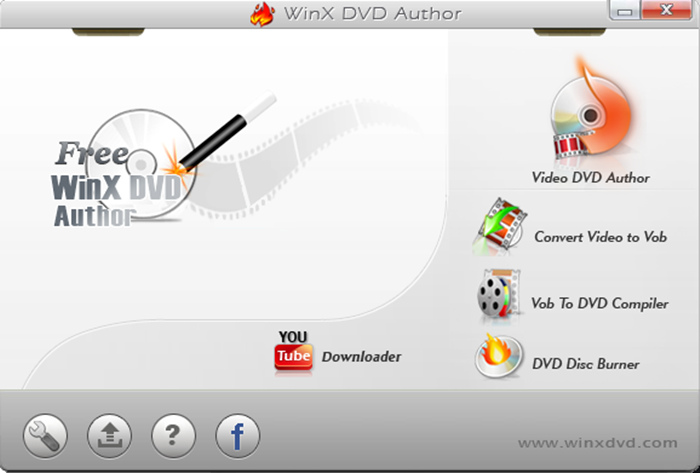
- メイン画面で、以下のようなモードが表示されます。
- DVD焼くモード
- ・「Video DVD Author」:動画ファイルからDVDへ書き込む
- ・「Convert Video to Vob」:動画ファイルをVOBファイルへ変換
- ・「Vob To DVD Combpiler」:VOBファイルからDVDへ書き込む
- ・「DVD Disc Burner」:DVDファイルからDVDへ書き込む
- ・「YxxTxbe Downloader」:YxxTxbe動画をDVDへ書き込む
- ここでは、主に動画をDVDに焼く方法を紹介します。
- STEP1: メインメニューの「Video DVD Author」をクリックします。
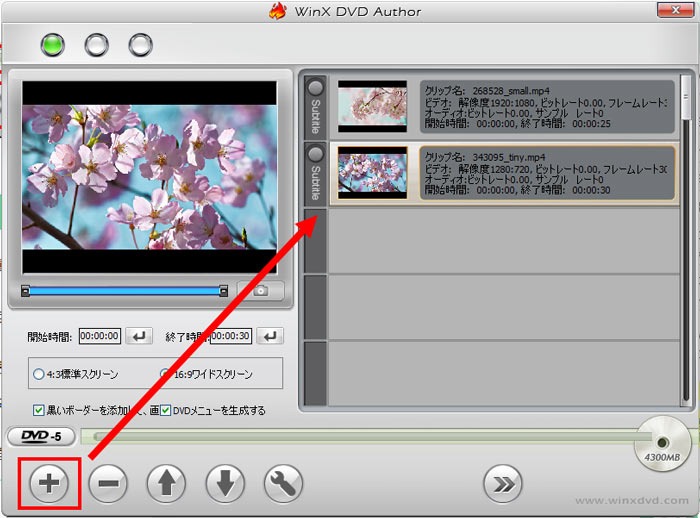
- STEP2: 「+」ボダンをクリックして、書き込みたい動画ファイルを選択して追加します。必要に応じて、同時に2つ以上の動画を追加することができます。
- また、「-」ボタンで動画ファイルを削除したり、「↑」や「↓」ボタンで動画の再生順序を変更したりすることができます。
- ❗ 注意:WinX DVD Authorは4K動画の入力には対応していません。
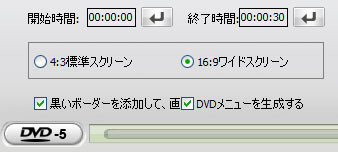
- STEP3: 次に、以下のような設定を行います。
- おすすめ設定
- ・開始時間・終了時間を指定して、動画の長さを調整する。
- ・画面比率を設定する(一般的には「16:9 ワイドスクリーン」を選択)。
- ・黒いボーダーを添加して:チェックを入れると、動画のアスペクト比がDVDの設定と異なる場合、システムが自動的に空白部分に黒い枠を追加して調整する。
- ・DVDメニュー画面を作成するかどうかを選択する。
- ・DVD-5 (DVD-9) ボタンを押すと、DVDディスクの種類を変更する。
- STEP4: 設定が完了したら、「>>」ボタンをクリックして次のステップへ進みます。
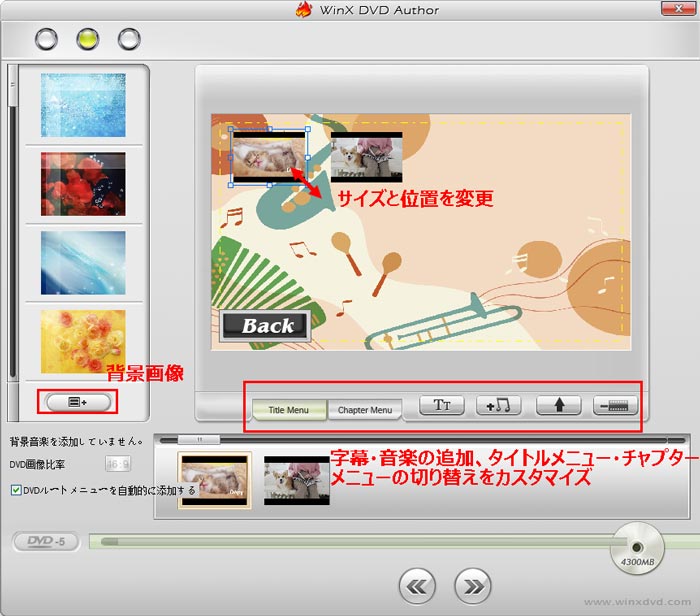
- 「DVDメニューを生成する」にチェックを入れた場合は、DVDメニューの編集画面が表示されます。チェックを入れていない場合は、そのまま書き込み設定画面へ進みます。
- STEP5: DVDメニュー編集画面では、背景画像の変更や、テキストの編集、BGM(背景音楽)の追加などがカスタマイズが可能です。
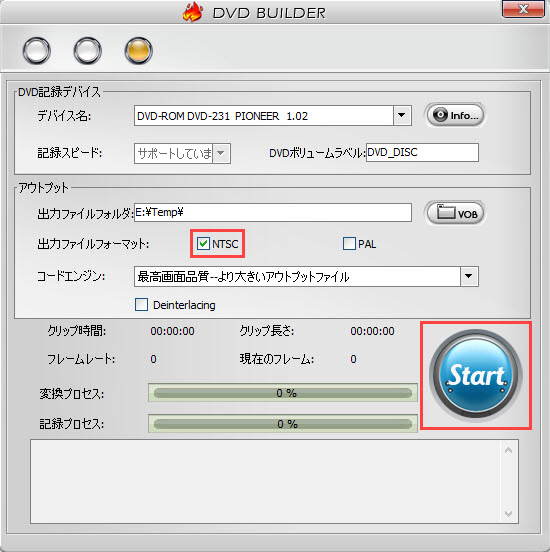
- STEP6: 最後には、「DVD-BUILDER」の画面が表示されます。「出力ファイルフォーマット」のところで「NTSC」にチェックを入れて、「Start」ボタンを押すと、DVDへの書き出しがスタートします。
-

WinX DVD Authorは、初心者におすすめのDVD作成・焼くフリーソフトです。多機能だけど操作がわかりやすくて、どんな動画ファイル形式でも無料でDVDに書き込め、チャプターと字幕付きでオリジナルDVDを作成できます。
WinX DVD AuthorでDVDを焼けない時の原因と対処法
WinX DVD Authorで動画をDVDに焼く際、以下のようなエラーメッセージが表示されることがあります。
エラー①「記録プロセスを作成できません…DVDディレクトリを見つけていないので記録できません」
エラー②「サポートされていないファイルを添加することはできません」
エラー③「DVDドライブに空白なDVDディスクを見つけていません」
これらのエラーは、元データやDVDディスク、書き込み設定などに問題がある場合に発生します。
調査したところ、主な原因として以下のようなものが考えられます。ご自身の状況に当てはまるものがないか確認してみましょう。
WinX DVD AuthorでDVDを焼けない時の原因
| DVD焼けないケース | 原因 |
| 記録プロセスを作成できない、または途中で強制終了する | ❌ 出力フォルダの保存先にアクセスできない; ❌ 追加した動画の数が多い、または動画が長すぎる; ❌ 書き込み速度が速すぎる; ❌ パソコンのメモリ不足。 |
| 動画ファイルを追加できない | ❌ 動画ファイルが破損している; ❌ 入力ファイル形式またはコーデックが未対応; ❌ ディスクの最大容量を超えている。 |
| DVDディスクを認識しない | ❌ DVDディスクに傷や汚れがある; ❌ DVDディスクがドライブに対応していない; ❌ DVDドライブ自体が故障している。 |
ここからは、それぞれの原因に応じた具体的な対処法を解説していきます。
ケース①:記録プロセスを作成できない、または途中で強制終了する
「プロセスが強制終了されました」「数秒後に書き込み操作が突然停止しました」のようなエラーが発生した場合は、以下のの対処法を試してみてください。
- 対処法➊、出力先フォルダを変更する
- WinX DVD AuthorでDVD焼くの最終段階で、「出力ファイルフォルダ」をデフォルトのCドライブ以外に変更してみましょう。
- 例えば、「D:\DVDTemp\」のように別ドライブ上のフォルダを指定することで、正常に書き込みできる場合があります。また、出力先のドライブに十分な空き容量があることも確認してください。
- 対処法➋、追加する動画の数や容量を減らす
- DVDへ書き込みたい元データが、書き込み先のディスクの容量を上回っているとエラーが発生します。動画が長い場合や高画質な場合は、通常のDVD-5(4.7GB)ではなく、DVD-9(8.5GB)を選択したほうがいいです。
- ※WinX DVD Authorでは、DVD作成画面の容量ゲージからディスクの使用容量を確認できます。
- また、ファイル数を減らしたり、事前に動画を圧縮したりしてから再度試してみましょう。ユーザーの報告によると、一度ファイル数を減らして書き込みを行った後、再び元のファイル数に戻したところ、エラーが発生しなくなったケースもあるようです。
- 対処法➌、DVDの書き込み速度を下げる
- WinX DVD Author では、16倍速も動画を高速にDVDに焼くことが可能ですが、焼けないエラーが頻発に発生する場合は、速度を落と下げることで改善されるかもしれません。
- WinX DVD Authorの「DVD-BUILDER」画面で、「記録スピード/書き込み速度」を「2.0倍速~8.0倍速」に変更することがおすすめです。
- 対処法➍、不要なアプリやブラウザを終了する
- 一度に大量の動画を読み込んで焼くと、PCのメモリーが足りない可能性があります。
- メモリが不足すると、WinX DVD Authorの動作が不安定になり、フリーズや強制終了が発生することがあります。そのような場合は、タスクマネージャーでCPUやメモリ使用率を確認し、不要なアプリなどを終了しましょう。


ケース②:動画ファイルを追加できないDVDディスクを認識しない
WinX DVD Authorで「動画ファイルを追加できない」ためにDVDが作成できない場合は、以下の対処法をおすすめします。
- 対処法➊、WinX DVD Author対応のファイル形式に変換する
- WinX DVD Authorは、MP4, MKV, M2TS, M4V, AVI, MPEG, WMV, 3GP, DivX, Xvid, ASF, MOV, FLV, H.264, RM, RMVB, OGG, QT などの形式を対応しています。
- ただし、同じ拡張子でもコーデックによっては読み込めない場合があります。そのため、再生や編集の互換性が高いMP4(H.264/AAC)形式に変換してから再度追加するのがおすすめです。
-
Winxvideo AIは、動画・音声変換、編集、圧縮、録画など幅広い機能を提供し、多様なニーズに応えられます。あらゆる音声・動画ファイル形式に対応し、元の品質を保持したまま超高速で形式変換・圧縮が可能。
【価格】:10,880円セール価格:7,680円(買い切り版)|無制限でお試し» - ❗ 注意:WinX DVD Authorはブルーレイディスクや4K動画の書き込みには対応していません。
- 対処法➋、ディスク容量を超えていないか確認する
- WinX DVD Authorで動画をDVDに焼く際、DVDに書き込む動画の合計サイズがディスク容量を超えていると、正常に追加できない場合があります。
- そのような場合は、動画ファイルを圧縮したり、不要な動画を削除したりしてから再度試してください。
- 対処法➌、動画ファイルの破損を確認する
- 再生ソフト経由で動画ファイルが正しく再生されるか確認しておきましょう。
- もし動画ファイルが破損していて、WinX DVD Authorで読み込めない場合は、元の動画データを再ダウンロードまたは再保存するか、動画修復ソフトを使って修復する方法を試してみてください。

ケース③:DVDディスクを認識しない
・DVDディスクに傷や汚れがある
・DVDディスクがドライブに対応していない
・DVDドライブ自体が故障している
以上のような原因により、DVDディスクを正常に認識できず、WinX DVD AuthorでDVDを焼けないことがあります。
まずは以下の基本的な確認・対処を行いましょう。
- 📌 DVDディスクやDVDドライブのレンズをクリーニングする
- 📌 傷や劣化があるディスクは新品に交換する
- 📌 WinX DVD Authorが推奨するDVDメディア(DVD-Rなど)を使用する
それでも改善しない場合は、以下も試してみてください。
- 📌 パソコンの再起動
- 📌 WinX DVD Authorの再起動または再インストール
- 📌 外付けDVDドライブの場合はUSB接続を変更する
基本的には「ディスクの品質」と「ドライブの状態」を見直すことで、多くの認識エラーは解消できます。
まとめ
WinX DVD Authorは無料で使いやすいDVD作成・書き込みソフトですが、うまくDVDを焼けないトラブルが発生すると、困ってしまうこともあります。
本記事では、エラーが発生する主な原因とその対処法について解説しました。
もし上述の方法をすべて試しても、WinX DVD AuthorでDVDを読み込めない、または書き込みができない場合は、開発元であるDigiartyへ問い合わせてサポートを依頼することが推奨されます。
