

DVDファイナライズとは?なぜ必要?PC・DVDレコーダーでのやり方やできない時の対処法も解説
自作DVDの場合、「なんで再生できないの?」と頭を悩ませることもあるでしょう。
これはたぶん、DVDがファイナライズされていないからです。
ファイナライズとは、DVDダビングの最終処理のことで、行わないと他の機器で再生できないことが多いです。
この記事では、DVDファイナライズの詳細や、後からPC・DVDレコーダーでファイナライズをする方法を紹介します。
目次
DVDファイナライズとは
DVDファイナライズはなぜ必要
DVDファイナライズを後から行う方法
DVDファイナライズができない時の対処法
補足:自動でファイナライズできるDVD書き込みソフト
最後に
DVDファイナライズとは
まずは、DVDファイナライズについて解説します。
DVDレコーダーなどで作成したDVDを他の再生機器でも見られるように、その必要な作業は「ファイナライズ」と呼ばれます。
例えば、DVDレコーダーで録画した番組をDVDにダビングした場合、ファイナライズを行っていないディスクは、そのレコーダーでは再生できても、他のメーカーのレコーダーやパソコンでは再生できないことが多いです(基本再生できない)。
ファイナライズは、ディスク上のファイルやフォルダ情報を確定し、ISO 9660やUDFといった標準フォーマットに基づいて記録を完了させる役割もあります。
DVDファイナライズはなぜ必要
では、なぜDVDファイナライズが必要なのでしょうか。
その主な目的は、以下の2つに集約されます。
🧷 他の機器でもDVDを正常に読み込み・再生できるようにするため
🧷 重要なデータを保護するため
DVDをファイナライズすることで、作成に使用したDVDレコーダーやパソコン以外の機器でも、ディスクを正しく認識して再生できるようになります。
例えば、他の人から受け取ったDVDでも、あらかじめファイナライズされていれば、自分のパソコンやDVDプレイヤーで問題なく再生できる可能性が高くなります。
また、データ保護の観点からもファイナライズは重要です。
ファイナライズ前のDVD(特にDVD-RやDVD-RW)は、空き容量があれば追記や書き換えが可能な状態にあります。そのため、誤操作によってデータが変更・削除されるリスクがあります。
一方で、ファイナライズを行うとディスクは基本的に読み取り専用となり、データの追加や書き換えができなくなるため、重要なデータを安全・長期的に保存することができます。
要するに、DVDを他の機器でも確実に再生したい場合や、データを安全に保存したい場合には、DVDファイナライズをしなければなりませんね。
DVDファイナライズを後から行う方法
通常、DVDのファイナライズ処理はDVD作成時に自動で行われます。
しかし、設定やお使いの機器によってはファイナライズされていない場合や、手動で行う必要があるケースもあります。
ここでは、DVDファイナライズを後から行う方法を解説します。
1. PCでDVDファイナライズのやり方(Windows10/11対応)
データディスクとして書き込んだDVDなら、パソコンでDVDファイナライズを行うことができます。
Windowsユーザーの場合は、エクスプローラーから簡単に操作できます。
具体的操作手順は以下の通りです。
- ❶ パソコンで「エクスプローラー」を起動します。
- ❷ 「PC」>挿入したDVDドライブ名を右クリックします。
- ❸ 「セッションを閉じる」または「ディスクの書き込みを完了」を選択します。
これで、DVDを後からファイナライズすることができます。
2. DVDレコーダーでファイナライズのやり方
DVDレコーダーで録画・作成したDVDは、基本的にその機器でファイナライズを行う必要があります。
ここでは、一般的な操作手順を紹介します。
- ❶ ファイナライズしたいDVDをレコーダーに挿入します。
- ❷ 「ホーム」または「メニュー」ボダンを押して、「ディスク管理」>「DVDファイナライズ」を選んで実行します。
- メモ
- メーカーによってメニューの名称や操作手順が異なるため、「ディスク管理」「設定」「ファイナライズ」などの項目を目安に探してください。
- 詳しくは、お使いのDVDレコーダーの取扱説明書を確認するのがおすすめです。
DVDファイナライズができない時の対処法
ファイナライズができない場合は、まずは、お使いのDVDがどの種類かを確認してください。
- データDVD:Windowsの「エクスプローラー」からファイナライズできる場合があります
- ビデオDVD(録画用DVD):基本的に作成したDVDレコーダーでのみファイナライズ可能
DVDの種類に対して適せなファイナライズ方法を使いましょう。

また、ディスクに傷や汚れがあると、正常に読み込めずファイナライズができないことがあります。
別のディスクで同じ症状が出るかを確認することで、ディスク自体に問題があるかどうかを判断できます。
もしディスクに問題がある場合は、表面を清潔な柔らかい布でやさしく拭き取るか、傷がある場合は専用の修復キットを使用する、または専門業者に依頼することを検討してください。
補足:自動でファイナライズできるDVD書き込みソフト
DVD作成時のファイナライズ処理を手動で行うのが面倒な場合は、専用のDVD書き込みソフトを利用するのがおすすめです。これらのソフトを使えば、DVD書き込みと同時に自動的にファイナライズが実行されるため、作業の手間を省くことができます。
ここで特におすすめなのが、「WinX DVD Author」です。
-

対応環境:Windows 7/8/8.1/10/11
入力形式:MP4、MKV、AVI、MPEG、MOV、WMV、H264、VOB…
機能:動画をDVD/VOBファイルへ、Vob・DVDフォルダからDVDへ、メニュー画面編集、字幕や音楽の挿入、タイトル&チャプター設定、ビデオのカット編集、スクリーンショット、動画ダウンロード

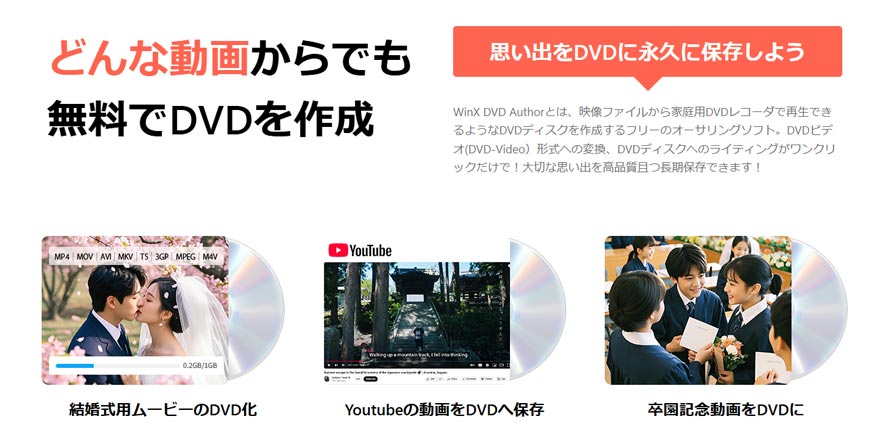
「WinX DVD Author」は、無料なDVD書き込み・オーサリングソフトで、DVD作成時に自動でファイナライズ処理を完了させます。
- 主な特徴
- 完全無料で利用可能(広告・ロゴなし);
- DVDメニューの作成に対応;
- 動画のカット編集や字幕ファイルの追加が可能;
- 操作がシンプルで初心者にも使いやすい。
では、WinX DVD Authorを使ってDVDの書き込み方を解説します。
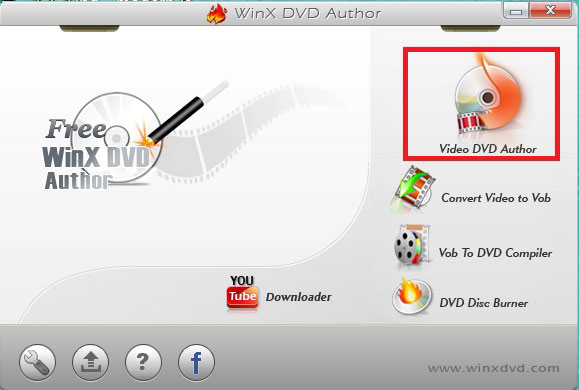
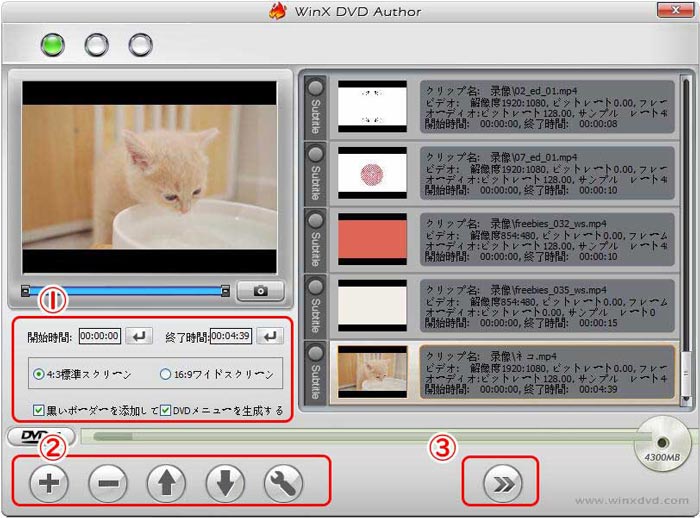
- ❶ WinX DVD Authorを起動して、表示されたメイン画面で「Video DVD Author」を選択します。
- ❷ 画面の左下部にある「+」ボタンをクリックして、DVDディスクに書き込みたいファイルを追加します。
- ※ 「+」と「-」が動画ファイルを追加したり、削除したりすることができます。
- ❸ 読み込んだ動画ファイルは右部に並べ替えています。必要に応じて、以下のような編集を行えます。
- ① 「開始時間と終了時間」で動画の再生時間を調整可能です。
- ① 画面のアスペクト比を「4:3」か「16:9」を選択できます。
- ※ 「黒いボーダー」:「4:3標準スクリーン」にチェックが入っている場合のみ有効。
- ③ DVDのメニュー画面を作成したい場合、「DVDメニューを生成する」にチェックを入れましょう。
- ❹ 設定完了したら、「 >> 」 ボタンをクリックして次のステップへ進みます。
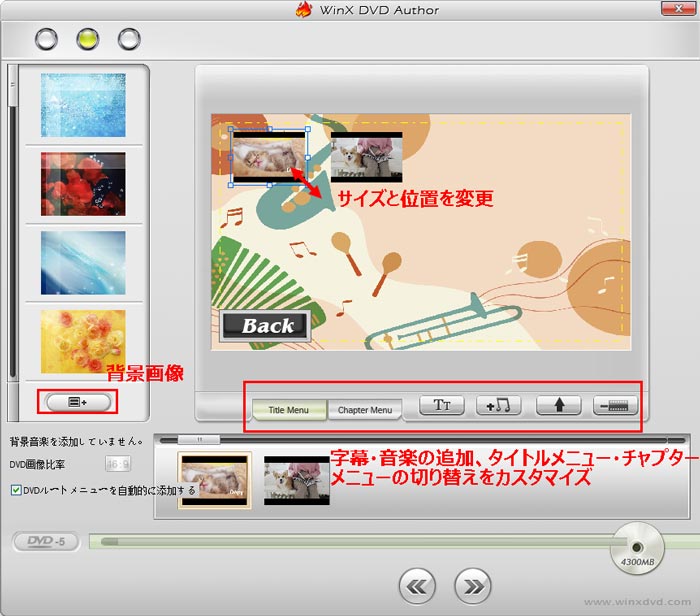
- すると、DVDのメニューの設定画面が表示されます。初期設定のままでいいですが、メニューの背景画像や字幕・音楽(BGM)の追加、タイトルメニュー・チャプターメニューの切り替えなどをカスタマイズすることもできます。
- ❺ 続いて、「>>」ボタンをクリックします。
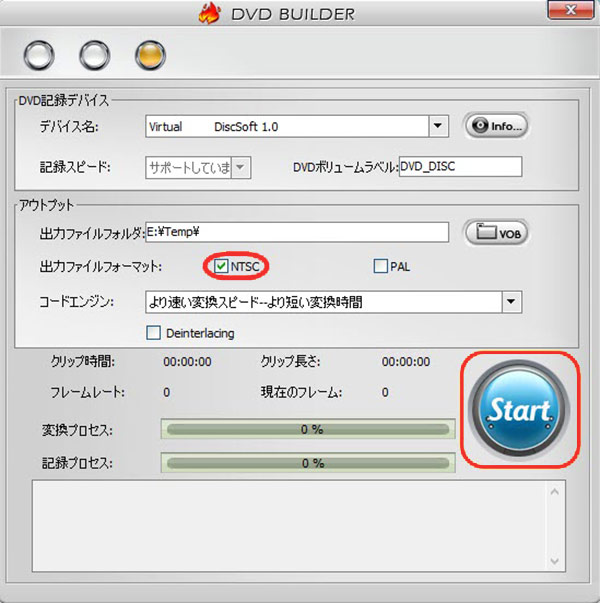
- 最後には、「DVD-BUILDER」の画面が表示されます。「出力フォーマット」のところで「NTSC」にチェックを入れて、「Start」ボタンを押すと、DVDへの書き出しがスタートします。
- これでDVDを書き込みながら、自動でファイナライズ処理も行います。
最後に
いかがでしょうか?
以上、「DVDファイナライズとは」について、その基本的な意味から必要性、後からパソコンやDVDレコーダーで行う具体的なまで詳しく解説しました。
自分で作成したDVDを他の機器でもうまく再生できるように、DVDファイナライズが必要です。
ぜひ本文を参考にして、自分に適した方法を使いましょう。
