
ファイナライズされてないDVDを見る方法ご紹介!専門機械なしにも可能!
パソコンやDVDプレイヤーでDVDを再生しようとする時に、時にファイナライズされてないDVDだって再生できない問題があります。DVDレコーダーやビデオカメラで録画したDVDはよくこの問題が発生します。
実にファイナライズされてないDVDはそのDVDを作成した機器だけ再生できます。ほかのデバイス、例えばパソコンやDVDプレイヤーなどでファイナライズされてないDVDを見るには特別な方法が必要です。
ではこれからは、このファイナライズされてないDVDを見る特別な方法をご紹介しましょう。
-
WinX DVD Ripper Platinum‐見れないDVDを復活
WinX DVD Ripper Platinumは録画DVD・自作DVDを動画ファイルに変換できる一番の方法を提供してくれます。直感的な操作方法で、初心者でも簡単にファイナライズされてないDVDをパソコンに取り込みます。見れないファイナライズされてないDVDディスクを、無事に再生できる動画ファイルに変換する作業は損質なしに完成できます。
 <この記事の目次>[
ファイナライズとは?ファイナライズされてないDVDを説明
そもそも「ファイナライズ」とは何か?
ファイナライズとは「Finalize」という作業で、録画したDVDを「ほかの機器でも再生できる完成状態」にする最終処理のことで、またはこの処理を行う手順・作業のことです。
一言で言えば、「このDVDはもう完成です」と確定させる作業です。
ファイナライズを行うと、DVDの構造が確定して、メニューや目次など再生に必要な情報が書き込まれます。その結果、パソコンまたはほかのプレイヤーで再生できるようになります。
- ファイナライズされる前のDVDは未完成状態で、DVDの変更、追加は可能ですが、作成した機器だけ読み込みます。
- ファイナライズされた後のDVDは完成状態で、変更も追加も上書きもできなくなり、ほかのデバイスで再生できます。
というわけで、これからもDVDを変更したり、録画を追加したりするために、DVDはファイナライズされてない状態のままで、完成させる手順を行わないのが多いです。
ファイナライズされてないDVDが見れない原因究明
これまで説明したように、ファイナライズされてないDVDは未完成状態で、作成した機器だけ読み込みでき、ほかの環境に対応できません。というわけで、パソコンやDVDプレイヤーなど、DVDを作成機器以外の環境では、ファイナライズされてないDVDは見れないに決まっています。
たとえ話で説明すれば:
- ファイナライズは「弁当に蓋を閉める」作業です。蓋を閉める前には作り途中状態で、料理を追加でき、ごはんの量も変更できますが、このまま持ち歩くのは不便です。蓋を閉めた後は料理の追加はできなくなりますが、ほかの場所に持つのが便利です。
- DVDの作成もそうです。ファイナライズされてないDVDは蓋を閉められない弁当で、ほかの場所で利用できない状態です。
ファイナライズされてないDVDを見る方法ご紹介
ファイナライズされないDVDが見れない原因からすれば、このようなDVD「完成させる」手順が行わないので、ほかの環境では認識できません。なので、ファイナライズされてないDVDを見る方法は、これから三つあります:
- 1ほかの環境で認識できる形式に変換できます。すなわちDVDをパソコンに変換します。
- 2DVDを認識できる環境で再生します。すなわちDVDレコーダーで再生します。
- 3欠如した手順を行います。すなわちDVDをファイナライズします。
ではこれからは、この三つの方法を詳しくご紹介しましょう。
方法その一:パソコンに変換する
録画した動画はDVDとして認識できないが、デジタルメディアファイルに変換すれば認識できます。例えばMP4のようなファイルに変換すれば、ファイナライズされてないDVDに保存される動画はどこでも再生できます。
これはファイナライズされてないDVDを見るための一番簡単な方法で、専門機器も専門知識も不要です。
ファイナライズされてないDVDを動画に変換するのが簡単かつ順調に完成できるかと、ツールが決めます。より簡単で作業を完成でき、オリジナルの品質で動画ファイルに変換するために、WinX DVD Ripper Platinumという専門ソフトを使います。
このソフトはDVDをパソコンに変換する専門的な方法を提供してくれて、ファイナライズされてないDVDにも対応できます。このような再生できないDVDを、パソコンもスマホも再生できる動画ファイルに変換でき、素早く完成できます。
- メリット
- 専門機器はいらないで完成できます
- DVDはそのままで、これからも録画できる状態です
- パソコンも、スマホとiPhoneもほかの環境も再生できます
- デメリット
- 専門ソフトのダウンロードとインストールが必要です
- 変換した動画はパソコンのストレージで保存されるので空き領域を食います
-
WinX DVD Ripper Platinum‐DVDコピーに一番の選択!
WinX DVD Ripper Platinumは市販DVD・自作DVDを動画ファイルに変換できる一番の方法を提供してくれます。直感的な操作方法で、初心者でも簡単にDVDをコピーできます。DVDをISOイメージに変換したり、他の動画ファイルに変換したりする機能も用意して、いずれの作業は損質なしに完成できます。
ではこれからは、WinX DVD Ripper Platinumを使って、ファイナライズされてないDVDを見れるファイルに変換する方法をご説明しましょう。
-
STEP.1
DVDを読み込みます
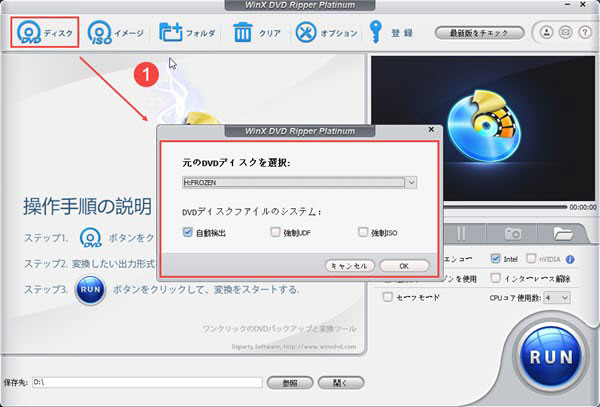
まずはWinX DVD Ripper Platinumをダウンロードして、インストールします。起動して、ご覧のように見えます。
ファイナライズされてないDVDをパソコンに挿入します。左上に「DVD」のボタンをクリックして、小さいウィンドウが現れます。
ウィンドウでコピーしたいDVDを選択します。その下にシステムを指定して、わからなくても大丈夫、「自動検出」にチェックを入れます。
「OK」ボタンをクリックして読み込みます。

-
STEP.2
出力プロファイルを指定します
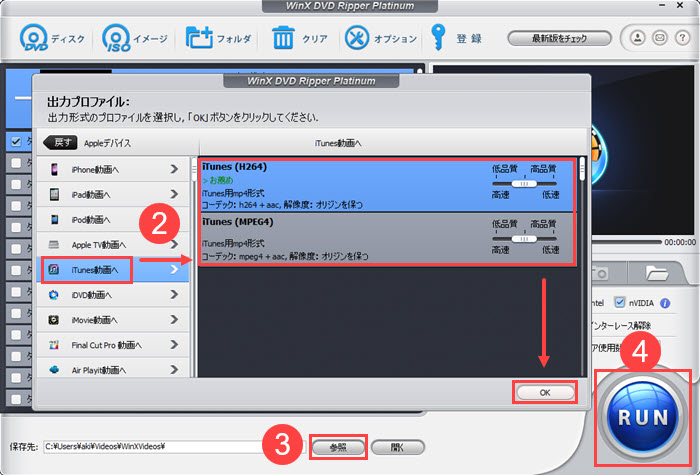
読み込み完成したら御覧のように見えます。MP4と書かれた出力形式を選択します。
このソフトはISOイメージなどバックアップ用の出力形式も用意して、ニーズ次第に選択してください。
iPhoneやAndroidスマホなどデバイスでファイナライズされてないDVDを再生するために、対応するプロファイルが設定してありますので、デバイス名で指定すればいいです。
-
STEP.3
作業開始
下に出力先フォルダを選択して確認します。右下に「RUN」ボタンをクリックして、作業を始めます。
これでファイナライズされてないDVDに保存される動画が視聴できるようにします。WinX DVD Ripper Platinumは専門的なDVDコピー・リッピングソフトとして、ほかの機能も豊富に搭載されます:
- DVDをDVDフォルダやISOイメージファイルにバックアップします
- DVDコピーガードを解除します
- DVDを動画ファイルに変換します
- DVDフォルダまたはISOイメージファイルの入力にも対応できます
- 破損/劣化したDVDから動画を取り出します
- DVDタイトルを自由に選択します
- …
方法その二:DVDレコーダーで再生する
ファイナライズされてないDVDは完成されないので作成した機器だけで再生できます。というわけで、その機器で再生すればいいです。特に自宅で再生しようとすれば、DVDを録画した機器はよくテレビと接続しています。スクリーンが大きいテレビで再生すれば、より良い視聴体験が得られます。
- メリット
- パソコンも何もいらないで再生できます
- DVDはそのままで、これからも録画できる状態です
- 変換も何の作業もいらなくて、すぐ再生できます
- デメリット
- DVDが作成した機器がいります。ほかのDVDレコーダーはできないことが多いです。
- 利便性も携帯性もなく、自宅で再生するだけ向いています
- DVDが劣化すれば再生失敗のリスクが高いです
方法その三:DVDをファイナライズする
ファイナライズされてないDVDが見れない時にはファイナライズさせばいいです。とても直感的な解決策です。
DVDを録画して作成した機器があれば、簡単にファイナライズできます。具体的な操作はメーカーによって少々違いますが、基本的にはこれからの手順で完成します:
-
DVDを録画したDVDレコーダーに入れます
メニューを呼び出して、「ディスク管理」-「DVD管理」のような項目を選択します
「ファイナライズ」を選択して、実行します
DVDをファイナライズする方法を、これからの記事でより詳しくご紹介します:
注意原則的にはDVDを作成した機器を使います。たとえ同じメーカーでも、別のレコーダーならできないことが多いです。
また、昔作成したDVDは劣化すれば、ファイナライズ作業が完成できない恐れもあります。
DVD-RAMは正式ファイナライズ作業に対応していません。
- メリット
- DVDを完成状態にして、パソコンもDVDプレイヤーも再生できます
- DVDを友達に送ったりすれば再生できます
- デメリット
- DVDを作成したDVDレコーダーそのものが必要です。ほかのDVDレコーダーはダメ。
- すべてのDVDに対応するわけではありません
-
WinX DVD Ripper Platinum‐DVDコピーに一番の選択!
WinX DVD Ripper PlatinumはファイナライズされてないDVDを見る方法を提供します。パソコンもスマホもiPhoneも、このソフトを使えばどんな環境でもファイナライズされてないDVDを再生できます。極めて簡単な方法で、専門知識も専門用語も何も知らなくても気軽に完成できます。

