
MP4をDVDに書き込むガイド:変換フリーソフトから再生方法(テレビ・プレーヤー)、店舗まで徹底解説!
スマートフォンやデジタルカメラで撮影したお子様の成長記録、旅行の美しい風景、結婚式の貴重な映像。かけがえのない思い出が詰まったMP4動画は、日に日に増えていくものです。しかし、「スマホの容量が心配」「データがいつか消えてしまいそう」「せっかくなら大画面テレビで家族と楽しみたい」と感じたことはありませんか?
このガイドでは、最新の情報に基づき、あなたの大切なMP4動画を家庭用DVDプレーヤーやテレビで再生できるDVDに書き込む方法を徹底解説します。単なるデータ保存ではなく、誰でも確実に再生できる「カタチ」として残すことで、デジタルデータにはない安心感と共有の喜びを実現しましょう。
この記事でわかること 👇
- • テレビ再生に必須な「DVD-Video形式」の正しい知識
• 準備すべき機材リストと、後悔しないディスクの選び方
• 最新おすすめ無料ソフト2選と実測に基づく変換速度
• 右往左往しない、画像付きのわかりやすい作成手順
• スマホアプリから注文できる、プロの店舗サービス活用法
• 「100年保存」を可能にする、物理メディアの正しい保管戦略
目次
1、DVD作成の第一歩:その「目的」がディスクを決める
2、データDVDとDVD-Videoの決定的な違いを理解する
3、MP4動画をDVDに書き込む前、失敗しないための準備リスト
4、【厳選・実測比較】MP4 DVD書き込み用おすすめ無料ソフト
5、【画像で解説】MP4→DVD書き込みの4ステップ(WinX DVD Author編)
6、スマホ世代の新常識!PC不要のサービス活用ガイド
7、【最重要】100年後に見返すための長期保存戦略
8、よくある失敗を防ぐ!MP4 DVD書き込みFAQ
9、まとめ:失敗しない!MP4→DVD書き込み
1、DVD作成の第一歩:その「目的」がディスクを決める
DVD作成といっても、目的によって最適な選択肢は異なります。まずは、あなたのゴールを明確にしましょう。
- 目的A:テレビで頻繁に再生したい(お子さんの動画、家族の記録)
- ➞ [推奨]自分で作成(WinX DVD Author)。何度も繰り返し見るなら、操作が簡単で高速なソフトが最適です。
- 目的B:スマホで撮影した動画を、PCなしでなんとかしたい
- ➞ [推奨]スマホ対応のオンライン/アプリサービス。近年はスマホだけで写真店にDVD作成を注文できるサービスが主流です。
- 目的C:結婚式のプロフィールムービーなど、高品質にこだわりたい
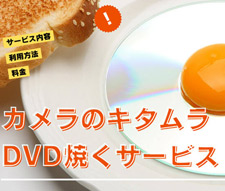
- ➞ [推奨]カメラのキタムラなど店頭サービス。色味の補正や、プロならではの仕上がりを求めるならプロ一択です。
- 目的D:孫や子孫のために、動画を100年残したい
- ➞ [推奨]長期保存対応のメディアと保管方法。作り方だけでなく、「どう保管するか」まで考える必要があります。
2、データDVDとDVD-Videoの決定的な違いを理解する
この知識が、9割の失敗を防ぎます。
USBメモリにMP4ファイルを保存するのと同じ感覚で、DVDにデータとして書き込んだものを「データDVD」と呼びます。パソコンでは再生できますが、一般的な家庭用DVDプレーヤーに挿入しても「再生できません」と表示されるのはそのためです。
テレビで見るためには、「DVD-Video形式」という国際規格に変換する「オーサリング」作業が必須です。これは、DVDプレーヤーが理解できる言語に翻訳するようなもの。この後のステップで使用する「DVD作成ソフト」は、この翻訳から本の製本(メニュー作成、書き込み)までを自動で行ってくれます。
- ● オーサリング:動画ファイルをDVD-Video規格に変換し、メニュー画面などを付けて、DVDプレーヤーで再生可能な構造にまとめるプロセスのこと。
● MPEG-2:DVD-Videoで採用されている動画圧縮の規格。MP4(H.264/AVCやH.265/HEVCが主流)から、このMPEG-2に変換されるため、再エンコードによるわずかな画質劣化が発生します。
3、MP4動画をDVDに書き込む前、失敗しないための準備リスト
MP4を再生可能なDVDに書き込むには、以下のものを事前に揃えましょう。
①、DVD書き込み対応ドライブ
お使いのPCに内蔵ドライブがない場合は、外付けUSB DVDドライブが必須です。
現在、5,000円以下で高速・高互換性の製品が多数流通。書き込み品質に定評のあるロジテックやバッファローの製品が安心です。
②、空のDVD-Rディスク
互換性最優先ならDVD-R(一回記録型)一択です。DVD-RWは再生互換性が低い場合があります。
長期保存を目的とするなら、太陽誘電(旧That's)などの国内ブランドのディスクが、化学的安定性の高さからプロに選ばれています。
③、パソコン
メモリ8GB以上、Core i5相当以上が快適です。
変換速度はCPU性能に大きく依存します。 目安として、第10世代以降のCPUならば快適に動作します。
④、専用DVD作成ソフト
次章で厳選した完全無料のおすすめソフトを紹介します。
有料ソフト(例:CyberLink PowerDirectorなど)は、より高度な編集や、動作の安定性、公式サポートを求める場合の選択肢です。
4、【厳選・実測比較】MP4 DVD書き込み用おすすめ無料ソフト
最も重要なソフト選び。ここでは、初心者でも扱いやすく、かつ確実に高品質なDVDを作れる2つの完全無料ソフトを、実測データに基づいて徹底比較します。
WinX DVD Author | 全ユーザーの90%に推奨する最速・簡単ツール
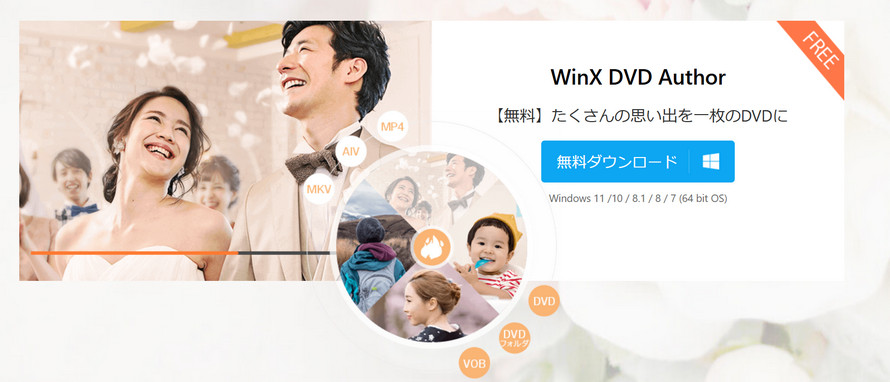
WinX DVD Authorは、様々な動画ファイルをDVD-Video形式に変換し、家庭用プレーヤーやテレビで再生可能なDVDを作成できる無料ソフトウェアです。
MP4をはじめ、AVI、MKV、MOVなど幅広い形式に対応しており、DVD±R/RWやDLディスクに書き込むことが可能です。
また、簡易的なDVDメニュー作成機能を搭載しており、背景画像やBGMを追加するメニューを作成できますが、テンプレートは4種類のみでデザインがやや古めです。
基本的な編集機能も備えており、動画のトリミングや字幕(SRT形式)の追加、アスペクト比の設定(4:3/16:9)が可能です。完成した映像はDVDディスクとして焼き込むほか、VOBファイルやDVDフォルダー形式で保存することもできます。
- • 価格:完全無料(機能制限・透かしなし)
- • 日本語:完全対応
- • 対応OS:Windows (7/8/10/11対応)
- • 推奨ユーザー:とにかく簡単に、早く、美しくDVDを作りたい初心者の方。
- • 【実測レポート】 Core i5-1340P/メモリ16GB環境での変換時間 👇
約60分のフルHD MP4動画 → DVD-5 (4.7GB) への変換・書き込み時間:約42分
(参考)約120分の動画(高画質モード):約85分
- 評価ポイント:
- 直感的なUIと、インテル/エヌビディアのハードウェアアクセラレーション(QSV/NVENC) による高速処理が最大の武器。メーカー製PCの性能をフルに引き出し、待ち時間を大幅に短縮します。不要ソフトの同時インストールもなく、最も「安心」しておすすめできる無料ソフトです。
DVD Styler | デザイン性を追求する上級者向けツール
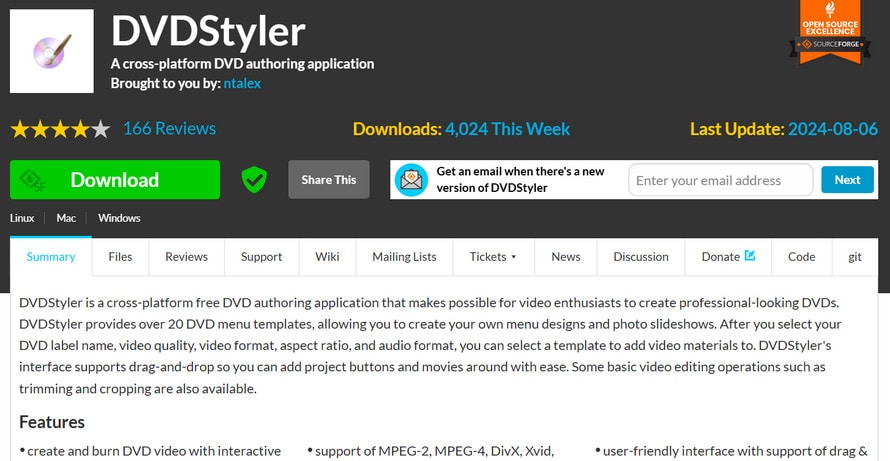
DVD Stylerは、インタラクティブなDVDメニューの作成やビデオファイルのDVD書き込みが可能な、無料で利用できるオープンソースのDVDオーサリングソフトウェアです。このソフトウェアはWindows、macOS、Linuxといった幅広いプラットフォームに対応しています。
通常、MP4形式のファイルをそのままDVDにコピーしても家庭用プレーヤーでは再生できません。そこでDVD Stylerを使用すると、MP4ファイルをDVD-Video形式へ自動変換し、再生時に必要なフォルダ構造(VIDEO_TS)を生成することができます。このようにDVD-Video形式で作成されたディスクなら、家電のDVDプレーヤーやテレビで問題なく再生できます。
さらに、インタラクティブなDVDメニューも簡単に作成可能です。テンプレートから好みのメニューを選んだり、自分のアイディアを活かしたオリジナルメニューを自由にデザインすることもできます。
高度な機能と柔軟性を備えながら無料で利用できるDVD Stylerは、DVD作成を考えている方にとって非常に便利で価値あるツールです。
- • 価格:完全無料(オープンソース)
- • 日本語:完全対応
- • 対応OS:Windows / macOS (Apple Silicon対応) / Linux
- • 推奨ユーザー:メニューを完全に手作りしたい、こだわり派のMac/Linuxユーザー。
- • 【実測レポート】 同環境での変換時間 👇
約60分のフルHD MP4動画 → DVD-5 (4.7GB) への変換・書き込み時間: 約95分
ソフトウェア処理のためCPU使用率は常に100%に達し、その間PCの動作は極めて重くなります。
- おすすめポイント:
- ドラッグ&ドロップで自由自在なメニューデザインが最大の魅力。しかし、処理が重く、変換中は他の作業が困難になる点は了承が必要です。機能性と自由度では最強ですが、「時間とPC負荷を対価として支払う」という認識が求められます。
【結論】比較表で最適なソフトをワンクリックで見つける
| 書き込みソフト | WinX DVD Author | DVD Styler |
|---|---|---|
| 主な機能 | ✅ YouTube動画の直接ダウンロード&DVD化。 ✅ 動画のトリミング、字幕追加、チャプター分割。 ✅ 複数の動画を1枚のDVDにまとめて再生可能。 ✅ 高速処理(ハードウェアアクセラレーション対応)。 |
✅ ドラッグ&ドロップでメニューを自由デザイン(背景、ボタン、テキスト変更)。 ✅ 複数の音声トラックや字幕ファイルの追加可能。 ✅ ISOファイル生成後に別途焼く必要あり(直接焼けず手間がかかる)。 |
| 目的 | 動画ファイル(MP4など)をDVD-Video形式に変換し、メニュー付きのDVDを作成 | カスタムメニュー付きDVDの作成に特化したオープンソースソフト |
| 操作性 | ⭐⭐⭐⭐⭐ (直感的なUI) |
⭐⭐⭐ (上級者向け) |
| 処理速度 | ⭐⭐⭐⭐⭐ (高速) |
⭐⭐(低速) |
| 出力画質 | ⭐⭐⭐⭐⭐ (高画質・フルHD対応) |
⭐⭐⭐ (標準画質・DVD解像度) |
| メニュー自由度 | ⭐⭐⭐ (テンプレート限定) |
⭐⭐⭐⭐⭐ (完全カスタマイズ可能) |
| テレビ再生 | ⭕ (DVD-Video形式) |
⭕ (DVD-Video形式) |
| 追加機能 | YouTube動画対応、字幕編集 | 多言語字幕、複数音声トラック |
| こんな方におすすめ | ✅ 操作が簡単で、MP4のDVD化を素早く完了したい人; ✅ 動画の編集(トリミング/字幕追加)を重視する人; ✅ 高画質での出力を希望する人; |
✅ メニューの完全カスタマイズが必要な上級者; ✅ macOS/Linuxユーザー; |
両ソフトともMP4をDVD-Video形式(VIDEO_TSフォルダー構造)に変換して、プレーヤーやテレビで再生できるため、速度と使いやすさなら「WinX DVD Author」、デザイン性なら「DVD Styler」です。
5、【画像で解説】MP4→DVD書き込みの4ステップ(WinX DVD Author編)

MP4・MOV・AVI・MKVなど幅広い動画形式に対応し、家庭用DVDプレーヤーで再生できるDVD-Video形式へ簡単変換&書き込みが可能。初心者でも直感的に操作できる無料DVDオーサリングソフトとして高く評価されています。
ここでは、最も簡単に作業を完了できる「WinX DVD Author」を使った手順を解説します。
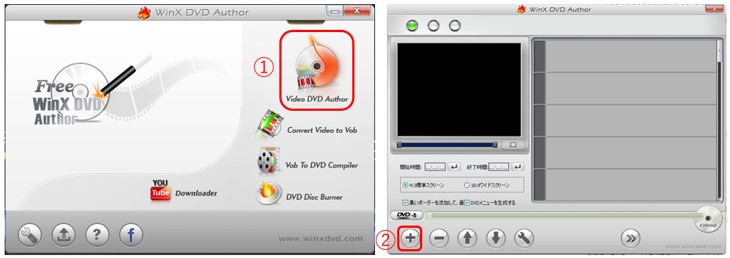
- 1 まず、外付けのDVDドライブに空のDVDディスクを挿入し、WinX DVD Authorを起動します。メイン画面で「Video DVD Author」を選び、「+」ボタンをクリックしてMP4動画ファイルを追加します。その後、「>>」ボタンを押して次のステップへ進みます。
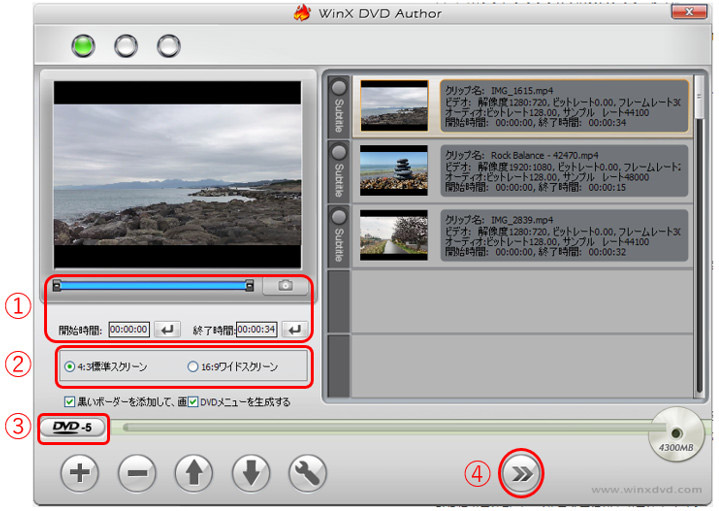
- 2 必要に応じて開始・終了時間を設定してカット編集を行ったり、アスペクト比やメディアの種類(DVD-5またはDVD-9)を調整できます。この設定が完了したら、「>>」ボタンを押して次の手順へ進みます。
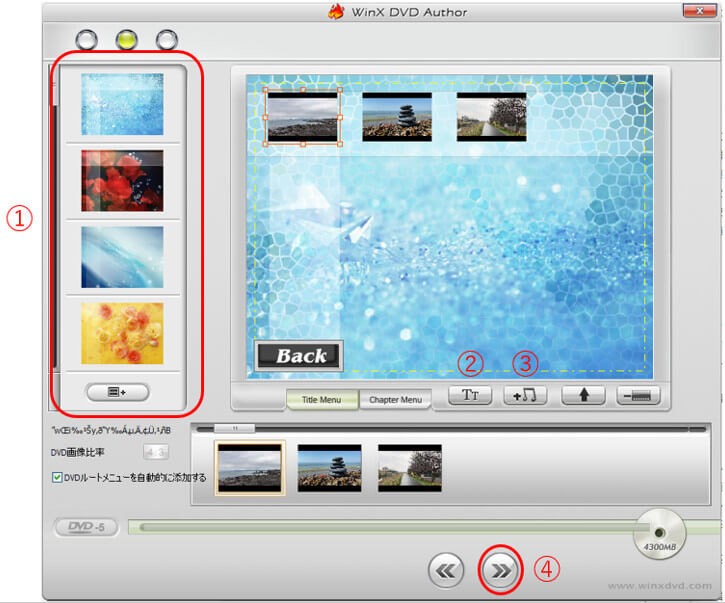
- 3 続いて、タイトルやチャプターメニュー作成画面に移動します。この画面では、DVDメニューのテンプレート選択やテキスト入力、BGMの追加など自由に設定できます。設定後、再度「>>」ボタンをクリックして手続きを進めます。
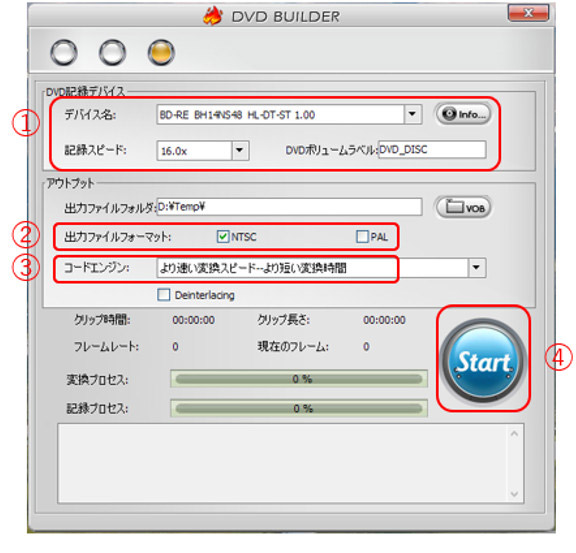
- 4 使用するデバイス名、記録スピード、DVDボリュームラベルなどの情報が自動的に取得されます。この内容に問題がないことを確認した後、日本で使用する場合は「出力ファイルフォーマット」に「DVD NTSC」を選択します。また、コードエンジンは画質や書き込み速度に合わせて最適なものを選んでください。最後に「Start」ボタンをクリックすると、オーサリングとライティングが自動的に開始されます。作業完了メッセージが表示されたらディスクを取り出し、家庭用DVDプレーヤーやテレビで問題なく再生できるかテストしてください。
6、スマホ世代の新常識!PC不要のサービス活用ガイド
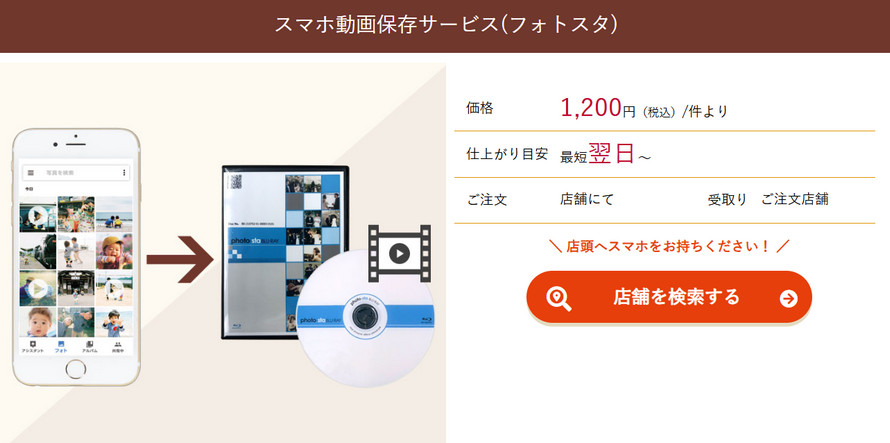
「PCは仕事用で、動画を編集するソフトを入れたくない」「そもそもDVDドライブがない」。そんな時代のニーズに応えるのが、スマートフォンから直接注文できるDVD変換サービスです。
カメラのキタムラ「スマホde DVD」:
- アプリから動画をアップロードするだけで、店舗で受け取りor自宅配送。写真の現像と同じ感覚で、高品質なDVDを作れます。色補正や簡単な編集も依頼可能です。
オンライン動画DVD化サービス「思い出ディスク」:
- Webサイトから大量の動画を一括アップロードし、DVDやブルーレイにして郵送してくれます。大量のMiniDVテープのダビングなど、特別な機材が必要な場合も相談可能です。費用はかかりますが、「時間」と「確実性」を買うという考え方です。
7、【最重要】100年後に見返すための長期保存戦略
あなたが本当にやりたいことは、「DVDを作ること」ではなく「思い出を未来に残すこと」ではないでしょうか。実はDVDは正しく保管しないと、数年でデータが読み出せなくなる「ディスク劣化」のリスクがあります。
📌 長期保存の三大原則:
- 1 良いディスクを使う
国内ブランドのアーカイブグレードディスクを選ぶ。 - 2 正しい方法で保管する
• 高温多湿を避け、直射日光の当たらない冷暗所で保管する。
• 不織布ケースは化学変化を起こすリスクがあるため、ジュエルケース(プラスチックの硬質ケース) に垂直に立てて保存する。 - 3 定期的に移行する
理想は5年に一度、新しいディスクにコピー(マイグレーション) することです。そして、究極のバックアップとしてクラウドと物理メディアの二重保存を推奨します。
8、よくある失敗を防ぐ!MP4 DVD書き込みFAQ
最新情報を基にした「MP4をDVDに書き込む際のよくある質問(FAQ)」を以下にまとめました。
Q1:「規定時間なのに書き込み終わらない」→ なぜ?
- 最大の原因はディスク残容量不足です。動画の合計容量が、DVD-Rの4.7GB(実質約4.38GB)を超えていないか確認してください。
Q2:「テレビで再生すると白黒になる」or「音が出ない」→ なぜ?
- DVD作成ソフトの出力設定が「PAL(欧州向け規格)」になっている可能性が高いです。日本のテレビは「NTSC」規格のため、必ず設定を「NTSC」に変更してください。
Q3:「書き込みエラーが発生する」→ どうすれば?
以下の点を順番にご確認ください。
- 1 ファイル名を英数字に統一
和名や特殊記号はエラーの原因になります。例:卒業式.mp4 → graduation.mp4 - 2 外付けドライブの電源を確保する
PC背面のUSBポートに直接接続するか、電源付きのUSBハブを試してください。 - 3 ディスクの書き込み面を確認する
指紋や傷が付いていないか確認してください。
Q4:「画質が元のMP4より明らかに悪い」→ 解決策は?
- DVD-Videoの解像度は標準画質(720×480ピクセル)です。4KやフルHDの美しさを完全に再現することは原理的に不可能です。劣化を最小限にするには、作成ソフトで「高画質」設定を選ぶこと、そして何より元の動画ファイルのビットレートが高いことが重要です。
- さらに、AIの力で、DVD化する前の動画自体を高画質化するというアプローチも、現在では一般的になってきました。たとえば「Winxvideo AI」なら、AIが動画を解析し、ぼやけた映像やノイズを自動でクリアに補正してからDVDを作成できます。
- このソフト、要は「プロのレタッチ技術を、誰でもワンクリックで使えるようにしたツール」です。古いスマホで撮った少し粗い動画も、AIが輪郭や細部を補完し、最大4K相当の解像度にアップスケール。元動画の情報量を先に増やしてからDVD化するため、変換時の劣化を驚くほど軽減できます。
- 操作は、【動画を追加】→【AIモデルを選ぶ】→【RUN】のたった3ステップ。Digiarty社が20年以上培ってきた実績があり、この分野では「WinX DVD Author」の兄弟ソフトとしても有名です。無料版でも十分な機能を試せるので、「自分で作ったDVDの画質に納得がいかない」という方は、ぜひ一度お試しください。
9、まとめ:失敗しない!MP4→DVD書き込み
MP4動画をDVDに書き込む方法には、無料ソフトを利用して自分で作業する方法や、専門の店舗やサービスに依頼する方法など、さまざまな選択肢があります。
デジタル化が進む今日でも、MP4動画を物理的なDVDとして保存することには特別な意味があります。大切な思い出をTVの大画面で共有する喜びは、クラウド保存では得られない独自の魅力を持っています。
この記事を参考に、これまでの思い出をDVDに焼いて保存してみてはいかがでしょうか。いつでも簡単に見返すことができ、家族や友人との絆をさらに深める温かい時間を作れることでしょう。
-
🎁 【本記事限定】「WinX DVD Author」をもっとお得に使う方法
- ここまでお読みいただいた方に、編集部からの特別なご案内です。
- 本記事でご紹介した「WinX DVD Author」を提供するDigiarty社では、現在、公式サイト限定のキャンペーンを実施中です。同社の上位製品「Winxvideo AI」が、通常価格から最大72%OFFで入手できるほか、無料版では体験できない全AI機能が一定期間使い放題になる無料ライセンスキャンペーンも展開されています。
- 「もっと美しいDVDを作りたい」「古い動画の画質をAIでなんとかしたい」と感じた方は、この機会にぜひ公式サイトをチェックしてみてください。キャンペーンは期間限定のため、気になる方はお早めにどうぞ。
- ※キャンペーンは予告なく終了する場合があります。最新の価格は公式サイトにてご確認ください。
