

DVD-Video形式とは?MP4/MOVをDVD-Video形式に変換して、PCで再生する方法(Windows・Mac)
「スマホやビデオカメラで撮った動画を、実家のDVDプレイヤーで見られるようにしたい」「結婚式のプロフィールムービーを式場のDVDプレイヤーで再生できる形にしたい」―こうした場面で必要になるのが、動画を「DVD-Video」形式に変換してディスクに書き込む作業です。
結論から言うと、MP4やMOVの動画ファイルは、そのままDVDにコピーしただけでは家庭用DVDプレイヤーで再生できません。無料のオーサリングソフトを使って、動画をDVD-Video規格に沿った構造(VIDEO_TSフォルダなど)に変換してから書き込む必要があります。
この記事では、
- ● DVD-Video形式とは何か、よく混同される「データDVD形式」との違い
● MP4/MOVをDVD-Video形式に変換する具体的な手順(Windows・Mac向け無料ソフト4選)
● 変換・書き込み時の注意点とよくあるトラブルの対処法
を、初心者の方にもわかりやすく解説します。
目次
1、DVD-Video形式とは?
2、MP4・MOVをDVD-Video形式に変換する方法
- ● DVD-Video形式に変換できるおすすめソフト比較表
- ① WinX DVD Author(Windows・無料)
- ② BurnAware Free(Windows・無料)
- ③ Burn(Mac・無料)
- ④ DVDStyler(Windows・Mac・Linux・無料)
3、DVD-Video形式への変換・書き込み時の注意点
4、DVD-Video形式変換に関するよくある質問(FAQ・トラブル解決)
5、まとめ
1、DVD-Video形式とは?
DVD-Video形式は、映像・音声・字幕・メニューなどをDVDに記録するための規格です。1995年にDVDフォーラムによって策定され、家庭用DVDプレーヤーで再生できる光学ディスクの標準フォーマットとなりました。MPEG-2ビデオ圧縮とDolby DigitalまたはDTSオーディオコーデックを使用し、メニュー機能・チャプター・字幕・マルチアングルといった追加機能も収録できます。
DVD-Video形式の技術仕様
| 項目 | 仕様 |
|---|---|
| 映像フォーマット | MPEG-2 Part-2 |
| 解像度 | 720×480(NTSC)/ 720×576(PAL) |
| アスペクト比 | 4:3 または 16:9 |
| 映像ビットレート | 最大9.8Mbps |
| フレームレート | 29.97fps(NTSC)/ 25fps(PAL) |
| 音声フォーマット | MPEG-1 Audio Layer II(MP2)、AC-3(Dolby Digital) |
| サンプリング周波数 | 44.1kHz、48kHz |
| 音声ビットレート | 最大384kbps(MP2)、448kbps(AC-3) |
| 字幕フォーマット | DVD字幕規格(DVD-Sub)、最大32行・64文字/行 |
ポイント:DVD-VideoはフルHDや4Kのまま保存できる規格ではありません。元動画が1080pや4Kでも、変換後は上記の解像度まで下がります。画質をできるだけ落としたくない場合は、Blu-ray Discやデータ形式での保存も検討しましょう。
「データDVD形式」との違い(重要)
DVDへの書き込み方式には、実は2種類あります。
| 項目 | DVD-Video形式 | データDVD形式 |
|---|---|---|
| 中身の構造 | VIDEO_TS/AUDIO_TSフォルダ (DVD規格に沿った構造) |
MP4などのファイルがそのまま入っているだけ | PCでの再生 | ⭕ | ⭕ | 家庭用DVDプレイヤーでの再生 | ⭕ | ❌ (基本的に不可) |
作成方法 | 専用のオーサリングソフトで変換・書き込み | Windowsのエクスプローラーでドラッグ&ドロップ、または「データディスク」機能で書き込み |
「DVDに動画を焼いたのに、プレイヤーで『ディスクが読めません』と表示される」というトラブルの多くは、このデータDVD形式で書き込んでしまっていることが原因です。本記事で紹介するソフトを使う際は、必ず「ビデオ」「DVD-Video」「Video Disc」といった、動画ディスク専用のモードを選ぶようにしてください。
VIDEO_TS/AUDIO_TSフォルダの仕組み
DVD-Video形式に変換すると、ディスクの中に「VIDEO_TS」フォルダと「AUDIO_TS」フォルダが作られます。
- VIDEO_TSフォルダ:DVDプレイヤーが実際に読み取るフォルダです。映像・音声データ本体(.VOB)に加え、メニューやチャプター、字幕の情報を記録した管理ファイル(.IFO/.BUP)が入っています。プレイヤーはこの情報をもとに、メニュー表示・チャプター移動・本編再生を行います。
- AUDIO_TSフォルダ:本来はDVD-Audio(音楽用DVD)向けのフォルダで、DVD-Videoディスクでは中身が空になっているのが通常です。中身が空でも、互換性維持のためフォルダ自体は削除しないようにしましょう。
また、DVD-VideoディスクはPCでもDVDプレイヤーでも読み取れるよう、UDFとISO 9660を組み合わせた特殊なファイルシステムで書き込まれています。これを手動で用意するのは難しいため、後述するオーサリングソフトを使って自動的に正しい構造で書き込むのが確実です。
DVD-Video形式のメリット・デメリット
- メリット
- ✓ 高い互換性:世界中のほとんどのDVDプレーヤーで再生できる。
✓ 高画質・高音質:MPEG-2圧縮とDolby Digital/DTSにより安定した画質・音質を確保。
✓ 豊富な機能:メニュー、チャプター、字幕、マルチアングルなどを収録可能。
✓ 比較的安価:Blu-ray Discと比べてディスク・プレーヤーのコストが低い。
✓ 著作権保護:CSS暗号化などにより不正コピー・配布を防止できる。
✓ 長期保存:適切な保存条件下であれば長期間データを維持できる。 - デメリット
- ✕ 画質はBlu-ray Discに劣る。
✕ 記録容量がBlu-ray Discより少ない。
✕ 著作権保護されたコンテンツを無断で変換するのは違法。
主な利用シーン:どんな場面で使われる?
- 結婚式のプロフィールムービー:式場のDVDプレイヤーで再生するには、DVD-Video形式での納品が必須になるケースが多くあります。
- ホームビデオの保存・共有:家族の記念日やお子さんの成長記録を撮影した動画を、実家のテレビ・DVDプレイヤーで見られる形にして両親や祖父母に贈る。
- パソコンで作成した動画の視聴:編集した動画を大画面のテレビで楽しみたいとき。
- ソフトウェアやプレゼン資料の配布:多くのパソコン・プレイヤーで再生できる汎用フォーマットとして。
2、MP4・MOVをDVD-Video形式に変換する方法
ここからは、無料で使えるDVD-Video変換ソフトを4つ紹介します。まずは特徴を比較して、自分の環境・目的に合ったソフトを選んでください。
DVD-Video形式に変換できるおすすめソフト比較表
| 項目 | WinX DVD Author | BurnAware Free | Burn | DVDStyler |
|---|---|---|---|---|
| 対応OS | Windows | Windows | Mac | Windows / Mac / Linux | 料金 | 完全無料 | 完全無料 | 完全無料 | 完全無料 | 主な対応動画形式 | MP4, MOV, AVI, WMV, MKV, VOBなど | 各種ファイル(必ず「ビデオ」モードで作成) | MP4, MOV, M4V, AVI, MPEG-4など | 主要な動画形式 | メニュー画面作成 | ⭕ (テンプレート豊富) |
🔺 (ビデオディスク機能内で作成) |
⭕ | ⭕ (静止画・動画・音楽を組み合わせ可) |
チャプター・字幕追加 | ⭕ | 情報なし | ⭕ | ⭕ (多言語字幕対応) |
簡易動画編集(トリミング等) | ⭕ (テンプレート豊富) |
- | - | ⭕ (長さ調整・トリミング) |
日本語UI | ⭕ | ⭕ | 基本英語 | ⭕ (要フォント設定) |
こんな人におすすめ | メニューや編集までこだわりたい人 | シンプルに書き込みだけ済ませたい人 | Macでサクッと作りたい人 | 複数OSで使いたい・凝ったメニューを作りたい人 |
① WinX DVD Author(Windows・無料)
WinX DVD Authorは、Digiarty Softwareが開発・提供するWindows向けの無料DVDオーサリングソフトです。
MP4、MOV、AVIなどの様々な動画ファイルをDVD-Video形式のディスクに書き込むことができ、初心者でも使いやすいシンプルな操作性と、メニュー作成・チャプター設定・字幕や音声トラックの追加といった高度な機能を両立しています。
- 主な機能:
- • 動画ファイルの変換:MP4、MOV、AVI、WMV、MKV、VOBなど様々な形式に対応
• DVDメニューの作成:オリジナルメニューでディスクを見やすく
• チャプターメニューと字幕の追加
• 豊富なテンプレート
• 動画のトリミング・カット・クロップ、テキスト/BGM/エフェクト追加
• 複数の動画を1枚のDVDにまとめる
WinX DVD Author:動画をDVD-Video形式に変換して書き込む手順
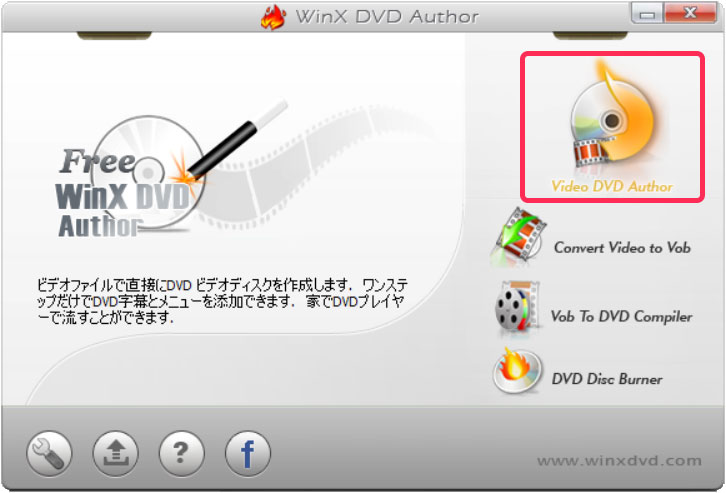
- 1WinX DVD Authorを起動し、右上の「Video DVD Author」をクリックします。
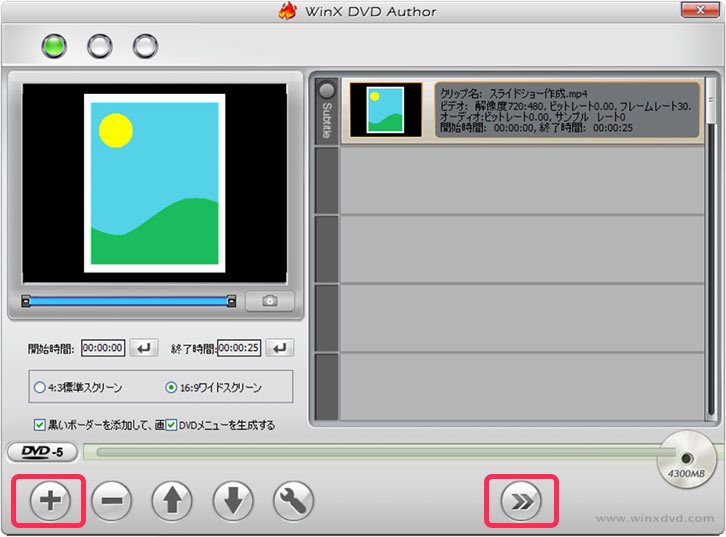
- 2画面左下の「+」ボタンから動画ファイル(MP4/MOVなど)を読み込みます。読み込んだ動画は画面右側に一覧表示されます。「開始時間/終了時間」「4:3標準スクリーン」「16:9ワイドスクリーン」「黒いボーダーを追加」「DVDメニューを生成する」「DVD-5/DVD-9」などの設定を、用途に合わせて調整し、右下の「>>」をクリックします。
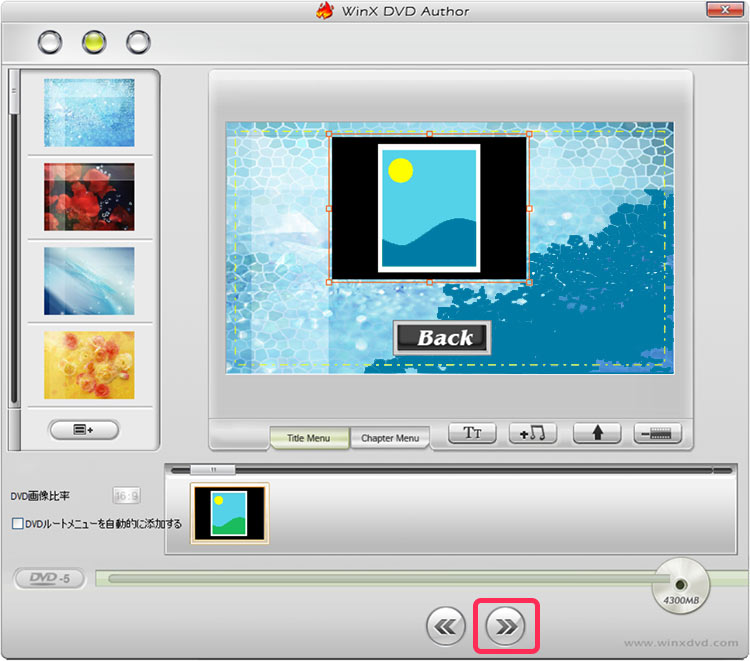
- 3DVDメニュー画面の設定画面が表示されます。最低限のボタン配置は初期設定済みなので、特にこだわりがなければそのままでも問題ありません。背景画像・タイトル/チャプターメニューの切り替え・文字追加・BGM追加などを自由にカスタマイズできます。設定後、右下の「>>」をクリックします。
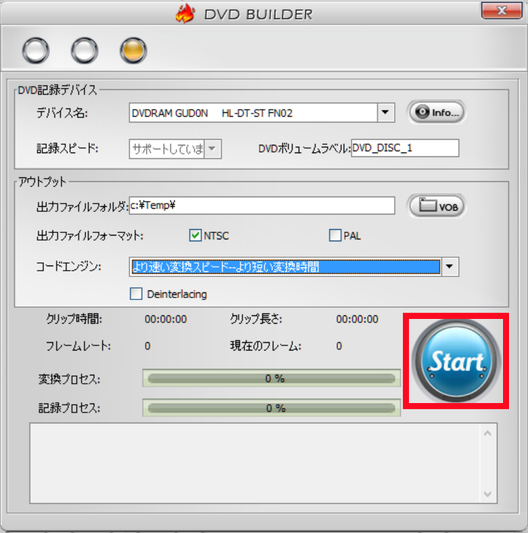
- 4DVD-BUILDER」画面が表示されるので、「出力ファイルフォーマット」で「NTSC」にチェックを入れます。空のDVDをドライブにセットしてデバイスを選び「Start」を押すとディスクへの書き込みが始まります。ディスクに焼かず、DVD-Videoファイルとしてパソコン内に作成したいだけの場合は「Start」を押した後、「ディスクを記録しますか」の確認画面で「いいえ」を選べばOKです。
② BurnAware Free(Windows・無料)
BurnAware Freeは、Windows用の無料CD/DVD/Blu-ray Disc書き込みソフトです。
ディスクイメージの書き込み、データバックアップ、ブートディスク作成など幅広い機能を備え、定期的なアップデートで最新フォーマットにも対応しています。
- 主な機能:
- • ビデオディスクの作成:DVD-VideoやBlu-ray Disc Video形式のディスク作成
• ディスクイメージの作成・書き込み
• ディスクの消去・フォーマット
•ブートディスクの作成
• マルチセッションディスク・オーディオディスクの作成
• ISOイメージのマウント・アンマウント、ディスクのコピー
BurnAware Free:動画をDVD-Video形式に変換して書き込む手順
ご注意BurnAware Freeには「データディスク」を作成するメニューもありますが、これを選ぶと動画ファイルがそのままコピーされるだけの“データDVD”になり、家庭用DVDプレイヤーでは再生できません。必ず「ビデオ」カテゴリの動画ディスク作成メニューを使ってください。
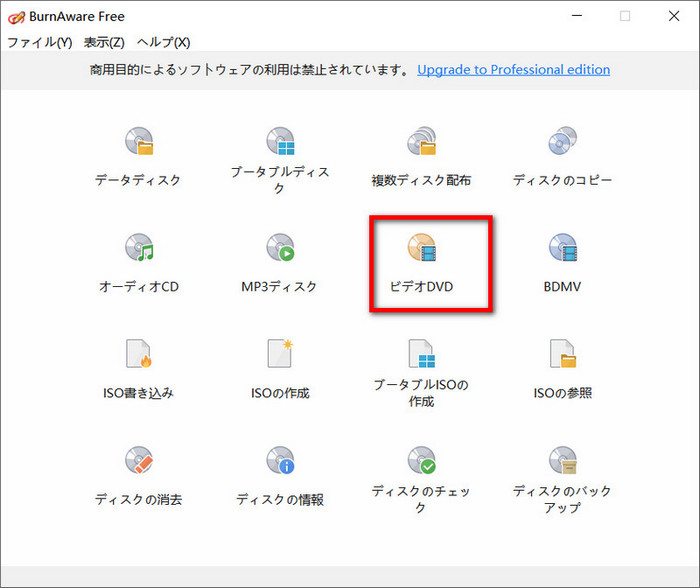
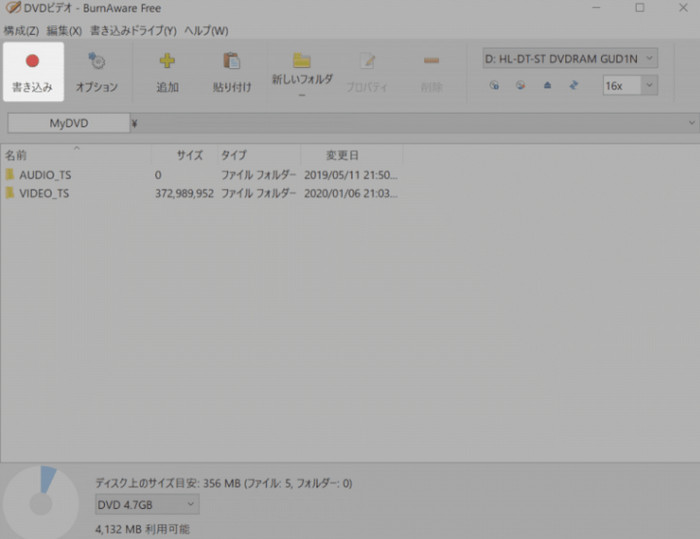
- 1BurnAware Freeを起動し、メイン画面の「ビデオDVD」を選択します。
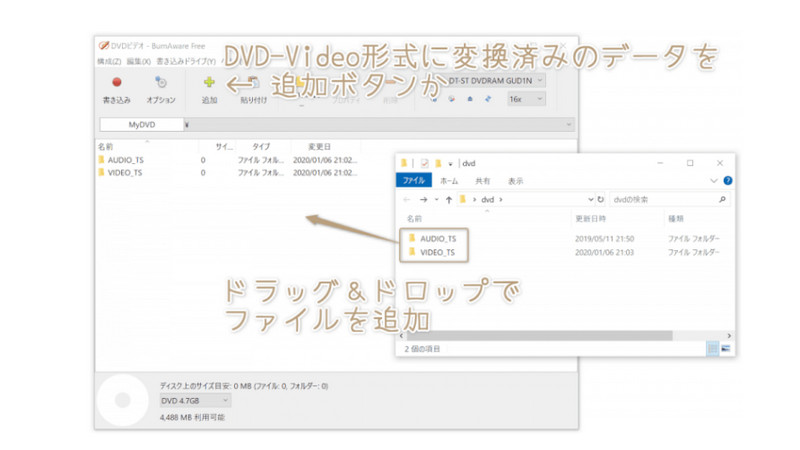
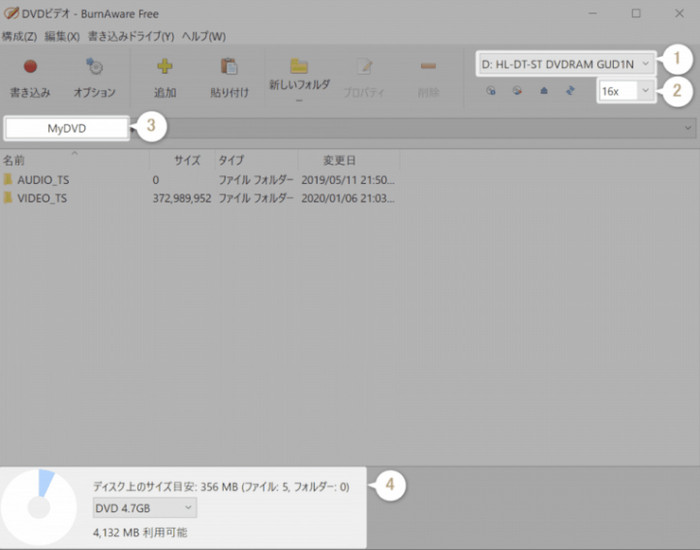
- 2書き込みたい動画ファイル(MP4/MOV)を追加し、必要に応じてNTSC/PALなど出力設定を確認します。
- 3ディスク名を入力し、空のDVDをドライブにセットします。
- 4「書き込み」ボタンをクリックし、DVD-Video形式での書き込みが完了するまで待ちます。

③ Burn(Mac・無料)
Burnは、MP4やMOVなどの動画ファイルをDVD-Video形式に変換してMacで書き込める無料ソフトです。
シンプルな操作性と直感的なインターフェースが特徴で、メニューのカスタマイズやチャプター設定、字幕の追加も簡単に行えます。
- 主な機能:
- • DVD-Videoディスクの作成:MP4、MOV、M4V、AVI、WMV、MPEG-4などに対応
• ISOイメージの作成
• ディスクのコピー・消去
• マルチコアCPU対応で書き込み速度が向上
Burn:動画をDVD-Video形式に変換して書き込む手順
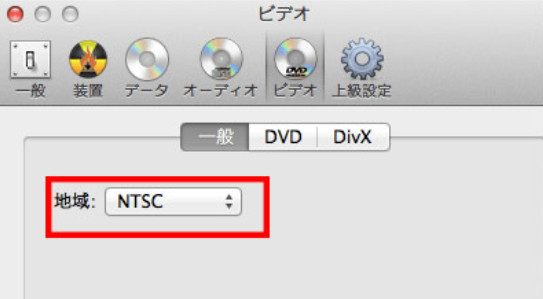
- 1Burnを起動し、メニューバーの「環境設定」➔「ビデオ」➔「一般」で地域を「NTSC」に設定します。
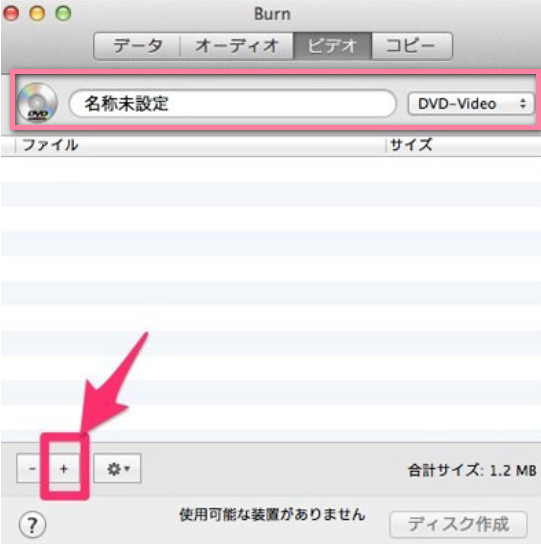
- 2「ビデオ」タブでDVDの名前を入力し、コラムを「DVD-Video」に設定します。
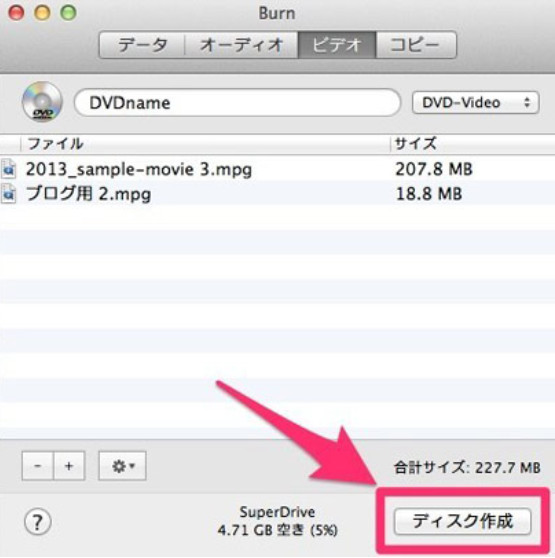
- 3「+」ボタンで変換したいMP4ファイルを追加し、空のDVDをパソコンに挿入して「ディスク作成」をクリックします。
- 4保存先をDVDディスクに設定し、再度「ディスク作成」をクリックすると書き込みが始まります。
④ DVDStyler(Windows・Mac・Linux・無料)
DVDStylerは、メニュー画面の作成・チャプター分け・字幕追加など、DVD作成に必要な機能を幅広く備えたクロスプラットフォーム対応のオーサリングソフトです。初心者からこだわり派まで使いやすい設計になっています。
- 主な機能:
- • 静止画・動画・音楽を組み合わせたメニュー画面の作成
• 動画のチャプター分け
• 多言語対応の字幕追加
• 動画の長さ調整・トリミング、エフェクト追加
• DVD-Video形式のほか、Blu-ray Disc形式・ISOイメージ形式にも対応
DVDStyler:動画をDVD-Video形式に変換して書き込む手順
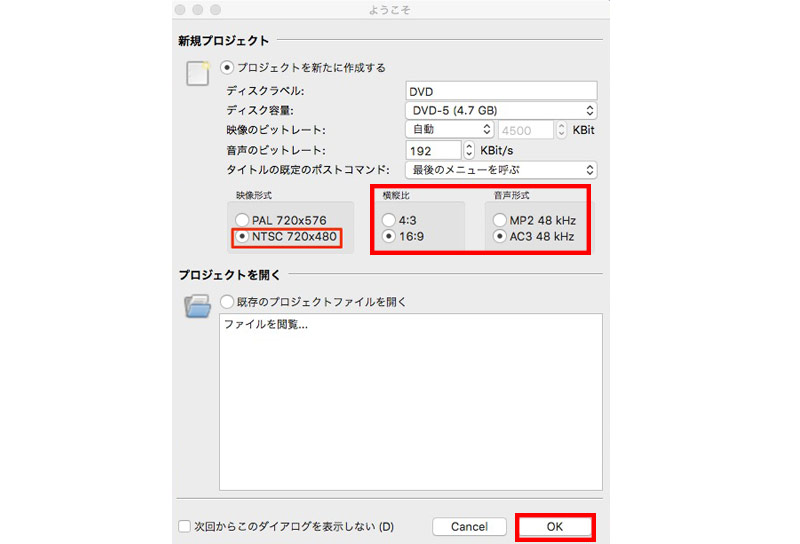
- 1公式サイトからインストールし起動後、初期設定画面で映像形式を「NTSC」に設定し、その他はデフォルトのまま「OK」をクリックします。
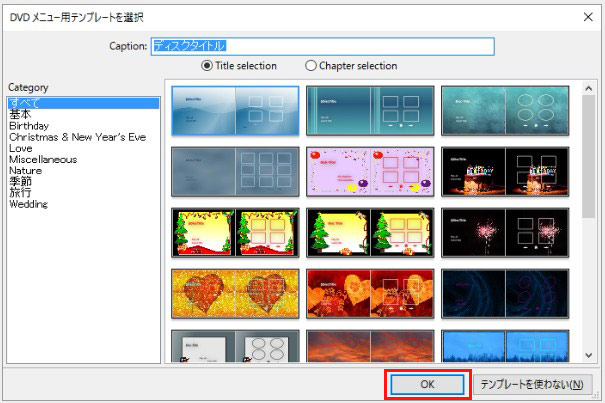
- 2メニューを付けたい場合はテンプレートを選択し「OK」をクリックします。メニュー編集画面で文字化けが起きる場合は、該当箇所を右クリック➔「プロパティ」➔「フォント設定」で日本語対応フォントを選択します。
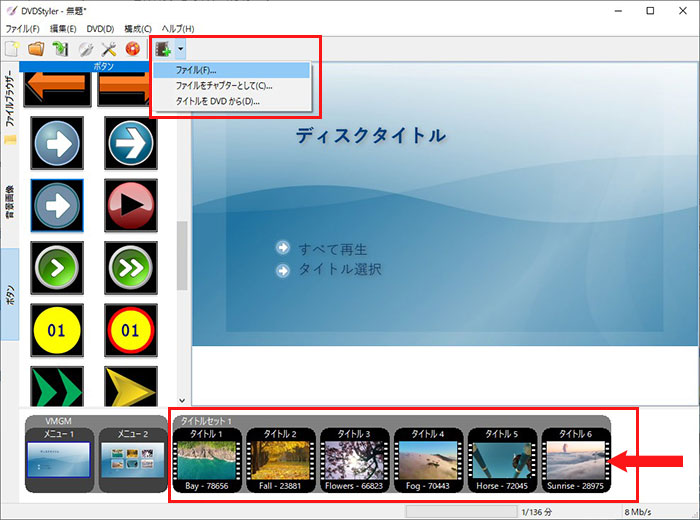
- 3画面左上の「ファイル」からDVDに書き込みたい動画ファイル(MP4/MOV)を画面下部にドラッグ&ドロップし、必要に応じてオープニング・メニュー画面を編集します。
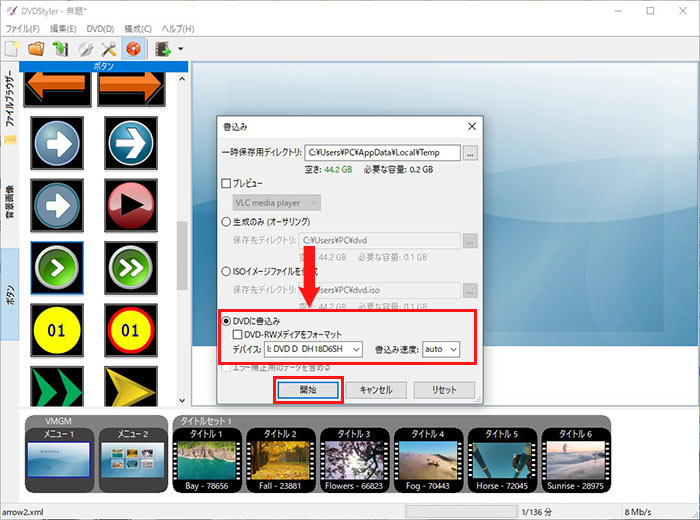
- 4空のDVDディスクを挿入し、画面上部の赤いディスクマークをクリックして書き込み設定画面を開きます。「DVDに書込み」にチェックを入れ「開始」ボタンを押します。

3、DVD-Video形式への変換・書き込み時の注意点
- ①.DVD規格への準拠
- 変換する動画は、映像フォーマット(MPEG-2)、解像度(720×480/720×576)、アスペクト比(4:3/16:9)、ビットレート(最大9.8Mbps)、フレームレート(29.97fps/25fps)、音声フォーマット(MP2など)といったDVD規格に準拠している必要があります。規格外の設定で作成した動画は、PCやDVDプレーヤーで正しく再生できない場合があります。
- ②.ディスク容量
- DVD-R/DVD+Rは4.7GB、DVD-RW/DVD+RWは4.7GB(書き換え可能)です。ディスクに書き込める動画の長さは容量に依存し、目安として1時間あたり約1GBの容量が必要です。
🔗 【初心者向け】DVDの種類を徹底解説|データ用・録画用・DVD5・DVD9・片面二層の違いとは? - ③.再生互換性
- 作成したDVDは、すべてのPC・DVDプレーヤーで再生できるとは限りません。古いPCや格安のDVDプレーヤーでは、ディスクの種類(DVD-RとDVD+Rなど)によって再生できない場合があります。
- ④.著作権
- 著作権で保護されている動画(インターネット上の動画、ミュージックビデオ、CM、映画・ドラマ、テレビ番組など)を無断で変換・複製することは違法です。自分で撮影した動画や、著作権者から許諾を得た動画に限定して変換するようにしましょう。市販・レンタルのDVDソフトについても、著作権保護技術によって複製が制限されている場合があります。
🔗 【最新版】レンタルDVDコピー違法か?罰則は?合法的コピー方法を説明
4、DVD-Video形式変換に関するよくある質問(FAQ・トラブル解決)
Q1.変換後、動画の画質が悪くなるのはなぜ?
- DVD-Video規格の解像度上限(720×480/720×576)により、元動画がフルHDや4Kでもその解像度まで下げられるためです。画質をできるだけ維持したい場合は、Blu-ray Discやデータ形式での保存も検討してください。
- 📌 ワンポイント
- 古いビデオカメラやスマホで撮った動画は、そもそもの映像にノイズ・手ブレ・ピントのぼやけが含まれていることも多く、DVD変換でさらに粗く見えてしまうことがあります。WinX DVD Authorと同じDigiarty Softwareが提供するAI動画高画質化ソフト「Winxvideo AI」を使うと、変換前にAIでノイズ除去・手ブレ補正・解像度アップスケーリングを行えるため、DVD-Video規格の枠内でもできるだけきれいな映像に近づけられます。無料ダウンロードで試せるので、大切な思い出の動画を変換する前に一度チェックしてみるのもおすすめです。
Q2.DVDへの書き込みに失敗する
- 別のDVD-R/RWに変えて試す、書き込み速度を落とす、PCの空き容量(書き込み時の一時ファイル分も含む)を確保する、外付けドライブを使っている場合はUSBハブを避けてPCに直接接続する、といった対処が有効です。
Q3.作成したDVDがDVDプレイヤーで再生できない
- まず、データDVD形式(ファイルがそのままコピーされた状態)で書き込んでいないか確認してください。本記事で紹介したソフトでは、必ず「ビデオ」「DVD-Video」「Video Disc」といった動画ディスク専用のモードで作成する必要があります。それでも再生できない場合は、ディスクの種類(DVD-R/DVD+R)とプレイヤーの対応状況の相性も確認しましょう。
Q4.市販・レンタルDVDや著作権保護されたコンテンツも変換できる?
- 著作権保護技術が施されたDVD・動画を無断で変換・複製することは違法となる場合があります。本記事で紹介したソフトは、あくまで自分で撮影した動画や、著作権者の許諾を得た動画をDVD-Video形式に変換するためのものとしてご利用ください。
まとめ
● MP4/MOVの動画をDVDプレイヤーで再生するには、単なるコピーではなく「DVD-Video形式」への変換が必要
● 「データDVD形式」と「DVD-Video形式」は別物で、DVDプレイヤーで再生したい場合は必ずDVD-Video(ビデオディスク)形式で書き込む
● Windowsなら WinX DVD Author・BurnAware Free、Macなら Burn、複数OSで使いたい場合は DVDStyler が無料で利用できる
● 変換前にDVD規格(解像度・ビットレートなど)とディスク容量を確認し、著作権を守って利用する
自分の環境や目的に合ったソフトを選び、まずは短い動画で一度試してから、本番のDVD作成に取り掛かることをおすすめします。
