【2026年版】無料・ロゴなし・プロ用DVD・Blu-rayオーサリングソフトおすすめ6選(Windows 10/11/12)
-

文字や画像、動画を組み合わせて、テレビやプレーヤーで再生できるディスクを作成する「オーサリングソフト」。
「プロ品質で仕上げるには、数万円する有料ソフトが必要なのでは?」と勘違いしている方も多いですが、結論から言うと、適切な無料ソフトを選べば、ロゴ(透かし)なしで市販DVDレベルの作成が十分に可能です。
しかし、現在のオーサリングソフト選びには、「OSの壁」という致命的な落とし穴があります。
- 🟣 Windows 10のサポートは2025年10月にすでに終了しています。
- 🟣 次期OS「Windows 12」への移行期である現在、「10年以上更新が止まっている古いフリーソフト(DVD Flickなど)」は、突然のエラーや書き込み失敗のリスクが非常に高まっています。
そこで本記事では、最新環境で実際に動作検証を行い、「現在も開発・更新が活発で安全に使える無料ソフト」を厳選して比較しました。
目次
【早見表】Windows無料オーサリングソフト一覧
無料・ロゴなし・プロ用DVDオーサリングソフトおすすめ(Windows 10/11/12)
無料・ロゴなし・プロ用Blu-rayオーサリングソフトおすすめ(Windows 10/11/12)
まとめ:最適なDVD・Blu-rayオーサリングソフトを選ぼう
【早見表】Windows無料オーサリングソフト一覧
| オーサリングソフト名 | 対応メディア | 最新対応(Win11/次期Win12見込み) | ロゴ/透かし |
|---|---|---|---|
| WinX DVD Author | DVD | ⭕ 安定動作(更新活発・将来性◎) |
なし |
| DVD Styler | DVD | ⭕ 動作可能(一部設定にクセあり) |
なし |
| DVD Flick | DVD | 🔺 エラー報告あり(長年更新停止中) |
なし |
| BurnAware | Blu-ray/DVD | ⭕ 安定動作(頻繁なアプデで安心) |
なし |
| ImgBurn | Blu-ray/DVD | ⭕ 動作可能(設定難易度高め) |
なし |
| MakeBDAV | Blu-ray(BDAV) | ⭕ 動作可能(用途限定的) |
なし |
- 30秒でわかる!オーサリングソフトの選び方
- ☑ DVDを作りたい方 👉 「WinX DVD Author」一択。(完全無料でロゴなし、最新OSでもサクサク動く抜群の安定性)
- ☑ Blu-rayを作りたい方 👉 「BurnAware」(更新頻度が高く、次世代ドライブにも即対応)
注意点:有名な「DVD Flick」や「ImgBurn」は更新が停止しており、最新PCでの利用は自己責任となります。
無料・ロゴなし・プロ用DVDオーサリングソフト(Windows 10/11/12)
まずは、DVD作成に特化したおすすめフリーソフトをご紹介します。「使いやすさ」と「最新PCでの安定性」を重視して順位付けしました。
DVDオーサリングソフトおすすめその1:WinX DVD Author
WinX DVD Authorは、Digiarty Software社が提供する、初心者から上級者まで絶大な支持を得ている無料ソフトです。
数万円の有料ソフトと異なり完全無料でありながら、出力動画に一切のロゴが入らないのが最大のメリット。
さらに、現在も開発元によるソフトウェアの更新が継続的に行われているため、最新のWindows 11や噂されるWindows 12環境でもエラー落ちの心配がなく、最も安心して使える一本です。
| 動作環境 | Windows 11/10/8.1/7(次世代OSへの対応も期待大) |
|---|---|
| 日本語 | 対応 |
| 入力形式 | MP4、AVI、WMV、MPEG、RMVB、RM、MOV、ASF、VOBなどの主流動画形式、VIDEO_TSフォルダ |
| 出力形式 | DVDディスク、VIDEO_TSフォルダ、VOBファイル |
| プロも納得の機能 | 画質劣化を抑える高品質エンジン、アスペクト比の自動調整、SRT字幕追加、こだわりのチャプターメニュー作成機能。 |
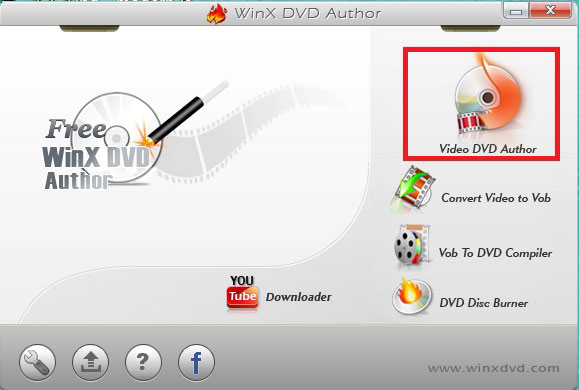
- 1DVDオーサリングソフト「WinX DVD Author」を起動して、「Video DVD Author」ボタンをクリックします。
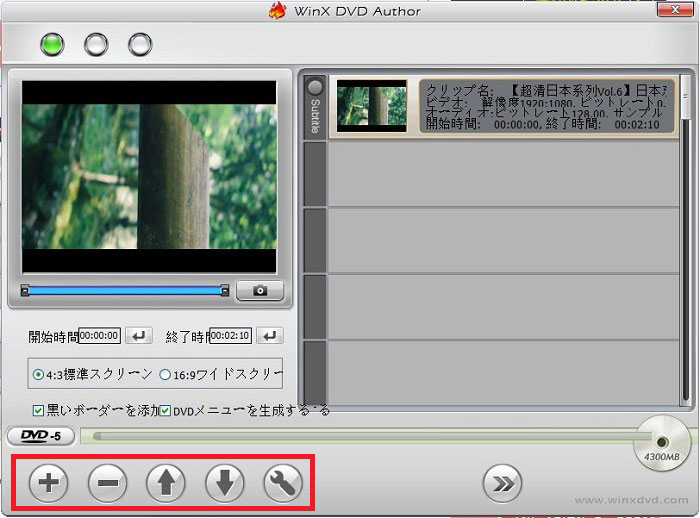
- 2左下の「+」ボタンで動画ファイルを追加し、「↑」「↓」で動画ファイルの順序を並べ替えて、右下の「>>」ボタンをクリックします。
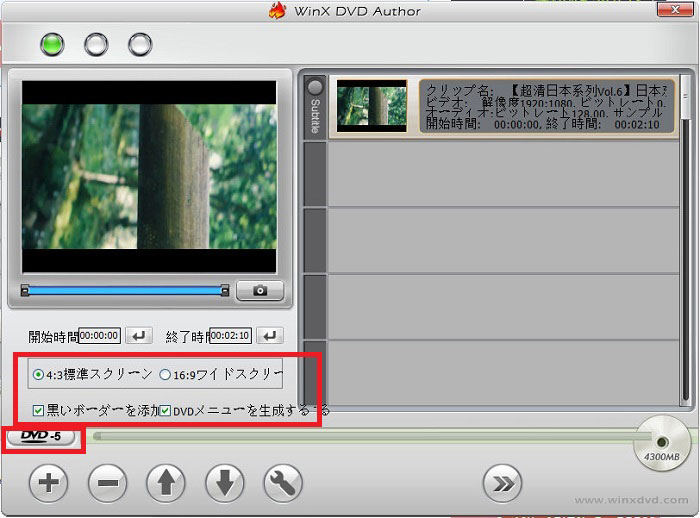
- 3設定画面が表示されます。そこで、動画の長さ(開始時刻・終了時刻)、アスペクト比(4:3、16:9)、黒いボーダーの添加、DVDメニューの生成、SRT字幕の追加などがあり、使用目的に合わせて自由に設定できます。設定完了後、「>>」ボタンをクリックします。
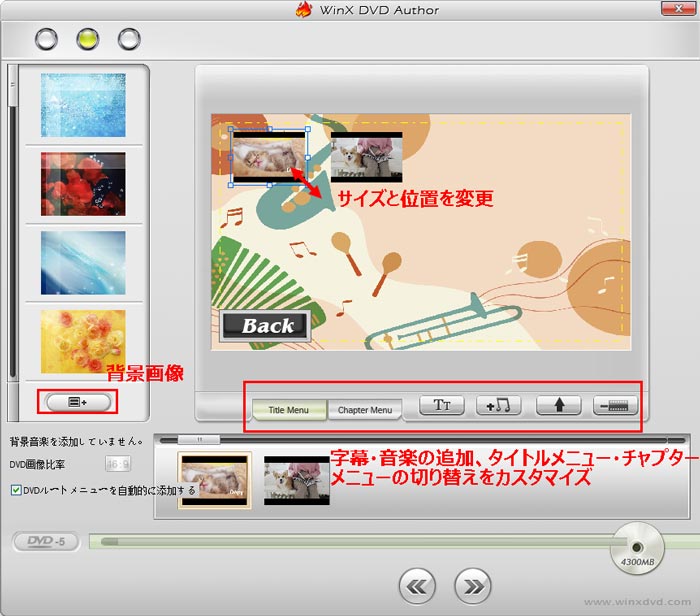
- 4メニュー設定の画面が表示されます。そこで、メニューのBGM、背景画像、タイトルメニュー、チャプターメニューを設定して、「>>」ボタンをクリックします。
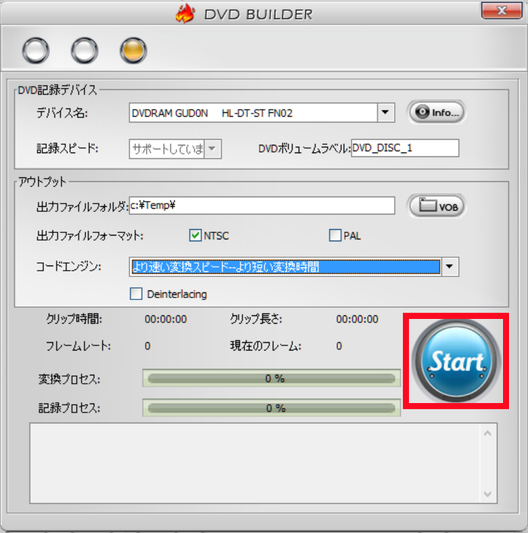
- 5DVD BUILDERの画面が表示されます。そこで、「NTSC」にチェックを入れて、「Start」ボタンをクリックして、動画をDVDにオーサリングします。
DVDオーサリングソフトおすすめその2:DVD Styler
DVD Stylerは、オープンソースで開発されている無料ソフトです。
WinX DVD Authorが「直感的でスピーディ」なのに対し、こちらは「メニュー画面のカスタマイズの自由度」に特化しています。
ボタンの配置やテキストをピクセル単位で調整できるため、市販DVDのような凝ったトップ画面を作りたいクリエイター気質の方におすすめです。
| 動作環境 | Windows 11/10/8/7 |
|---|---|
| 日本語 | 対応 |
| 入力形式 | MP4、M4V、MKV、AVI、WMV、MPG、ISOイメージ、VIDEO_TSフォルダなど |
| 出力形式 | DVDディスク、ISOイメージ、VIDEO_TSフォルダ |
| プロも納得の機能 | 機能が豊富な分、書き込み時の設定項目(ビットレート等)を間違えるとエラーになりやすいので注意が必要です。 |
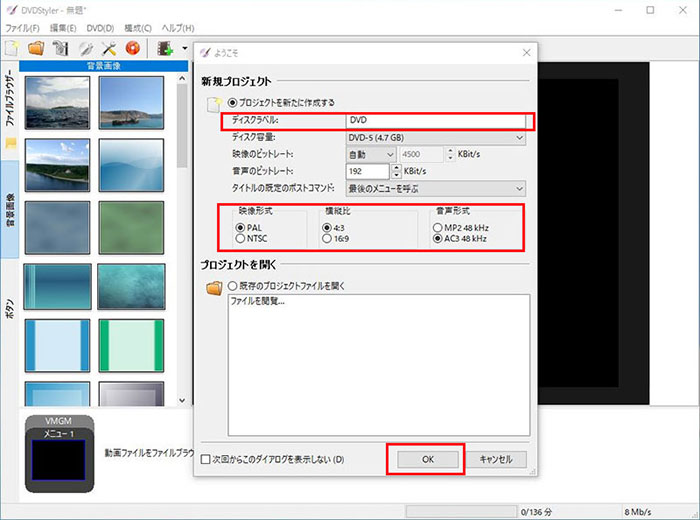
- 1DVDオーサリングソフト「DVD Styler」を起動して、新規プロジェクト画面では「NTSC」「4:3」「AC3 48 kHz」にチェックを入れて、「OK」をクリックします。
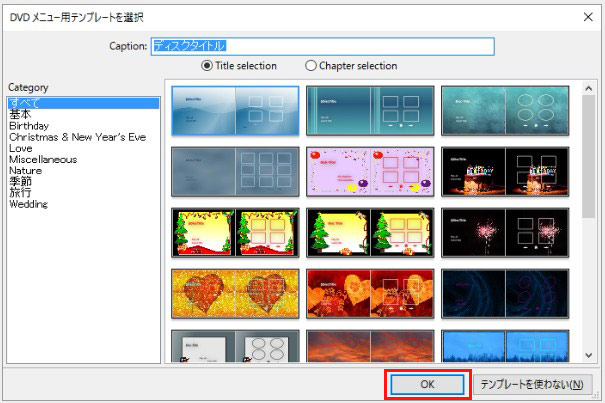
- 2「DVDメニュー用テンプレートを選択」の画面が表示され、一つを選択して、「OK」ボタンをクリックします。もちろん、「テンプレートを使わない(N)」をクリックするのもOKです。
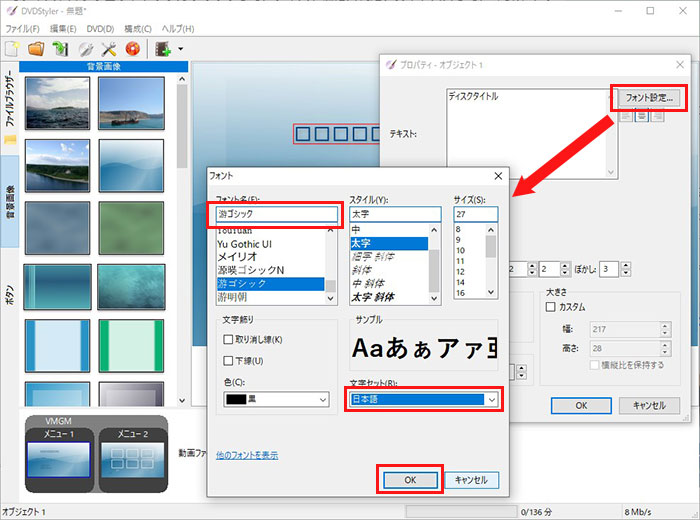
- 3文字化けしている場所をダブルクリックして、「フォント設定」を行うことが可能です。日本語のフォントを選択してください。
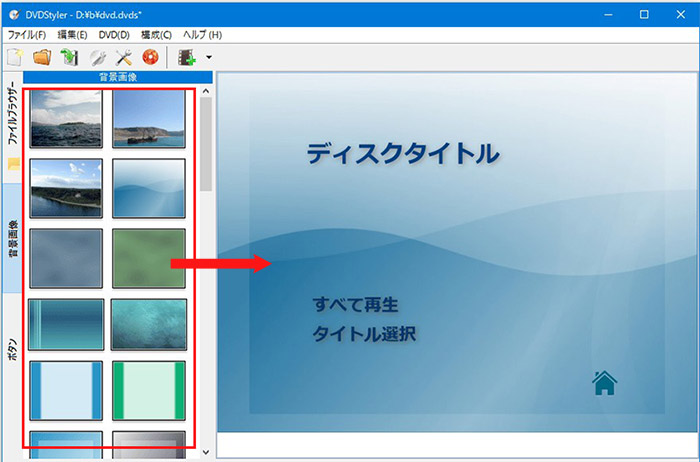
- 5左メニューの「ボタン」/「背景画像」タブをクリックし、お好きの「ボタン」「背景画像」を右のプレビューにドラッグ&ドロップし、「メニューの背景」「ボタン」は変更されます。
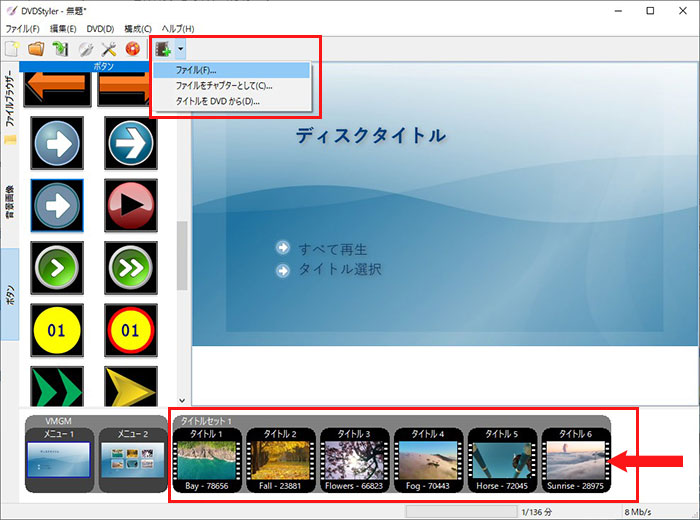
- 4オーサリングしたい動画ファイルを下のタイムラインにドラッグ・ドロップするか、または上部メニューの「動画ファイルを追加」をクリックすることで、読み込みます。
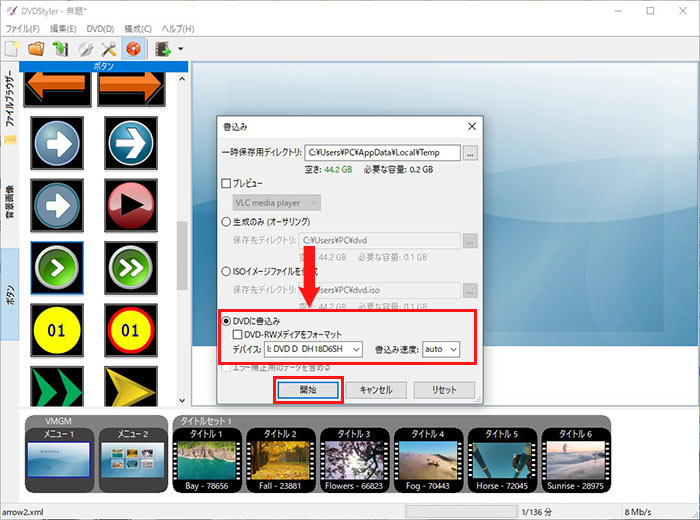
- 6画面上部の「DVD」アイコンをクリックして、書込みの画面が表示されます。そこで、「プレビュー」「DVDに書込み」にチェックを入れて、「開始」ボタンをクリックして、オーサリング作業が始まります。
DVDオーサリングソフトおすすめその3:DVD Flick
DVD Flickは、2000年代後半から「神フリーソフト」として愛されてきた定番ソフトです。
マイナーな動画形式もそのまま読み込める強力な機能を持っていますが、開発が長年完全にストップしています。
現在のWindows 11環境でテストしたところ、一部の動画ファイル読み込み時に強制終了するケースが確認されました。
| 動作環境 | Windows 10/8/7(Win11以降は非公式・自己責任) |
|---|---|
| 日本語 | 対応 |
| 入力形式 | MP4、MKV、AVI、ASF、FLV、MOV、M4V、MPG、WMV、MPEG等 |
| 出力形式 | DVDディスク、ISOイメージ |
| 注意点 | エラーが起きる場合は、更新が活発な「WinX DVD Author」の使用をおすすめします。 |
- 1DVDオーサリングソフト「DVD Flick」を起動して、右上の「タイトル追加…」をクリックして、オーサリングしたい動画ファイルを読み込みます。
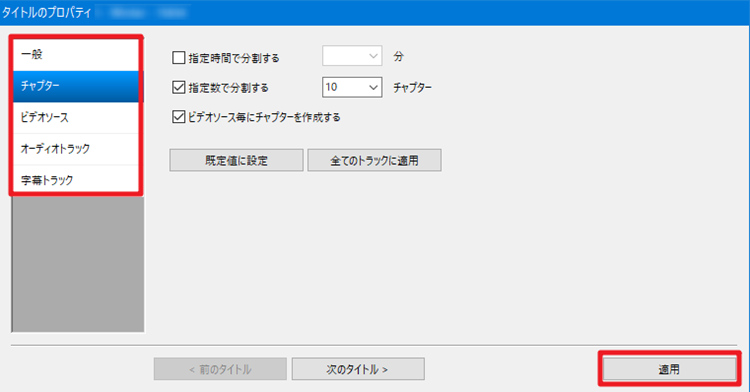
- 2右上の「タイトル編集…」をクリックして、「タイトルのプロパティ」画面が表示されます。そこで、動画名称の変更、サムネイルの調整、チャプターの設定、オーディオトラックの設定、字幕トラックの追加・編集・削除が可能です。
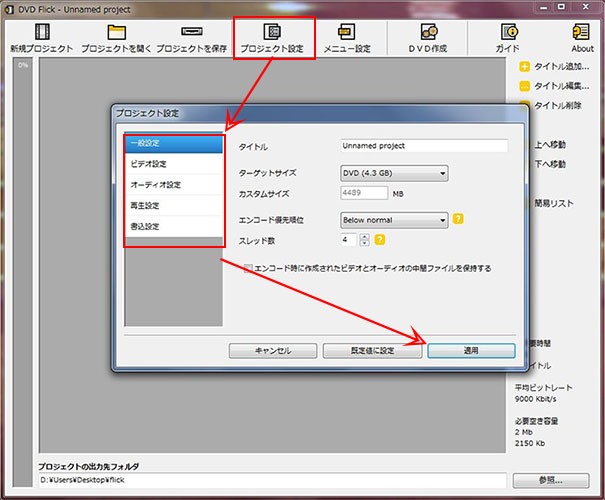
- 3高品質で動画をDVDにオーサリングできるために、「プロジェクト設定」を行う必要があります。例えば、ターゲットビットレート、カスタムビットレートの設定。
- 4準備が整ったら、ツールバー上の「DVD作成」ボタンをクリックして、動画をDVDにオーサリングします。

無料・ロゴなし・プロ用Blu-rayオーサリングソフト(Windows 10/11/12)
高画質なBlu-ray(ブルーレイ)のオーサリングソフトは、大手メーカー(例:Power2Go、DVDFab Blu-ray作成、Leawo Blu-ray作成など)の有料版が主流です。
しかし、以下の無料ソフトを使えば、コストをかけずに高品質なBlu-rayを作成できます。
Blu-rayオーサリングソフトおすすめその1:BurnAware
Blu-rayの書き込みで最もおすすめなのが「BurnAware(無料版)」です。
特筆すべきはアップデート頻度の圧倒的な高さ。次々と発売される最新のブルーレイドライブ機器の規格にすぐに対応するため、書き込みの失敗(いわゆる「コースター作り」)を最小限に防いでくれます。将来のOSアップデートにも難なく追従していくでしょう。
| 動作環境 | Windows 11/10/8.1/7 |
|---|---|
| 日本語 | 対応 |
| 入力形式 | ビデオ、音楽、デジタル写真、写真、アーカイブ、文書など |
| 出力形式 | Blu-ray、DVD、CD、ISOイメージファイル |
| プロも納得の機能 | データディスク、ビデオディスク、ブートディスクなど、目的別の書き込みメニューが視覚的で迷わない |
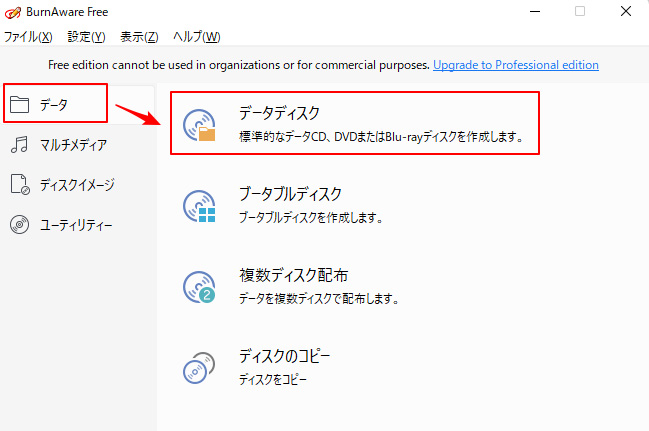
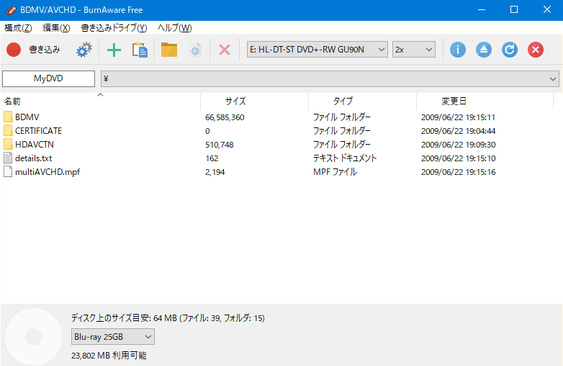
- 1Blu-rayオーサリングソフト「BurnAware」を起動して、「データ」→「データデイスク」をクリックします。
- 2メイン画面中央に動画ファイルをドラッグ・ドロップします。画面左上のテキスト入力フォームに、ディスクのボリュームラベルを適当に入力します。
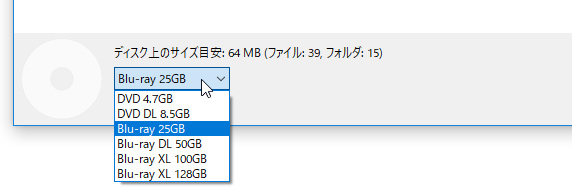
- 3画面左下のディスク上のサイズ目安のプルダウンメニューをクリックして、書込み先のディスクタイプ「Blu-ray 25GB」を選択します。
- 4ツールバー上の「書き込み」ボタンをクリックして、Blu-rayオーサリング作業が始まります。
Blu-rayオーサリングソフトおすすめその2:ImgBurn
ImgBurnは、世界で最も有名と言っても過言ではない、強力なライティングソフトです。
非常に細かな設定が可能で、ISOイメージの作成からディスクへの書き込みまで完璧にこなします。
ただし、公式サイトは英語のみ(日本語化には有志のパッチ適用が必要)であり、現在はアップデートも停止しているため、PC操作に熟練した中~上級者向けのツールです。
| 動作環境 | Windows 10/8.1/7(Win11でもほぼ動作可) |
|---|---|
| 日本語 | 対応 |
| 入力形式 | 動画、音声、画像、EXE、WORD、DVD、VIDEO_TSフォルダ、ISO、ブルーレイ、CDなど |
| 出力形式 | Blu-ray、DVD、CD、ISO |
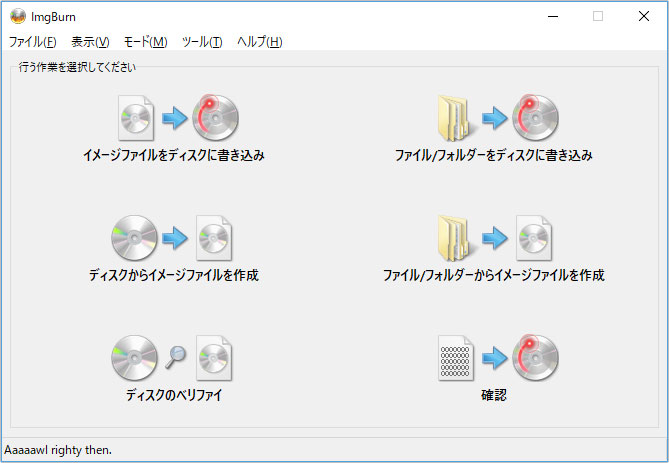
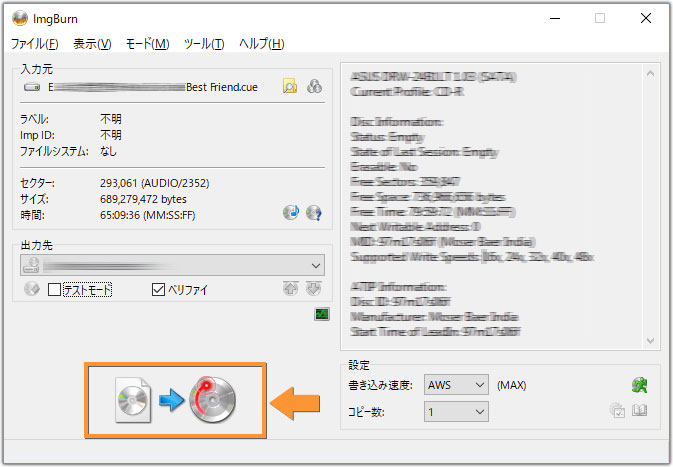
- 1オーサリングソフト「ImgBurn」を起動して、メイン画面の「ファイル/フォルダーをディスクに書き込み」アイコンをクリックします。
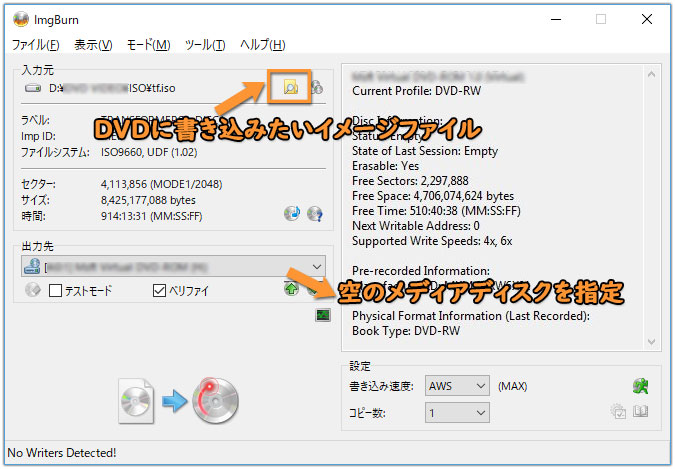
- 2「入力元」にある黄色いフォルダアイコンをクリックして、オーサリングしたいフォルダやデータを追加します。
- 3「出力先」では出力ドライブを選択します。
- 4画面下部の「ビルド」アイコンをクリックして、ファイル/フォルダーをディスクにオーサリングします。
Blu-rayオーサリングソフトおすすめその3:MakeBDAV
MakeBDAVは、一般的なBlu-rayビデオ(BDMV形式)ではなく、テレビのレコーダー等で録画・再生されることが多い「BDAV形式」への変換に特化した珍しいフリーソフトです。
「どうしても家庭用レコーダー特有のBDAV形式で保存したい」という明確な目的を持つ方には必須のツールですが、メニュー画面は作成できず、書き込みには別途ImgBurn等の併用が必要です。
| 動作環境 | Windows 10/8.1/7 (32 / 64bit) |
|---|---|
| 日本語 | 対応 |
| 入力形式 | MP4、WMV、TS、M2TS、AVI、MPG、MPEG |
| 出力形式 | Blu-ray(BDAV形式のフォルダ出力) |
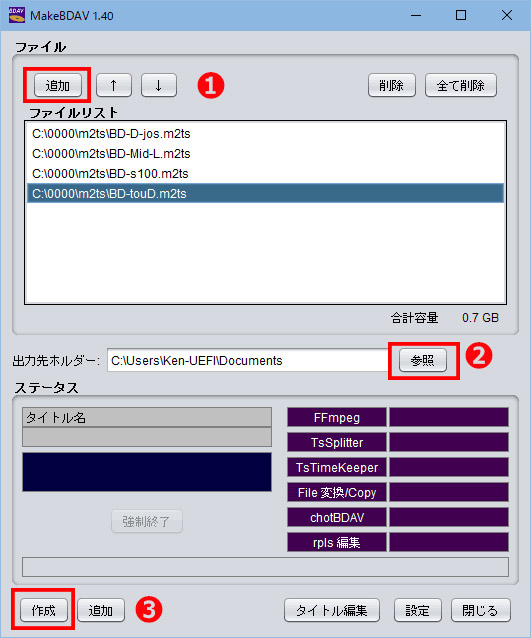
- 1Blu-rayオーサリングソフト「MakeBDAV」を起動して、左上の「追加」ボタンをクリックするか、ファイルリスト表示領域までにドラッグ・ドロップすることで、動画ファイルを追加します。
- 2下部の「参照」ボタンをクリックして、出力先を設定します。
- 3左下の「作成」ボタンをクリックして、Blu-rayオーサリングが始まります。
- 4Blu-rayオーサリング作業が終了すると、指定したパスに、BDAVというフォルダがあり、このフォルダをImgBurnなどでBDに書き込んだら終了です。
まとめ:失敗しないオーサリングソフトの最終結論
様々なソフトをご紹介しましたが、結論は非常にシンプルです。
高額な有料ソフトを購入しなくても、以下の基準で選べば失敗することはありません。
- 【DVD作成】 簡単操作で高画質、最新OSでもサクサク動く 👉 「WinX DVD Author」
- 【Blu-ray作成】 更新が頻繁で、書き込み失敗のリスクが低い 👉 「BurnAware」
- 【メニューのこだわり】とにかく自由にデザインしたい 👉 「DVD Styler」
Windows 10の時代が終わり、OSのアップデートサイクルが早まっている2026年。
「昔からある有名なソフトだから」という理由だけで、更新が止まった古いソフト(DVD Flickなど)を選んでしまうと、大切な動画をディスクに焼く直前でエラーになり、数時間の作業が無駄になる悲劇が起こり得ます。
現在進行形で活発に開発が続けられている「WinX DVD Author」のような優秀な無料ソフトを活用し、安全かつ快適に大切な思い出をディスクに残しましょう!