

DVDが読み取れない?復活できる可能性はある?原因と対処法を徹底解説
昔撮影した運動会の映像や結婚式の記録、子どもが幼かった頃のホームビデオ。久しぶりに再生しようとしたら、「ディスクを読み込めません」と表示され、そのまま再生できなくなってしまった―そんな経験はありませんか。
「もうこの映像は見られないのか」「専門業者に頼むしかないのか」と不安になる方もいるでしょう。
しかし、読み取れないDVDのすべてが、完全に失われたわけではありません。原因がディスク表面の軽い汚れや傷、あるいはDVDドライブの一時的な不具合であれば、適切な手順を試すことで再び読み取れるようになる可能性があります。
この記事では、最新情報を踏まえ、DVDが読み取れなくなる主な原因と、自宅で試せる復旧方法を優先順位に沿って解説します。さらに、自力での復旧が難しい場合の専門業者の選び方や、大切な映像を失わないためのデジタル保存方法も紹介します。
この記事を読み終える頃には、DVDが読み取れないときに「何から試せばよいのか」がわかるはずです。
目次
1.DVDが読み取れない主な原因
2.読み取れないDVDを復活させるための対処法
- ステップ1:録画DVDならファイナライズとCPRMを確認する
- ステップ2:ディスクの汚れを落とす
- ステップ3:別のDVDプレーヤーや外付けドライブで試す
- ステップ4:軽い表面傷には専用の研磨サービスを検討する
- ステップ5:読み取れる部分のデータを救出する
3.どうしてもDVDが読み取れない場合の選択肢
4.大切なDVDをデジタル化して保存する方法
5.まとめ:読み取れないDVDを復活させるための優先順位
1.DVDが読み取れない主な原因
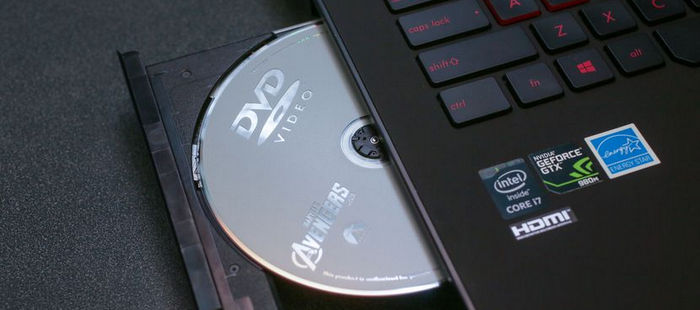
DVDの読み取りエラーには、さまざまな原因があります。大きく分けると、次の4つです。
やみくもにディスクを磨いたり、再生ソフトを変更したりする前に、まずは原因を切り分けましょう。
原因1:DVDディスク自体に問題がある
DVDが読み取れなくなる原因として、まず考えられるのがディスク自体の不具合です。
読み取り面(光沢のある面)に付着した指紋、皮脂、ホコリ、汚れなどは、レーザー光の読み取りを妨げ、再生エラーを引き起こすことがあります。また、表面に細かな傷がついている場合も、レーザー光が乱反射して正常にデータを読み取れなくなる可能性があります。
さらに、長期間の保管によって記録層や反射層が劣化すると、ディスクの表面に目立った傷がなくても読み取れなくなることがあります。
DVDは2枚の基板を貼り合わせた構造で、その間に記録層があります。そのため、CDとは異なり、通常のDVDではレーベル面(印刷面)の浅い傷が直接記録層に影響する可能性は低いとされています。ただし、深い傷やラベル面の剥がれなどは内部の層に影響するおそれがあるため、注意が必要です。
また、ひび割れ・欠け・大きな反りがあるディスクは、機器に入れること自体が危険です。高速回転によって破損が広がったり、ドライブ内部を傷つけたりするおそれがあるため、絶対に再生を試さないでください。
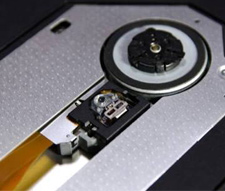
原因2:再生機器やDVDドライブに問題がある
ディスクに目立った傷や汚れがないのに読み取れない場合は、DVDプレーヤーやドライブ側の不具合が疑われます。
例えば、次のような原因が考えられます。
- 🟠 レーザーレンズにホコリや汚れが付着している
- 🟠 レーザーの読み取り性能が経年劣化している
- 🟠 DVDドライブの部品が故障している
- 🟠 パソコンのドライバーやシステム設定に問題がある
また、Windowsのアップデート後などに、DVDドライブが正常に認識されなくなることもあります。
その場合は、デバイスマネージャーからドライブの状態を確認し、必要に応じてドライバーを再インストールすることで改善する可能性があります。具体的な手順は、後ほど紹介します。
原因3:DVDの規格や再生設定が合っていない
意外と見落とされがちなのが、ディスク自体は正常でも、再生する機器が対応していないケースです。
例えば、レコーダーで録画したDVDが別のプレーヤーで再生できない場合、次のような原因が考えられます。
- 🟠 ファイナライズが完了していない
- 🟠 再生機器がVRモードに対応していない
- 🟠 DVDの記録方式が再生機器に対応していない
- 🟠 CPRMに対応していない機器を使用している
ファイナライズとは、録画したDVDを他の対応機器でも再生できるようにするための処理です。未ファイナライズのディスクは、録画した機器では再生できても、別のプレーヤーでは認識されない場合があります。
また、地上デジタル放送を録画したDVDには、CPRM(著作権保護技術)が使用されている場合があります。このようなディスクを再生するには、CPRMに対応したプレーヤーやレコーダーが必要です。
原因4:再生ソフトやパソコンのシステムに問題がある
パソコンでDVDを再生している場合は、再生ソフトやOSの設定が原因になっている可能性もあります。
例えば、特定の再生ソフトだけで読み取れない場合は、ソフトの不具合や対応形式の違いが考えられます。別の再生ソフトや外付けDVDドライブを使うことで、正常に再生できる場合もあります。
また、パソコンにディスクを入れた際に「フォーマットしますか?」と表示されることがあります。
この場合、安易にフォーマットを実行しないでください。ディスク内のデータが消去されたり、復旧が難しくなったりするおそれがあります。
原因を切り分けるチェックリスト
DVDが読み取れない場合は、次の3点を確認すると原因を絞り込みやすくなります。
- 🟠 他のDVDは同じ機器で再生できるか?
- 他のDVDも再生できない場合は、DVDドライブやプレーヤー側に問題がある可能性があります。
- 🟠 問題のDVDは別の機器で再生できるか?
- 別の機器でも再生できない場合は、ディスク側の不具合が疑われます。
- 🟠 録画した機器では再生できるか?
- 他の機器でのみ再生できない場合は、ファイナライズや記録方式、CPRMへの対応状況を確認しましょう。
2.読み取れないDVDを復活させるための対処法
DVDが読み取れない原因をある程度絞り込めたら、実際に復旧を試してみましょう。
大切なのは、ディスクへの負担が少ない方法から順番に試すことです。いきなり研磨剤を使ったり、何度も無理に読み込ませたりすると、状態が悪化するおそれがあります。
なお、ひび割れや欠けがあるディスクは、以下の方法を試さず、専門業者に相談してください。
ステップ1:録画DVDならファイナライズとCPRMを確認する
自分で録画したDVDが別のプレーヤーで再生できない場合は、まず録画したレコーダーにディスクを戻し、正常に認識されるか確認しましょう。
未ファイナライズのDVDであれば、録画した機器のディスク管理メニューからファイナライズを実行することで、他の対応機器でも再生できるようになる場合があります。
ただし、ファイナライズ後は追加録画や編集ができなくなることがあるため、実行前に機器の取扱説明書を確認してください。
また、地上デジタル放送を録画したDVDが再生できない場合は、使用しているプレーヤーやレコーダーがCPRMに対応しているか確認しましょう。
ステップ2:ディスクの汚れを落とす
DVDの読み取り面に指紋やホコリ、軽い汚れが付着している場合は、クリーニングによって改善する可能性があります。
基本的な手順は次のとおりです。
- STEP1.DVDをケースから取り出し、読み取り面の状態を確認する
- STEP2.柔らかく清潔な布を用意する
- STEP3.ディスクの中心から外周に向かって、放射状に優しく拭く
- STEP4.汚れが落ちない場合は、布を少量の水で湿らせて同じ方向に拭く
- STEP5.最後に乾いた柔らかい布で水分を拭き取り、完全に乾いてから再生する
注意したいのは、円を描くように拭かないことです。円周方向に傷がつくと、データの読み取りに影響する可能性があります。
また、アルコールや研磨剤入りの洗剤、ティッシュペーパーなどは、ディスクを傷めるおそれがあるため、使用を避けましょう。
軽い汚れが原因であれば、この方法で読み取れるようになる可能性があります。

ステップ3:別のDVDプレーヤーや外付けドライブで試す
クリーニングしても改善しない場合は、別の再生機器で読み取れるか確認してみましょう。
DVDプレーヤーやドライブによって、レーザーの読み取り性能や対応するディスクの規格が異なります。そのため、ある機器では読み取れなかったDVDが、別の機器では正常に認識されることがあります。
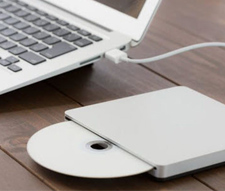
パソコンの内蔵ドライブで読み取れない場合は、外付けDVDドライブを試すのも一つの方法です。
例えば、DVD革命の公式サイトでは、家庭用プレーヤーで読み取れなかったディスクを、別のドライブで読み取れた事例が紹介されています。
外付けドライブを使えば、ディスクを研磨せずに別の読み取り環境で試せます。そのため、研磨を検討する前に試しておきたい方法です。
📌 WindowsでDVDドライブが認識されない場合
ディスクではなく、パソコン側のドライブが認識されていない場合は、ドライバーを再インストールすることで改善する可能性があります。
手順は次のとおりです。
- STEP1.Windowsの検索欄に「デバイスマネージャー」と入力して開く
- STEP2.「DVD/CD-ROMドライブ」を展開する
- STEP3.対象のDVDドライブを右クリックする
- STEP4.「デバイスのアンインストール」を選択する
- STEP5.パソコンを再起動する
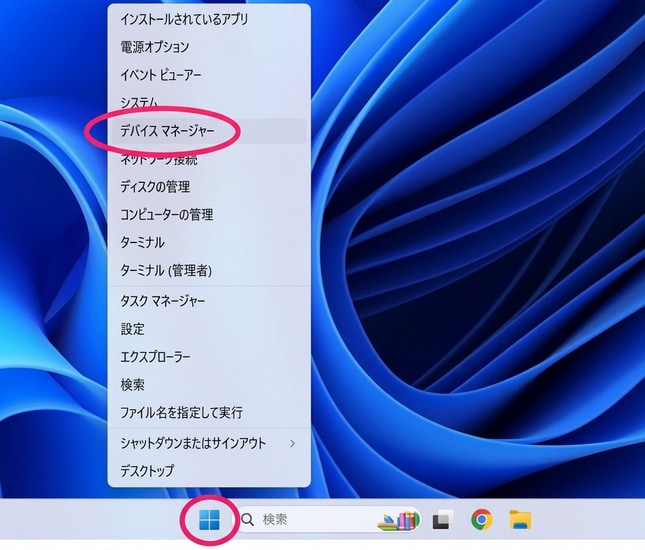
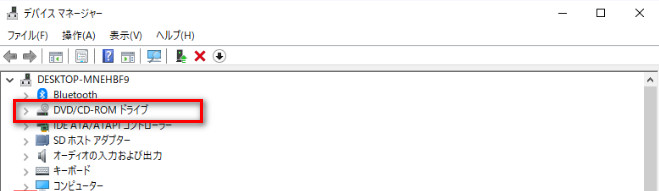
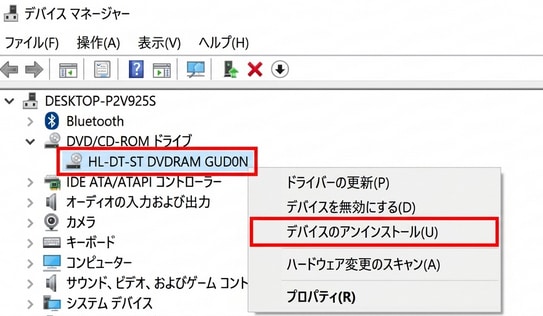
再起動後、Windowsがドライバーを自動的に再インストールします。
ただし、ドライブ自体が故障している場合は、この方法では改善しません。改善しない場合は、パソコンやドライブのメーカーに相談しましょう。
ステップ4:軽い表面傷には専用の研磨サービスを検討する
読み取り面に浅い傷や曇りがある場合は、専用の研磨サービスを利用することで、読み取り状態が改善する可能性があります。
研磨とは、ディスク表面の透明な樹脂層を薄く削り、傷によるレーザー光の乱反射を抑える処理です。
市販のディスク補修キットを使って自分で研磨する方法もありますが、削りすぎるとディスクの状態が悪化するおそれがあります。大切な映像が保存されているDVDなら、無理に自分で研磨せず、専門業者への依頼を検討しましょう。
ただし、研磨で改善が期待できるのは、主に読み取り面の浅い傷です。
次のような状態には効果が期待できません。
- 🟠 深い傷がある
- 🟠 レーベル面まで損傷している
- 🟠 記録層や反射層が経年劣化している
- 🟠 ディスクにひび割れや欠けがある
- 🟠 内部のデータそのものが損傷している
また、ディスクを研磨すると元の表面が削られるため、何度も繰り返すことは避けてください。
ステップ5:読み取れる部分のデータを救出する
クリーニングや別のドライブでの確認を行っても完全には読み取れない場合、ソフトウェアを使ってデータを取り出せる可能性があります。
DVDリッピングソフトやディスクイメージ作成ソフトの中には、読み取りエラーが発生した際に、読み取り可能な部分のデータを優先的に保存したり、エラー部分の再読み込みを試みたりできるものもあります。
すべてのデータを一度に読み取ろうとするのではなく、読み取れる部分だけでも先に保存しておくことが、映像を残すための現実的な方法になる場合があります。
ただし、対応機能はソフトによって異なります。また、物理的に損傷したディスクや記録層が劣化したディスクのデータを、必ず救出できるわけではありません。
何度も読み取りを繰り返して状態が悪化する可能性もあるため、特に貴重な映像の場合は、専門業者への相談を優先しましょう。
3.どうしてもDVDが読み取れない場合の選択肢
クリーニング、別の機器での確認、ファイナライズの確認、研磨、ソフトウェアでのデータ救出を試しても改善しない場合は、ディスクの記録層や反射層そのものが損傷している可能性があります。
ここからは、自力での復旧が難しい場合に検討したい専門業者について解説します。
自力復旧の限界:「ディスクを直す」と「データを取り出す」は別物
DVDの「復活」には、大きく分けて2つの意味があります。
- 🟠 ディスクの修復:傷などを処理し、再び読み取れる状態に近づけること
- 🟠 データの救出:ディスクに保存されている映像や音声を取り出して保存すること
例えば、研磨によって読み取り面の浅い傷が改善すれば、ディスクを再生できるようになる可能性があります。
一方、記録層や反射層の劣化、内部の損傷は、表面を研磨しても直せません。
つまり、ディスクそのものを元通りにすることが難しい場合でも、専門的な読み取り技術によって映像データを取り出せる可能性はあります。
「DVDを元の状態に戻すこと」だけにこだわらず、「大切な映像を残すこと」を優先して考えましょう。
専門業者に相談すべきケース
次のいずれかに当てはまる場合は、自分で無理に復旧しようとせず、早めに専門業者への相談を検討してください。
- 🟠 ディスクにひび割れや欠けがある
- 🟠 カビや深刻な汚れが付着している
- 🟠 記録層や反射層に変色や斑点が見られる
- 🟠 クリーニングや別の機器での確認でも改善しない
- 🟠 結婚式や子どもの成長記録など、失いたくない映像が保存されている
- 🟠 何度も読み取りを試してもエラーが発生する
特に、結婚式の映像や故人のホームビデオなど、撮り直しができない映像は、無理な作業で状態を悪化させないことが大切です。
📌 業者を選ぶときに確認したい4つのポイント
DVDの修復やデータ救出を依頼する場合は、料金だけで判断せず、次の4点を確認しましょう。
- 1自分のDVDが対応対象か
自作DVD、録画DVD、市販DVDなど、ディスクの種類によって対応状況は異なります。特にテレビ番組を録画したDVDは、CPRMなどの著作権保護技術が関係するため、事前に受付可能か確認してください。 - 2どのような形式で返却されるか
データファイル(MP4など)で受け取れるのか、新しいDVDに焼き直してもらえるのか、USBメモリやHDDに保存してもらえるのかを確認しましょう。 - 3復旧できなかった場合の費用
作業に失敗した場合でも、調査費や作業費が発生する業者があります。成功報酬型なのか、キャンセル料が必要なのかも確認しておくと安心です。 - 4料金と納期
1枚あたりの料金だけでなく、送料、追加作業費、納期なども確認しましょう。複数のDVDを依頼する場合は、まとめて依頼したときの料金も比較するとよいでしょう。
📌 専門業者の料金例
例えば、DVD革命では、DVD・CDの修復とMP4データ化を1枚税込990円で提供しています。公式料金ページによると、修復に成功した場合のみ料金が発生し、修復に必要な研磨や論理修復なども基本料金に含まれています。
ただし、送料や納期、対応できるディスクの種類には条件があります。また、市販DVDのコピーには対応していません。
料金やサービス内容は変更される可能性があるため、依頼前に必ず公式サイトで最新情報を確認してください。
📌 業者に相談する前のチェックリスト
依頼前に、次の項目を確認しておくとスムーズです。
- 🟠 ディスクに割れやひびがある場合、受付可能か確認した
- 🟠 テレビ録画DVDの場合、CPRMなどへの対応状況を確認した
- 🟠 返却形式(MP4、DVD、USBメモリなど)を確認した
- 🟠 復旧できなかった場合の費用を確認した
- 🟠 送料、納期、キャンセル条件を確認した
4.大切なDVDをデジタル化して保存する方法
ここまで、読み取れないDVDの復旧方法と、専門業者に相談する際のポイントを紹介しました。
しかし、DVDが読み取れなくなってから対処するよりも、正常に再生できるうちにデジタル化しておくことが、思い出を守るための確実な備えになります。
DVDは、保管環境や記録方式、経年劣化などの影響を受けます。今は問題なく再生できていても、将来も同じように読み取れるとは限りません。
大切な映像はDVDだけに頼らず、パソコンや外付けHDDなどにも保存しておきましょう。
DVDをデジタル化する基本的な手順
DVDのデジタル化とは、ディスクに記録されている映像をパソコンで読み取り、MP4などの動画ファイルとして保存することです。
一般的な手順は次のとおりです。
- STEP1.DVDをパソコンのDVDドライブにセットする
- STEP2.DVDに対応したソフトを起動してディスクを読み込む
- STEP3.MP4やMKVなど、希望する出力形式を選択する
- STEP4.保存先を指定して、データの取り込みを開始する
最近のノートパソコンにはDVDドライブが搭載されていない機種も多いため、その場合は外付けDVDドライブを用意しましょう。
無料ソフトと有料ソフトの違い
DVDをデジタル化するソフトには、無料のものから有料のものまであります。
代表的な無料ソフトが「HandBrake」です。

HandBrakeは、対応するDVDや動画ファイルをMP4・MKVなどに変換できるソフトです。基本的な動画変換であれば無料で利用できます。
ただし、HandBrakeにはコピーガードを解除・回避する機能がありません。そのため、コピー保護された市販DVDなどは基本的に読み込めません。また、出力設定が多く、初めて使う人には操作が少し難しく感じられる場合があります。

一方、有料ソフトには、DVDの読み取りや変換を効率よく行うための機能を備えたものがあります。
WinX DVD Ripper Platinumで思い出のDVDをデジタル化

DVDを動画ファイルとして保存したい場合は、「WinX DVD Ripper Platinum」も選択肢の一つです。
WinX DVD Ripper Platinumは、DVDの映像をMP4、MKV、AVI、MOVなどの形式に変換できるソフトです。320種類以上の動画・音声コーデックを搭載し、iPhoneやAndroidなどのデバイスに適した形式への変換にも対応しています。
- 主な特徴は次のとおりです。
- • 多様な出力形式:MP4、MKV、AVI、MOVなどに変換できる
- • デバイス別のプロファイル:iPhoneやAndroidなどに適した形式を選択できる
- • ハードウェアアクセラレーション:対応環境ではGPUを活用して変換処理を高速化できる
- • DVDの読み取り機能:対応する自作DVDや、適法に複製・保存できるディスクのデジタル化に活用できる
DVDをMP4などの動画ファイルとして保存しておけば、対応するスマホやタブレット、パソコンから再生できるようになります。DVDプレーヤーが手元になくても、映像を楽しみやすくなるのがメリットです。
基本的な操作手順
- STEP1.WinX DVD Ripper Platinumを起動する
- STEP2.DVDをドライブにセットする
- STEP3.ソフト上でDVDを読み込む
- STEP4.希望する出力形式(例:MP4など)を選択する
- STEP5.保存先を指定して変換を開始する

まずは無料体験版を利用して、対応するDVDを読み込めるか確認してみましょう。
大切な映像を「いつか見られなくなる日」の前に、デジタルデータとして保存しておくことをおすすめします。
- ご注意:
- WinX DVD Ripper Platinumは、物理的に損傷したDVDを必ず修復・復旧できるソフトではありません。ディスクの状態や読み取りエラーによっては、読み込みや変換ができない場合があります。あくまで、現在読み取れるDVDをデジタル化して保存するためのツールとしてご活用ください。また、DVDの複製やコピーガードの回避については、日本の著作権法などの関連法令を遵守してください。
5.まとめ:読み取れないDVDを復活させるための優先順位
DVDが読み取れない原因は、ディスクの汚れや傷、経年劣化、ドライブの不具合、ファイナライズやCPRMなどの規格・設定の不一致など、さまざまです。
しかし、原因を正しく切り分け、適切な方法を試すことで、再び読み取れるようになる可能性があります。
📌 まずは、次の順番で対処してみましょう。
- 1クリーニング:柔らかい布で、ディスクの中心から外周に向かって汚れを拭き取る
- 2別の機器で確認:他のDVDプレーヤーや外付けドライブで読み取れるか試す
- 3録画DVDの設定確認:ファイナライズや記録方式、CPRMへの対応状況を確認する
- 4研磨:読み取り面の浅い傷が原因であれば、専用の研磨サービスを検討する
- 5専門業者への相談:自力での復旧が難しい場合は、無理に作業を続けず専門業者に相談する
- 6デジタル化:現在読み取れるDVDは、適法にバックアップできる範囲で早めにデジタルデータとして保存する
「まだ読めるから大丈夫」と思っていても、DVDは経年劣化や保管環境の影響によって、突然読み取れなくなることがあります。
大切な思い出をこれからも楽しめるように、まずは読み取れるうちにデジタル化するなど、できることから始めてみましょう。
