

【2026年】DVDのデータ取り込み方法|DVDをパソコンに取り込むおすすめソフトと手順まで解説!
「DVDのデータをパソコンに取り込みたいけど、やり方が分からない…」
そんな悩みを持っていませんか?
昔のDVDや大切な映像は、そのままにしておくと劣化して再生できなくなることもあります。だからこそ、早めにデータとして保存しておくことが大切です。
「DVDのデータ取り込み方法が分からない」
「無料ソフトでもDVD取り込みができる?」
「画質が落ちたり失敗したりしない?」
といった疑問や不安を感じる方も多いでしょう。
そこで本記事では、DVDのデータ取り込み方法を初心者向けにわかりやすく解説します。DVD取り込みおすすめソフトや手順までまとめて紹介するので、この記事を読めば、初めてでも迷わず簡単にDVDをパソコンに取り込めます。
目次
1. DVDのデータ取り込みとは?
2. DVDのデータ取り込み方法と必要なもの
4. DVDデータをパソコンに取り込む具体的な手順
5. DVDのデータ取り込みに関するよくある質問
6. まとめ
1. DVDのデータ取り込みとは?
DVDのデータ取り込みとは、DVDに保存されている映像を、パソコンに動画ファイル(MP4など)として保存することです。一般的には「DVDリッピング」とも呼ばれます。
DVDをデータ化することで、DVDプレイヤーがなくてもパソコンやスマホでいつでも再生できるようになります。
さらに、ディスクの劣化や紛失に備えたバックアップとしても非常に有効です。
特に最近では、DVDをそのまま使うよりも、デジタルデータとして管理・保存する人が増えています。
2. DVDのデータ取り込み方法と必要なもの
「DVDのデータをパソコンに取り込みたいけど、どうすればいいの?」と感じる方も多いです。
ここでは、基本のDVD取り込み方法と必要なものをまとめて紹介します。
DVDのデータ取り込み方法
基本的には、次の4ステップでDVDのデータ取り込みができます。
- ❶. DVDをパソコンのDVDドライブにセット する
- ❷. 専門のDVDリッピングソフトでDVDディスクを読み込む
- ❸. 好みの動画ファイル(MP4など)を選択する
- ❹. パソコンへの取り込みを開始する
この手順さえ押さえれば、DVDをパソコンに取り込めます。
DVDのデータ取り込みに必要なもの
上述から見ると、DVDのデータをパソコンに取り込みする場合は、以下のものが準備する必要があります。
- 🟣 取り込みたいDVDディスク
- 🟣 パソコン1台
- 🟣 DVDドライブ
- (📖使用しているパソコンにDVDドライブが内蔵されている場合は、DVDドライブを別途に用意する必要がありません。でも最近のノートPCには付いていないことも多いため、その場合は外付けDVDドライブを用意します。)
- 🟣 専門のDVDリッピングソフト
- (📖パソコンにDVDのデータを取り込むには、専用のDVDリッピングソフトが必須です。現在、DVDリッピングソフトが色々と存在しています。自分のニーズに応じて適切なものを選択すればよいです。次のパーツはDVDをパソコンに取り込むためのDVDリッピングソフトを無料・有料別に比較して紹介するので、参考にしてください。)
3. DVDのデータ取り込みおすすめソフト
DVDリッピングソフトによって料金や機能、コピーガードへの対応有無、操作の簡単さ、取り込み速度、質の仕上がりが大きく変わります。初心者の方は、操作がシンプルで安定性の高いソフトを選ぶのが失敗しないコツです。
次は、代表的な「HandBrake(無料)」と「WinX DVD Ripper Platinum(有料)」を比較して紹介します。しっかり確認した上で、自分の目的に合うものを選んでください。
- どっちが選ぶべき?
- 結論として、👉「簡単・確実にDVDを取り込みたいなら有料ソフト一択」です。
- 無料ソフト「HandBrake」でも取り込みは可能ですが、
- 🔶 コピーガードで失敗する
- 🔶 設定が難しく時間がかかる
- といったケースも少なくありません。
- その点、有料ソフト「WinX DVD Ripper Platinum」なら、初心者でもほぼ迷わずワンクリックでDVDをデータ化できます。

WinX DVD Ripper Platinumは、Digiarty Softwareが開発した有料のDVDリッピングソフトで、市販やレンタルDVDに施されたさまざまなコピーガードを解除し、MP4やISOファイルなどの形式に変換する機能も備えています。ハードウェア加速技術で高速なリッピングを実現しています。
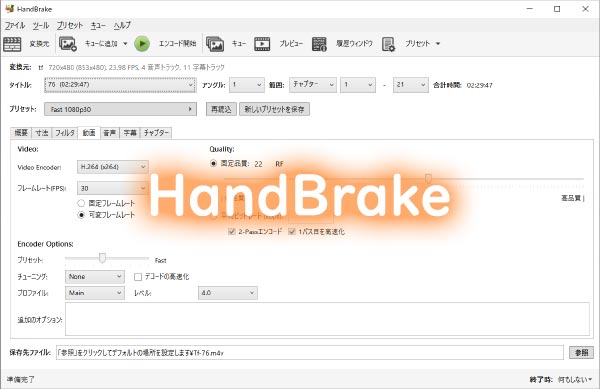
DVDのデータ取り込みおすすめソフト:HandBrake(無料)
- 特徴
- 🎯 無料で利用可能
- 🎯 MP4など主要形式に対応;
- 🎯 DVD取り込みの他、動画や音声の相互変換もサポート;
- メリット
- ⭕ コストをかけずにDVDの取り込みができる
- ⭕ 軽くて動作が安定している
- デメリット
- ❌ コピーガード付きDVDの取り込みに殆ど対応しない ;
- ❌ 初心者には設定がやや分かりにくい
HandBrakeは、完全無料で使える定番のDVDリッピングソフトです。
基本的なDVD取り込みは可能ですが、コピーガード付きDVDには弱く、設定もやや難しめです。
「まずは無料でDVDのデータ取り込みを試したい人」「コピーガードなしの自作DVDをパソコンに取り込みしたい」におすすめです。
| ソフト | 対応OS | 対応コピーガード | 出力形式 | 価格 |
|---|---|---|---|---|
| HandBrake | Windows/macOS/Linux | CSS, リージョンコード | MP4、MKV、WebM | フリー |
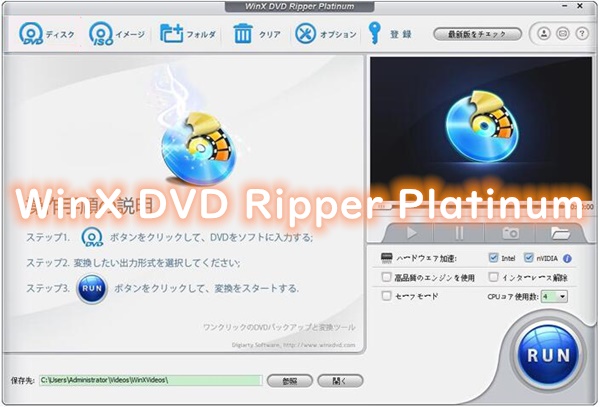
DVDのデータ取り込みおすすめソフト:WinX DVD Ripper Platinum(有料)
- 特徴
- 🎯 多種類のDVDコピーガードに対応
- 🎯 高速・高画質のまま保存できる
- 🎯 多様な動画・音声フォーマットで出力
- 🎯 クリックだけで操作可能 ;
- メリット
- ⭕ コピーガード付き市販・レンタルDVDでも取り込みできる
- ⭕ 音ズレや画質劣化が少ない
- ⭕ スマホやメディアプレーヤーに再生できるフォーマットに直接保存
- ⭕ 操作がシンプルで迷わない
- デメリット
- ❌ 無制限で使いたい場合は購入する必要がある ;
WinX DVD Ripper Platinumは、初心者でも簡単に使える高性能なDVDリッピングソフトです。
CSS、ARccOS、UOPs、APS、容量偽装、リージョンコードなど、ほとんどのDVDコピーガードに対応しており、高速・高画質で保存することが可能です。
ほぼ全ての動画・音声ファイルに対応するだけではなく、iPhone・Androidスマホ向けやウェブサイト向けなど、多くのプロファイルが用意されています。DVDの映像をスマホに視聴したい場合や、ウェブサイトにアップロードしたい場合にも便利です。
さらに、DVDのデータ取り込みに特化したソフトなので、初心者でも迷わず使えます。
「失敗せずに確実にDVDのデータを取り込みたい人」に最適です。
| ソフト | 対応OS | 対応コピーガード | 出力形式 | 価格 |
|---|---|---|---|---|
| WinX DVD Ripper Platinum | Windows/macOS | CSS, リージョンコード (RC/RCE), So** ARccOS, UOPs, Disn** X-Project DRM など | MP4、 FLV、MKV、AVI、WMV、MP3、ISOイメージ、DVDフォルダ… | 5,480円 (永久ライセンス) |
3. DVDデータをパソコンに取り込む具体的な手順
ここからは、HandBrakeとWinX DVD Ripper PlatinumでDVDデータをパソコンへ取り込む手順について詳しく紹介します。
HandBrakeでDVDデータをパソコンへ取り込む手順
無料で試したい方はこちらの方法です。
- Step1:HandBrakeをインストール
- 公式サイトからソフトをダウンロードし、インストールします。
- Step2:DVDをパソコンのDVDドライブにセット
- パソコンに内蔵しているDVDドライブまたは外付けDVDドライブに取り込みたいディスクを挿入します。
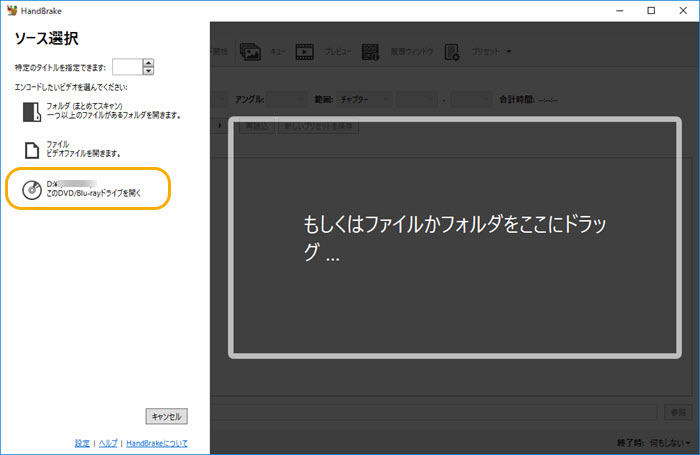
- Step3:DVDを読み込む
- HandBrakeを起動し、「ソース選択」からDVDディスクを選択すると、ソフトが自動でタイトルを検出します。
- Step4:出力形式を設定
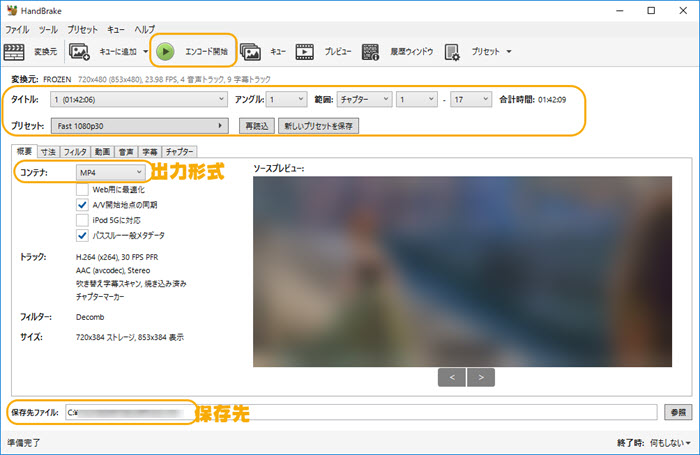
- 出力したいタイトルを選択し、「概要」の出力形式(コンテナ)をMP4に設定します。
- ✦ 解像度・画質:デフォルトでOK(必要に応じ調整可能)
- Step5:保存先を指定
- 「参照」でDVDデータ(動画ファイル)を保存する場所を指定します。
- Step6:DVDのデータ取り込みを開始
- 画面上部の「エンコード開始」ボタンをクリックすると、DVDのデータがMP4形式に変換され、パソコンに保存されます。
WinX DVD Ripper PlatinumでDVDデータをパソコンへ取り込む手順
初心者でも失敗しにくい方法です。
- Step1:WinX DVD Ripper Platinumをインストール
- 下記の「無料ダウンロード」ボタン公を押すことで、ソフトをダウンロードし、インストールします。
- Step2:DVDをパソコンのDVDドライブにセット
- パソコンに内蔵しているDVDドライブまたは外付けDVDドライブに取り込みたいディスクを挿入します。
- Step3:DVDを読み込む
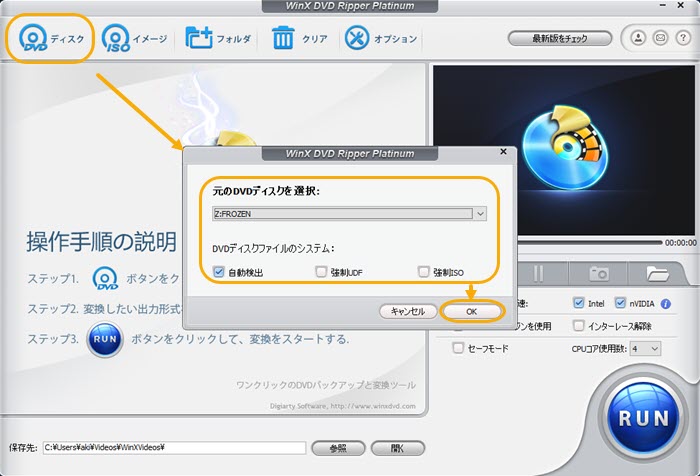
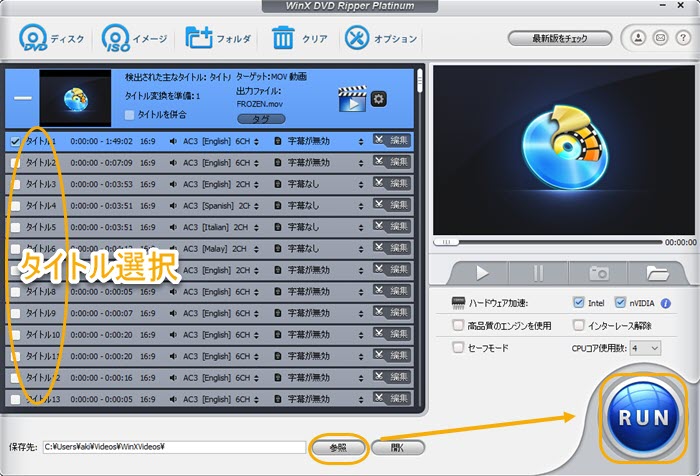
- ソフトを起動し、画面上部の「DVDディスク」を選択します。すると、DVDディスクが認識されるので「OK」をクリックします。
-

WinX DVD Ripper Platinum:DVDをパソコンへ取り込む手順 - Step4:出力プロファイルを設定
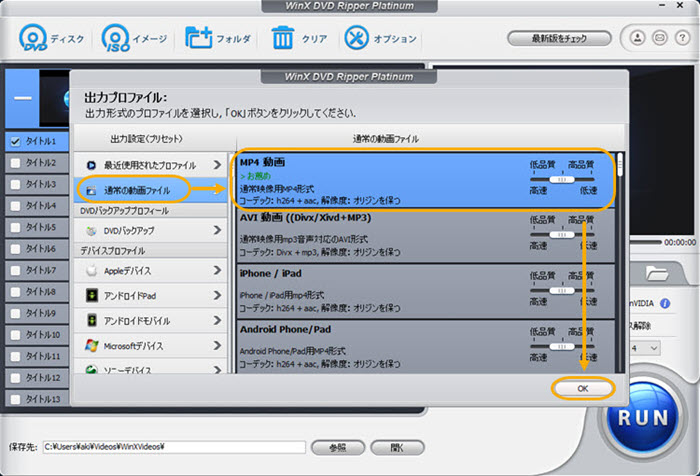
- ✦ フォーマット:出力プロファイル画面が表示されたら、好みのフォーマットを選択してください。「通常の動画ファイル」→「MP4動画」の順に選択するのは一般的です。
- ✦ 高画質で保存したい場合は「高品質設定」を選択
-
WinX DVD Ripper Platinum:DVDをパソコンへ取り込む手順 - Step5:保存先を指定
- 「参照」をクリックして、DVDデータ(動画ファイル)の保存場所を指定します。
- Step6:DVDのデータ取り込みを開始
- 「RUN」ボタンをクリックすると、DVDからパソコンへのデータ取り込みが始まります。
-
WinX DVD Ripper Platinum:DVDをパソコンへ取り込む手順
- ポイント
- ✅ 手順はどちらも① DVDセット → ② ソフトで読み込み → ③ 出力形式・保存先指定 → ④ 取り込み開始。
- ✅ HandBrakeは無料で使えるが、コピーガードには弱い(市販・レンタルDVD未対応)。
- ✅ WinX DVD Ripper Platinumは有料だが、コピーガード対応・操作が簡単・高画質・高速と、初心者でも安心して使えるメリットがある。
- ✅ 初めてDVDをパソコンに取り込む方は「迷わず使える有料ソフト(WinX DVD Ripper Platinum)」を選ぶと安心!
5. DVDのデータ取り込みに関するよくある質問
1DVDのデータ取り込みにどれくらい時間がかかりますか?- DVD1枚の取り込み時間は、PCの性能やソフト、画質設定によって10~30分程度です。
- 高画質設定にすると時間は少し長くなりますが、WinX DVD Ripper Platinumの高速変換機能を使えば効率的に取り込めます。
2コピーガード付きDVDのデータも取り込めますか?- HandBrake(無料ソフト):基本的にコピーガード付きDVDには対応していません
- WinX DVD Ripper Platinum(有料ソフト):市販DVDやレンタルDVDのコピーガードにも対応しており、初心者でも安心して取り込めます
CSS、リージョンコード、RCE、So** ArccOS、UOPs、Disn** X-project DRMなど、ほとんどのコピーガードに対応しています。初心者でも手軽にDVDバックアップ・リッピングが可能です。
3DVDのデータ取り込みに失敗した場合はどうすればいい?- 失敗した場合は、以下の対処法を試してみてください。
- ▶ DVDが汚れていないか確認する;
- ▶ コピーガード付きDVDは無料ソフトで失敗する可能性が高いので、有料ソフトを利用してみる;
- ▶ 保存先の容量が十分かチェック;
- ▶ PCやソフトを再起動して再度試す;
6. まとめ
本記事では、DVDのデータ取り込み(DVDリッピング)方法について、初心者でも迷わず理解できるように解説してきました。
ポイントは、自分に合ったDVDリッピングソフトを使えば、数クリックだけでDVDのデータをパソコンに取り込めます。
特にコピーガード対応・高画質・高速変換が可能なWinX DVD Ripper Platinumなら、古いDVDから最新の市販。レンタルDVDまで、安心して確実にデータ化できます。
