

PS5がディスクを読み込まない!主な原因と対処方法を紹介
PS5でゲームを遊ぼうとしたときに、「ディスクを入れたのに、まったく認識されない」「読み込み画面のまま進まない」という経験をしたことがある人も多いかもしれません。突然PS5がディスクを読み込まなくなると、「本体が故障したのでは?」と不安になりますよね。
この記事では、PS5でディスクを読み込めない主な原因と対処法をわかりやすく解説します。またディスクの読み込みエラーを防ぐポイントも合わせて紹介します。
PS5がディスクを読み込まないトラブルが起きてお困りの方は、ぜひ参考にしてください。
 <この記事の目次>[
PS5がディスクを読み込まない主な原因
PS5でゲームディスクが読み込めない場合は、まず症状から原因を切り分けることが重要です。主な原因としては、ディスクの向きや汚れ、システムの不具合、ディスクドライブの故障などが考えられます。
| 症状 | 考えられる原因 |
|---|---|
| ディスクを入れても反応しない | ディスクの向きが間違っている |
| 特定のディスクだけ読めない | ディスクの汚れや傷 |
| DVDやBlu-rayだけ再生できない | ディスク規格の問題 |
| 急に認識しなくなった | システムソフトウェアの不具合 |
| どのディスクも読めない | ディスクドライブの故障 |
それでは、それぞれの原因について確認していきましょう。
原因①:ディスクの挿入向きが間違っている
PS5でゲームディスクが読み込めない場合、原因として意外と多いのがディスクの向きを間違えて挿入していることです。
特にPS5を縦置きで使用している場合は向きを間違えやすく、正しく挿入されていないとディスクを認識できません。
ディスクを入れても何も表示されない場合は、まず挿入方向を確認してみましょう。
原因②:ディスク自体に汚れや傷がある
ディスクの読み取り面に指紋やホコリ、傷が付いていると、レーザーがデータを正常に読み取れなくなることがあります。
「読み込みに時間がかかる」「エラーが表示される」のといった場合は、ディスク自体の損傷や汚れなどがないか確認してみましょう。もし汚れている場合は、柔らかい布で優しく拭き取りましょう。
原因③:ディスクの種類に対応していない
PS5は、はさまざまな光学ディスクに対応していますが、すべてのディスクを読み込めるわけではありません。
対応している主なメディアは以下とおりです。
- √Ultra HD Blu-ray
- √Blu-ray Disc(BD-ROM、BD-R/RE)
- √DVD(DVD-ROM、DVD±R/RW)
- √ゲームディスク(PS5用・PS4用)
一方で、オーディオCDや一部の録画用DVD±R/RWなどのディスクは読み込めない場合があります。また、リージョンコードが異なるDVDやBlu-rayも再生できません。
原因④:システムソフトウェアの不具合
PS5本体のシステムソフトウェアに不具合が発生すると、正常なディスクでも読み込みエラーが起こることがあります。
特に、久しぶりにPS5を起動した場合は、システムソフトウェアのバージョンが古くなってディスクを正常に読み込めないケースもあります。
そのため、しばらく使用していなかった場合はシステムソフトウェアが最新版にアップデートされていないかを確認しましょう。
原因⑤:ディスクドライブの故障
どのディスクを入れても認識されない場合は、ディスクドライブ自体が物理的な故障しているケースが考えられます。
特に、以下のような症状が出る場合です。
- • すべてのディスクが読めない
- • 異音がする
- • ディスクが勝手に排出されてしまう
- • 読み込みと停止を繰り返す
この場合は、自身で対処することは難しいため、PlayStationサポートや修理業者に問い合わせて診断と修理を依頼してください。
- 一口にPS5がディスクを読み込まないといっても、その原因はさまざまです。上記のように、1つの原因だけでなく、複数の要因が重なって発生している場合もあります。
- 思い当たる原因と照らし合わせながら、以下のような対処法を試してみましょう。
PS5でディスクを読み込めないときの対処方法6つ!
PS5のディスク読み込みエラーを解消するには、原因に応じた対処を行う必要があります。原因が特定できない場合は、まずはPS5を再起動し、それでも改善しない場合はこれから紹介する対処法を上から順番に試していくのがおすすめです。
対処①:ディスクを再挿入する
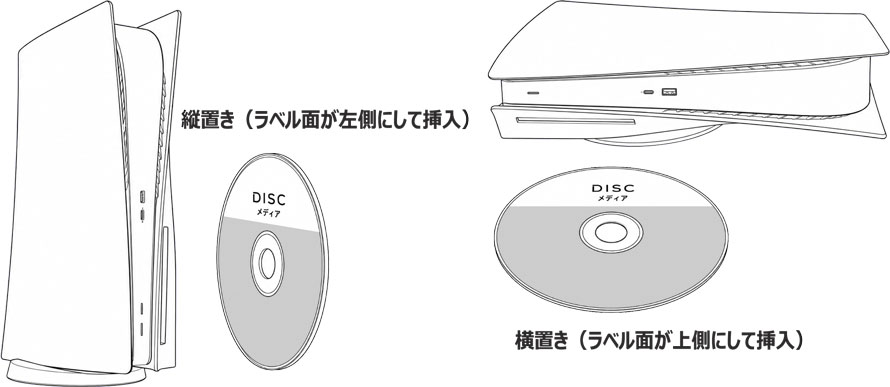
PS5を縦置き・横置きで使用している際に、それぞれディスクの挿入方向が異なります。向きを間違えて挿入していることが原因で、PS5でディスクを読み込めないことがあります。
そのため、ディスクを一度取り出しから正しい向きで再度挿入することで、問題が解決する可能性があります。
| PS5の設置方法 | ディスクの挿入向き |
| 縦置き | ラベル面(絵柄のある面)が左側を向くように挿入 |
| 横置き | ラベル面(絵柄のある面)が上側を向くように挿入 |
対処②:ディスクをクリーニングする
ディスクの読み取り面に指紋や汚れがある場合は、正常に読み込めないことがあります。
その場合は、糸くずが出ない柔らかい布(メガネ拭きやカメラレンズクロスなど)を使用し、ディスクの中心から外側へ向かって放射状に優しく拭き取りましょう。
なお、ディスクを傷つける可能性があるため、研磨剤やアルコールを含むクリーナーの使用は避けてください。
対応③:PS5が対応しているディスクを確認する
ディスクをクリーニングしても読み込めない場合は、まず別のゲームディスクやBlu-ray・DVDを試してみましょう。正常に再生できる場合は、元のディスク側に原因がある可能性が高いです。
なお、PS5はすべてのディスクに対応しているわけではなく、一部のCDやDVD・Blu-rayは再生できません。映画ディスクについても、リージョンコードの違いにより再生できないケースがあります。
対象外のDVDディスクを楽しみたい場合は、WinX DVD RipperのようなDVDリッピングソフトを使ってPS5でMP4やMKVなどPS5で再生可能な形式に変換し、USBメモリや外付けストレージ経由で再生する方法があります。
-
 WinX DVD Ripper
DVDに特化した変換ソフトで、素早く手軽にDVDを高画質でMP4やMKVなどのPS5用動画形式へ変換して保存できます。
逆に、どのディスクも読み込めない場合は、PS5本体側に原因がある可能性が高いため、次の対処法を確認してください。
対処④:システムソフトウェアをアップデートする
PS5のシステムソフトウェアが古い場合、不具合によってディスク読み込みエラーが発生することがあります。その場合は、システムソフトウェアアップデートを行うことで改善する可能性があります。
「設定」→「システム」→「システムソフトウェア」→「システムソフトウェアアップデートと設定」から、最新バージョンかどうかを確認し、アップデートがあればインストールしてください。
アップデート後はPS5を再起動し、ディスクを正常に読み込めるか確認しましょう。
対処⑤:セーフモードでキャッシュ消去を行う
システムソフトウェアをアップデートでも改善しない場合は、セーフモードからシステムキャッシュを消去してみましょう。大量にキャッシュが溜まってしまうと、ディスクの読み込みに不具合が発生している場合があります。
- 1PS5本体の電源を完全に切ります。
- 2電源ボタンを再び長押しし、2回目のビープ音が聞こえるまで押し続けます。
- 3USBケーブルでコントローラーを接続し、PSボタンを押してセーフモードを起動します。
- 4「キャッシュの消去とデータベースの再構築」→「システムソフトウェアのキャッシュを消去」→「OK」の順に選択します。
キャッシュの消去が完了したら、PS5を再起動し、ディスクが正常に読み込めるか確認してください。
対処⑥:修理サポートへ依頼する
ここまでの対処をすべて試してもPS5がディスクを読み込まない場合は、レンズの劣化かディスクドライブが故障していることが考えられます。
その場合は、PlayStationサポートに問い合わせて、デバイス固有のトラブルシューティングを受けましょう。
または、PlayStationのオンライン修理受付サービスや正規修理業者へ相談し、本体の診断や修理を依頼してください。
PS5のディスク読み込みエラーを防ぐポイント
PS5のディスク読み込みエラーは、いざというときに発生すると戸惑ってしまうものですが、日頃のちょっとした習慣で予防できるケースも少なくありません。
ディスクをケースに入れて保管する
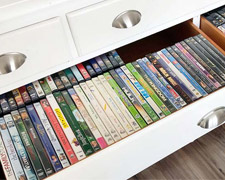
ゲームディスクやDVD・Blu-rayを机の上や棚にそのまま置いておくと、傷やホコリが付きやすくなります。使用後はケースへ戻す習慣を付けることで、ディスクの寿命を延ばしやすくなります。
本体周辺を定期的に清掃する
PS5の吸気口やディスク挿入口にホコリが溜まると、冷却性能や読み取り性能に影響を与える場合があります。定期的に清掃し、風通しの良い場所で使用しましょう。
定期的にドライブを動作させる
ディスクドライブは機械的なパーツのため、長期間使用しないと動作が不安定になることがあります。
普段はPS5でディスク版ゲームをプレイしない方も、月に1~2回はディスクを挿入してドライブを動作させてみてください。
まとめ
今回は、PS5がディスクを読み込まない原因と対処法について詳しく解説しました。最後にまとめておきます。
- »ディスクを読み込ない場合は、まずPS5の再起動を試す。
- »ディスクの状態や規格、挿入方向を確認する
- »システムアップデートやキャッシュ消去を行う
- »それでも改善しない場合は、修理サポートへ相談する
PS5でディスクを読み込めない原因は、ディスク側の問題から本体の不具合までさまざまです。原因に応じて一つずつ対処していけば解決できるケースも多いため、まずは本記事で紹介した方法を順番に試してみてください。
それでも改善しない場合は、ディスクドライブの故障が考えられるため、早めにPlayStationサポートへ相談することをおすすめします。
