
【完全比較2026年版】安全な無料動画変換ソフトおすすめ10選|ウイルスゼロ&透かしなしでMP4/MOV/MKV変換
「無料で動画を変換したいけれど、ウイルスや透かし(ロゴ)が入らないか心配……」
そんなお悩みを抱えていませんか?
「無料だから」と手当たり次第にダウンロードすると、不要な広告が表示されたり、せっかく変換した動画の真ん中に巨大なロゴが入って使い物にならなかったりするトラブルが少なくありません。
本記事では、最新の環境で実際に検証を行い、「ウイルスなし」「透かしなし」で本当に安全に使える動画変換ソフト10選を厳選しました。完全無料のオープンソースソフトから、最新AIを搭載した高機能な体験版まで、各ツールのメリットと「無料版の制限事項」を包み隠さず徹底比較します。
 <この記事の目次>[非表示表示]
1、なぜ「無料の動画変換ソフト」にリスクがある?安全な選び方4つのポイント
2、【徹底比較】安全な無料動画変換ソフトおすすめ10選(最新版)
3、おすすめ安全な無料動画変換ソフト10選|徹底レビュー
4、目的別おすすめ早見表:あなたにぴったりのソフトは?
5、初心者でも簡単!動画変換の基本手順(3ステップ)
6、まとめ:動画変換ソフトは「安全性」と「目的」で選ぼう
1、「無料の動画変換ソフト」にリスクがある?安全な選び方のポイント
安全で確実なツールを見分けるためには、以下の4つの鉄則を押さえておくことが重要です。
- 1必ず「公式サイト」からダウンロードする(最重要)
有名ソフトほど、偽サイトや「日本語化済み」を謳う不正ファイルが出回っています。過去には定番ソフトの非公式配布サイトでウイルスが混入された事例もあります。ダウンロードは必ず公式ドメインから行いましょう。 - 2インストール時は「カスタムインストール」を選択する
海外製の無料ソフトでは、デフォルト設定のまま「次へ」を進めると、不要なツールバーなどが追加されるケースがあります。必ずカスタム(詳細)インストールを選び、見知らぬソフトのチェックは全て外してください。 - 3「透かし(ロゴ)」の有無を事前に確認する
「無料」を謳っていても、出力した動画にロゴが入るソフトは多く存在します。ビジネスやSNSへの投稿目的では実質的に使えないため、本記事では「透かしなし」で使えるソフトのみを厳選しています。 - 4「完全無料」か「無料体験版」かを理解して選ぶ
予算ゼロで使いたい場合はHandBrakeなどの「完全無料(オープンソース)」を。変換スピードやAIによる画質補正など、最新の機能を手軽に試したい場合は、機能制限のある「無料体験版」を選ぶのが賢い選択です。
2、【徹底比較】安全な無料動画変換ソフトおすすめ10選(最新版)
以下の表は、各ソフトを公式サイトからダウンロードし、セキュリティスキャン、透かしの有無、変換速度、日本語対応を実際に検証した結果です。
| ソフト名 | 対応OS | 安全性・広告 | 透かし | GPU高速変換 | 無料版の仕様 | 日本語 |
|---|---|---|---|---|---|---|
| Winxvideo AI | Win/Mac | ✔️ 安全 |
❌ なし |
✔️ 超高速 |
無料体験版 (※5分間の変換制限等) |
✔️ |
| VideoProc Converter AI | Win/Mac | ✔️ 安全 |
❌ なし |
✔️ 超高速 |
無料体験版(制限あり) | ✔️ |
| HandBrake | Win/Mac /Linux |
✔️ 安全(公式版) |
❌ なし |
✔️ 限定的 |
完全無料 | ⭕ (要設定) |
| XMedia Recode | Winのみ | ✔️ 安全 |
❌ なし |
❌ なし |
完全無料 | ✔️ |
| GOM Encoder | Win | ✔️ 安全 |
❌ なし |
✔️ 対応 |
完全無料 | ✔️ |
| Prism | Win/Mac | ✔️ 安全 |
❌ なし |
❌ なし |
ファイル数制限あり | ✔️ |
| Format Factory | Win | ⚠️ インストール時注意 |
❌ なし |
❌ なし |
完全無料 | ✔️ |
| Any Video Converter | Win/Mac | ⚠️ 入手元に注意 |
❌ なし |
✔️ 対応 |
無料版あり (機能制限) |
✔️ |
| VLC Media Player | Win/Mac /Linux |
✔️ 安全 |
❌ なし |
❌ なし |
完全無料 | ✔️ |
| FFmpeg | Win/Mac /Linux |
✔️ 安全 |
❌ なし |
❌ なし |
完全無料 | ❌ |
(※⚠️のソフトは、インストール手順やダウンロード元に注意が必要なものです。詳細は各レビューをご覧ください。)
3、おすすめ安全な無料動画変換ソフト10選|徹底レビュー
ここでは、比較表に登場した10本のソフトについて、「強み」と「弱み(制限)」を正直に解説します。
①、Winxvideo AI:AI画質補正と超高速変換を両立した次世代ツール
Winxvideo AIは、最新のAI高画質化機能とGPUアクセラレーションを兼ね備えたオールインワンソフトです。MP4やMKVはもちろん、4K/8Kの重い動画も驚くほどのスピードで処理します。
- ♻️ 安全性:公式サイトからのダウンロードで安全。ウイルス・不要な広告・透かしは一切ありません。
- 📌 こんな人におすすめ:「完全無料」にはこだわらず、「圧倒的なスピードで作業の時間を節約したい」「画質を落とさずキレイに変換したい」という効率・品質重視の方に最もおすすめできるソフトです。まずは無料版でその速さとAIの凄さを体感してみてください。
- メリット:
- ☑ 古い動画やスマホのぼやけた動画を、AIが自動で鮮明に補正(超解像度機能)。
☑ GPUの力をフル活用し、大容量ファイルも他社ソフトの数倍の速さで変換可能。
☑ 変換・トリミング・画面録画などが1つの洗練された画面で完結。
- デメリット(無料版の制限):
- ☒ 無料体験版では「変換できるのは動画の最初の5分間まで」などの制限があります。フル機能を使うには製品版の購入が必要です。
お得な最新情報 🎁
- 現在、Winxvideo AIの公式サイトでは「新生活応援・特別キャンペーン」が開催されています。
- 通常価格よりも最大72%OFFで製品版を入手できるほか、今なら30日間の返金保証もついているため、万が一PC環境に合わなかった場合も安心です。
- 「5分制限なしで、一気に大量の動画をAI高画質化したい」という方は、キャンペーン価格で導入できるこの機会を活用するのが、最も賢い選択と言えるでしょう。
②、VideoProc Converter AI:Level-4ハードウェアアクセラレーション搭載
VideoProc Converter AIは、Windows・Mac両対応で、特に4K動画の変換に長けた多機能ソフトです。動画ダウンロード機能や簡単な編集機能も備えています。
- ♻️ 安全性:安全。透かしや不要なアドウェアはありません。
- 📌 こんな人におすすめ:4K動画をメインに扱う方で、変換速度を最優先する方に向いています。
- メリット・デメリット
- ☑ PCに負荷をかけない独自の高速変換技術により、サクサク動作します。
- ☒ Winxvideo AIと同様、無料版は体験版としての位置づけであり、時間制限等があります。
③、HandBrake:完全無料・オープンソースの定番ソフト
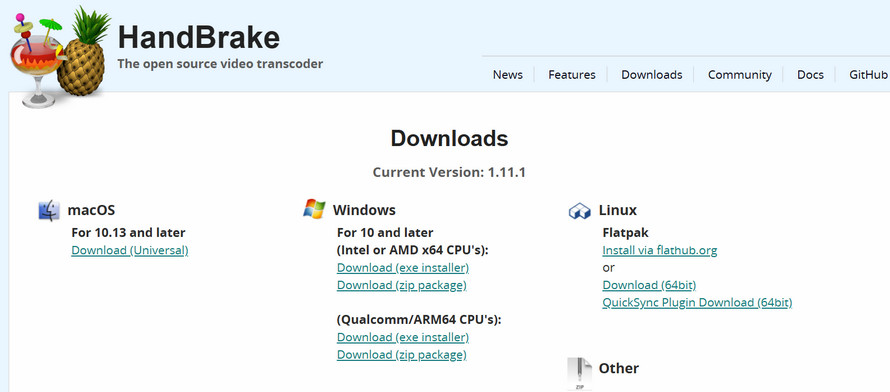
「完全無料で高機能なものを」とお探しなら、真っ先に名前が挙がるのがこのソフトです。世界中の開発者によってメンテナンスされており、ウイルスリスクも極めて低いです。
- ♻️ 安全性:公式サイトからダウンロードすれば最も安全なソフトの一つです。※非公式の日本語化版には絶対に手を出さないでください。
- 📌 こんな人におすすめ:予算ゼロで最高の画質を追求し、ある程度自分で設定を学ぶ意欲がある方に最適です。
- メリット・デメリット
- ☑ 課金要素が一切なく、iPhoneやAndroid向けの豊富なプリセットが使い放題です。
- ☒ 初心者には設定項目が多すぎることと、変換にPCのパワー(CPU)を使うため、重い動画だと時間がかかる点です。
④、XMedia Recode:Windows専用の高機能無料ソフト
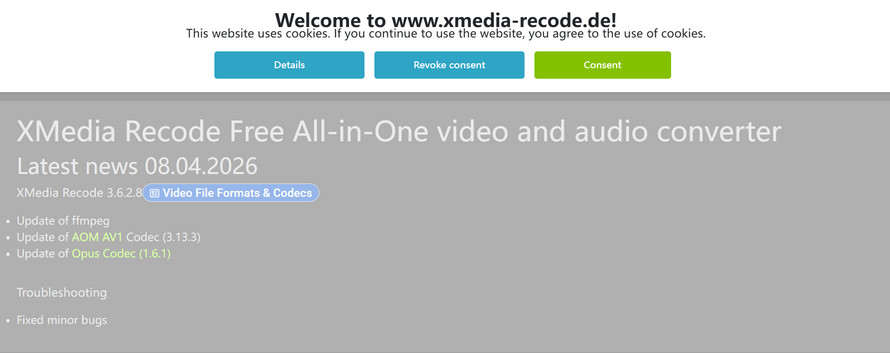
ffmpeg(コマンドラインツール)をベースにしながら、初心者でも使える画面を提供しているWindows専用ソフトです。
- ♻️ 安全性:広告や透かしなし。安全に利用できます。
- 📌 こんな人におすすめ:Windowsユーザーで、変換の細かいチューニングを楽しみたい中級者以上の方。
- メリット・デメリット
- ☑ 完全無料でありながら、コーデックの細かいパラメータまで手動で設定可能。複数ファイルの一括変換(バッチ処理)も安定しています。
- ☒ インターフェースがやや旧式で、Macには対応していません。

⑤、GOM Encoder:シンプル操作で初心者も安心
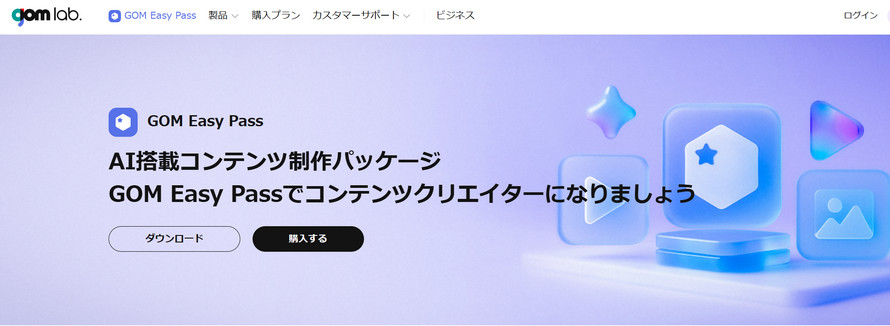
動画再生ソフト「GOM Player」でおなじみの企業が提供する、操作のシンプルさが魅力のソフトです。
- ♻️ 安全性:安全。広告や透かしはありません。
- 📌 こんな人におすすめ:とにかく簡単に、すぐに動画変換を始めたい初心者の方。
- メリット・デメリット
- ☑ 直感的な画面で、動画変換が初めての人でも迷わず使えます。無料でありながら4K対応です。
- ☒ 高度な動画編集はできず、Windows版のみの提供です。
⑥、Prism:70以上の形式に対応する万能変換ソフト
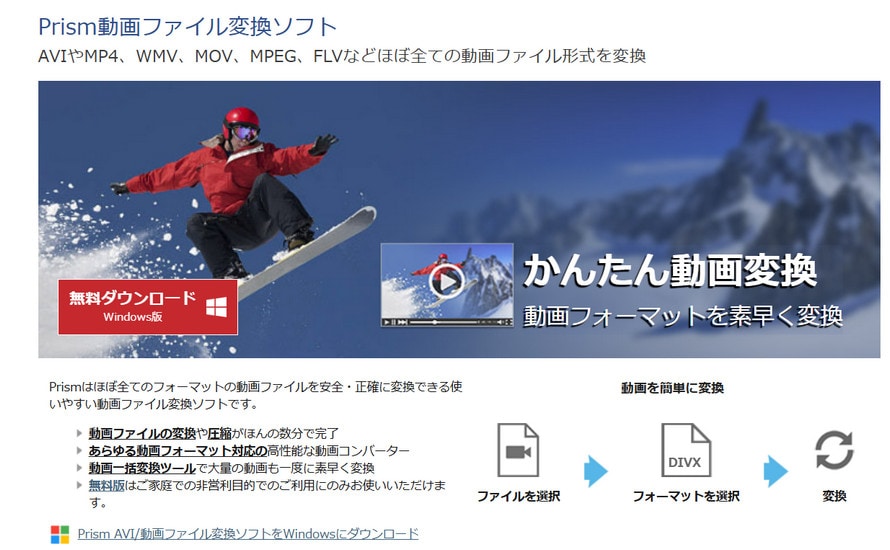
あまり見かけない特殊な形式の動画を変換しなければならない場合に強みを発揮します。
- 📌 こんな人におすすめ:古いデジカメなどのまれな形式の変換が必要な方。
- メリット・デメリット
- ☑ 圧倒的な対応形式数。簡単なエフェクト追加も可能です。
- ☒ 無料版では変換できるファイル数に制限があり、大量処理には不向きです。
⑦、Format Factory:動画・音声・画像変換が1本でできる
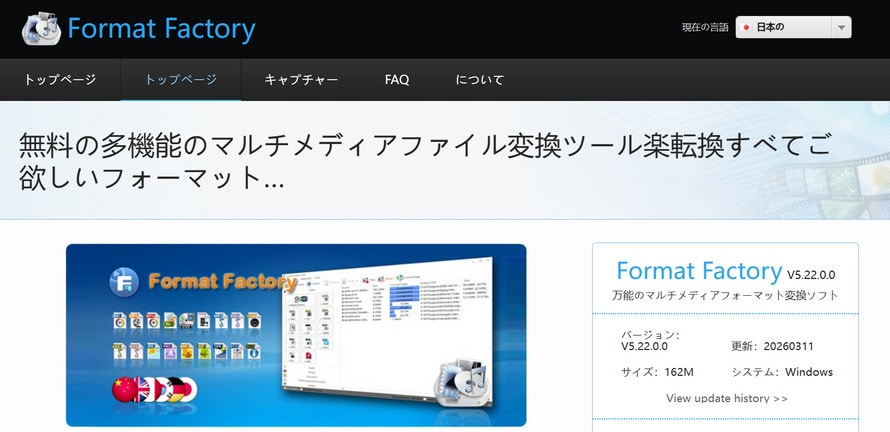
長年にわたり世界中で使われている、オールインワンが特徴の無料ソフトです。
- ♻️ 安全性(注意):ソフト自体は問題ありませんが、インストール時にデフォルトのまま進めると不要なアドウェアが追加されることがあります。必ず「カスタムインストール」を選んでください。
- 📌 こんな人におすすめ:インストール時の注意事項をしっかり守れ、総合的な変換ツールが欲しい方。
- メリット・デメリット
- ☑ 動画、音声、画像、PDF変換までこれ1本でこなせます。
- ☒ インストール時に慎重な操作が求められます。
⑧、Any Video Converter:直感的な操作が魅力
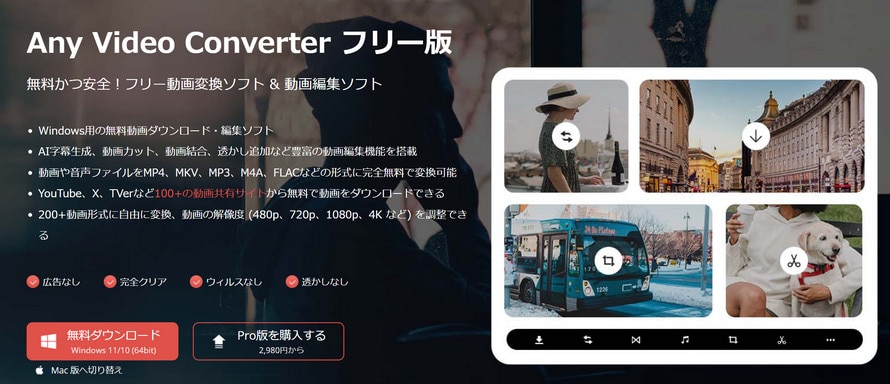
ドラッグ&ドロップで直感的に操作できる、多機能な無料ソフトです。
- ♻️ 安全性(注意):必ず「公式サイト」からダウンロードし、「カスタムインストール」を行ってください。外部サイトからのダウンロードはリスクが伴います。
- 📌 こんな人におすすめ:使いやすさを重視し、PCのセキュリティ管理を自己責任で徹底できる方。
- メリット・デメリット
- ☑ オンライン動画のダウンロード機能なども内蔵しており、NVIDIA CUDA対応で変換も高速です。
- ☒ 入手元とインストール手順に細心の注意が必要です。
⑨、VLC Media Player:実は動画変換もできる万能プレーヤー
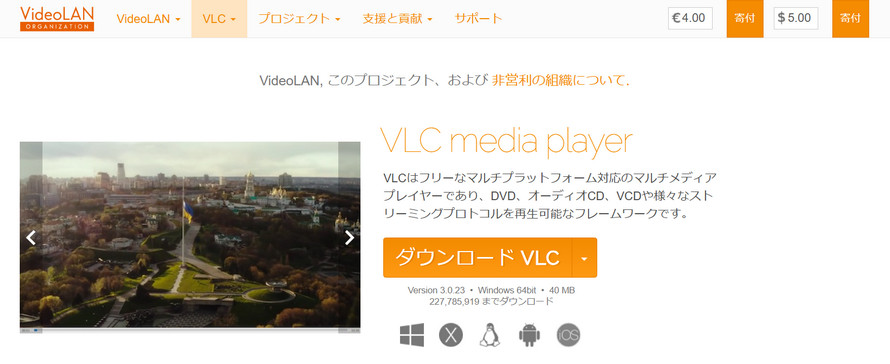
ほとんどのメディアファイルを再生できる超有名プレーヤーですが、実は変換機能も備わっています。
- ♻️ 安全性:最も安全なオープンソースソフトの一つ。ウイルスや透かしは一切ありません。
- 📌 こんな人におすすめ:「とりあえず手元の動画を1本だけMP4にしたい」というライトユーザー。
- メリット・デメリット
- ☑ すでにVLCをインストールしている方なら、新たにソフトを追加する必要がありません。
- ☒ 変換機能はあくまで「おまけ」のため、画質の詳細設定はできず、速度も遅めです。
⑩、FFmpeg:プロ向けコマンドラインツール
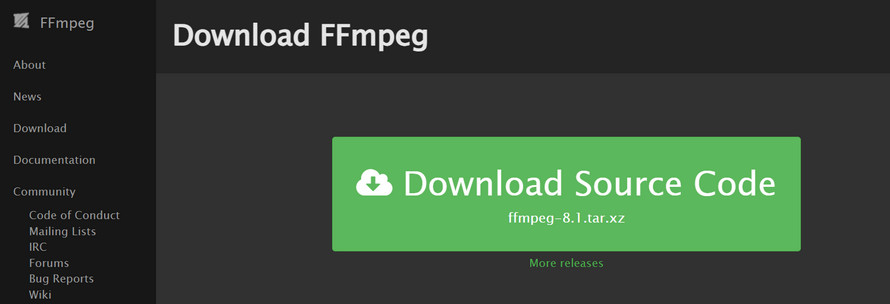
画面の操作パネルがなく、すべてテキストコマンド(黒い画面)で指示を出すプロ仕様のツールです。
- ♻️ 安全性:オープンソースで完全無料。公式サイトからの入手なら安全です。
- 📌 こんな人におすすめ:コマンド入力に慣れている開発者・エンジニア。
- メリット・デメリット
- ☑ あらゆるパラメータを細かく制御でき、バッチ処理や自動化にも対応。
- ☒ 初心者には操作が事実上不可能です。
4、目的別おすすめ早見表:あなたにぴったりのソフトは?
情報が多くて迷ってしまった方は、以下の基準で選んでみてください。
| あなたの目的・要望 | 最適なソフト | 選出の理由 |
|---|---|---|
| 完全無料で、ロゴなしでフル機能を使いたい | HandBrake | オープンソースの信頼性と、詳細設定の自由度が圧倒的。予算ゼロならこれ一択。 |
| とにかくシンプルに、今すぐ変換したい | GOM Encoder | 難しい設定が不要で、初心者でも迷わず直感的に操作可能。 |
| 画質を改善しながら、爆速で変換したい | Winxvideo AI | AI補正とGPU高速化が秀逸。「時短」と「美しさ」を両立できるプレミアムな選択肢。 |
| Windowsで細かいパラメータを調整したい | XMedia Recode | 痒い所に手が届く設定項目と、安定した一括処理能力が魅力。 |
5、初心者でも簡単!動画変換の基本手順(3ステップ)
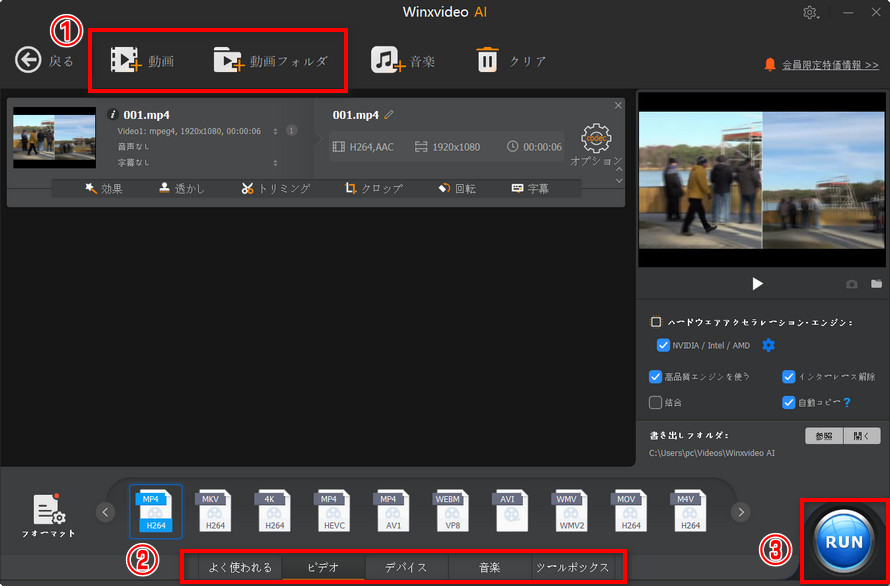
どのソフトを選んでも、基本的な使い方の流れは同じです。初めての方でも以下の3ステップで簡単に変換できます。
ステップ1:動画ファイルを読み込む
ソフトを起動し、変換したいファイル(家族の動画や旅行の思い出など)を画面にドラッグ&ドロップするか、「ファイルを追加」ボタンから読み込みます。
ステップ2:出力形式(フォーマット)を選ぶ
変換先の形式を選びます。汎用性が最も高く、SNSやあらゆるデバイスで再生できるのは「MP4(H.264)」です。迷った場合は、ソフト内に用意されている「iPhone向け」「YouTube向け」などのプリセットを選ぶと失敗しません。
ステップ3:変換を実行する
保存先のフォルダを指定し、「変換(RUN / START)」ボタンをクリックします。あとは処理が完了するのを待つだけです。
6、まとめ:動画変換ソフトは「安全性」と「目的」で選ぼう
現在、無料動画変換ソフトは多数存在しますが、「安全性」と「実用性」を兼ね備えたものは限られています。
もしあなたが「完全無料」にこだわるのであれば、迷わずHandBrakeを選ぶことをおすすめします。オープンソースの恩恵を受け、安全かつ高機能に動画を変換できます。
一方で、「変換にかかる長い待ち時間をなくしたい」「ぼやけた動画をAIで鮮明にしたい」「動画編集も1つのソフトでパパッと終わらせたい」と、作業の効率とクオリティを求めるのであれば、Winxvideo AIが圧倒的に快適な選択肢となります。
無料版には時間制限などの制約がありますが、インストールして実際に動画を変換してみれば、その「処理速度」と「仕上がりの美しさ」の違いをはっきりと実感していただけるはずです。まずはご自身の目的に合わせて、気になるソフトを試してみてください。
-
 Winxvideo AI - 安全性 × 無料 × AI高画質化 × 高速変換
☑ 信頼性の高い企業が提供しており、安全性を重視する日本ユーザーにも安心
☑ 独自のGPUアクセラレーション技術により、高速処理と高品質を両立
☑ ただの動画変換ソフトではなく、AI搭載で「変換+高画質化」まで自動化
☑ オールインワンだから複数ソフト不要、これ1つで動画作業が完結