
DATファイルの開き方・変換方法|MP4に変換するおすすめソフト、開けないときの対処法も解説
- 「DATファイルが開けない」「VCDからコピーしたDAT動画をスマホで見たい」「メールにwinmail.datが届いて困った」―DATファイルは正体が分からず、戸惑うことが多い拡張子です。
しかし、DATファイルは「開けない謎のファイル」ではありません。
ファイルの種類を見極め、適切な方法で開けば、大半のDATファイルは簡単に扱えます。
この記事では、DATファイルの基礎知識から、Windows・Macでの開き方、VCD由来のDAT動画をMP4に変換する方法、メール添付「winmail.dat」の開き方、ドライブレコーダー由来のDATファイルの再生・変換方法、AI高画質化、開けないときの対処法までを初心者向けに解説します。
- 📌 この記事を読むとわかること:
- ・ DATファイルの正体と種類の見分け方
・ Windows / MacでDATファイルを開く無料の方法
・ VCD由来のDAT動画をMP4に変換する手順
・ メール添付「winmail.dat」の開き方・中身の取り出し方
・ ドライブレコーダー由来のDATファイルの再生・変換方法
・ 変換後の動画をAIで高画質化する方法
・ DATファイルを開けない・変換できないときの原因別対処法
・ DATファイルに関するよくある質問への回答
 <この記事の目次>[非表示表示]
1.DATファイルとは?正体を理解しよう
2.DATファイルの開き方【Windows・Mac別・無料ソフト】
3.VCD由来のDAT動画をMP4に変換する方法
4.メール添付「winmail.dat」の開き方と中身の取り出し方
5.ドライブレコーダー由来のDATファイルを開く・変換する方法
6.変換後の動画をAIで高画質化する方法
7.DATファイルを開けない・変換できないときの対処法
8.DATファイルの開き方・変換に関するFAQ
9.まとめ
1.DATファイルとは?正体を理解しよう

DATファイルとは、拡張子が「.dat」のファイルの総称です。「DAT」は「Data(データ)」の略で、特定の形式を持たない汎用的なデータファイルであることが最大の特徴です。
つまり、DATファイルは「1つの決まった形式」ではなく、作成したソフトウェアや目的によって中身がまったく異なります。 これが、DATファイルを「開けない」「わからない」と感じる最大の理由です。
DATファイルの主な種類
| 種類 | 中身・由来 | 開く方法の目安 |
|---|---|---|
| VCD動画由来 | ビデオCD(VCD)の「MPEGAV」フォルダに入っている動画データ。AVSEQ01.DATなどの形式で、中身はMPEG-1 | VLCなどの動画プレイヤーで再生、またはMP4に変換 |
| DVD-Video | DVD-Videoの「VIDEO_TS」フォルダには、通常DATファイルではなくVOB形式の動画が入る | VOBをVLCで再生、または変換 |
| ドライブレコーダー動画 | 一部のドラレコがSDカードに映像を「.dat」拡張子で保存。中身はMP4やAVIであることが多い | VLCで再生、または拡張子を.mp4/.aviに変更 |
| メール添付 | Outlookがリッチテキスト形式で送信した際に生成される「winmail.dat」 | 送信者に再送依頼、抽出ツール、専用ビューア |
| ソフトウェアの設定・データ | アプリの設定情報、キャッシュ、ログ、ゲームのセーブデータなど | 基本的に開く必要なし。テキストエディタで中身を確認できる場合も |
| テキスト・CSVの代替 | テキストデータやCSVデータを.datで保存している場合 | メモ帳・テキストエディタで開ける |
- 補足:DVD-VideoとDATファイルの関係
- 「DVDからコピーしたDATファイル」という言い方をされることがありますが、DVD-Videoの映像本体は通常「VIDEO_TS」フォルダ内のVOBファイルです。DATファイルが入っているのは主にVCDです。データDVDとしてDAT動画を保存していた場合を除き、DVD-Video由来のDATというのは誤認であるケースが多いため、ファイルの保存場所を確認しましょう。
DATファイルの中身を確認する3つの方法
DATファイルを開く前に、まず中身が何なのかを特定することが最優先です。
方法1:ファイルの場所を確認する
- • 「MPEGAV」フォルダ内にある ➔ VCD動画の可能性が高い
- • ドライブレコーダーのSDカード内にある ➔ ドラレコ動画の可能性が高い
- • メールに添付されていた ➔ winmail.datの可能性が高い
- • 特定のソフトのフォルダ内にある ➔ そのソフトのデータファイルの可能性が高い
方法2:ファイルサイズを確認する
- • 数百MB~数GBある ➔ 動画データの可能性が高い
- • 数KB~数十KB程度 ➔ テキスト・設定ファイルの可能性が高い
方法3:メモ帳で開いて中身を確認する(安全に試せます)
- DATファイルを右クリックし、メニューから「プログラムから開く」➔「メモ帳」を選択すると、テキストデータであれば中身を確認できます。文字化けする場合は、バイナリデータ(動画や画像など)の可能性が高いです。
- ポイント:DATファイルは「開けない」のではなく、「ファイルごとに開く方法が異なる」だけです。正体を見極めれば、適切な対処法が見つかります。
2.DATファイルの開き方【Windows・Mac別・無料ソフト】
ここからは、実際にDATファイルを開く方法を、Windows・Macそれぞれについて解説します。基本的に無料でできる方法を中心に紹介します。
①.WindowsでDATファイルを開く方法
方法A:メモ帳(テキストエディタ)で中身を確認する
中身がテキストデータの場合は、Windows標準の「メモ帳」で開くのが最も手軽です。
📌 操作手順
-
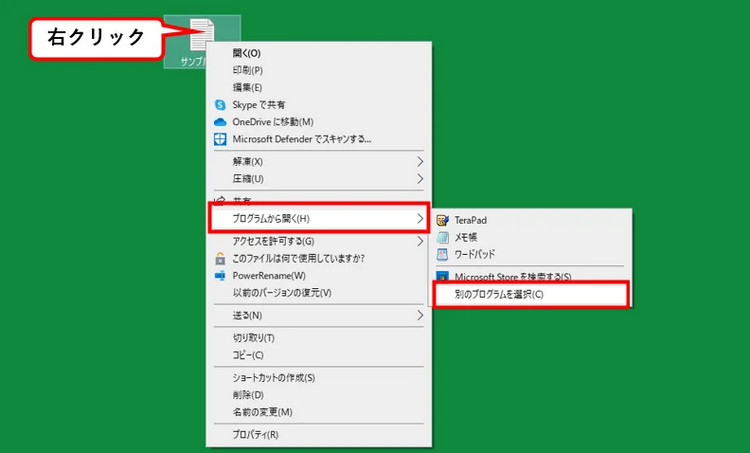
STEP1:DATファイルを右クリック
-
STEP2:表示されたメニューから「プログラムから開く」→「別のプログラムを選択」を選ぶ
※Windows 11では、右クリック直後のメニューに「プログラムから開く」が表示されない場合があるため、その場合は「その他のオプションを表示」をクリックしてから選択してください
-
STEP3:「メモ帳」を選択して「OK」
文字化けせずに読める内容が表示されれば、テキストデータであることが確定します。読めない場合は、次の方法を試してください。
方法B:VLCメディアプレイヤーで開く(動画DATの場合・確実・無料)
VCD・ドライブレコーダー由来のDAT動画を開くなら、VLCメディアプレイヤーが最も確実で無料の選択肢です。
VLCはほぼすべての動画形式に対応しており、DATファイルもそのまま再生できます。
📌 操作手順
-
STEP1:VLCメディアプレイヤーを公式サイトからダウンロード・インストール(無料)
-
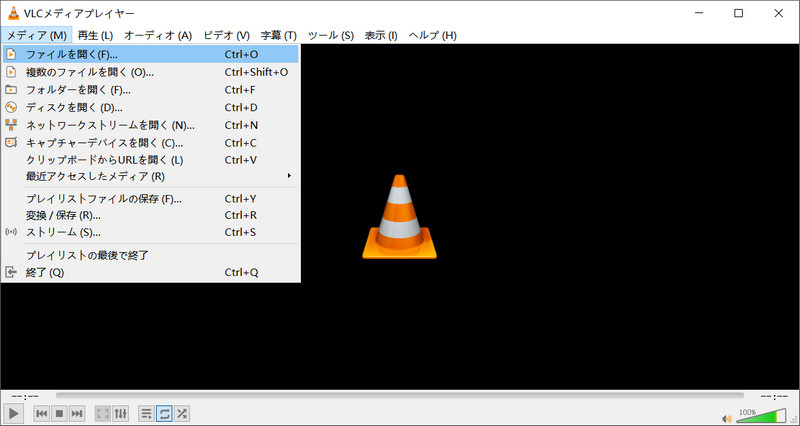
STEP2:VLCを起動し、「メディア」➔「ファイルを開く」
-
STEP3:3.対象のDATファイルを選択して「開く」
VLCはDAT動画をほぼ確実に再生できるため、「とにかくDAT動画を見たい」という場合の第一選択肢です。
方法C:拡張子を変更して開く(補助手段・動画DATの場合)
DAT動画ファイルは、実態がMPEG-1形式やMP4/AVI形式であることが多いため、拡張子を「.mpg」や「.mp4」に変更するだけで再生できる場合があります。
ただし、Windows 11では標準のメディアプレイヤーがMPEG-1コーデックに完全対応していないケースがあるため、拡張子変更よりもVLCでの再生を優先してください。
拡張子変更はあくまで補助手段として試すのがおすすめです。
📌 操作手順
-
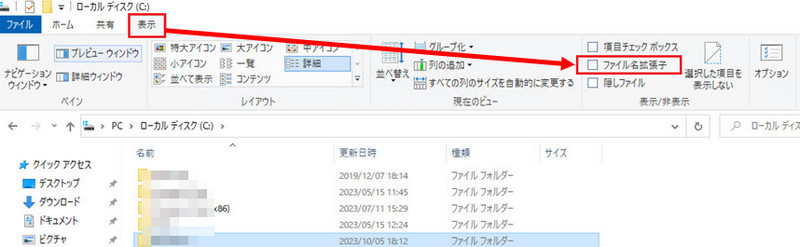
STEP1:エクスプローラーで「表示」➔「ファイル名拡張子」にチェック
-
STEP2:DATファイルを右クリック➔「名前の変更」
-
STEP3:拡張子を「.dat」➔「.mpg」または「.mp4」に変更
-
STEP4:警告が表示されたら「はい」を選択
-
STEP5:ダブルクリックして再生を試す
ご注意:拡張子変更はファイルを壊すリスクが低い方法ですが、念のため元ファイルのコピーを取ってから試すことをおすすめします。また、この方法は「動画DAT」にのみ有効です。
②.MacでDATファイルを開く方法
方法A:テキストエディットで開く
Macの場合も、まずはテキストエディットで中身を確認してみましょう。
📌 操作手順
-
STEP1:DATファイルをControlキーを押しながらクリック(または右クリック)
-
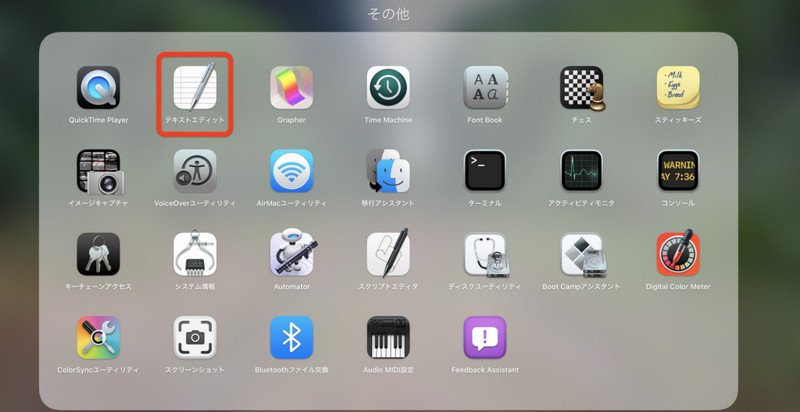
STEP2:「このアプリケーションで開く」➔「テキストエディット.app」
-
STEP3:中身がテキストなら表示される。
方法B:VLCメディアプレイヤーで開く(動画DATの場合・無料)
MacでもVLCメディアプレイヤーが最も確実です。Windows版と同様に無料で使えます。
📌 操作手順
-
STEP1:VLC公式サイトからMac版をダウンロード
-
STEP2:VLCを起動し、DATファイルをVLCのウィンドウにドラッグ&ドロップ
-
STEP3:そのまま再生が始まる
方法C:QuickTimeで開く(拡張子変更後・参考)
Mac標準のQuickTime PlayerはDAT形式に直接対応していませんが、拡張子を「.mpg」や「.mp4」に変更することで再生できる場合があります。
📌 操作手順
-
STEP1:FinderでDATファイルを選択し、Returnキーで名前を編集
-
STEP2:拡張子を「.dat」➔「.mpg」または「.mp4」に変更
-
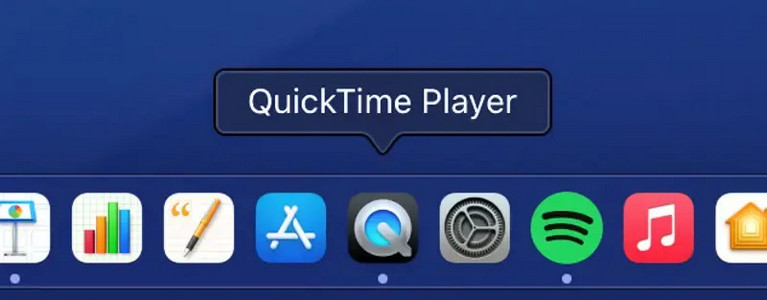
STEP3:QuickTime Playerで開く
3.VCD由来のDAT動画をMP4に変換する方法
DAT動画をVLCで再生できるのは便利ですが、スマホで見たい、編集したい、YouTubeにアップロードしたいという場合、DAT形式のままでは不便です。
DAT動画をMP4に変換することで、あらゆるデバイス・アプリで快適に扱えるようになります。
- 技術的な補足:VCDとDVDの違い
- VCD(ビデオCD)の動画は「MPEGAV」フォルダ内に「AVSEQ01.DAT」などのDATファイルとして保存され、中身はMPEG-1形式です。
- 一方、DVD-Videoの動画は「VIDEO_TS」フォルダ内のVOBファイルとして保存され、通常はDATファイルではありません。
- そのため、ここで紹介するDAT➔MP4変換は、主にVCDとして保存されたDAT動画が対象になります。
①.無料でDATをMP4に変換する方法(VLCを使用)
VLCメディアプレイヤーには、動画変換機能が内蔵されています。追加ソフトなしでDAT➔MP4変換が可能です。
📌 操作手順
-
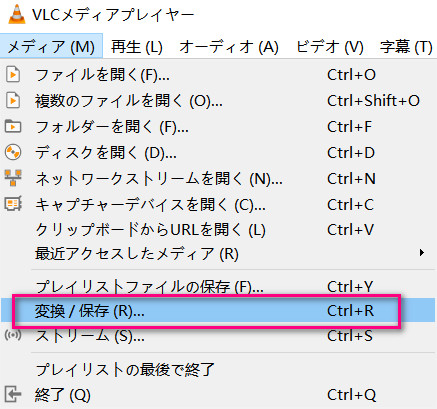
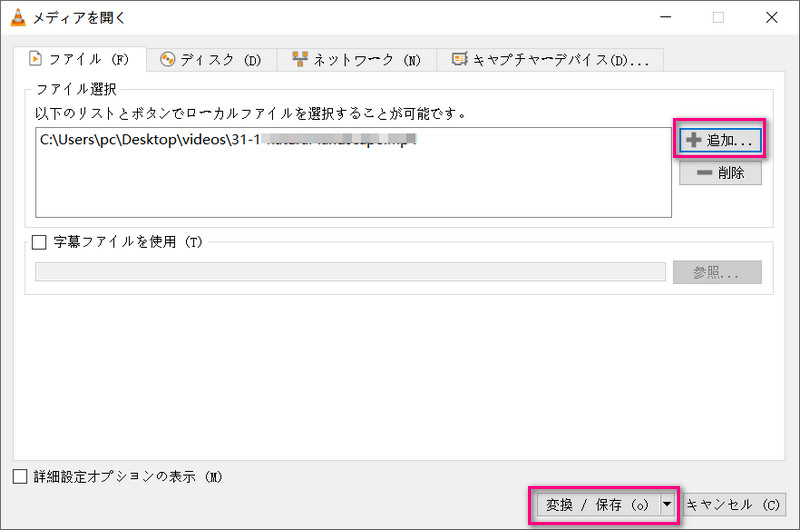
STEP1:VLCを起動し、「メディア」➔「変換 / 保存」
-
STEP2:「追加」ボタンでDATファイルを選択
-
STEP3:「変換 / 保存」をクリック
-
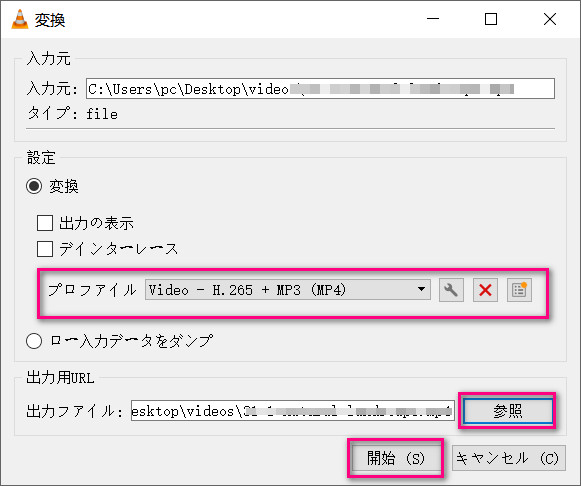
STEP4:プロファイルで「Video - H.264 + MP3 (MP4)」を選択
-
STEP5:出力ファイルの保存先を指定
-
STEP6:「開始」をクリックして変換実行
🔰 VLC変換のメリット・デメリット
- √完全無料
- √追加ソフト不要
- √Windows/Mac/Linux対応
- ✖変換速度が遅い
- ✖画質設定が限定的
- ✖大量変換には不向き
②.専用ソフトで変換と高画質化をまとめて行う方法(Winxvideo AI)
DAT動画をMP4に変換し、同時に画質も改善したい場合は、動画変換・AI高画質化ソフトの「Winxvideo AI」を活用する方法があります。
Winxvideo AIは、動画変換機能に加えてAI超解像やノイズ除去などの高画質化機能を備えており、VCD時代の低画質なDAT動画を現代の視聴環境に合わせて整えるのに適しています。
🔰 Winxvideo AIの主な特徴
| ポイント | 内容 |
|---|---|
| 動画変換 | MP4、MOV、AVI、MKVなど多様な形式へ変換可能 |
| AI高画質化 | 低解像度動画をAIが解析し、4Kにアップスケール |
| ノイズ除去 | VCD特有のブロックノイズやざらつきを低減 |
| 編集機能 | トリミング・結合・手ぶれ補正なども可能 |
📌 操作手順
-
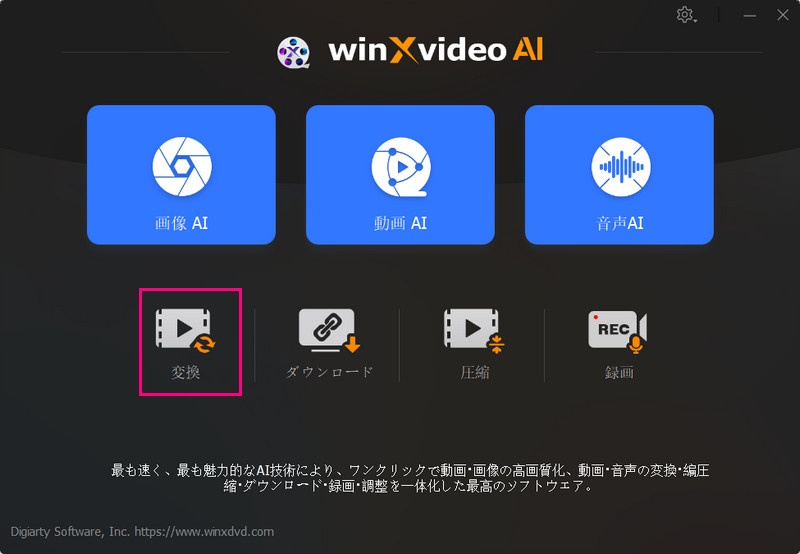
STEP1:Winxvideo AIを起動し、メイン画面の「変換」をクリックする。
-
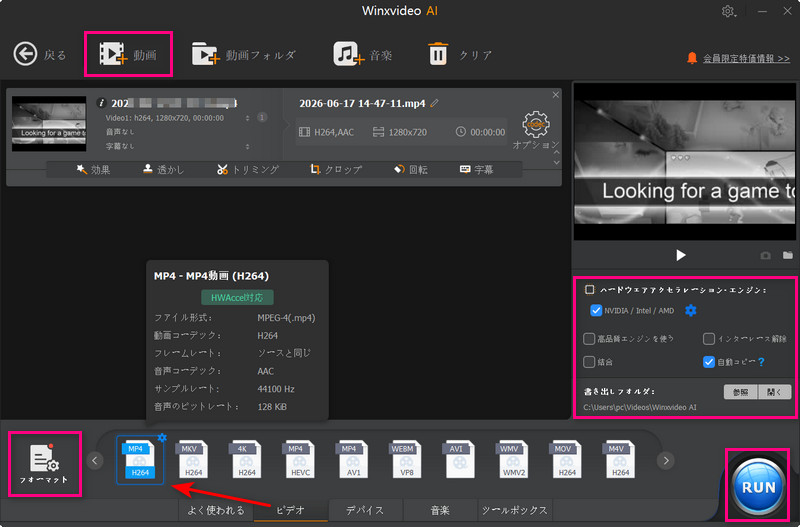
STEP2:変換したいDATファイル(またはVLCでMP4化したファイル)を読み込み
-
STEP3:出力形式で「MP4」を選択
-
STEP4:必要に応じてAI高画質化の設定を選択
-
STEP5:変換・処理を実行
ご注意:DATファイルを直接読み込めるかは、使用するバージョンや元ファイルの形式によって異なります。DATファイルを直接読み込めない場合は、先にVLCでMP4に変換してからWinxvideo AIで高画質化するのが確実です。詳しいAI高画質化の手順は「6.変換後の動画をAIで高画質化する方法」をご覧ください。
-

Winxvideo AIなら、DATファイルを読み込んでMP4などの汎用形式へ変換できます。DAT動画の再生・変換に加え、AI高画質化や手ぶれ補正などにも対応しているため、古い動画を見やすくしたい場合にもおすすめです。
③.オンライン変換ツールを使う方法(軽いファイル向け)
数MB程度の小さなDATファイルであれば、オンライン変換ツールを使うのも選択肢です。ただし、ファイルサイズが大きい動画DATには不向きです。
注意点:✻ 動画DATは数百MB~数GBになることが多く、オンラインツールでは現実的ではない
✻ 個人情報や機密データを含むファイルはアップロードしない
✻ 変換後の画質劣化が起こりやすい
結論:DAT動画のMP4変換は、VLC(無料・手軽)➔ 必要に応じてWinxvideo AI(高画質化・編集)の順に検討するのがおすすめです。
4.メール添付「winmail.dat」の開き方と中身の取り出し方

メールに「winmail.dat」という添付ファイルが付いていて、開けずに困った経験はありませんか?
ここでは、winmail.datが生成される原因と、中身を取り出す3つの方法を解説します。
①.winmail.datとは?なぜ届くのか
「winmail.dat」は、Microsoft Outlookがリッチテキスト形式でメールを送信した際に、添付ファイルや書式情報をまとめて生成するTNEF形式の特殊なファイルです。
送信者がOutlookを使い、メールの書式を「リッチテキスト形式」にしていると、本来の添付ファイルや文字装飾などの情報が「winmail.dat」として一つにまとめられて送信されることがあります。
受信側がGmailやMac標準メール、Thunderbirdなど、Outlook以外のメールソフトを使っている場合、このwinmail.datを正しく展開できず、添付ファイルが見えない・開けないという状況になります。
②.winmail.datを開く3つの方法
方法1:送信者に再送してもらう(最も確実)
原因が送信側のOutlook設定にあるため、送信者にメール形式を変更して再送してもらうのが最も確実です。
- 送信者への依頼例:
- ・ Outlookのメール作成画面で「書式」タブ ➔「テキスト形式」または「HTML形式」に変更して再送してもらう
・添付ファイルをZIP形式に圧縮して送ってもらう
・ ファイル共有サービス(Google DriveやDropboxなど)で共有してもらう
この方法は、winmail.dat自体を開く必要がなく、確実に中身を受け取れます。
方法2:オンラインのwinmail.dat抽出サービスを利用する
専用ソフトをインストールせずに、ブラウザ上でwinmail.datの中身を抽出できる無料サービスがあります。
📌 操作手順
-
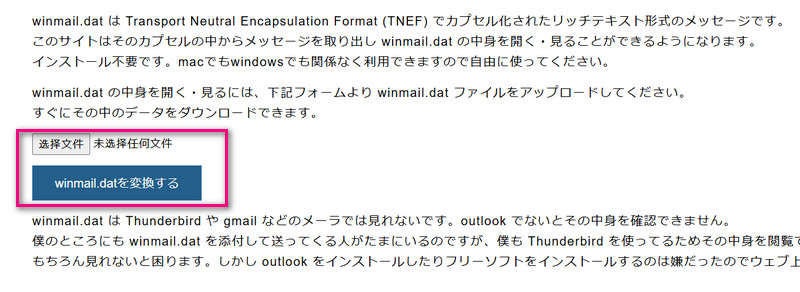
STEP1:オンラインのwinmail.dat抽出サービスを開く
-
STEP2:winmail.datファイルをアップロード
-
STEP3:抽出された添付ファイルをダウンロード
注意点オンラインサービスにファイルをアップロードするため、機密情報や個人情報が含まれるメールのwinmail.datには使用しないでください。
方法3:専用ビューア・変換ソフトを使う
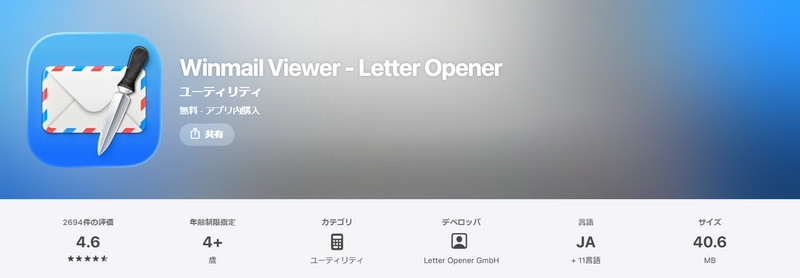
Windows・Mac・スマホ向けに、winmail.datを閲覧・展開する専用アプリがあります。
- ▶ Windows:winmail.dat Reader系の無料ビューア
- ▶ Mac:TNEF解析に対応したメール関連アプリ
- ▶ iPhone/iPad:App Storeで「winmail.dat」対応ビューアを利用
📌 操作手順
-
STEP1:専用アプリをインストール
-
STEP2:winmail.datファイルをアプリで開く
-
STEP3:中に含まれる添付ファイルを保存
ローカルで処理できるため、オンラインサービスよりは安全性が高いと言えます。
③.winmail.datの開き方比較表
| 方法 | 難易度 | 個人情報のリスク | コスト | おすすめ度 |
| 送信者に再送依頼 | 低 | なし | 無料 | ⭐⭐⭐⭐⭐ |
| 横置き | 低 | あり(要注意) | 無料 | ⭐⭐⭐ |
| 専用ビューア | 中 | 低い | 無料~ | ⭐⭐⭐⭐ |
5.ドライブレコーダー由来のDATファイルを開く・変換する方法
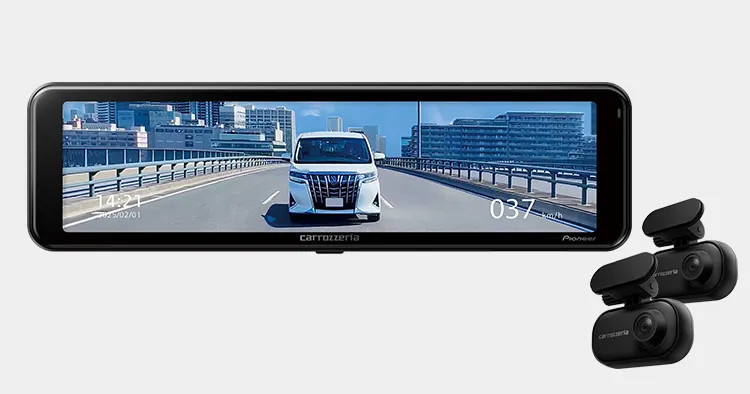
ドライブレコーダーのSDカードをパソコンで開いたら、録画ファイルが「.dat」になっていて再生できない―そんなケースも増えています。
ここでは、ドライブレコーダー由来のDATファイルを開く・変換する方法を解説します。
①.ドライブレコーダーのDATファイルとは
一部のドライブレコーダーは、録画した映像ファイルを「.dat」という拡張子でSDカードに保存します。
中身はMP4(H.264/H.265)やAVIなど、一般的な動画形式であることが多いですが、メーカー独自の形式や専用ビューアでしか再生できない形式の場合もあります。
そのため、まずは「取扱説明書」や「メーカー公式サイト」で、お使いの機種の録画ファイル形式と推奨再生方法を確認するのが最も確実です。
②.ドライブレコーダーのDATファイルを開く手順
-
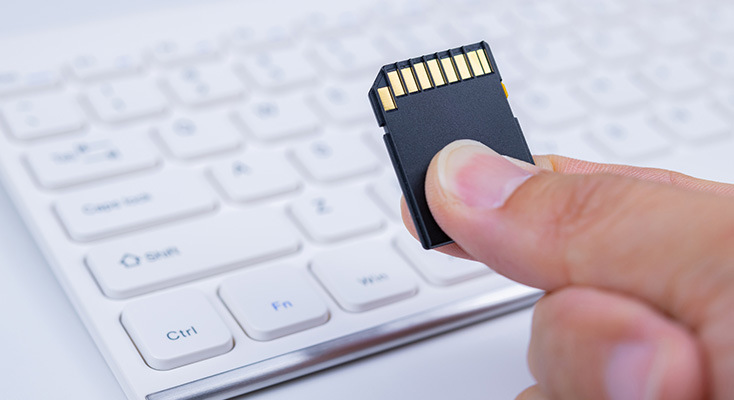
STEP1:SDカードからパソコンへDATファイルをコピーする
❶.ドライブレコーダーのSDカードをパソコンに挿入
❷.録画データのフォルダを開く
❸.「.dat」ファイルをパソコンにコピー- 重要:事故の証拠として扱う場合:
- 元のSDカードのデータを保全してください。SDカードを書き込み禁止にし、可能であればSDカード全体のイメージコピーを作成してから作業しましょう。元ファイルを上書き・編集しないように注意してください。
-
STEP2:VLCメディアプレイヤーで再生を試す
VLCはDATファイルの再生に対応しているため、まずはVLCで開いてみてください。
VLCを起動し、DATファイルをドラッグ&ドロップするだけで再生できます。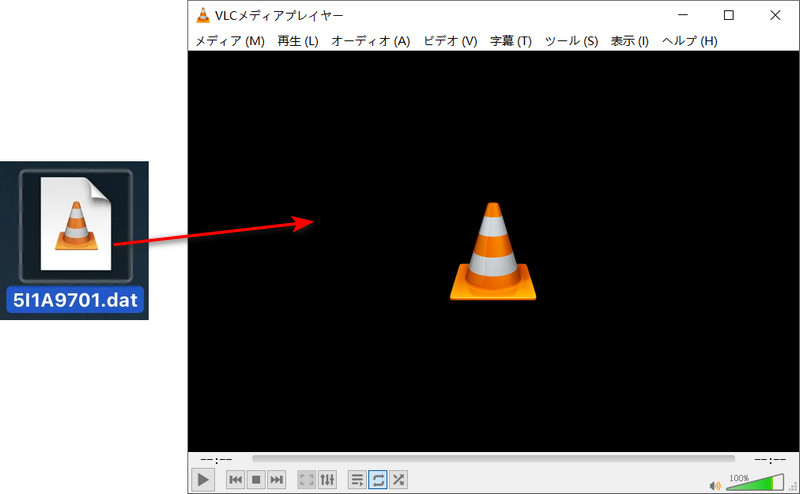
-
STEP3:拡張子を「.mp4」や「.avi」に変更して再生を試す
VLCで再生できない場合は、拡張子を変更してみます。
❶.DATファイルのコピーを作成
❷.コピーしたファイルの拡張子を「.mp4」「.avi」「.mov」などに変更
❸.VLCや標準プレイヤーで再生を試す -
STEP4:メーカー専用ビューア・変換ソフトを使う
上記の方法で再生できない場合は、お使いのドライブレコーダー専用の再生ソフトや、メーカーが提供する変換ソフトを利用してください。
機種によっては、専用ソフトでのみ正常に再生・変換できる独自形式を採用している場合があります。
③.ドライブレコーダーのDATが開けないとき
| 状況 | 考えられる原因 | 対処法 |
|---|---|---|
| VLCで再生できない | 独自形式・コーデック不足 | 専用ビューアを確認、拡張子変更を試す |
| 拡張子を変えても再生できない | 暗号化・独自コンテナ | メーカー指定の再生ソフトを使う |
| パソコンがファイルを認識しない | SDカードの破損・相性問題 | 別のカードリーダーで試す、SDカードを保全する |
| 映像が途中で途切れる | 録画ファイルの破損 | 修復ツールを試す、元SDカードから再コピーする |
6.変換後の動画をAIで高画質化する方法
VCD時代のDAT動画は、解像度が352×240ピクセル(日本で一般的なNTSC方式のVCD標準)と非常に低く、現代のスマホやテレビで見るとぼやけて見えるのが現実です。
MP4に変換しただけでは元の画質のままなので、どうしても粗さが目立ちます。
そこで活躍するのが、AIによる高画質化技術です。
AIが動画のフレームを解析し、失われたディテールを補完することで、古いVCD動画や低画質のドラレコ映像を、現代の視聴環境に合わせて美しく蘇らせることができます。
Winxvideo AIでDAT変換動画を高画質化する
Winxvideo AIは、AI超解像技術を搭載した動画処理ソフトで、低画質動画を最大4Kまで高画質化できます。
DAT動画➔MP4変換後の仕上げとして使うことで、驚くほどクリアな映像に生まれ変わります。
Winxvideo AIの主な機能
- ☑ AI超解像:低解像度動画をAIが解析し、4Kにアップスケール
- ☑ AIフレーム補間:フレームレートを上げて動きをなめらかに(24fps➔60fpsなど)
- ☑ 手ぶれ補正:古い動画特有の揺れをAIが自動補正
- ☑ ノイズ除去:VCD特有のブロックノイズやざらつきを低減
- ☑ 動画変換・圧縮:高画質化後のMP4出力、ファイルサイズ圧縮にも対応
📌 DAT動画を高画質化する操作手順
-
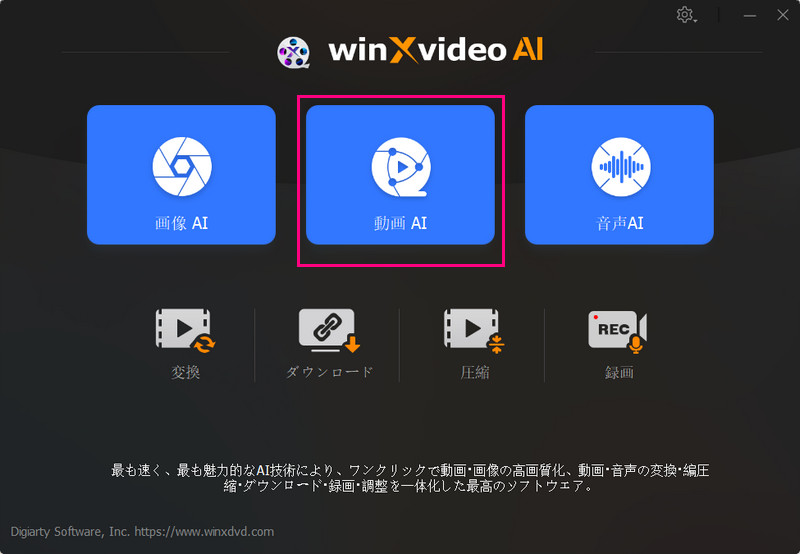
STEP1:Winxvideo AIを起動し、「動画AI」機能を選択
-
STEP2:変換済みのMP4ファイルを読み込み
-
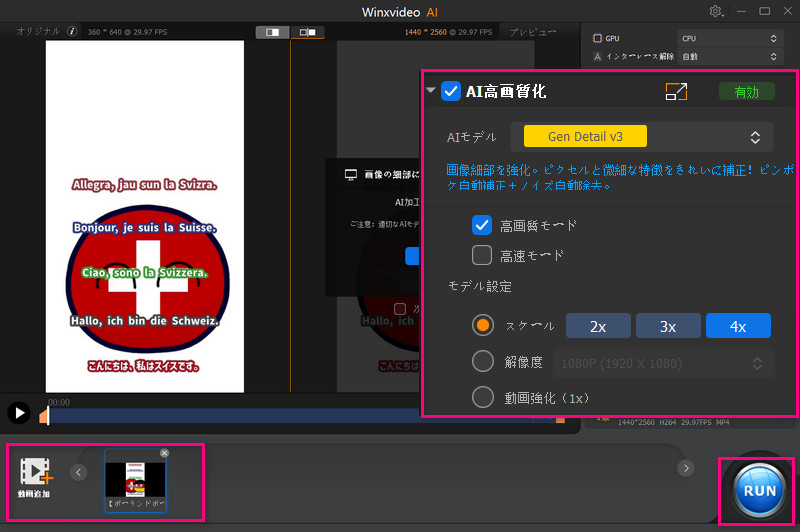
STEP3:アップスケール倍率(2倍・4倍など)と出力解像度を選択
-
STEP4:「RUN」ボタンをクリックしてAI処理を実行
-
STEP5:処理完了後、高画質化されたMP4を保存
- AI高画質化のポイント:
- DAT➔MP4変換と組み合わせることで、「再生可能な形式にする」➔「画質を現代基準に引き上げる」という2段階のデジタル化が完成します。
- 特に、家族の思い出が詰まった古いVCD動画や、事故の証拠として保存したいドラレコ映像を残したい方には、このワークフローが非常に有効です。
-
Winxvideo AI - 安全性 × 無料 × AI高画質化 × 高速変換
☑ 信頼性の高い企業が提供しており、安全性を重視する日本ユーザーにも安心
☑ 独自のGPUアクセラレーション技術により、高速処理と高品質を両立
☑ ただの動画変換ソフトではなく、AI搭載で「変換+高画質化」まで自動化
☑ オールインワンだから複数ソフト不要、これ1つで動画作業が完結
7.DATファイルを開けない・変換できないときの対処法
DATファイルが開けない・変換できない場合、原因は大きく分けて以下の4つです。原因別に対処法を解説します。
①.ファイルが破損している場合
症状:再生が途中で止まる、変換がエラーで失敗する、ファイルサイズが異常に小さい
対処法:
- »元のVCD・SDカードから再コピーを試す 🔗 最強の無料DVDリッピングソフトおすすめ
- »別のコピー方法(別のソフト)で抽出し直す
- »破損した動画ファイルの修復ツールを使う
- »ディスク自体に傷がある場合は、ディスククリーニングを試す
②.ファイル形式が想定と異なる場合
症状:メモ帳で開くと文字化けする、動画プレイヤーで開けない
対処法:
- »ファイルの保存元・入手経路を確認する
- »メール添付の「winmail.dat」の場合は、本記事の「4.メール添付「winmail.dat」の開き方と中身の取り出し方」を参照
- »特定ソフトのデータファイルの場合は、そのソフトで開くのが正解
- »ファイルの拡張子を変更して別形式として開いてみる(動画DATの場合)
③.対応するソフトウェアがインストールされていない場合
症状:「このファイルを開くアプリがありません」と表示される
対処法:
- »VLCメディアプレイヤーをインストールする(動画DATの万能プレイヤー・無料)
- »ドライブレコーダーのDATの場合は、メーカー専用ビューアを確認する
- »Winxvideo AIをインストールする(動画変換・AI高画質化に対応)
- »Windows Media Player用のコーデックパックを導入する
④.ファイルが暗号化・保護されている場合
症状:ファイルは存在するのに開けない、アクセス権限エラーが出る
対処法:
- »ファイルのプロパティで読み取り専用や暗号化設定を確認する
- »ファイルを別の場所(デスクトップなど)にコピーしてから開いてみる
- »管理者権限でソフトを起動して開いてみる
- »セキュリティソフトがブロックしていないか確認する
⑤.それでも開けない場合の最終手段
- »ファイル名を英数字に変更して開いてみる(日本語ファイル名が原因のエラー対策)
- »別のPCで開いてみる(PC環境が原因の場合がある)
- »オンラインファイル識別サービスでファイル形式を特定する
- »DATファイルの入手元に問い合わせる(ビジネス文書の場合)
8.DATファイルの開き方・変換に関するFAQ
- Q1DATファイルはウイルスの可能性がありますか?
- DATファイル自体はウイルスではありませんが、不審なメールに添付されたDATファイルや、身に覚えのないDATファイルを開く際は注意が必要です。
特に、ファイルサイズが極端に小さい実行ファイルを装ったDATファイルは、セキュリティソフトでスキャンしてから開くようにしましょう。信頼できる入手元のファイルであれば、基本的に安全です。
- Q2メールに添付されていた「winmail.dat」を開くには?
- 「winmail.dat」は、Microsoft Outlookがリッチテキスト形式でメールを送信した際に生成される特殊なファイルです。
開く方法は、以下の3つです。
❶.送信者にプレーンテキスト形式またはHTML形式で再送してもらう(最も確実)
❷.オンラインのwinmail.dat抽出サービスを利用する
❸.専用のwinmail.datビューアソフトを使う
詳しくは本記事の「4.メール添付「winmail.dat」の開き方と中身の取り出し方」をご覧ください。
- Q3DATファイルをMP4に変換すると画質は劣化しますか?
- 変換方法によって異なります。同じ解像度・ビットレートで変換すれば、実質的な画質劣化はほぼありません。
むしろ、専用ソフト(Winxvideo AIなど)を使えば、元のDAT動画よりも高画質な設定で出力することも可能です。
ただし、VCD由来のDAT動画は元の解像度が低いため、MP4に変換しただけでは解像度は変わりません。画質を改善したい場合は、AI高画質化(Winxvideo AIなど)を併用するのがおすすめです。
- Q4DATファイルをスマホ(iPhone/Android)で再生するには?
- DATファイルをそのままスマホで再生するのは難しいため、一度MP4に変換してからスマホに転送するのが最も確実です。
- STEP1:PCでDATファイルをMP4に変換(VLCまたは専用ソフト)
STEP2:変換したMP4をスマホに転送(USBケーブル・クラウドストレージ・SDカードなど)
STEP3:スマホ標準の動画プレイヤーで再生 - Winxvideo AIには「iPhone用」「Android用」のプリセットが用意されているため、デバイスに最適化された設定で変換できます。
- Q5DATファイルを開くのに最適な無料ソフトは?
- VLCメディアプレイヤーが最もおすすめです。
動画DATの再生・MP4への変換の両方に対応しており、完全無料・広告なし・Windows/Mac/Linux対応と、あらゆる面で優れています。
テキストDATの場合は、Windows標準の「メモ帳」、Mac標準の「テキストエディット」で十分です。
- Q6DATファイルの拡張子を変更しても安全ですか?
- 元ファイルのコピーを作成した上で変更する分には安全です。
動画DATを「.mpg」や「.mp4」に変更するのは、ファイルの実態がMPEG-1やMP4形式である場合に有効なテクニックです。
ただし、テキストDATやソフトウェアのデータファイルの拡張子を変更すると、そのファイルを利用しているソフトが正常に動作しなくなる可能性があるため、変更前には必ずバックアップを取りましょう。
- Q7DATファイルを一括で変換できますか?
- 専用の動画変換ソフトを使えば可能です。
Winxvideo AIなどの動画変換ソフトは、複数ファイルの一括変換に対応している場合が多く、大量のDATファイルをまとめてデジタル化する場合に効率的です。
VLCでも複数ファイルをキューに追加して順番に変換することはできますが、設定の柔軟性や速度の面で専用ソフトに劣ります。
- Q8DATファイルは削除しても大丈夫ですか?
- ファイルの正体と作成元によります。
- メール添付のwinmail.dat ➔ 必要な添付ファイルを抽出済みなら削除してOK
VCDからコピーした動画DAT ➔ 元のディスクを保管しているなら削除してOK
ドライブレコーダーのDAT ➔ 必要な証拠や映像を別形式で保存済みなら削除してOK
ソフトウェアやゲームのフォルダ内のDAT ➔ 動作に必要なため削除しない
正体不明のDAT ➔ 削除前にバックアップを取り、できれば中身を確認してから判断 - 判断に迷う場合は、そのファイルがどのソフトのフォルダにあるかを確認し、不明なら削除前にバックアップを取りましょう。
9.まとめ:DATファイルは「正体を見極めて」適切に対処しよう
DATファイルは、中身がわからない「謎のファイル」ではなく、作成元によって形式が異なる汎用データファイルです。開き方の基本は、以下の3ステップです。
📌 DATファイル対処の基本フロー:
-
STEP1:正体を確認する ➔ ファイルの場所・サイズ・メモ帳で中身をチェック
-
STEP2:適切な方法で開く ➔ テキストならメモ帳、動画ならVLC
-
STEP3:必要に応じて変換する ➔ MP4に変換してスマホや編集ソフトで活用
特に、VCD・ドライブレコーダー由来のDAT動画をデジタル化したい場合は、
-
VLC ➔ 無料で手軽に再生・変換したい場合
-
Winxvideo AI ➔ 変換後の画質をAIで改善したい場合
という組み合わせが最も効率的です。
お得な最新情報 🎁
- 現在、Winxvideo AIの公式サイトでは、期間限定の特別キャンペーンが開催されています。
- 通常価格よりも最大72%OFFで製品版を入手できるほか、今なら30日間の返金保証もついているため、万が一PC環境に合わなかった場合も安心です。
- 「5分制限なしで、一気に大量の動画を変換・AI高画質化したい」という方は、キャンペーン価格で導入できるこの機会を活用するのが、最も賢い選択と言えるでしょう。
古いVCDやSDカードに保存された大切な思い出の動画は、放置しておくとディスクの劣化やSDカードの破損・再生機器の消失によって、永遠に失われてしまうリスクがあります。
DATファイルの開き方・変換方法を身につけて、今のうちにデジタル化しておくことをおすすめします。
まずは無料のVLCで試してみる ➔ 本格的にデジタル化したい場合は専用ソフトを検討する、という流れで進めてみてください。