
動画トリミング(切り取り)方法|Windows・Mac・iPhone・Androidで不要部分を無料・簡単にカット
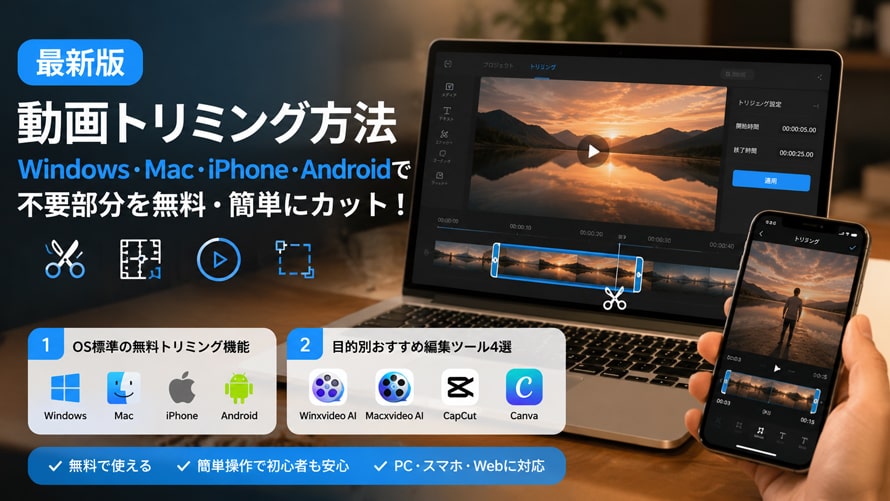
「動画の前後の余分な部分を切り取りたい」「SNSにアップするために動画を短くしたい」―そんなとき、どのアプリを使えばいいのか迷ってしまう方は多いのではないでしょうか。
実は、Windows・Mac・iPhone・Androidにはすべて動画トリミング(動画切り取り)機能が標準搭載されており、追加のソフトを入れなくてもすぐにカット作業ができます。ただし、標準機能には「画質が落ちる」「対応形式が少ない」「細かい編集ができない」といった弱点もあり、本格的に動画を仕上げたい場合には専用ツールの方が圧倒的に快適です。
この記事では、OS・デバイスごとの標準トリミング方法から、無料で使えるおすすめの動画編集ソフト・アプリ・オンラインツールの比較、さらに人気ソフト「Winxvideo AI」を例にした具体的な操作手順とAI画質向上機能の活用法まで、動画トリミングに関する情報を網羅的に解説します。
- 📌 結論を先に知りたい方へ:
- ・ ちょっとした前後カットだけなら ➡ 各OS標準機能で十分です(無料・追加インストール不要)
・ 画質を保ったまま、対応形式を選ばず本格的に編集したい ➡ Winxvideo AI(Windows)/ Macxvideo AI(Mac)
・ スマホでSNS投稿用にサクッと編集したい ➡ CapCut
・ インストールせずブラウザだけで完結させたい ➡ Canva
 <この記事の目次>[非表示表示]
1、動画トリミングとは?基本知識と主な活用シーン
2、【OS別】無料で使える標準搭載の動画トリミング機能
3、標準機能だけでは足りない?よくある不具合・デメリット
4、本格的な動画編集には専用ツールがおすすめな理由
5、【比較】目的別おすすめ動画トリミング(切り取り)・編集ツール4選
6、【実践】Winxvideo AIで動画をトリミングする方法
7、Winxvideo AIのAI画質向上機能で動画をさらに高画質化
8、動画トリミング(切り取り)でよくあるトラブルと解決方法
9、動画トリミング(切り取り)に関するよくある質問(FAQ)
10、まとめ|目的に合った最適な動画トリミング方法を選びましょう
1、動画トリミングとは?基礎知識とよくある活用シーン
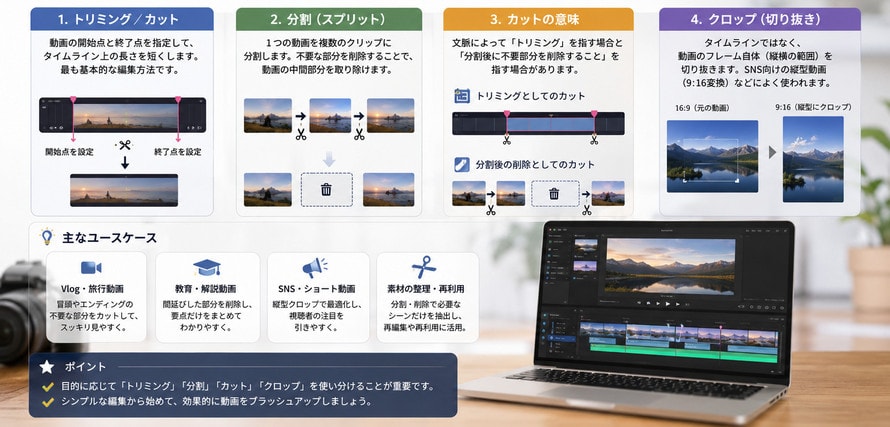
動画トリミング(動画切り取り)とは、動画の冒頭・末尾など不要な部分を削除し、必要な部分だけを残す編集作業のことです。似た言葉に「カット」「分割」「クロップ」がありますが、それぞれ意味が少し異なります。
- • トリミング/切り取り:動画の時間軸(前後)を短くする作業。基本的には「開始点」と「終了点」を1か所ずつ指定するシンプルな編集です。
- • 分割(スプリット):1本の動画を複数のクリップに分ける作業。分割してから不要な部分だけを削除することで、動画の途中(中抜き)をカットできます。
- • カット:文脈により「トリミング」と同じ意味で使われることも、「分割して不要部分を取り除く」意味で使われることもあります。
- • クロップ:動画の時間軸ではなく、画面(縦横のフレーム)そのものを切り抜く作業。SNS向けに16:9の動画を9:16の縦型に変える場合などに使います。
🔗 【PC&スマホ】動画サイズを変更する方法|おすすめソフト・アプリ・オンラインサイトを紹介
ここで注意したいのは、「トリミング」だけでは動画の途中にある不要な部分を取り除けないという点です。「話の合間の“えーっと”を消したい」「動画の真ん中にある失敗シーンを抜きたい」など、途中をカットしたい場合は「分割」機能と組み合わせる必要があります。
iPhoneの「写真」アプリやAndroidの「Googleフォト」には分割機能が搭載されていないため、複数箇所のカットをしたい場合は後述する専用アプリ・ソフトの利用がおすすめです。
動画トリミングが活躍する場面は日常的にたくさんあります。
・SNS(Instagram・TikTok・YouTubeショートなど)投稿用に、長い動画から必要なシーンだけを切り出したい
・オンライン会議やセミナーの録画から、雑談部分や無音部分をカットしたい
・スマホで撮った長尺の思い出動画を、見返しやすいダイジェストにまとめたい
・資料用・ポートフォリオ用に、動画の一部だけを抜き出したい
こうしたニーズに対して、まずは各OS・デバイスに標準搭載されているトリミング機能から見ていきましょう。
2、【OS別】無料で使える標準搭載の動画トリミング機能
Windows・Mac・iPhone・Androidには、いずれも無料で使える動画トリミング機能が最初から入っています。追加ソフトのインストールが不要なので、「今すぐ・とにかく手早く」カットしたい場合に便利です。
Windows:「Clipchamp」でトリミングする方法
Windows 11には、「Clipchamp(クリップチャンプ)」という動画編集アプリが標準搭載されています。以前のWindowsフォトアプリの動画編集機能を引き継ぐ形で、ブラウザベースの軽快な操作性が特徴です。
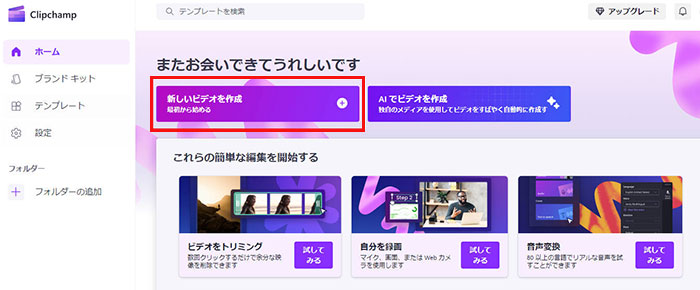
- 1スタートメニューから「Clipchamp」を検索して起動します。
- 2「新しいビデオを作成」をクリックします。
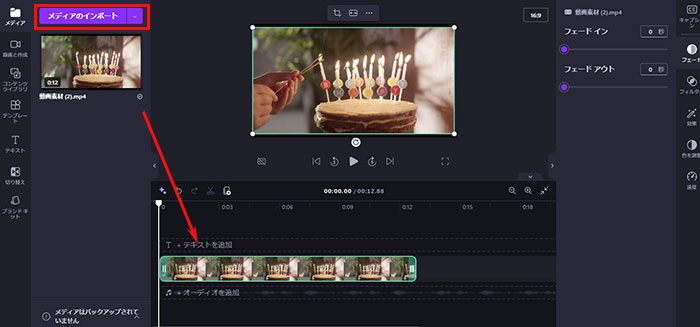
- 3「メディアのインポート」から、トリミングしたい動画を読み込みます。
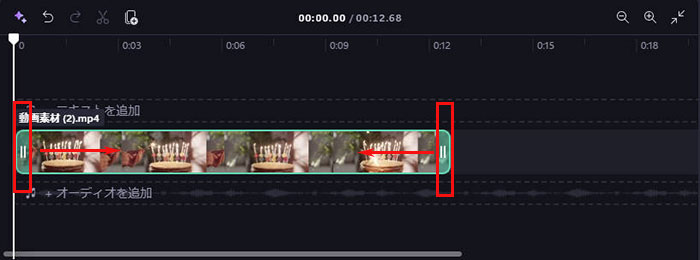
- 4タイムラインに配置したクリップの両端(左右のハンドル)をドラッグして、残したい範囲を指定します。
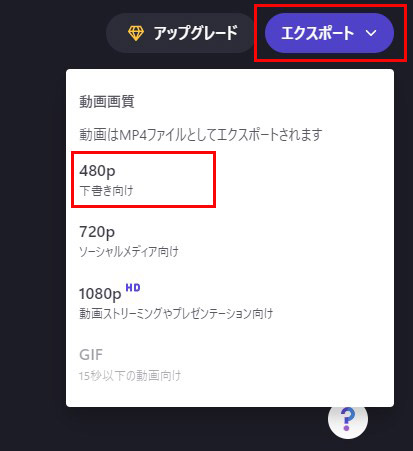
- 5画面右上の「エクスポート」から画質(480p/720p/1080pなど)を選択し、動画を書き出します。
※Windows 10の場合はClipchampがプリインストールされていないことがあるため、Microsoft Storeから個別にインストールする必要があります。
Mac:「写真」App/「QuickTime Player」でトリミングする方法
Macでは「写真」Appと「QuickTime Player」のどちらでも動画トリミングができます。
QuickTime Playerを使う場合
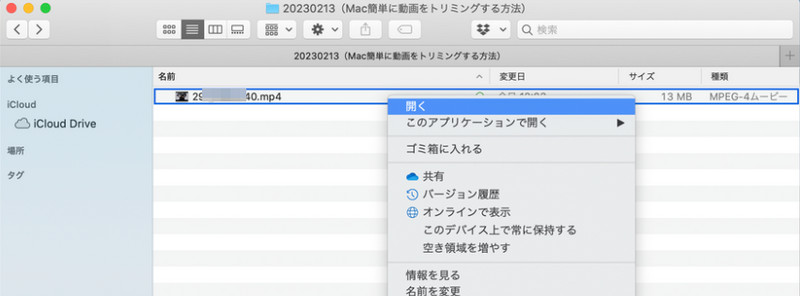
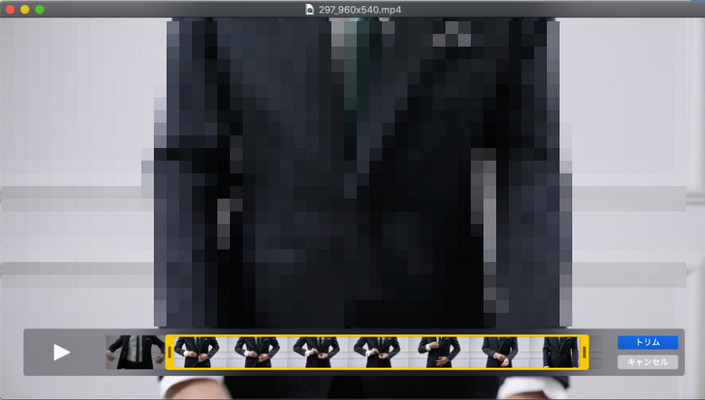
- 1トリミングしたい動画をQuickTime Playerで開きます。
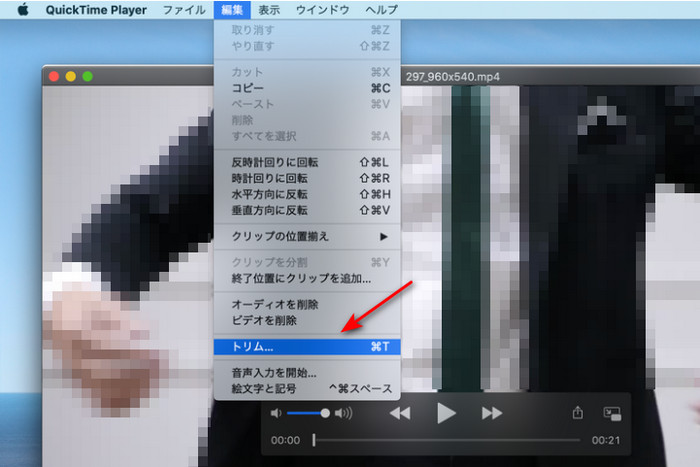
- 2メニューバーの「編集」➔「トリム」を選択します。
- 3トリミングバーに表示される黄色いハンドルをドラッグし、残したい範囲を指定します。
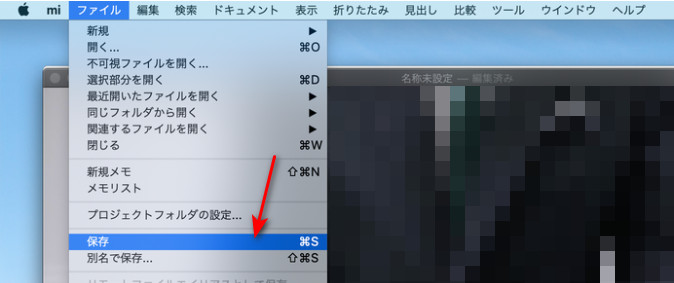
- 4「トリム」ボタンをクリックして確定し、「ファイル」➔「保存」をクリックします。
写真Appを使う場合
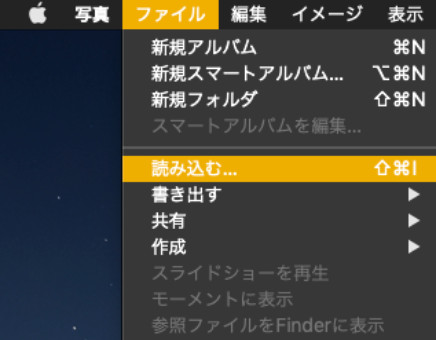
- 1「写真」Appで「ファイル」➔「読み込む」から動画を取り込みます。
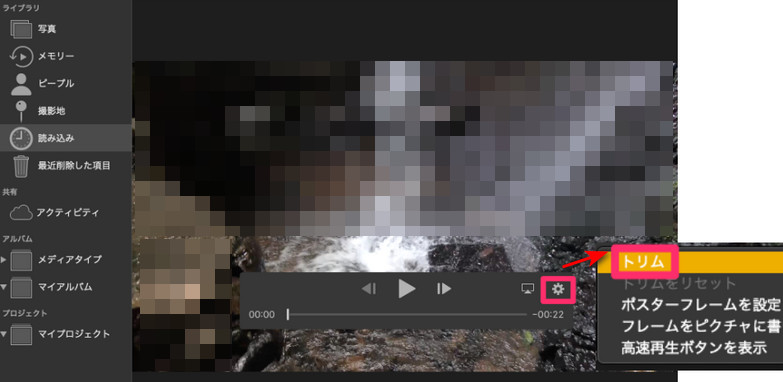
- 2動画をダブルクリックして開き、右上の設定(歯車)アイコンから「トリム」を選択します。
- 3黄色い枠の両端をドラッグして開始位置と終了位置を指定し、「トリム」をクリックします。

もう少し編集したいなら「iMovie」:新しいMacには、無料の動画編集ソフト「iMovie」も標準搭載されています。トリミングはもちろん、複数箇所のカット(分割)、BGM追加、テロップ、トランジションなど一歩進んだ編集がしたい場合は、QuickTime Playerや写真Appよりも、iMovieの方が向いています。
🔗 iMovieで動画のアスペクト比を変更できない方必見!おすすめの変更方法を詳しく解説
iPhone:標準「写真」アプリでトリミングする方法
- 1「写真」アプリでトリミングしたい動画を開きます。
- 2右上の「編集」をタップします。
- 3動画の下に表示されるフレームバーの端をドラッグし、黄色い枠で開始位置と終了位置を調整します。
- 4「完了」をタップし、上書き保存するか、「ビデオを新規クリップとして保存」を選択します。
iPhoneの標準機能はシンプルで直感的ですが、1秒未満の細かいカットには対応していない点に注意しましょう。
🔗 【無料】iPhoneで動画を切り取る方法|「写真」アプリや人気の動画編集アプリを紹介
Android:「Googleフォト」でトリミングする方法
多くのAndroid端末には「Googleフォト」アプリがプリインストールされており、簡単な動画トリミングが可能です。
- 1Google フォトアプリを開き、トリミングしたい動画をタップします。
- 2画面上部の編集アイコンをタップします。
- 3カットハンドルを長押ししてドラッグし、残したい部分を選択します。
- 4上部の「保存」をタップして、編集した動画のコピーを保存します。
機種によっては標準の「ギャラリー」アプリにもトリミング機能が搭載されている場合があります。
3、標準機能だけでは足りない?よくある不具合・デメリット
ここまで紹介した標準機能は「無料・すぐ使える」という点で優秀ですが、実際に使ってみると次のような不満の声がよく聞かれます。
- ①.画質が劣化する・書き出しに時間がかかる
- ➡ QuickTime PlayerやWindowsの標準機能の多くは、トリミング時に動画をまるごと再エンコード(変換)する仕組みになっています。そのため、書き出しに時間がかかるうえ、圧縮によって画質が劣化しやすいという弱点があります。特に4Kなど高解像度の動画では、この差が顕著に表れます。
- ②.対応形式が少なくエラーになりやすい
- ➡ QuickTime Playerは基本的にMOVやMP4といったApple系フォーマットを想定しており、AVI・MKV・FLVなど他形式の動画を開くとエラーになったり、事前の変換が必要になったりします。WindowsのClipchampも対応形式に一定の制限があります。
- ③.トリミング機能がグレーアウトして使えない
- ➡ 「編集」メニューの「トリム」がグレーアウトして選択できない、iCloud上にある動画がトリミングできない、ストレージ容量不足で保存できないといった不具合は、標準アプリでよく報告されるトラブルです。
- ④.細かい編集(複数カット・テロップ・BGM・高画質書き出し)ができない
- ➡ 標準機能はあくまで「前後を切るだけ」のシンプルな機能に留まります。複数箇所を同時にカットしたり、テロップやBGMを加えたり、書き出し時のビットレート・コーデックを細かく指定したりといった、一歩踏み込んだ編集には対応していません。
ちょっとしたカットなら標準機能で十分ですが、画質を保ちたい・複数の形式を扱いたい・SNSや仕事で使う本格的な動画に仕上げたいという場合は、専用の動画編集ツールを使う方が結果的に時短かつ高品質になります。
4、本格的な動画編集には専用ツールがおすすめな理由
専用の動画トリミング・編集ツールには、標準機能にはない次のようなメリットがあります。
- ▶ 対応フォーマットが豊富:MP4・MOV・AVI・MKV・WMVなど主要な動画形式をほぼカバーしており、変換の手間がかかりません
▶ 画質劣化を抑えた書き出し:高品質エンジンやハードウェアアクセラレーションにより、劣化を抑えつつ高速に処理できます
▶ AI機能による品質向上:ノイズ除去・アップスケーリング・手ぶれ補正など、トリミングだけでなく仕上がりそのものを底上げできます
▶ バッチ処理・複数カットに対応:複数の動画をまとめてトリミング・変換できるため、作業効率が大幅に向上します
▶ 細かい編集機能:テロップ、BGM、エフェクト、速度調整など、SNSや業務用途に必要な機能が一通り揃っています
動画トリミングツールを選ぶときの4つのチェックポイント
数あるツールの中から自分に合ったものを選ぶには、次の4点を基準にすると失敗しにくくなります。
✴ 対応フォーマット:普段使う動画形式(MP4・MOV・AVIなど)を問題なく読み込めるか
✴ 画質・書き出し設定:ビットレートや解像度を細かく指定できるか、劣化を抑えるモードがあるか
✴ 無料でどこまで使えるか:透かし(ウォーターマーク)の有無、書き出し時間・回数の制限
✴ 用途との相性:SNS投稿がメインならテンプレートやアスペクト比変更のしやすさ、保存・アーカイブ用途なら高画質書き出しやAIによる画質補正機能を優先
次の章では、この4つの観点を踏まえつつ、実際に日本のユーザーからも支持されている動画トリミング・編集ツールを比較しながら紹介します。
5、【比較】目的別おすすめ動画トリミング(切り取り)・編集ツール4選
ここでは「PCで高画質に本格編集したい人」「スマホでサクッと編集したい人」「インストールせずブラウザで完結させたい人」、それぞれのニーズに合わせて4つのツールを比較します。
| ツール名 | 種別 | 対応OS | 価格帯(目安) | ひとことで言うと |
|---|---|---|---|---|
| Winxvideo AI | PCソフト | Windows | • 無料体験あり • 永久ライセンス 数千円前後 (セール時は半額程度も) 🛒 今すぐご購入➝ |
AI機能付きの高機能・高画質トリミングソフト |
| Macxvideo AI | PCソフト | Mac | • 無料体験あり • 永久ライセンス 数千円前後 (セール時は半額程度も) 🛒 今すぐご購入➝ |
Winxvideo AIのMac版。 Mac向けの高画質編集ソフト |
| CapCut | スマホアプリ PC版 |
iOS・Android・Windows・Mac | • 無料プランあり • Proは月額・年額課金制 |
SNS投稿に強い、テンプレート豊富な人気編集アプリ |
| Canva | オンラインツール | ブラウザ(OS不問) スマホアプリ |
• 無料プランあり • Pro有料プラン |
インストール不要で誰でもすぐ使えるオンライン編集ツール |
※価格は記事作成時点での目安です。各社のセールやキャンペーンなどにより変動する場合があるため、購入前に必ず公式サイトで最新情報をご確認ください。
①.Winxvideo AI(Windows向け・高機能PCソフト)
Windows向けの高機能動画処理ソフトで、トリミングや結合などの基本編集はもちろん、AIアップスケーリング・AIノイズ除去・フレーム補間など、動画をより美しく仕上げるためのAI高画質化機能を搭載しています。
さらに、動画ダウンロード・画面録画・形式変換にも対応し、動画関連のさまざまな作業を1本のソフトで完結できます。
| 対応入力形式 | MP4、MOV、AVI、MKV、WMV、FLVなど主要な動画フォーマットに幅広く対応 |
|---|---|
| 対応出力形式 | MP4を中心に、用途に応じた複数フォーマットへの書き出しが可能 |
| 主なトリミング・編集機能 | タイムライン上でのトリミング、結合、分割、回転・反転、字幕追加、GIF作成 |
| その他の便利機能 | AI高画質化(最大4Kへのアップスケーリング)、AIノイズ除去、AIフレーム補間、レンズ補正、動画・音声ダウンロード、画面録画 |
| 処理速度 | Intel QSV/NVIDIA NVENC/AMD VCEといったハードウェアアクセラレーションに対応しており、対応GPU搭載PCでは高速処理が可能 |
| 出力画質 | 高品質エンジンを使用することで劣化を抑えた書き出しが可能 |
| ダウンロード先 | https://www.winxdvd.com/winxvideo-ai-ja/ |
- メリット・デメリット
- ✔️ トリミングと同時にAIで画質を底上げできる/対応形式が豊富/初心者でも直感的に操作できます。
- ❌ AI機能はGPUの性能に処理速度が左右される/無料版には利用時間や透かしなどの制限があります。
- 日本ユーザーの評価
- 「操作がシンプルで動画編集の入門用としても使いやすい」「AIによる高画質化の効果を実感できた」といった声が多く、初心者からライトなクリエイターまで幅広く支持されています。
②.Macxvideo AI(Mac向け・高機能PCソフト)
Winxvideo AIのMac版にあたる動画編集ソフトで、同じ開発元によって提供されています。
トリミング・クロップ・結合・回転・反転・エフェクト追加・字幕挿入など基本的な編集機能を搭載し、さらにAIによる画質向上、最大4Kアップスケーリング、最大240fpsのフレーム補間にも対応しています。
| 対応入力形式 | MP4、MOV、AVI、MKVなど主要フォーマットに対応 |
|---|---|
| 対応出力形式 | MP4を中心とした主要フォーマット |
| 主なトリミング・編集機能 | トリミング、クロップ、結合、回転・反転、エフェクト・速度設定、字幕追加 |
| その他の便利機能 | AI動画・画像高画質化、大容量ファイルの圧縮(最大90%削減)、画面録画、動画・音声ダウンロード |
| 処理速度 | Mac向けに最適化されており、GPUアクセラレーションによる高速処理に対応 |
| 出力画質 | ぼやけ除去・鮮明化機能により、古い動画や低解像度素材の画質改善に強い |
| ダウンロード先 | https://www.macxdvd.com/macxvideo-ai-ja/ |
- メリット・デメリット
- ✔️ Macユーザーでも本格的なAI画質向上機能が使える/4K/8Kなど大容量ファイルの圧縮に強いです。
- ❌ Mac専用でWindowsでは利用不可/高度な機能を使うにはある程度のPCスペックが必要です。
- 日本ユーザーの評価
- Mac標準のQuickTime Playerでは物足りないと感じたユーザーから、「トリミングと同時に画質補正までできて手間が減った」との評価が見られます。
③.CapCut(無料で使えるスマホ・PC対応アプリ)
TikTokを運営するByteDance社が提供する動画編集アプリで、スマホ版・PC版の両方に対応しています。
SNS向けのテンプレートやAI機能が豊富に搭載されており、無料版でも動画を書き出す際にウォーターマークが表示されない点が大きなメリットです。
| 対応入力形式 | MP4、MOVなどスマホで撮影した主要形式に幅広く対応 |
|---|---|
| 対応出力形式 | SNS向けの縦型・正方形などアスペクト比を含め柔軟に書き出し可能 |
| 主なトリミング・編集機能 | タイムライン上でのカット・トリミング、分割、速度調整、テロップ、BGM追加 |
| その他の便利機能 | AI自動字幕生成、AI背景除去、AI色補正、豊富なテンプレート、自動ハイライト抽出 |
| 処理速度 | スマホ単体でも軽快に動作するが、4K編集や複雑な合成には高スペックな端末が推奨される |
| 出力画質 | 無料版でもフルHD相当の高画質書き出しに対応 |
| ダウンロード先 | https://www.capcut.com/ja-jp/ |
- メリット・デメリット
- ✔️ 無料でも透かしなしで書き出せる/テンプレートが豊富でSNS投稿までが早い/AI機能で編集の手間を大幅に削減できます。
- ❌ 一部の高度なAI機能やテンプレートは有料(Pro)プラン限定/機能が多く初めは操作に迷いやすいです。
- 日本ユーザーの評価
- TikTokやInstagramリール、YouTubeショートを投稿する層から高い支持を得ており、「無料版だけでも十分に使える」という声が多く見られます。
④.Canva(インストール不要のオンラインツール)
デザインツールとして広く知られているCanvaは、動画のトリミングやカット機能もブラウザ上で無料利用できます。
インストールは不要で、PC・スマホのどちらからでも利用できる手軽さが魅力です。
| 対応入力形式 | MP4、MOVなど一般的な動画形式のアップロードに対応 |
|---|---|
| 対応出力形式 | MP4形式での書き出しが基本 |
| 主なトリミング・編集機能 | ハサミアイコンからのトリミング、ページ分割によるカット、クロップ |
| その他の便利機能 | 豊富なテンプレート、1億点以上の素材(画像・動画・音声)、AIによるハイライト抽出、AI動画生成 |
| 処理速度 | ブラウザ経由のためインターネット環境に処理速度が左右される |
| 出力画質 | 無料プランでも透かしなしで書き出し可能 |
| ダウンロード先 | https://www.canva.com/ja_jp/features/video-trimmer/ |
- メリット・デメリット
- ✔️ インストール不要でOSを問わず使える/テンプレートを使えばデザイン性の高い動画に仕上げやすい/初心者でも迷わず操作できます。
- ❌ オフラインでは使えない/複雑な動画編集や高度な色調補正には不向きです。
- 日本ユーザーの評価
- 普段から画像デザインでCanvaを使っている人が「そのままの操作感で動画も編集できて便利」と評価するケースが多く見られます。
どのツールを選べばいい?
- 画質を落とさず本格的に編集したい・Windowsユーザー ➡ Winxvideo AI
- 画質を落とさず本格的に編集したい・Macユーザー ➡ Macxvideo AI
- スマホでSNS投稿用に手早く仕上げたい ➡ CapCut
- インストールせずブラウザだけで完結させたい ➡ Canva
そのほかの人気動画編集アプリ・ソフトも知っておこう
上記4つ以外にも、目的によっては次のようなツールが候補になります。あわせて知っておくと、より自分に合った1本を選びやすくなります。
| ツール名 | 種別 | 特徴 |
|---|---|---|
| InShot | スマホアプリ | シンプルな操作性で、簡易的なトリミング・カットに強い |
| VITA | スマホアプリ | SNS映えするテンプレートが豊富で、本格的な編集にも対応 |
| PowerDirector | スマホ/PC | タイムライン編集や複数箇所のトリミングがしやすく、AI機能も充実 |
| Filmora | PC(Win/Mac) | 直感的なUIで初心者にも扱いやすい定番の動画編集ソフト |
| Adobe Premiere Pro | PC(Win/Mac) | プロ・業務用途向け。本格的な映像制作に強いが習熟が必要 |
| DaVinci Resolve | PC(Win/Mac) | 無料でも高機能だが、日本語UIや操作にやや癖がある |
これらは機能が豊富な分、操作を覚えるまでに時間がかかったり、無料版に制限が多かったりする点に注意が必要です。「手軽さ」と「画質・機能性」のバランスを重視するなら、次章で詳しく紹介するWinxvideo AI・Macxvideo AIが扱いやすい選択肢です。
6、【実践】Winxvideo AIで動画をトリミングする方法
ここからは、Winxvideo AIを例に、実際の動画トリミングの操作手順を詳しく紹介します。
-

動画トリミングからAI高画質化まで、これ1本。
Winxvideo AIは、動画トリミングや結合、AI高画質化、手ブレ補正、ノイズ除去、変換・圧縮まで対応するオールインワン動画ツールです。4K動画も快適に処理でき、初心者でも簡単に高品質な動画を作成できます。
-
ステップ1:公式サイトからWinxvideo AIをダウンロード・インストールする
インストーラーを起動し、言語で「日本語」を選択して案内に従うだけで、数分でセットアップが完了します。
-
ステップ2:トリミングしたい動画をソフトに追加する
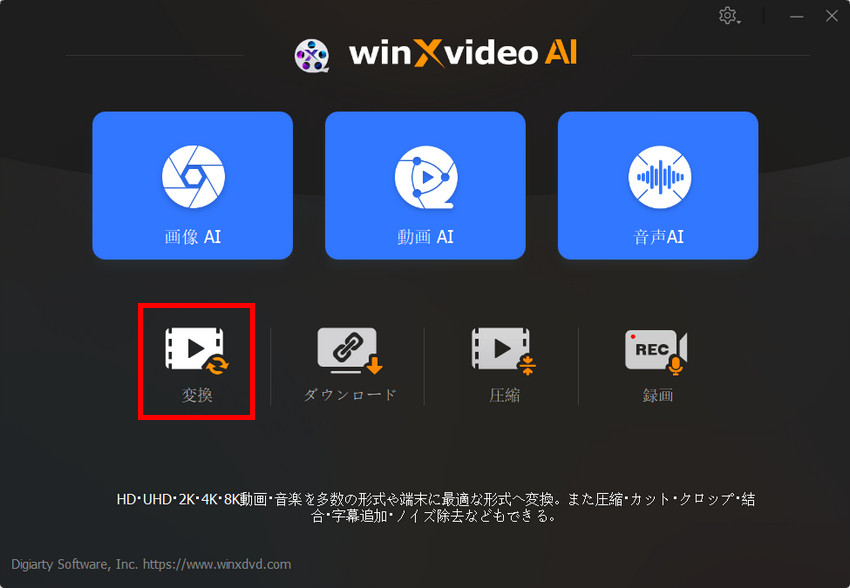
起動画面から「変換」を選択し、「+動画」または「+動画フォルダ」をクリックするか、動画ファイルをウィンドウに直接ドラッグ&ドロップします。複数の動画を一括で追加することも可能です。
-
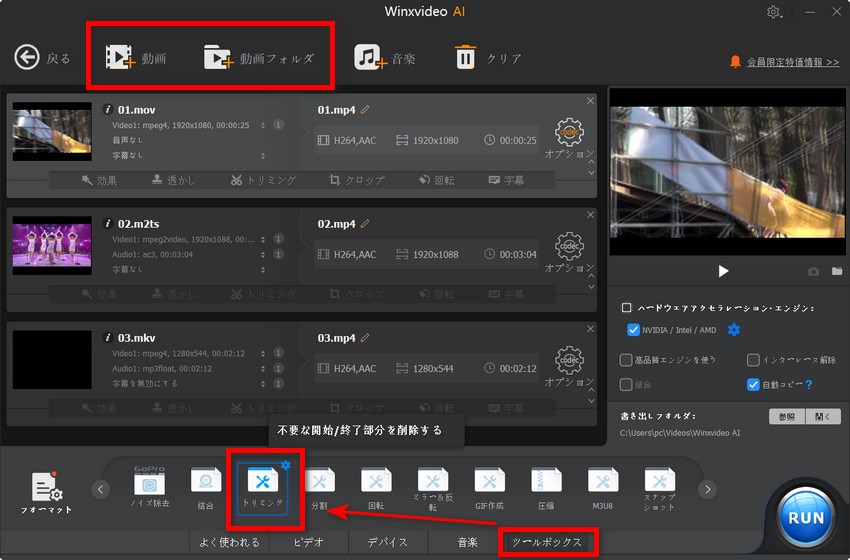
ステップ3:「ツールボックス」からトリミング機能を選択する
「ツールボックス」タブを選択し、「トリミング」をダブルクリックして設定画面を開きます。
-
ステップ4:開始時間・終了時間を指定する
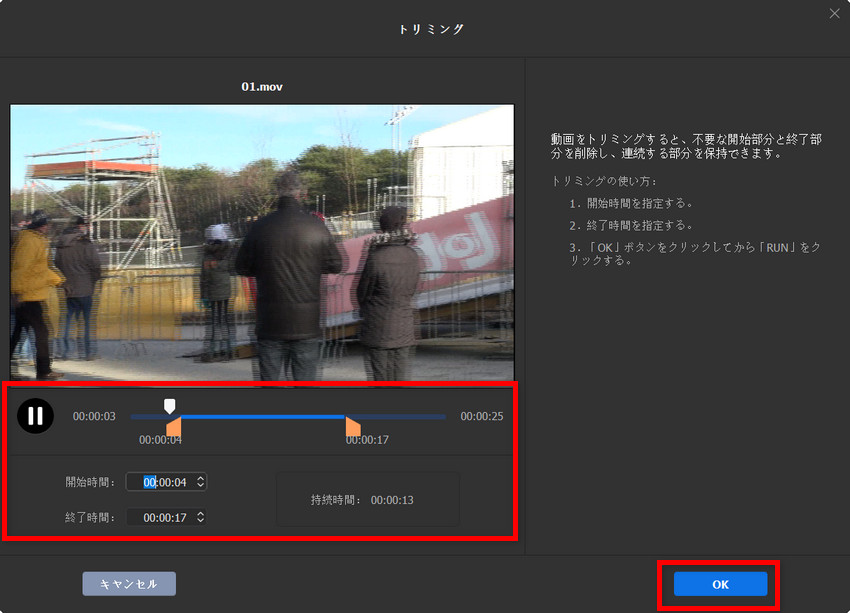
タイムライン上に表示されるオレンジ色のスライダーをドラッグするか、開始時間と終了時間を直接入力して、トリミングする範囲を指定します。
-
ステップ5:プレビューで仕上がりを確認する
画面左側の再生ボタンをクリックして、トリミング後の映像を確認します。必要に応じてトリミング範囲を微調整し、問題がなければ「OK」ボタンをクリックします。
複数の動画ファイルを一括でトリミングする場合も、それぞれ同じ手順で設定でき、まとめて処理できます。
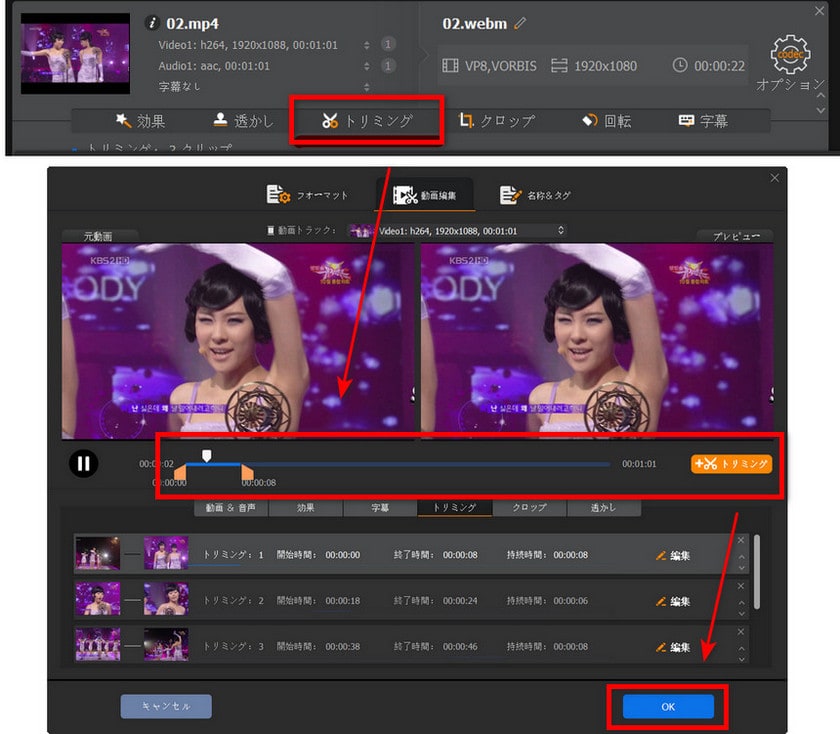
動画の開始時間と終了時間を複数回指定して、必要な部分ごとに切り取りたい場合は、中央部の「トリミング」機能をご利用ください。開始時間と終了時間を指定して「トリミング」ボタンをクリックする操作を繰り返すことで、1本の動画を複数のクリップに分割できます。
-
ステップ6:出力形式・保存先を設定する
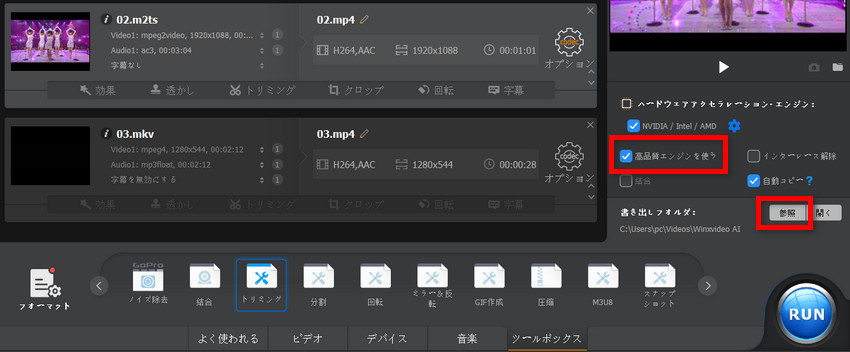
出力プロファイルでMP4など希望の形式を選び、「参照」ボタンから保存先フォルダを指定します。画質を優先したい場合は「高品質エンジンを使う」にチェックを入れておきましょう。
-
ステップ7:「RUN」をクリックして書き出す
処理が始まると進捗状況が表示されます。動画の長さや解像度が大きいほど処理時間は長くなりますが、対応GPUを搭載したPCならハードウェアアクセラレーションにより高速に完了します。
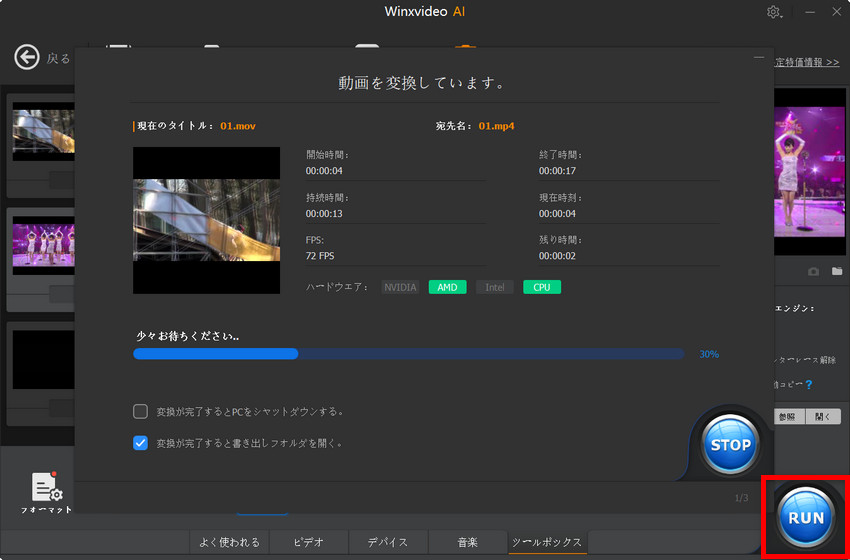
これだけで、画質劣化を抑えたトリミング済み動画が完成します。
7、Winxvideo AIのAI画質向上機能で動画をさらに高画質化
Winxvideo AIの大きな特長は、トリミングした動画に対して、そのままAIによる画質向上処理を適用できる点です。古いスマホで撮影した動画や、画質が粗い素材でも、以下の手順でより鮮明な映像へ改善できます。
-
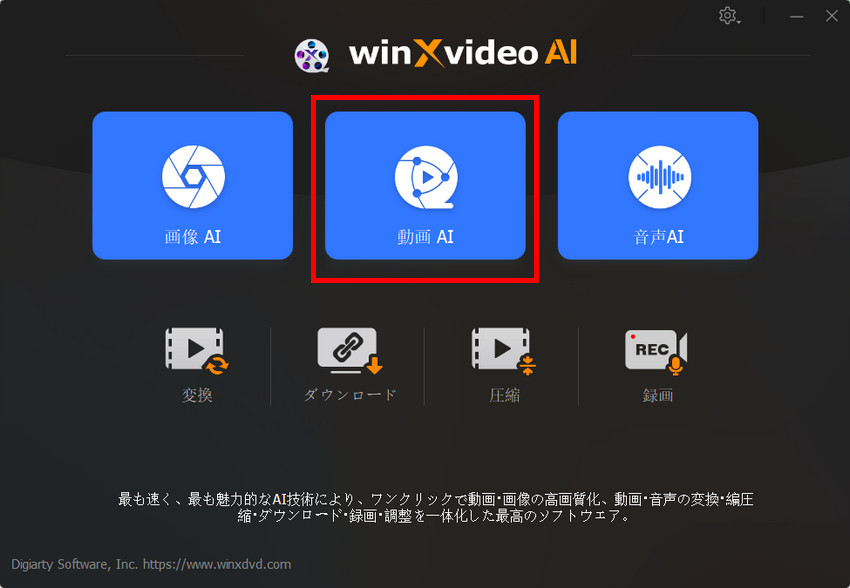
ステップ1:ソフトを起動する
起動画面から「動画 AI」を選択します。
-
ステップ2:動画を読み込む
トリミング済みの動画をソフトに追加します。
-
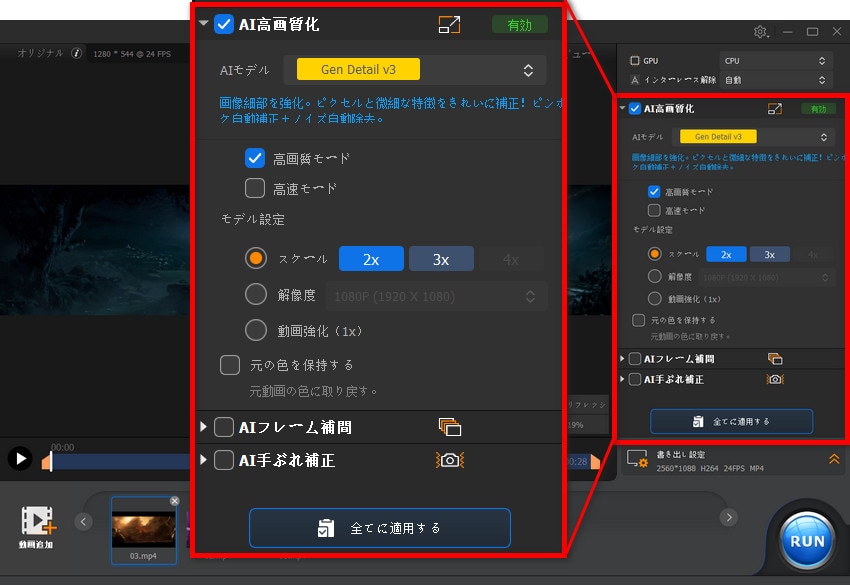
ステップ3:補正機能を選択する
「解像度アップスケーリング(最大4K)」「ノイズ除去」「フレーム補間(60fps・120fpsなど)」「手ぶれ補正」など、必要な補正項目を選択します。
-
ステップ4:処理前後の映像を確認する
プレビュー画面で、補正前と補正後の映像を比較し、画質の変化を確認します。
-
ステップ5:動画を書き出す
保存先フォルダを指定し、「RUN」ボタンをクリックして処理を開始します。
AI高画質化はGPUの性能に処理時間が左右されますが、対応するグラフィックボードがあれば数分~十数分程度で完了することが多く、SNS投稿用の動画や、古い思い出動画をきれいに残したい場合に特に効果を発揮します。
8、動画トリミング(切り取り)でよくあるトラブルと解決方法
動画トリミングの作業中には、次のようなトラブルが起こりがちです。原因と対処法を知っておけば、慌てずに解決できます。
①.トリミング後に音声がズレてしまう
- 原因:元動画のフレームレートが可変(VFR)になっている場合や、映像と音声のフレームレート・サンプリングレートが揃っていない場合に発生しやすい不具合です。
- 対処法:トリミングする位置を少しずらして再度書き出す、または動画編集ソフト側でフレームレートを固定(CFR)に変換してから作業することでズレを防げます。
②.書き出し・保存でエラーが出る/失敗する
- 原因:ストレージの空き容量不足、対応していないコーデック、ファイルの破損などが主な原因です。
- 対処法:保存先の空き容量を確認する、出力形式をMP4など汎用性の高い形式に変更する、それでも解決しない場合は元動画自体が破損していないか確認しましょう。目安として、元動画データの10倍程度の空き容量を確保しておくと、エラーが起こりにくくなります。
③.トリミングしたら元の動画が上書きされて消えてしまった
- 原因:iPhoneの「写真」アプリなどでは、保存時に「ビデオを保存」(上書き保存)を選ぶと、編集前の動画が編集後のものに置き換わってしまいます。
- 対処法:元の動画を残しておきたい場合は、保存時に必ず「ビデオを新規クリップとして保存」(上書きしない方法)を選びましょう。Androidの「Googleフォト」は「コピーを保存」を選べば元動画が自動的に残ります。心配な場合は、編集前にあらかじめ元動画を別フォルダにコピーしておくとより安心です。
④.画質が悪くなってしまう
- 原因:トリミング時に動画を再エンコードする仕組みのソフトでは、圧縮率やビットレート設定によって画質が劣化します。
- 対処法:出力設定でビットレートを高めに設定する、「高品質エンジン」など劣化を抑えるオプションがあれば有効にする、Winxvideo AIのようなAI高画質化機能で仕上げに補正をかけるのも有効です。
⑤.対応していない形式でエラーになる
- 原因:QuickTime Playerなど一部の標準ツールは対応フォーマットが限られており、MKVやAVIなどを直接開けないことがあります。
- 対処法:事前に汎用形式(MP4など)へ変換する、あるいは対応フォーマットの幅が広い専用ソフトを使うことで、変換の手間なくそのままトリミングできます。
⑥.トリミングした部分を元に戻したい
- 原因:誤って必要な部分までカットしてしまうケースです。
- 対処法:多くの標準アプリ・編集ソフトには「元に戻す(取り消し)」機能や、編集前の元動画を残す設定があります。作業前に元動画のコピーを別途保存しておくと安心です。
9、動画トリミング(切り取り)に関するよくある質問(FAQ)
- Q1動画トリミングは無料でできますか?
- はい、可能です。Windows・Mac・iPhone・Androidいずれも標準機能だけで無料でトリミングできます。より高画質・多機能に編集したい場合も、CapCutやCanva、Winxvideo AI/Macxvideo AIの無料版・体験版から始められます。
- Q2画質を落とさずにトリミングする方法はありますか?
- 標準ツールの多くは再エンコードにより多少の画質劣化が生じます。劣化を最小限に抑えたい場合は、高品質エンジンやAI高画質化機能を備えた専用ソフト(Winxvideo AI・Macxvideo AIなど)の利用がおすすめです。
- Q3iPhoneで動画を切り取るにはどうすればいいですか?
- 標準の「写真」アプリで動画を開き、右上の「編集」をタップして、フレームバーの端をドラッグするだけで前後を切り取れます。
- Q4スマホとパソコン、どちらで編集する方が良いですか?
- SNS投稿用の手早い編集ならスマホアプリ(CapCutなど)が便利です。一方、画質を重視した本格的な編集や、複数の動画をまとめて処理したい場合はパソコン用ソフトの方が安定して作業できます。
- Q5トリミングとカットの違いは何ですか?
- トリミングは動画の前後(時間軸)を短くする作業、カットは動画を分割したり一部を切り出したりする作業を指します。目的に応じて使い分けましょう。
- Q6動画の途中にある不要な部分だけを消したい場合も、トリミングでできますか?
- 基本的なトリミング機能は前後1か所ずつのカットが基本のため、途中の1箇所だけを取り除きたい場合は「分割」機能と組み合わせる必要があります。iPhone・Androidの標準機能には分割機能がないため、複数箇所をカットしたい場合はCapCutやWinxvideo AIなど専用ツールを使いましょう。
- Q7トリミングすると動画のファイルサイズは小さくなりますか?
- 再生時間が短くなる分、基本的にはファイルサイズも小さくなります。ただし、書き出し時のビットレートや解像度の設定によっては、想定より小さくならない場合もあるため、容量を抑えたい場合は出力設定もあわせて確認しましょう。
10、まとめ|目的に合った最適な動画トリミング方法を選びましょう
動画トリミング(動画切り取り)は、Windows・Mac・iPhone・Androidいずれも標準機能で無料に行えます。ちょっとした前後カットであれば、追加のソフトを入れなくても十分対応可能です。
一方で、画質を保ちたい、対応形式を選ばず作業したい、SNSや仕事で使う本格的な動画に仕上げたいという場合は、標準機能の限界を感じやすいのも事実です。そうしたときは、今回紹介した専用ツールを目的別に使い分けるのがおすすめです。
| 目的 | おすすめツール |
|---|---|
| とにかく手早く前後をカットしたい | 各OSの標準機能 (Clipchamp/QuickTime/写真アプリ/Googleフォト) |
| 画質を保ちながら本格的に編集したい(Windows) | Winxvideo AI |
| 画質を保ちながら本格的に編集したい(Mac) | Macxvideo AI |
| SNS投稿用にスマホでサクッと仕上げたい | CapCut |
| インストールせずブラウザだけで完結させたい | Canva |
特に、画質を落とさずにトリミングしたい方や、古い動画・画質の粗い素材をきれいに仕上げたい方には、AI高画質化機能まで備えたWinxvideo AI(Windows)・Macxvideo AI(Mac)が心強い選択肢です。無料体験版から気軽に試せるので、まずは実際に自分の動画で操作感を確かめてみてはいかがでしょうか。