
2つの動画を1つにする方法【PC・iPhone・Android別】|無料で高画質・簡単に結合/繋げる

旅行の思い出、TikTokのネタ、プレゼン資料-。「2つの動画を1つにまとめたい」と思うシーンは意外と多いものです。
しかし、適当なアプリで結合すると「画質がガクッと落ちた」「音がズレて見ていられない」「ファイルサイズが異様に大きくなった」といった失敗が起こりがちです。
この記事では、まず皆さんのPCやスマホに最初から入っている標準機能でどこまでできるのかを確認します。そのうえで、標準機能では解決しづらい「画質劣化」「処理時間の長さ」「形式の不一致」といった悩みを根本から解決できる、本当に使えるサードパーティ製ツールを厳選して紹介します。
読み終えるころには、あなたの環境と優先したい条件にぴったりの方法が必ず見つかります。
 <この記事の目次>[非表示表示]
1、動画結合前に知っておきたい3つの落とし穴
2、2つの動画を1つにする方法-標準搭載ツールで試す(PC・スマホ別)
3、2つの動画を1つにする方法-サードパーティ製ツール(高性能・高画質)
4、2つの動画を1つにする方法の選び方:目的別おすすめツール比較表
5、結合後の動画をもっと良く見せる4つのコツ
6、2つの動画を1つにする方法に関するよくある質問(FAQ)
7、まとめ:あなたに最適な動画結合法はこれだ
1、結合前に知っておきたい3つの落とし穴
ツールの話に入る前に、動画結合でありがちな失敗の原因と対処法を整理します。この3つを知っているだけで、最終的な仕上がりは大きく変わります。
- 1画質の劣化:再エンコードが原因
- 異なる解像度やフレームレートの動画を結合すると、多くのツールは自動的に「再エンコード(再圧縮)」を行います。このとき、映像がぼやけたり、ブロックノイズが発生したりします。回避の決め手は「無劣化結合(ロスレス結合)」です。MP4同士など、形式が揃っているなら、この機能を持つツールを選ぶだけで元の画質を完全にキープできます。
- 2音ズレ:サンプリングレートの不一致
- 結合後に音声がズレる最大の原因は、各動画の音声サンプリングレート(44.1kHzと48kHzなど)の違いです。撮影時に設定を統一しておくのが理想ですが、面倒な場合は結合時に自動補正してくれるツールを選ぶとストレスがありません。
- 3ファイルサイズの肥大化
- 結合後にファイルが巨大化し、SNSにアップロードできなくなるのは、出力設定のビットレートが高すぎるためです。最近のツールには「TikTok用」「YouTube用」など、用途に合わせた最適なプロファイルが用意されています。これを使わない手はありません。
2、2つの動画を1つにする方法-標準搭載ツールで試す(PC・スマホ別)
多くのデバイスには、追加料金なしで動画を結合できる機能が最初から備わっています。まずはこれらを試し、手軽さや限界を体感してみましょう。
①.【Windows】Clipchamp
Windows 11に標準搭載されている、Microsoft製の動画編集ツールです。ブラウザ版もあり、タイムライン編集や豊富なテンプレート、ストック素材を利用できます。フォトアプリよりもワンランク上の編集を求める方に適しています。
- 【こんな人におすすめ】
• 無料で使えるテンプレートを使って、手軽にそれなりの見栄えに仕上げたい。
• 標準機能のなかで、比較的充実した編集機能を使いたい。
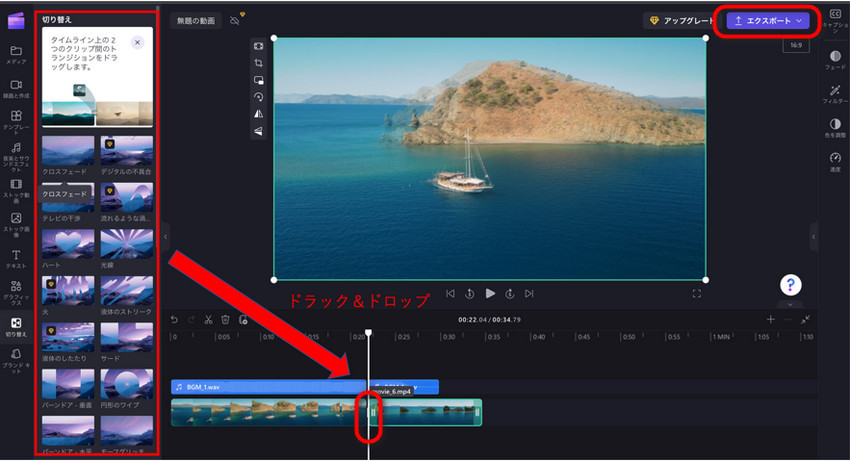
Clipchampで2つの動画を1つにする手順
Step1:スタートメニューから「Clipchamp」を起動し、「新しいビデオを作成」をクリックします。
Step2:「メディアのインポート」で結合したい動画ファイルを追加し、タイムラインにドラッグして並べます。
Step3:必要に応じてテンプレートやテキストを追加し、「エクスポート」から解像度を選んで保存します。
- メリット:
- ☑ 無料で使え、プロ向けに近いタイムライン編集が可能です。
☑ ストック素材やエフェクト、テンプレートが充実しており、編集の幅が広がります。
- デメリット:
- ☒ 無料版の出力は最大1080pまで。4K出力や一部のプレミアム機能は有料サブスクリプションが必要です。
☒ 無劣化結合には対応していません。高画質を維持したい場合には不十分です。
②.【Mac】QuickTime Player
Macに標準搭載されているメディアプレーヤーですが、実は非常にシンプルな動画結合機能を備えています。余計な機能は一切なく、2つの動画を前後につなげることだけが可能です。
- 【こんな人におすすめ】
• Macで、本当に最小限の手間で動画を結合したい。
• 編集は不要で、単純にクリップを連結したい。
QuickTime Playerで2つの動画を1つにする手順
Step1:QuickTime Playerで1つ目の動画を開きます。
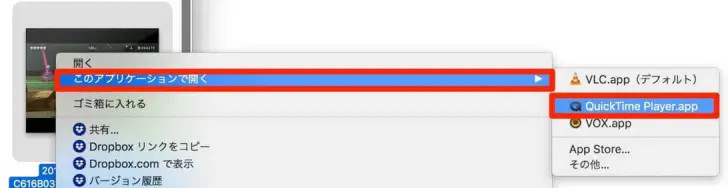
Step2:2つ目の動画ファイルを、FinderからQuickTime Playerのウィンドウに直接ドラッグ&ドロップします。
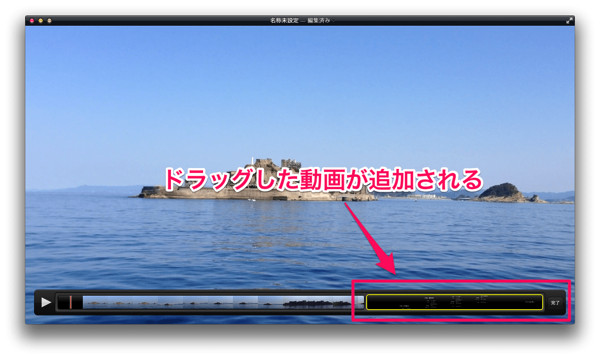
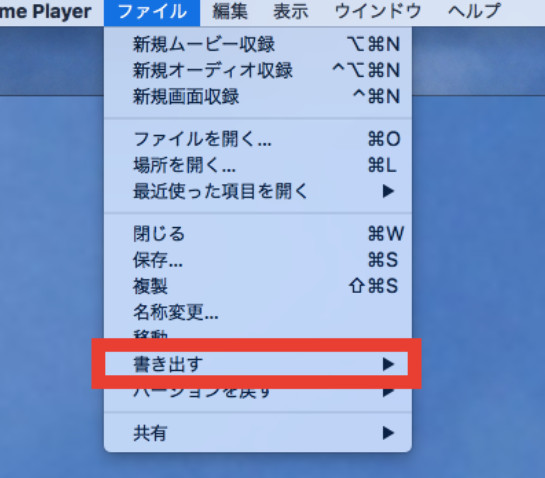
Step3:タイムライン上で前後の順序をドラッグで調整し、「ファイル」メニューから「書き出す」を選択して保存します。
- メリット:
- ☑ 追加アプリが一切不要で、操作が極めてシンプルです。
☑ 短いクリップ同士であれば、驚くほど素早く結合できます。
- デメリット:
- ☒ 編集機能は皆無で、カットやトランジションの追加はできません。
☒ 対応している動画形式が限定的で、異なる形式の動画は結合できないことがあります。
☒ 当然ながら、無劣化結合には対応していません。
③.【iPhone】iMovie
Apple純正の無料動画編集アプリです。iPhoneにプリインストールされており、4K・HDR動画の結合や、トランジション・テロップの追加といった基本的な編集が行えます。Apple製品との親和性が高く、安心して使えるのが最大の魅力です。
- 【こんな人におすすめ】
• iPhoneで追加アプリを入れたくない、または広告が嫌。
• 4K HDRの高画質を維持したまま1本にまとめたい。
• Apple純正ならではの安心感を重視する。
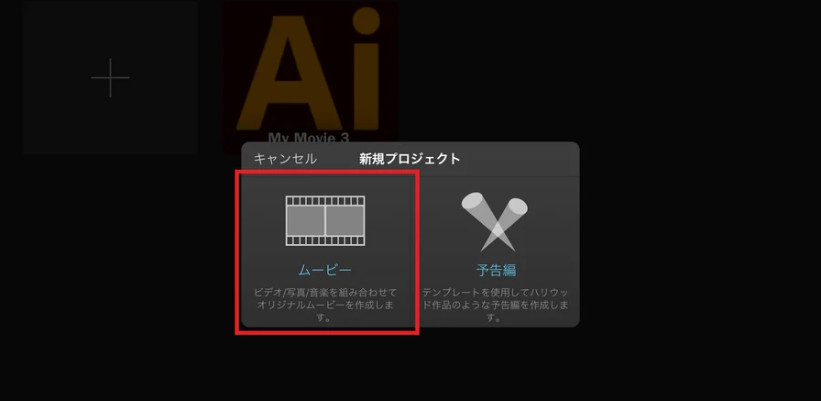
iMovieで2つの動画を1つにする手順
Step1:iMovieを開き、「プロジェクトを作成」→「ムービー」をタップします。
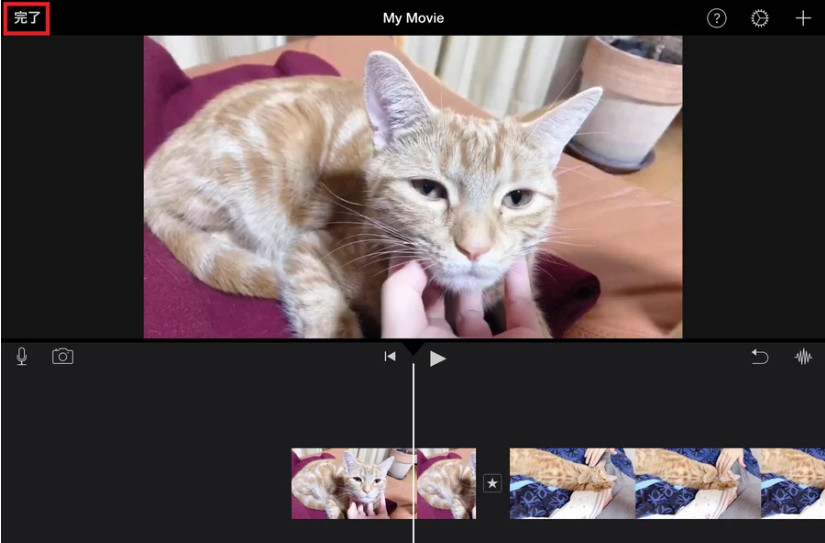
Step2:結合したい動画を選択し、タイムラインに並べます。
Step3:左上の「完了」をタップし、共有ボタンから「ビデオを保存」を選択。解像度を選んで書き出します。
- メリット:
- ☑ 完全無料・広告なしで、余計な権限要求も最小限です。
☑ 4K・HDR出力に対応し、iPhoneで撮影した映像を高画質のまま書き出せます。
☑ 基本的なトランジションやタイトル、BGM追加も可能です。
- デメリット:
- ☒ 必ず再エンコードが行われるため、無劣化結合はできません。大量のクリップを結合すると、書き出し時間が非常に長くなることがあります。
☒ 単純な結合だけの用途には、プロジェクト作成などの手順がややオーバースペックに感じることもあります。
④.【Android】Googleフォト
多くのAndroidスマホにプリインストールされている「Googleフォト」には、複数の写真や動画を自動で1本のムービーにまとめる機能があります。処理はクラウド上で行われるため、スマホ本体の負荷が非常に少ないのが特徴です。
- 【こんな人におすすめ】
• Androidスマホにアプリを追加インストールしたくない。
• Googleフォトにバックアップした動画をそのまま結合したい。。
• 1080pの画質で十分で、すぐに家族や友人と共有したい。
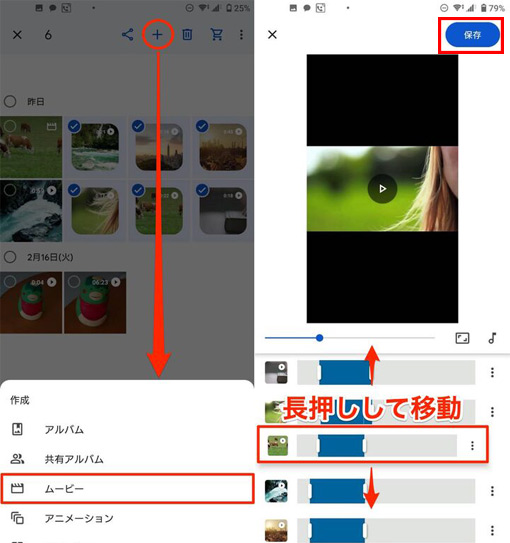
Googleフォトで2つの動画を1つにする手順
Step1:Googleフォトアプリを開き、下部の「ライブラリ」→「ユーティリティ」をタップします。
Step2:「ムービー」を選択し、結合したい動画を1本以上選びます。
Step3:プレビュー画面でクリップの順序を入れ替えたり、BGMやフィルターを軽く調整し、「保存」をタップすれば完了です。
- メリット:
- ☑ 完全無料・広告なしで、追加インストールも不要です。
☑ クラウド処理のため、スマホのCPU負荷やバッテリー消費が非常に少なく済みます。
☑ 作成した動画は即座に共有リンクを発行して、家族や友人に送れます。
- デメリット:
- ☒ 出力は最大1080pで、4K動画は自動的にフルHDへ縮小されます。
☒ 無劣化結合は不可で、細かいカット編集やトランジションの手動調整にも対応していません。
ここまで紹介した標準搭載ツールは、「とりあえず今すぐつなげたい」というニーズには十分応えてくれます。
しかし、実際に使ってみると、多くの方が次のような壁にぶつかります。
- • 「4Kで撮影したのに、結合したらフルHDになってしまった」
• 「画質が明らかに劣化して、せっかくの思い出がぼやけて見える」
• 「スマホで結合しようとしたら、アプリが落ちたり、書き出しに何十分もかかった」
• 「MP4とMOVなど、形式の違う動画を一緒にしようとしたら、エラーになったりうまくいかなかった」
これらの問題は、標準ツールが「再エンコードを前提としている」「高度な形式の自動統一機能がない」ことに起因します。
「画質を妥協したくない」「効率的に処理したい」「形式の違う動画もスマートにまとめたい」- そう感じた方は、ここから紹介するサードパーティ製の専用ツールを検討する段階に入ったと言えます。
3、2つの動画を1つにする方法-サードパーティ製ツール
標準ツールの限界を突破する、プロも認める高機能な結合ツールを厳選して紹介します。
①.【Windows・Mac】Winxvideo AI:無劣化・4K/8K対応、最速で高画質結合
Winxvideo AIは、AIによる動画高画質化・変換・編集を得意とするWindows向け多機能ソフトです。
なかでも動画結合機能は完全無料・広告なしで利用でき、同一形式のMP4同士なら再エンコード不要の「無劣化結合(ロスレス)」に対応。標準ツールでは諦めていた4K/8K動画の結合も、画質を一切落とさず、しかも高速に完了します。
- 【こんな人におすすめ】
• 画質の劣化を絶対に避けたい。
• 4Kや大量の動画を頻繁に結合する。
• 結合前の不要部分カットも一括で済ませたい。
【ユーザーの声】
「4Kで撮影した子どもの運動会のクリップを3つ結合しました。同じ設定のMP4同士だったので結合は一瞬。画質の劣化がまったくなく、iMovieでやっていたときの書き出し待ち時間がウソみたいです。無料なのが不思議なくらいです」(東京都・40代男性)
Winxvideo AIで2つの動画を1つにする手順
Step1:公式サイトからWinxvideo AIを無料でダウンロードし、インストールします(登録不要)。
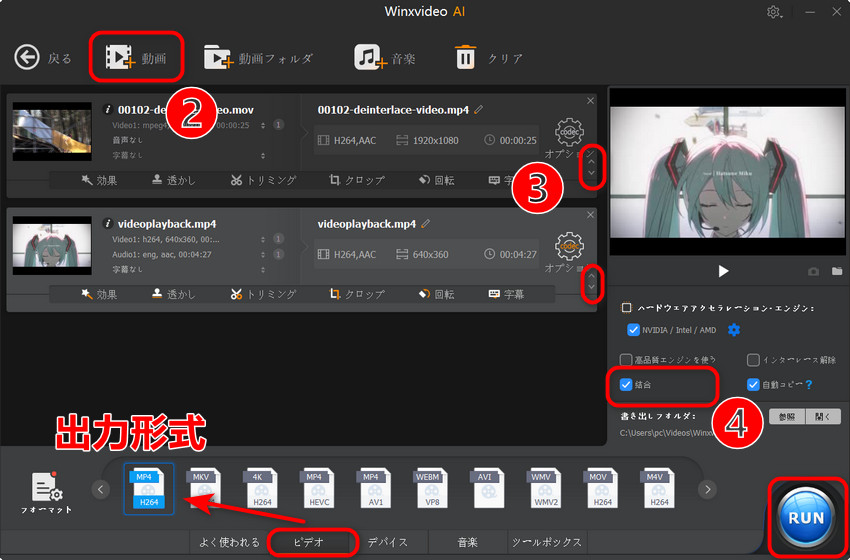
Step2:メイン画面で「変換」をクリックし、「+動画」ボタンを押すか、結合したい2つの動画ファイルを画面にドラッグ&ドロップして追加します。
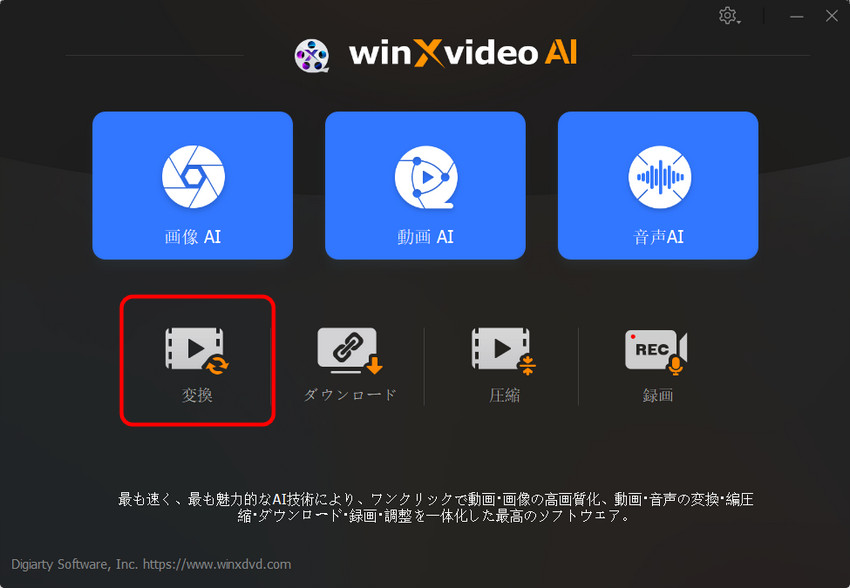
Step3:追加した動画の右側にある「⌃」「⌄」アイコンを使って、再生順に並び替えます。
Step4:必要に応じて解像度などを設定し、「結合」にチェックを入れます。最後に右下の「RUN」ボタンをクリックすると、数十秒で1本の動画として保存されます。
- メリット:
- ☑ 無劣化結合(ロスレス):同じ形式のMP4同士なら、再エンコードが一切発生せず、オリジナル画質を完全に維持します。
☑ 異なる形式の混在もAIが自動調整:MP4とMOV、4KとフルHDなど、形式や解像度がバラバラでも、最適な設定でスマートに統合します。
☑ GPUハードウェアアクセラレーション:NVIDIA、AMD、IntelのGPUに対応し、重たい4Kファイルでも高速処理が可能です。
☑ バッチ処理&同時編集:複数クリップの一括結合や、結合前の不要部分のカットを同じ画面で効率的に行えます。
☑ 完全無料・広告なし:結合機能は無期限で無料。アカウント登録も不要です。
- デメリット:
- ☒ テロップや凝ったエフェクトを追加するような、本格的な編集機能は限定的です。
②.【iPhone/Android】InShot:結合+αのSNS編集をスマホで完結させたい方に
InShotは、動画結合に加え、トリミング、速度調整、フィルター、BGM、テロップ入れまで行える、SNS世代向けの万能編集アプリです。TikTokやInstagramリール用の縦長動画を作成するのに特に強みを発揮します。
- 【こんな人におすすめ】
• 動画を結合するだけでなく、テロップや音楽をつけてSNSに投稿したい。
• スマホだけで完結する「映える」動画編集をしたい。
• 無料でも広告さえ気にならなければ十分使える。
InShotで2つの動画を1つにする手順
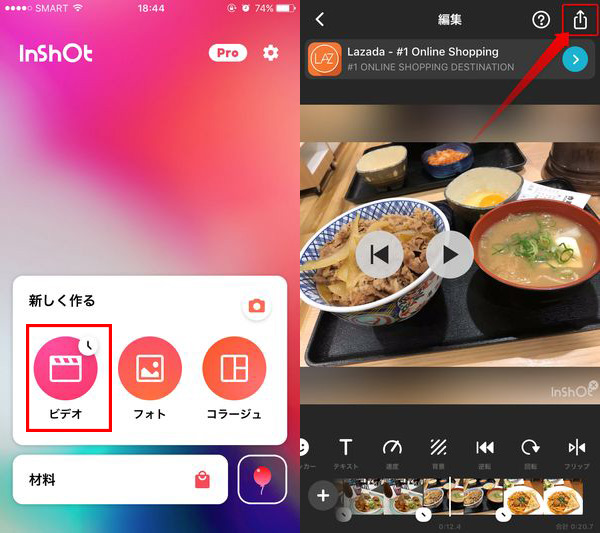
Step1:InShotを起動し、「ビデオ」から新しいプロジェクトを作成します。
Step2:結合したい動画を順に選択し、画面下部のタイムラインに追加します。
Step3:必要に応じてBGMやテキストを追加し、右上の「⍐ 」の保存アイコンから解像度を選んでエクスポートします。
- メリット:
- ☑ 動画の結合から、SNS映えするフル編集まで、このアプリ1本で完結します。
☑ 無料版でも画質制限はほぼなく、4K出力にも対応しています。
☑ 縦長動画の作成に特化しており、TikTokやリールへの投稿がスムーズです。
- デメリット:
- ☒ 無料版では、書き出し時に広告が表示されます。
☒ 無劣化結合には対応しておらず、完全な画質維持はできません。
☒ 一部の高度なエフェクトや素材は、有料版(サブスクリプション)限定です。
③.【オンライン】Clideo:ソフトをインストールせずブラウザで完結したい方に
Clideoは、ブラウザ上で動画の結合・圧縮・カットなどができるオンラインサービスです。ソフトのインストールが禁止されている会社のPCや、Chromebookなどでも利用できるのが最大の利点です。
- 【こんな人におすすめ】
• 会社や学校のPCで、ソフトを自由にインストールできない。
• たまにしか動画を結合しないので、専用ソフトを入れたくない。
• 機密性の低い個人動画の結合が目的。
Clideoで2つの動画を1つにする手順
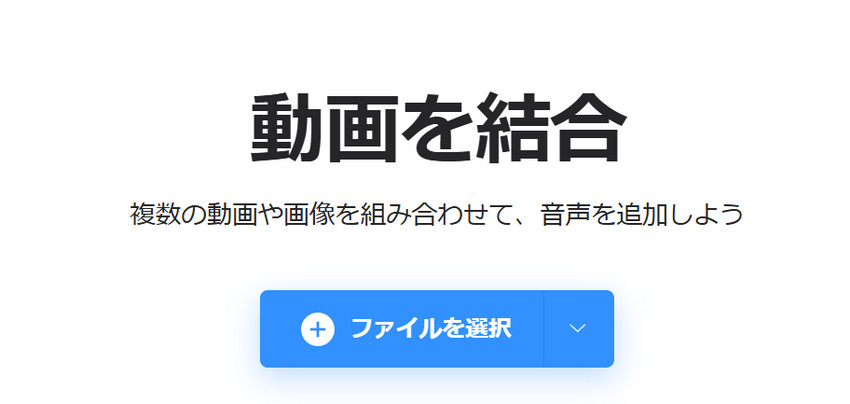
Step1:Clideoの「動画を結合」ページ(https://clideo.com/ja/merge-video)にアクセスし、「ファイルを選ぶ」をクリックして、結合したい2つの動画をアップロードします。
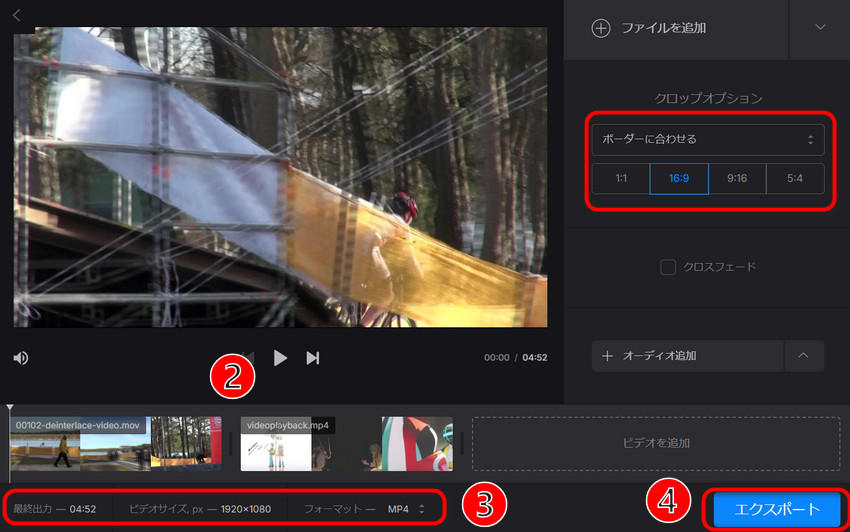
Step2:動画が読み込まれるとタイムライン上に表示されるので、ドラッグ&ドロップで再生順に並べ替えます。
Step3:必要に応じて、動画の縦横比の変更(リサイズ)、不要な部分のトリミング、BGMの追加、表示方法(フィット・塗りつぶしなど)の設定を行います。編集が完了したら「エクスポート」をクリックします。
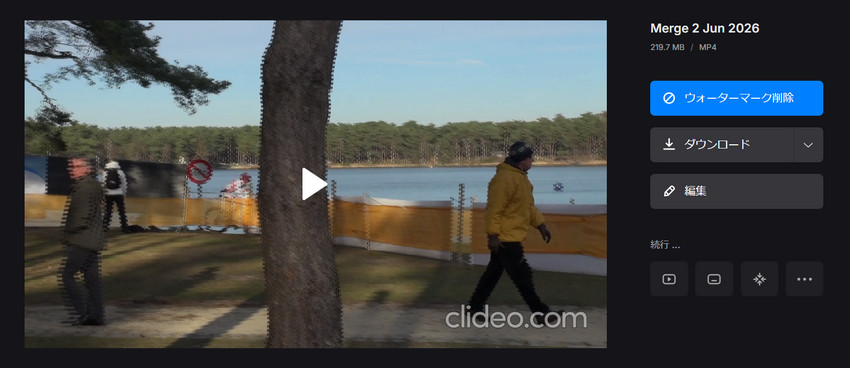
Step4:処理が完了したら「ダウンロード」をクリックして、動画を保存します。
- メリット:
- ☑ インストール不要で、ブラウザとインターネット接続さえあれば、どのOSでも利用できます。
☑ インターフェースが直感的で、操作に迷いません。
- デメリット:
- ☒ 無料版ではファイルサイズが500MBまでに制限され、書き出し動画に透かし(ウォーターマーク)が入る場合があります。
☒ 動画データを外部サーバーにアップロードするため、プライバシーやセキュリティ面で不安があります。
☒ 処理速度がインターネット回線やサーバーの混雑状況に左右されます。
4、2つの動画を1つにする方法の選び方:目的別おすすめツール比較表
ここまでの情報をもとに、あなたの目的に最適なツールを一覧で比較できます。
| ツール名 | 種類 | 対応OS | 価格 | 最大出力画質 | 無劣化結合 | おすすめユーザー |
|---|---|---|---|---|---|---|
| Clipchamp | 標準搭載 | Windows | 無料 (一部有料) |
1080p | ❌ | 無料テンプレートで簡単編集したい |
| QuickTime Player | 標準搭載 | Mac | 無料 | 制限あり | ❌ | Macで本当に簡素な結合だけしたい |
| iMovie | 標準搭載 | iOS | 無料 | 4K HDR | ❌ | iPhoneで手軽に高画質、まずは試したい |
| Googleフォト | 標準搭載 | Android/iOS | 完全無料 | 1080p | ❌ | アプリ追加不要、すぐ共有したい |
| Winxvideo AI | サードパーティ | Win・Mac | 完全無料 | 4K/8K | ⭕ | 画質最優先・4K動画を大量に速く結合したい |
| InShot | サードパーティ | iOS/Android | 広告付き無料 | 4K | 🔺 (一部) |
結合+SNS映え編集を一括でやりたい |
| Clideo | オンライン | ブラウザ | 制限付き無料 | 1080p | ❌ | ソフト導入不可PCでたまに使う |
5、結合後の動画をもっと良く見せる4つのコツ
- 1事前に解像度とフレームレートを揃える
- 撮影時に同じ設定で統一しておくのが理想です。しかし、バラバラの素材しかない場合でも、結合前にWinxvideo AIの「変換」機能などで設定を揃えておくと、再エンコードの負荷が減り、最終的な画質が格段に向上します。
- 2結合順にストーリーを持たせる
- 単なる連結ではなく、時系列や感情の流れを意識してクリップを並べると、視聴者の離脱を防げます。旅行動画なら「出発→現地の朝→アクティビティ→夕景→まとめ」のように、見ている人が自然と引き込まれる構成を心がけましょう。
- 3不要な部分は先にカットする
- 各クリップの冒頭や末尾にある手ブレ、無音区間、レンズキャップを外し忘れた暗転部分などは、結合前にトリミングしておくことでテンポが格段に良くなります。Winxvideo AIなら、結合と同じ画面でカット編集が完結するので効率的です。
- 4AI超解像で、素材の潜在力を引き出す
- 「元の動画が暗い」「解像度が足りない」といった場合、最新のAI技術で画質を後から大きく改善できます。例えばWinxvideo AIに搭載された「超解像」機能なら、ノイズ除去や4Kへのアップスケーリングを自動処理。古いスマホで撮影した動画も、見違えるほど鮮明な1本に生まれ変わります。結合ついでに、品質そのものを底上げしたい方はぜひ試してみてください。
6、2つの動画を1つにする方法に関するよくある質問(FAQ)
Q1.2つの動画を結合したら音声が二重になってしまいました。なぜですか?
- 各動画の音声トラックが独立したまま重なっている可能性が高いです。結合前に各クリップの音量やミュート設定を確認してください。Winxvideo AIには、全クリップの音声を自動で1本にミックスするオプションがあり、こうしたトラブルを未然に防げます。
Q2.結合した動画がSNSにアップロードできません。原因と対処法は?
- ファイル形式やサイズが各SNSの制限を超えているケースがほとんどです。TikTokやInstagramリールでは、MP4(H.264)、縦長9:16、上限1GBなどの制約があります。CapCutやWinxvideo AIで出力する際に「TikTok用」「YouTube用」などのプリセットを選ぶと、アップロードエラーを回避しやすくなります。
- 🔗 【PC&スマホ】動画のサイズを変更する方法~ソフト・アプリ・オンラインサイトおすすめ
Q3.本当に完全無料で広告なしの動画結合ソフトはありますか?
- PC向けのWinxvideo AIは、動画結合機能に関して完全無料・広告なしで利用できます。iMovieも無料・広告なしですが、無劣化結合には非対応です。スマホアプリは広告モデルが主流で、完全無料かつ広告なしのものはほぼ存在しません。
Q4.結合後に画質が落ちたかどうかを簡単に確認する方法は?
- 元の動画と結合後の動画をPCの大きな画面で並べて表示し、人物の輪郭や細かい文字を等倍で見比べるのが確実です。無劣化結合ができていれば、両者は完全に同一画質です。拡大してブロックノイズが出ていないか確認しましょう。
- 🔗 綺麗に動画のノイズを除去する方法は?AIソフトおすすめ5選(映像・音声対応)!
7、まとめ:あなたに最適な動画結合法はこれだ
2つの動画を1つにする方法は、まずお手持ちの標準機能から試してみるのが第一歩です。しかし、「画質を落としたくない」「もっと効率的にやりたい」と思った瞬間が、専用ツールへの切り替え時です。
● 画質を絶対に妥協したくないWindowsユーザー ➠ Winxvideo AI(4K無劣化結合、無料体験)
● スマホで無劣化結合したいAndroidユーザー ➠ Inshot(ロスレス対応)
● iPhoneでまずは手軽に高画質結合したい ➠ iMovie(標準搭載・安心)
数ある選択肢のなかでも、Winxvideo AIは標準ツールの限界をことごとく突破する、画質・速度・操作性のバランスに最も優れたツールです。結合機能は完全無料で広告も一切ありません。まずは一度ダウンロードして、パソコンに眠っている動画を本来の美しさのまま1本の作品にまとめてみてください。