注目されるAI動画編集!やり方やおすすめツール5選を解説|活用時の注意点も
旅行Vlogを作ったり、ダンス動画をSNSに投稿したりするためには、動画編集は欠かせません。
そして近年は、AI技術の進化によって、これまで時間や手間がかかっていた動画編集も、誰でも簡単かつ効率的に行えるようになりました。
「AIで動画編集はどうやるの?」「AIが自動で編集してくれるおすすめツールはどれ?」と気になっている方も多いでしょう。
この記事では、AIを活用した動画編集の方法や、おすすめのAI動画編集ツールをわかりやすく紹介します。AIを上手に活用して、動画編集をもっと手軽に始めてみましょう。
-
 AI動画高画質化+動画編集+変換! - Winxvideo AI
保存した動画を鮮明に仕上げる「AI高画質化」、カット・トリミング・エフェクト適用・結合・字幕追加など簡単な「動画編集」。さらに動画圧縮・変換・録画機能も満載。1つのソフトで動画処理のあらゆるニーズを満たします。
期間限定セール開催中!原価:23,000円特別価格:6,680円(永久版1台|税込み)
AI動画編集とは
そもそも、AI動画編集とはどのようなものなのでしょうか。
一般的な動画編集では、主に次のような作業を行います。
- 🎬 動画素材の不要な部分をカット・削除・結合する
- 🎬 デバイス(端末)側の問題
- 🎬 適切なフォーマットや解像度で動画を書き出して完成させる
AI動画編集とは、これらの作業の一部、またはすべてをAIがサポート・自動化してくれる編集方法です。
手間のかかる作業をAIに任せることで、動画編集の効率を大幅に向上させることができます。また、動画編集の経験が少ない方でも、短時間でクオリティの高い動画を作成できるのが、AI動画編集の大きな魅力です。
AIを使った動画編集のやり方|方法は2つ!
AI動画編集でできることや編集方法は、利用するアプリやソフトによって異なります。
そのため、「どのような動画を作成したいか」「どこまでAIに任せたいか」「自分の動画編集レベルはどの程度か」といった点を考慮して、自分に合ったツールを選ぶことが大切です。
🟣 タイプ1:AIが動画編集を自動アシストする
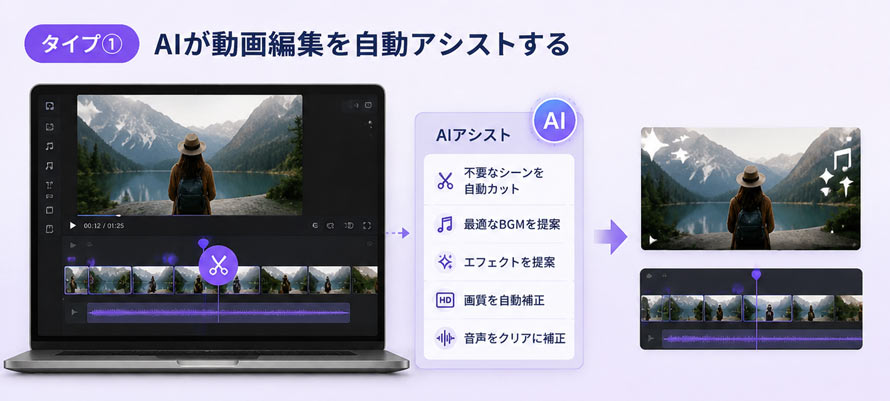
- これは、撮影した動画素材をもとに、AIが編集作業をサポートする動画編集手法です。
- AIによって不要なシーンの自動カット、BGM・エフェクトの提案、画質・音声補正などを行い、編集時間を大幅に短縮できます。一方で、細かな編集はユーザー自身が行えるため、自由度が高いのも特徴です。
- 💡 おすすめの人:動画編集の経験がある方、本格的な動画制作をしたい初心者やクリエイター
- 🍬 代表的なAI動画編集ツール: CapCut、Filmora、Adobe Premiere Pro(※レベル順)
🟣 タイプ②:AIがテキストや画像から動画を自動生成する
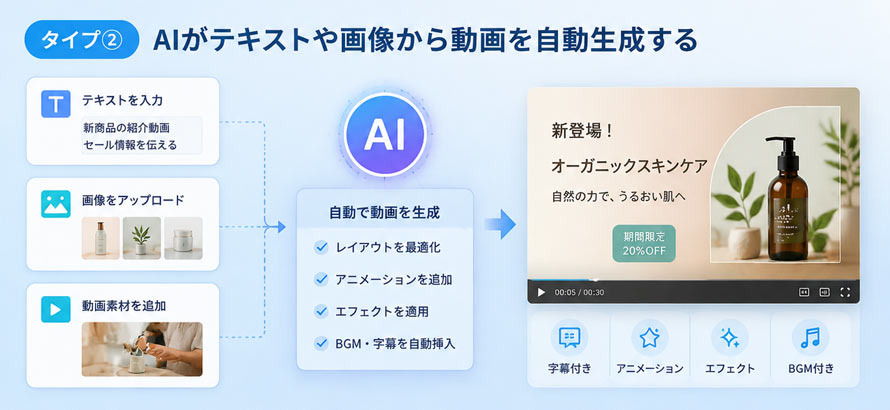
- このタイプは、テキストや画像、動画素材を入力するだけで、AIがレイアウトやアニメーション、エフェクトなどを自動で組み合わせ、デザイン性の高い動画を編集・作成します。
- 例えば、Canvaはテンプレートを活用して短時間で見栄えの良い動画を作成できます。一方、VrewはAIが動画の音声を文字起こしし、そのテキストを編集することで動画も同時に編集できる「テキストベース編集」が特徴です。
- 💡 おすすめの人:字幕付き動画やプレゼン動画、SNS広告など、短時間で見栄えの良い動画を作りたい初心者
- 🍬 代表的なもの:Canva、Vrew
AIで動画編集ができるソフト・サイトおすすめ
今は、AI技術を活用した動画編集ツールはたくさん登場しています。
ここでは、人気で高く評価されるAI動画編集ソフトやサイトを紹介します。
- 編集から画質改善までまとめて行える動画処理ソフトー「Winxvideo AI」
- Winxvideo AIには動画のトリミング・字幕挿入・エフェクト追加など編集機能に加え、AIによる高画質化・ロスレス拡大、フレーム補間、手ブレ補正、音声ノイズ除去、ボーカルリムーバー、動画変換、圧縮など豊富な機能が搭載されています。
- 動画を簡単に編集するだけでなく、「画質も改善したい」「SNS向けに見栄えを良くしたい」という方におすすめです。
おすすめ1. Filmora
- 【開発元】 Wondershare Technology
- 【対応OS】 Windows&Mac
- 【料金】 8,980円 / 永久(税込み)
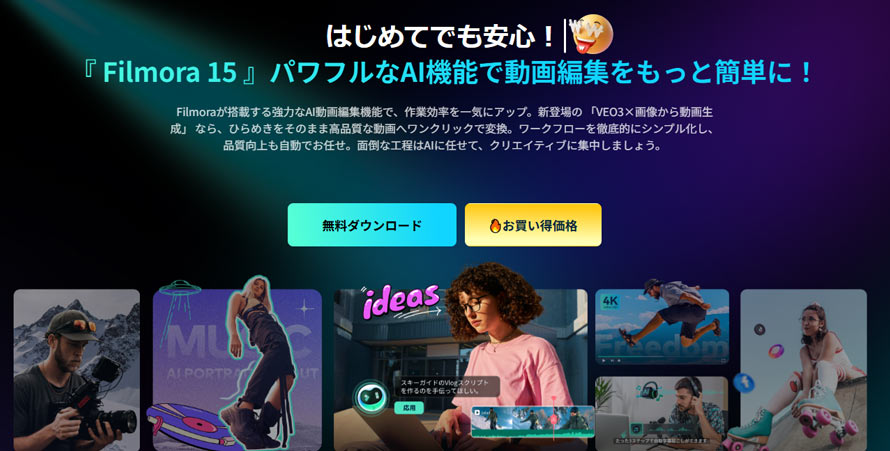
Filmoraは、「初心者でも簡単にプロ並みの動画を作成できる」ことを目指した動画編集ソフトです。
現在は、動画の生成から編集作業のサポートまで、さまざまなAI機能を搭載しており、動画編集にかかる時間を大幅に短縮できます。
FilmoraのAI動画編集機能には、主に以下の2種類があります。
☑ 生成系AI:動画・音楽などの素材をゼロから生成する
☑ 編集補助系AI:素材の自動選定・カット、文字起こし、テキスト読み上げ、AI脚本制作、AI動画補正、音声ノイズ除去など
さらに、AIアシスタント「AI Copilot」を搭載して、編集方法や機能の使い方など、動画編集に関するさまざまな疑問をチャット形式で相談できます。
注意: 無料版でも基本的な動画編集機能や一部のAI機能を試せますが、書き出した動画には「Filmora」の透かし(ウォーターマーク)が表示されます。
おすすめ2. CapCut
- 【開発元】 ByteDance
- 【対応OS】 Windows&Mac;ウェブ版、モバイル版もあり
- 【料金】 基本無料;2,180円 / 月 (税込み)
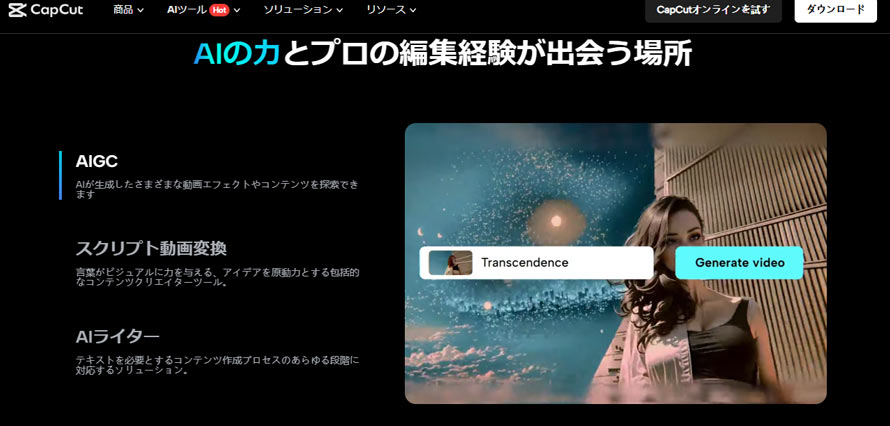
CapCutは、使いやすい動画編集ソフトで、スマートカット、自動リフレーム、動画翻訳、テキスト読み上げ、AI動画生成、背景削除、AIアバターなど、多彩なAI機能も備えています。
例えば、「スマートカット」では、写真や動画クリップをアップロードするだけで、自動的にキャプションやBGM付きの完成動画に編集してくれます。また、「AIクリップジェネレーター」は長尺動画から見どころを自動で抽出し、ショート動画の作成に向いています。さらに、「自動リフレーム」を使えば、16:9の動画を9:16や1:1など異なるアスペクト比に合わせて構図を自動調整できます。
これらの機能を使うことで、動画編集の経験が少ない初心者でも、短時間でクオリティの高いSNS向け動画やショート動画を作成できます。
注意:基本的な編集は無料で使えますが、高度なAI機能を利用するにはPro版へのアップグレードが必要です。
おすすめ3. Adobe Premiere Pro
- 【開発元】 Adobe
- 【対応OS】 Windows&Mac
- 【料金】 1,640 円~/月(税込み)
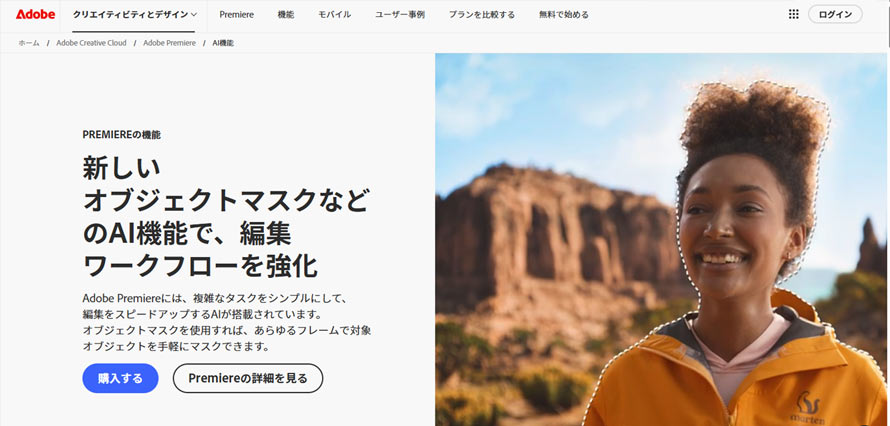
Adobe Premiere Proは、Adobeが開発した高機能な動画編集ソフトです。
Premiere ProのAI機能は、Adobe独自のAI技術「Adobe Sensei」と生成AI「Adobe Firefly」を活用しています。
キャプション翻訳や文字起こし、オブジェクトマスク、オートリフレーム、シーン編集の検出など、FilmoraやCapCutにも搭載されているAI機能に加え、カラーマネジメント、オーディオ自動ダッキング、スピーチ強調、AIによる映像延長など、高度なAI編集機能も活用できます。
さらに、「メディアインテリジェンスと検索パネル」によって、映像の内容をAIが解析し、キーワード(英語のみ)で目的のクリップを素早く検索できます。
AI処理の精度が高くて、編集の自由度も非常に高いため、Premiere Pro自身でも映像制作の業界標準ソフトで、プロレベルの編集したい、本格的な映像制作を行いたい方や、AIを活用しながら細部までこだわって編集したいクリエイターに最適です。
注意:Premiere Proは有料ソフトで、無料版は提供されていません。ただし、購入前に機能を試せる無料体験版が用意されています。
おすすめ4. Canva
- 【開発元】 Canva Pty Ltd
- 【対応OS】 ブラウザ;モバイル・ディスクト版もあり
- 【料金】 基本無料;1,180 円~/月(税込み)
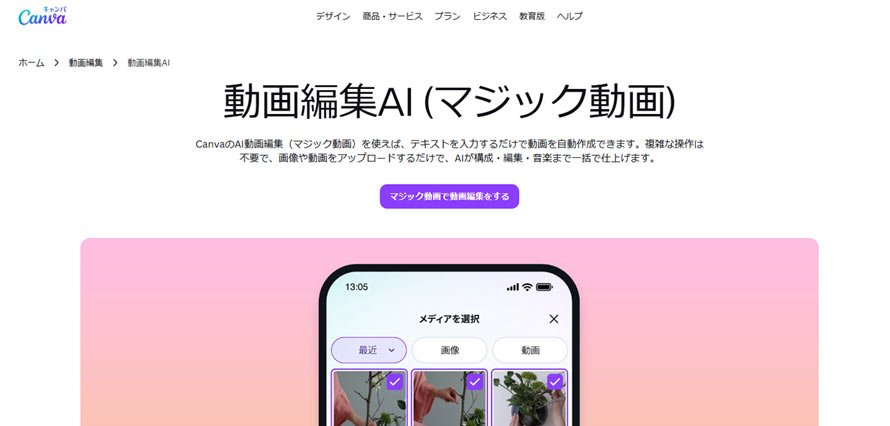
Canvaは、豊富なテンプレートを活用して、動画を一から作成できるデザインツールです。
用途に合ったテンプレートを選び、写真や動画、テキストを差し替えるだけで動画を作成できるのが最大の特徴です。動画編集の経験が少ない初心者でも、短時間でクオリティの高い動画を制作できます。
Canvaの代表的なAI動画編集機能が「マジック動画」です。動画や画像をアップロードし、アイデアを入力するだけで、AIが構想に基づいて自動的に動画編集を行い、最適な動画を作成してくれます。
生成結果に満足できない場合は、別のテンプレートで再生成することも可能です。また、必要に応じて手動で編集することも可能です。
注意:無料版でもAI動画編集を試せますが、利用回数や出力品質には一定の制限があります。
おすすめ5. Vrew
- 【開発元】 VoyagerX, Inc.
- 【対応OS】 Windows&Mac&Linux
- 【料金】 基本無料;2,490 円~/月(税込み)
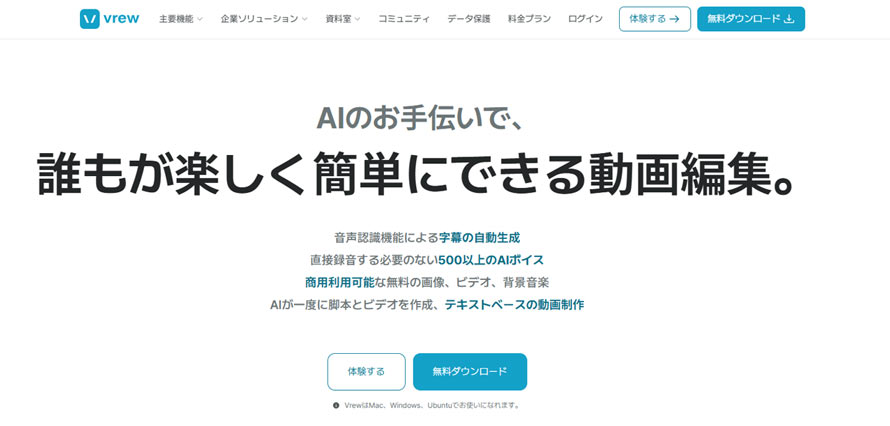
Vrewは字幕の自動生成とテキストベース編集を得意とする動画編集ソフトです。
その注目すべき AI 機能は、テキストを入力するだけで、AI がその台本に基づいて画像や音声を盛り込んだ動画を自動生成できる点にあります。
また、自動文字起こし、無音部分のカット、AIナレーションの生成なども活用できます。Wordで文章を編集するような感覚でテキストを修正・削除するだけで、動画の不要な部分も同時にカットできるため、動画編集の経験が少ない方でも簡単に操作できます。
Vrewは、解説動画、インタビュー動画、オンライン講座など、字幕付きの動画を効率的に編集したい方に特に適しています。
注意:無料版ではAIビデオ編集や作成などにに使える時間や回数の制限があります。
- 📌 用途に応じて適切なツールを選ぼう!
- Filmora:生成AIから自動カット、字幕生成、背景削除、画質補正まで幅広く対応。初心者でも本格的な動画編集をしたい方におすすめ。
- CapCut:スマートカットやAIクリップ生成、自動リフレームなどを搭載。TikTokやYouTube ショートなど、SNS向け動画を効率よく作成したい方に最適。
- Adobe Premiere Pro:モーフカット、カラーマッチ、リミックス、自動ダッキング、音声強調など高度なAI編集機能を搭載。プロ品質の動画制作や細かな編集を重視する方におすすめ。
- Canva:豊富なテンプレートと「マジック動画」で、デザイン性の高い動画を無料で作成可能。プレゼン動画やSNS広告の作成、またコストを抑えつつ動画編集したい場合に向いている。
- Vrew:AI文字起こしや、AI音声、無音・フィラーワードの自動削除が強み。テキストベースの動画編集で、直感的に字幕付き動画や解説動画を作成したい方に最適。
AIによる動画編集の注意点
AI動画編集ツールを活用すれば、編集時間を大幅に短縮できる一方で、いくつか注意すべきポイントもあります。
AIに任せきりにしない
AIは動画編集を効率化する便利なツールですが、すべての作業をAIに任せるのはあまりおすすめできません。
AIによる自動編集では、動画のテンポや「間」が不自然になったり、シーンの切り替えやBGM、使用される素材が意図に合わなかったりするケースもあります。
また、AIだけで仕上げると、動画全体の個性やオリジナリティが失われる可能性もあります。
ということで、AIで自動編集した後は必ず内容を確認し、自分のアイデアや演出を加えながら仕上げることが大切です。
商用利用や著作権を確認する
AI動画編集ツールを業務や収益化コンテンツに利用する場合は、商用利用の条件や著作権に関する規約を事前に確認しましょう。
ツールによっては、有料プランでのみ商用利用が認められている場合や、AIが生成した映像・画像・音楽の利用条件が定められている場合があります。
安心してAI動画編集を活用するためにも、各ツールの利用規約やライセンスを確認したうえで利用することをおすすめします。
まとめ
AIによる動画編集は、複雑な編集作業を簡素化するだけでなく、専門知識のない方でも質の高い動画を作成できるため、初心者からプロまで幅広くサポートしてくれます。
一方で、AIに過度に頼るのはおすすめできません。例えば、AIが生成・編集した動画をそのまま使用すると、どれも似たような仕上がりになり、オリジナリティに欠ける、つまらない動画になってしまう可能性があります。
手間のかかる編集作業はAIに任せ、企画や演出、デザインなどのクリエイティブな部分は自分で考えることが、AI動画編集を最大限に活用するポイントです。
