【2026年最新版】モザイクを消す方法3選|PC・オンライン・スマホ別おすすめツールと注意点
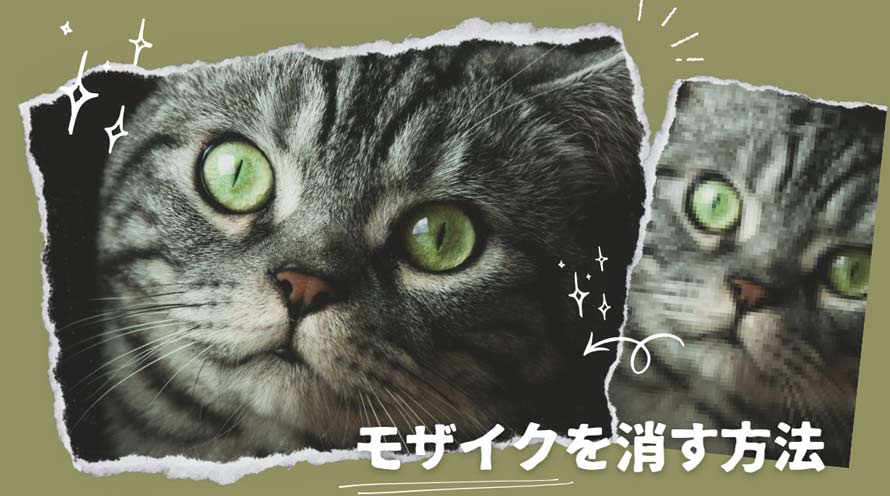
写真や動画に邪魔なモザイクが入ると、見栄えが悪くなり、画質も下がってしまいます。
なら、モザイクを消すことは可能なのでしょうか。
結論から言うと、モザイクを外す方法はあります。
特に、古い写真に見られるブロック状のノイズや、低解像度の映像を拡大した際に発生する粗いピクセルなど、モザイクのように見える状態であれば、AI技術を使って軽減・補正し、元により近い状態へ復元することは可能です。
そこで今回は、このようなモザイクの外し方について解説します。
安全に使えるPCソフトをはじめ、手軽に利用できるオンラインサービス、さらにスマホで直接編集できるモザイク除去アプリまで、それぞれの特徴や使い方を詳しく紹介します。
目次
モザイクを消すには主な方法は3つ!
Ⅰ. 【画質を損なわずに改善!】PCソフトでモザイクを消す方法
Ⅱ. 【今すぐ使える!】オンラインサイトでモザイクを消す方法
Ⅲ. 【スマホだけで完結!】iPhone・Androidでモザイクを消す方法
モザイクを消す時の注意点
まとめ
モザイクを消すには主な方法は3つ!
写真のモザイクを消すには、主に以下の3つの方法があります。
➊ PCでモザイク除去ソフトを使う(高精細・大量処理向け)
より精度の高い処理結果を求めるなら、最もおすすめなのがPCソフトを使ったモザイク除去方法です。
多くのPCソフトは高精度なAI技術を活用し、データの特徴を分析し、欠損した部分を自然に補完することで、モザイクがかかっていない状態に復元することが可能です。
ローカル処理で安定した結果が得られます。さらに、大量のファイルを同時に処理できるから、作業効率を高めるのに最適です。
- メリット
- ✓ 高精度で使いやすい;
- ✓ モザイク除去にとどまらず、画質向上にも優れている;
- ✓ 大量画像の一括処理には最適;
- ✓ ローカル処理で安全。
- デメリット
- ✗ 導入しなければ使えない;
- ✗ 高性能PCが必要な場合ある。
代表的なモザイク除去PCソフト一覧

|
主な特徴:高速・高性能なAI動画&画像処理豊富な機能搭載 おすすめポイント: |
|||||||
|
Aiarty Image Enhancer 
|
主な特徴:自然なディテールを回復最大32K高解像度化 おすすめポイント: |
|||||||
|
HitPaw FotorPea 
|
主な特徴:複数のモデルが搭載強力なAI画像編集機能 おすすめポイント: |
|||||||
➋ オンラインサイトでモザイクを消す(デバイス制限なく)
インストールせずにモザイクを除去可能なオンラインサイトも数多く提供されています。これらのサイトもAI技術を活用して、モザイクを消したり、ぼかしを軽減したり、画質の補正などを行うことができます。
処理精度はPCソフトとは比べ物にならないものの、すぐに使える手軽さはユーザーを魅せています。
- メリット
- ✓ 操作はファイルをアップロードするだけと簡単;
- ✓ PC/スマホ両方で利用可。
- デメリット
- ✗ 大きなファイルや大量のファイルを処理できない場合は多い;
- ✗ オンライン処理であるため、個人情報が流出させるリスクも。
代表的なモザイク除去Webサイト一覧
|
Artguru 
|
主な特徴:数秒でぼかしやモザイクを消す登録不要すぐに使える おすすめポイント: |
|||||||
|
Fotor 
|
主な特徴:Photoshopの軽量版編集機能が満載 おすすめポイント: |
|||||||
❸ スマホでモザイクを消すアプリを使う(いつでもどこでも編集)
スマホでの画像・動画編集に慣れている方には、iPhone・Android対応のモザイク除去アプリがおすすめです。
処理精度は、PCソフトとオンラインサイトの中間程度で、簡単なモザイクや軽いぼかしであれば十分に軽減できます。SNS投稿用の写真加工など、手早く仕上げたい場合に向いています。
- メリット
- ✓ 外出先でも即編集可能;
- ✓ SNS投稿・シェア用の加工に便利。
- デメリット
- ✗ APP内広告表示や追加課金が多い場合がある;
- ✗ デバイスのストレージ容量を圧迫する可能性がある。
代表的なモザイク除去アプリ一覧
|
Remini 
|
主な特徴:古い・傷ついた写真を改善おしゃれなフィルター加工 おすすめポイント: |
|||||||
|
YouCam Enhance 
|
主な特徴:生成AIでモザイクを消す豊富なAI機能搭載 おすすめポイント: |
|||||||
Ⅰ. 【画質を損なわずに改善!】PCソフトでモザイクを消す方法
ここではまず、写真や動画からモザイクを消すためには、PCソフトを使う方法を紹介します。
➊ Winxvideo AIでモザイクを消す方法(画像・動画対応)
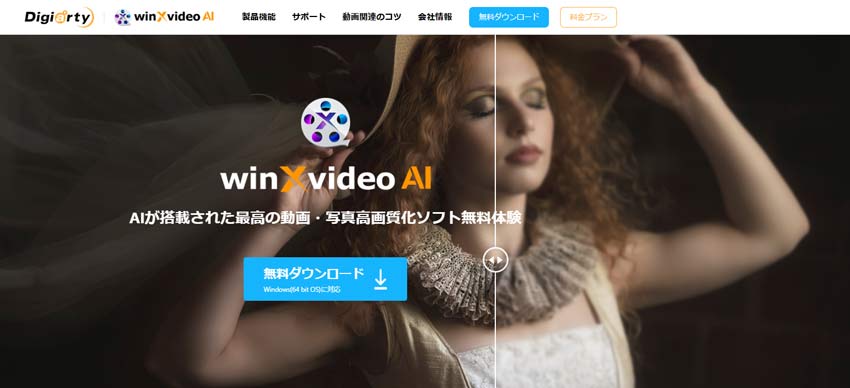
Winxvideo AIは、オールインワンのAI画像・動画・音声処理ソフトです。超解像度AI技術を活用した高画質化機能を搭載して、画質の向上や古い写真の復元に適しています。画像だけでなく、動画に入るモザイクを消すことにも対応しています。
Winxvideo AIで画像のモザイクを消す場合:
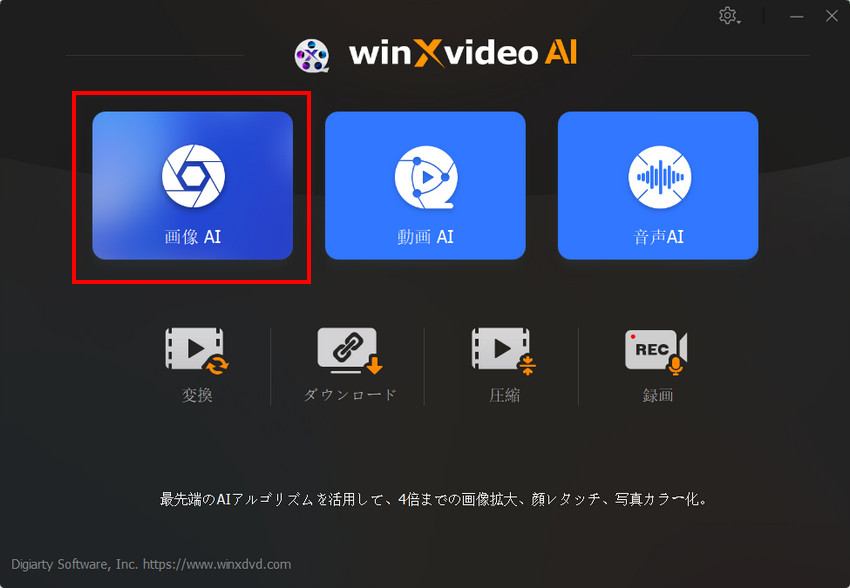
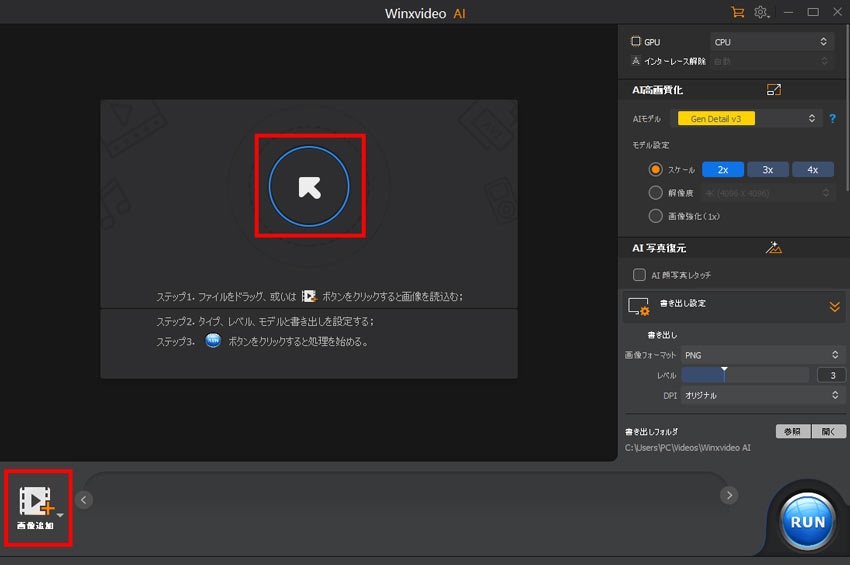
- 1 Winxvideo AIを立ち上げ、「画像AI」をクリックします。
- 2 「+」をクリックするか、モザイクを消したい画像を画面中央にドラッグして読み込みます。
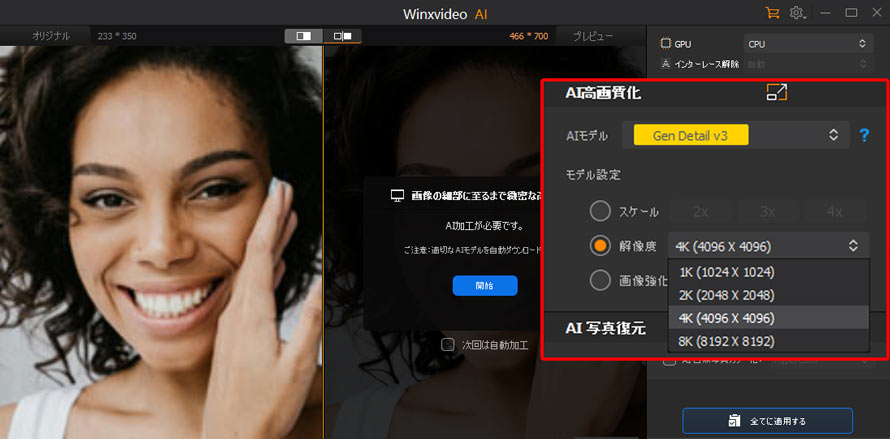
- 3 次に以下のような設定を行いましょう。
- AI高画質化設定:
- ✅ まずは、画像の種類に適したAIモデルを選択します。※モザイクを軽減・補正する場合は、「Gen Detail」モデルがおすすめです。
- ✅ モデル設定で、画質強化後の解像度を設定します。※「画像強化(1×)」を選択した場合は、元の解像度を維持したまま画質を向上させることができます。
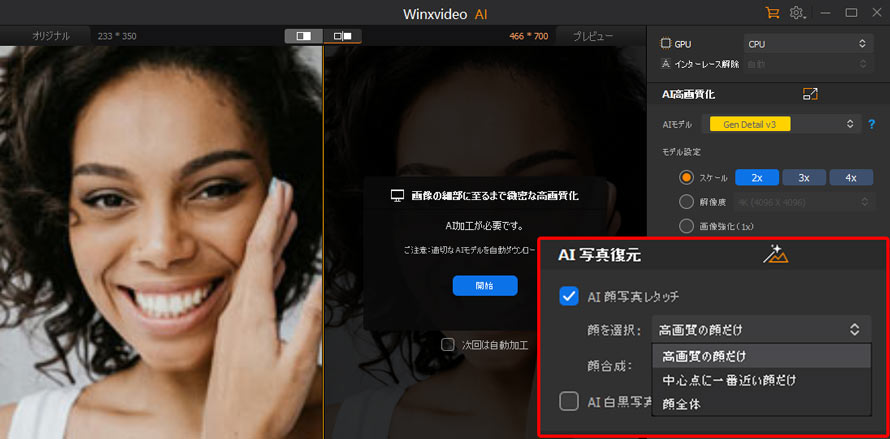
- AI写真復元設定:
- ポートレートや顔写真にモザイクがかかっている場合は、「AI顔写真レタッチ」を有効にします。
- ・「顔の選択」:処理したい人物の顔を選択できます。
- ・「顔合成」:復元範囲や、生成された顔を元の顔にどのように合成するかを設定できます。※基本的にはデフォルト設定のままで問題ありません。
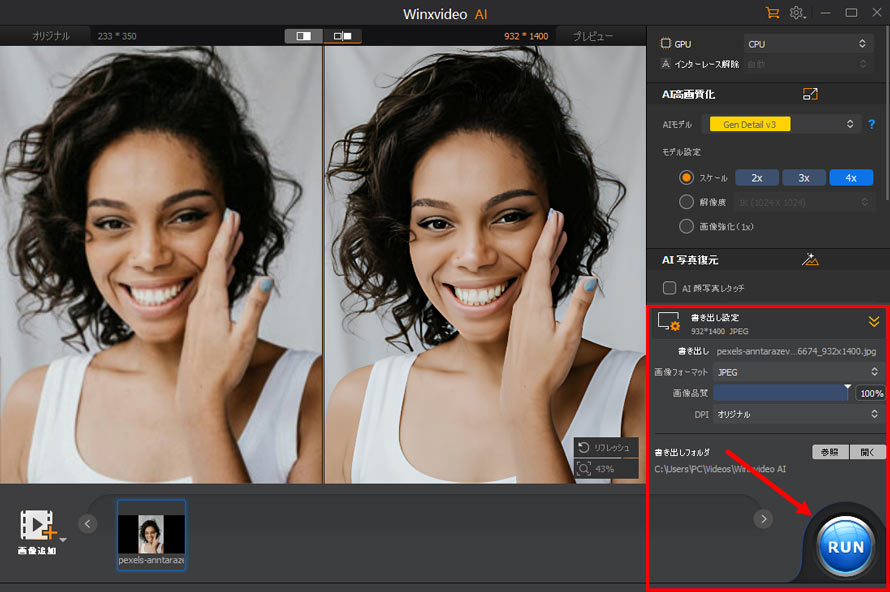
- 4 設定が完了したら、プレビュー画面の「開始」をクリックします。
- ※強いモザイクの場合、完全な復元は難しいことがあります。プレビューで確認しながら、スケールやAIモデルを調整すると効果的です。
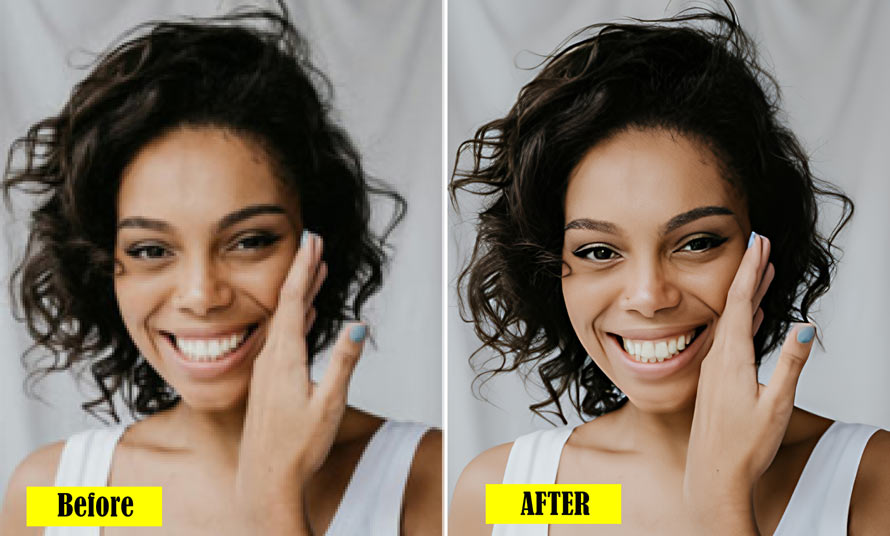
- 5 仕上がりを確認し、問題なければ右下の「RUN」ボタンをクリックして、モザイクを消した画像を保存します。(左:元画像 / 右:処理後)
Winxvideo AIデ動画のモザイクを消す場合:
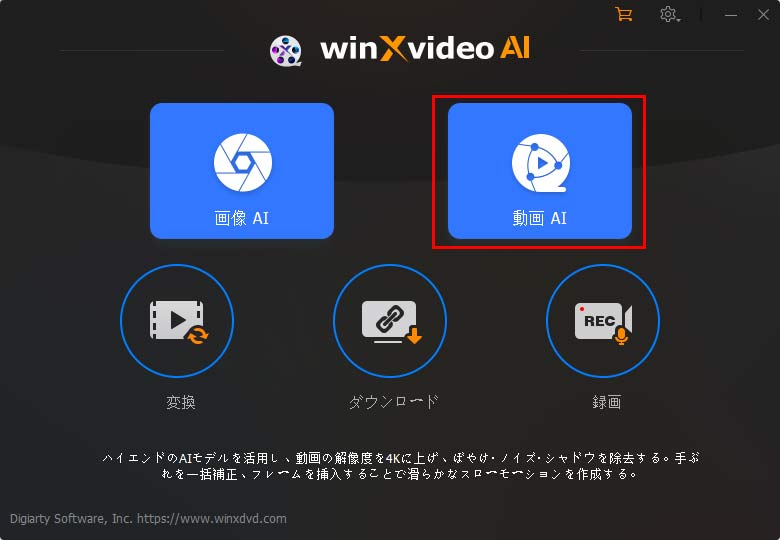
- 1 Winxvideo AIを立ち上げ、「動画AI」をクリックします。
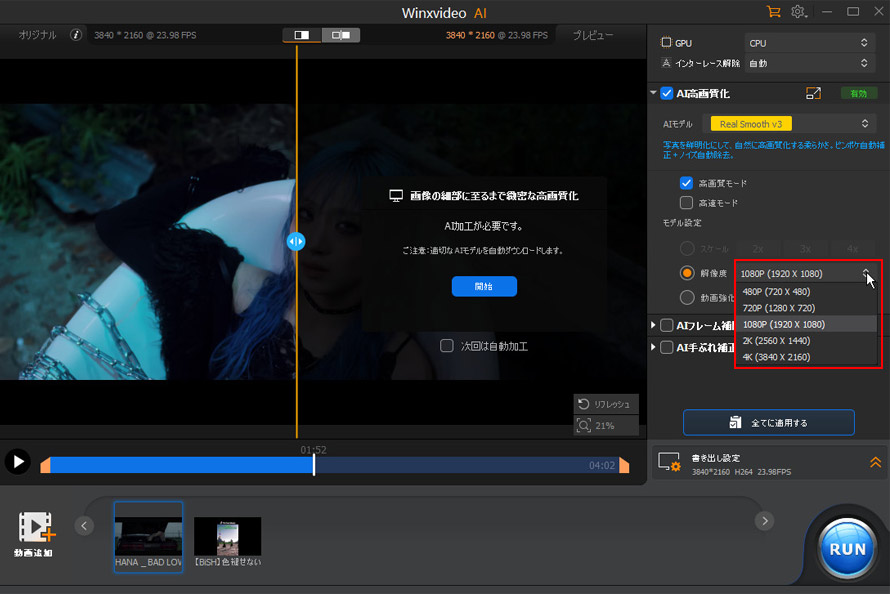
- 2 画面で左下にある「+」をクリックするか、高画質化したい動画を画面中央にドラッグして読み込みます。
- 3 すると、右側の「AI高画質化」にチェックを入れて、AIモデルや拡大解像度などを設定し、「開始」をクリックします。すると、動画の高画質化処理が開始され、自動でノイズやぼかし・モザイクを除去します。
- 3 最後に、右下の「RUN」ボタンをクリックすると、処理された動画を書き出します。
➋ Aiarty Image Enhancerでモザイクを消す方法(画像専用)
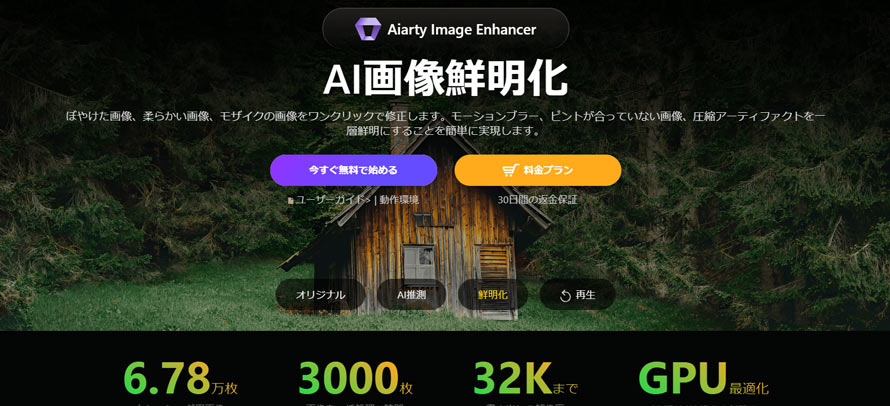
高精度なAIを活用して、モザイクを除去したり、失われた詳細を復元したりして、より鮮明な画質を提供してくれるAI画像高画質化ソフトです。さらに、色補正やHDR変換といった実用的な機能も搭載します。
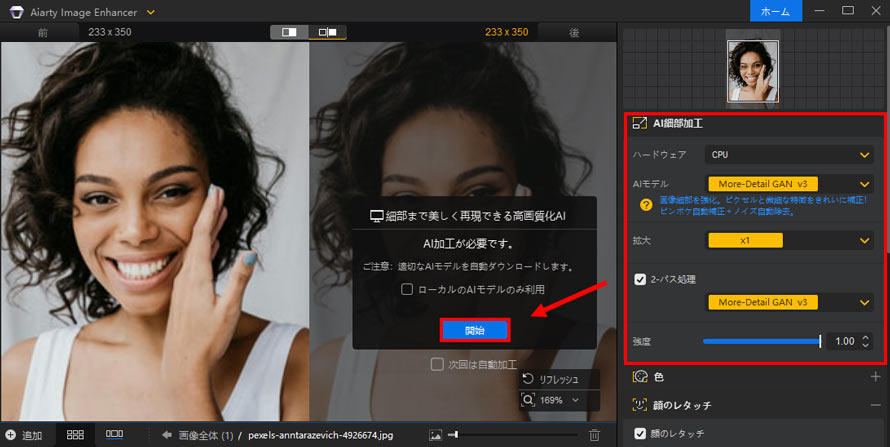
- 1 Aiarty Image Enhancerを起動し、モザイクを消したい画像ファイルをドラッグ&ドロップして追加します。
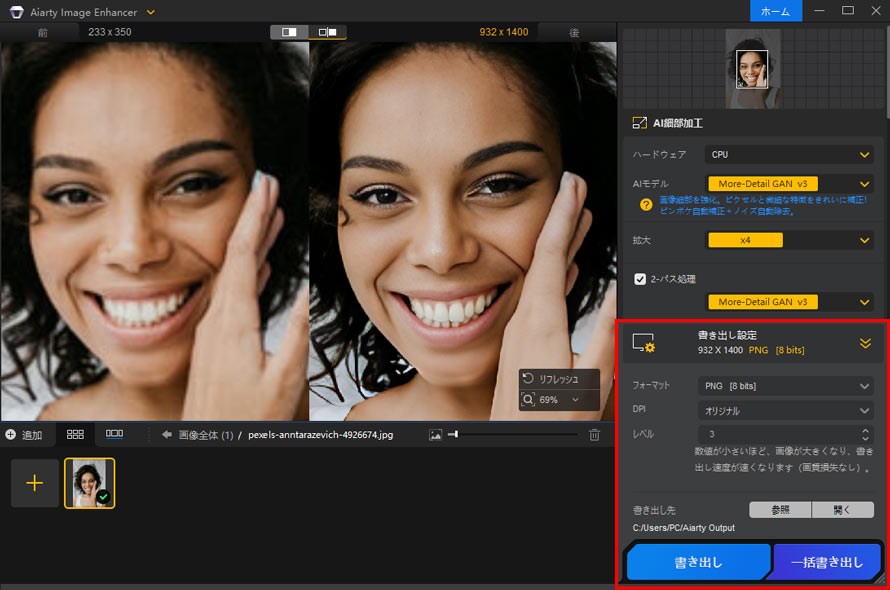
- 2 画像が読み込まれたら、AIモデルや解像度などなどを設定します。必要に応じて、色や顔レッタチ機能を活用してください。設定が完了したら、「開始」をクリックします。
- 3 最後は、画面右下の「書き出し設定」で出力後のファイル形式などを選択し、「書き出し」をクリックします。
➋ HitPaw FotorPeaでモザイクを消す方法(画像専用)
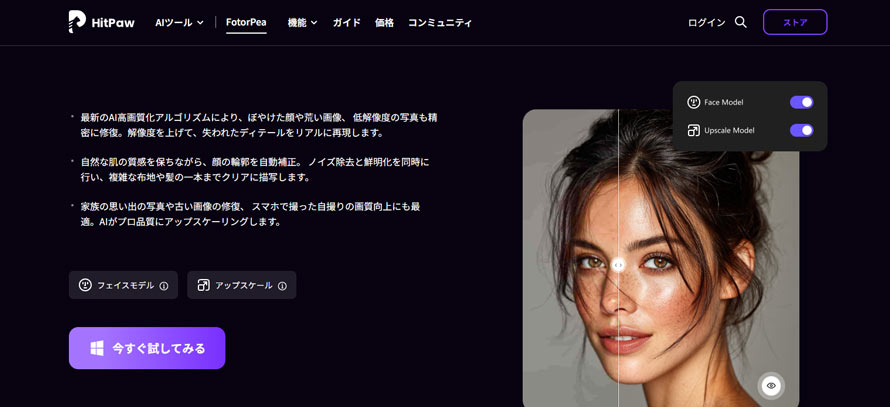
HitPaw FotorPea(旧 HitPaw Photo Enhancer / Photo AI)は、画像補正や編集、AI生成、背景透過などを一つで完結できるソフトで、そのAI補正機能を活用して画質を向上させるながらモザイクを消すこともできます。残念ながら、無料版ではウォーターマーク付きのプレビューのみ利用可能となっています。また、使用際に動作が重くなることも多いです。
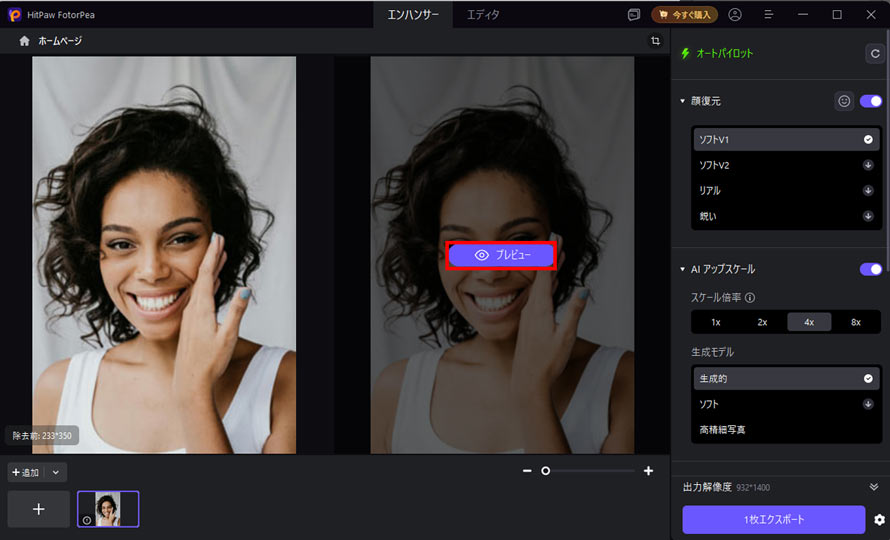
- 1 HitPaw FotorPeaを起動し、メイン画面の「画像処理の開始」をクリックして、モザイクを消したい写真を追加します。
- 2 画像を読み込むと、FotorPeaが内容をAIで分析し、最適なモデルを自動選択してくれます。「プレビュー」ボタンを押すと高画質化が開始されます。
- 3 最後は、エクスポートの設定で保存先、出力形式などを設定し、「エクスポート」を押せば完了です。
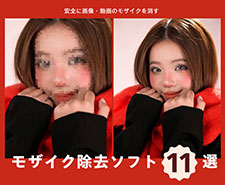
Ⅱ. 【今すぐ使える!】オンラインサイトでモザイクを消す方法
ここでは、モザイク消すにおすすめのオンラインサイトを解説します。素早く写真や動画からモザイクを除去したいユーザーに向いています。
オンラインサイトを使ってモザイクを消す方法はとても簡単です。
ここでは、Artguruの使い方を例として解説します。
Artguruでモザイクを消す方法(画像専用)
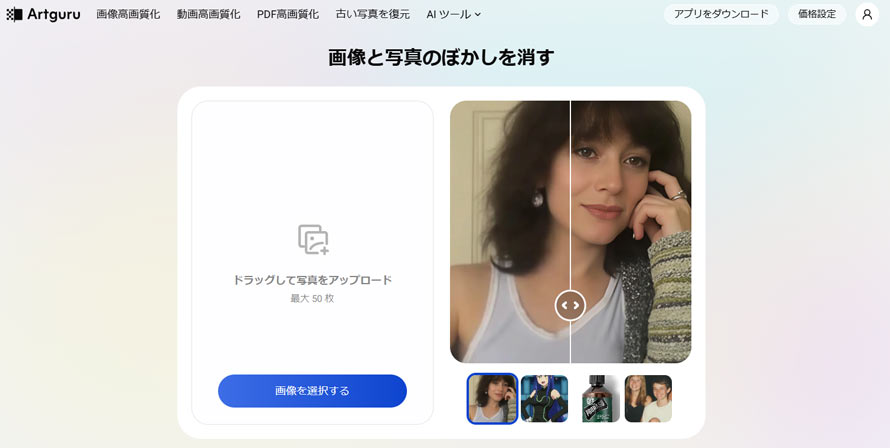
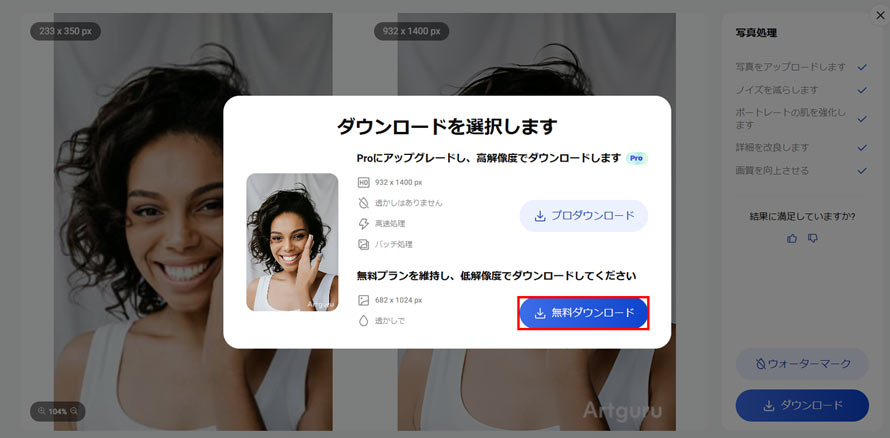
Artguru は細かい調整ができませんが、誰でも迷わずに使えるのはメリットです。また、動画/PDFなど他メディアへの対応や高画質処理にも対応しています。ただし、無料版ではエクスポートした画像にウォーターマークが付いています。
- 1 公式サイトにアクセスし、モザイクを消したい画像をアップロードします。
- 2 すると、Artguruが自動的に処理を行えます。
- 3 処理が完了したら、「ダウンロード」ボダンを押して保存します。

Ⅲ. 【スマホだけで完結!】iPhone・Androidでモザイクを消す方法
一方、外出先でも手軽にモザイクを消したいなら、スマホアプリを使う方法もあります。
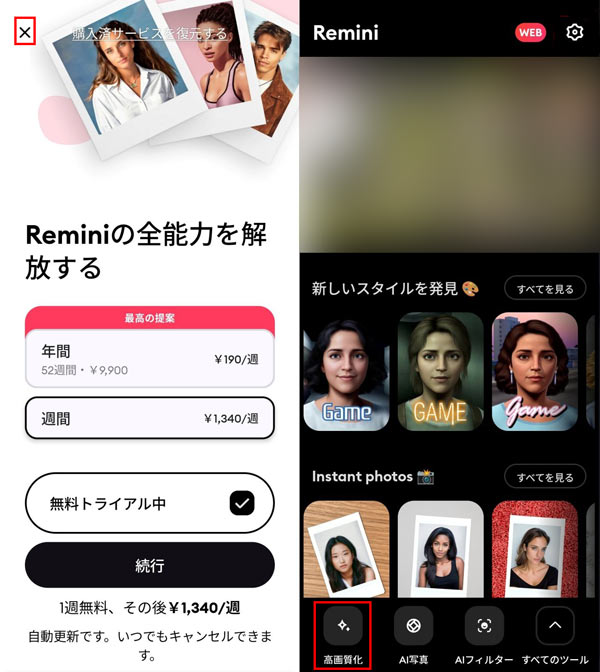
では、スマホでReminiを使ったモザイクの外し方を紹介します。
Reminiでモザイクを消す方法(画像・動画対応)
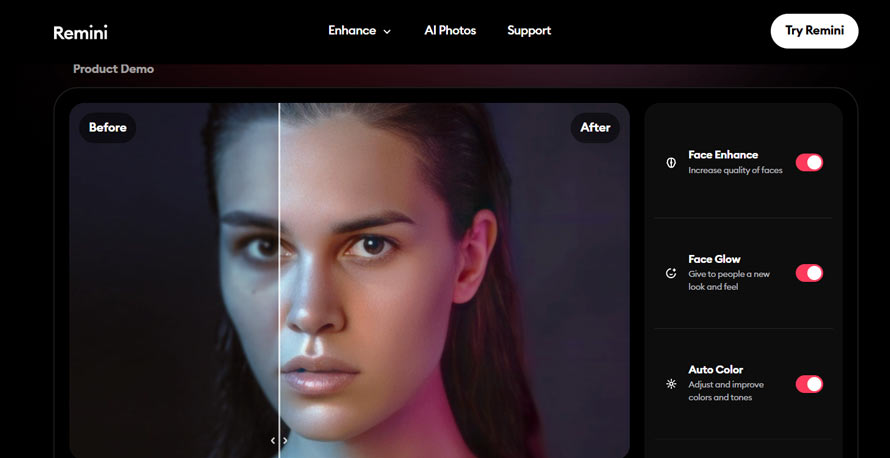
Reminiは薄いモザイクであれば軽減・除去できる場合もありますが、複雑で強いモザイクがかかっている場合は、不自然に崩れることもあります。また、無料版も用意されていますが、1日に処理できる回数に制限があり、広告が表示される点には注意が必要です。
- 1 Reminiアプリを起動し、ホーム画面で「高画質化」を選択します。
- 2 スマホのアルバムから、画質を向上させたい写真か動画を選択します。すると、Reminiが自動的に画質向上処理を開始します。
- 3 処理が完了すると、右上にあるダウンロードボダンをタップして保存します。
モザイクを消す時の注意点
モザイクを消す際に必ず注意すべきなのが、著作権やプライバシーへの配慮です。
そもそもモザイクは、見せたくない情報を保護する目的で施されるものであり、それを除去できてしまうと、本来の意図や目的を損なう可能性があります。
現状において、一般的に紹介されているモザイクの外し方は、AIによる画像補完・高画質化処理にとどまります。AIが自動でディテールを推測・生成することで、モザイクやぼかしを「軽減」することはできますが、元の画像を完全に復元するものではありません。
一方で、「モザイクを完全に破壊・消去できる」と称するツールも存在しますが、その多くは著作権法やプライバシー権に抵触する可能性が高く、法的リスクを伴う恐れがあります。利用には十分な注意が必要です。
まとめ
いかがでしたでしょうか?
本記事では、モザイクを消す方法について、PCソフト・オンラインサイト・スマホアプリ別に解説しました。
いずれの方法も、モザイクがかかったような画質を修復・改善することは可能ですが、処理精度はコンテンツの種類や用途によって異なります。
念のため、そこで用途別におすすめの選び方を簡単にまとめます。
- 全体のモザイクを軽減し、できるだけ高画質に仕上げたい
- → Winxvideo AI / Aiarty Image Enhancer / HitPaw FotorPea
- 手軽かつスピーディーに補正したい、デバイスを問わず使いたい
- → Artguru / Fotor
- モザイク軽減や細部の補正をスマホで行いたい方
- → Remini / YouCam Enhance
自分の利用環境などに合わせて適切なツールを選ぶとよいです。
なお、「試してみたいけれど有料ツールが多くて残念」「価格が気になる…」という方に朗報です!
現在、期間限定のスペシャルセールを実施しており、「Winxvideo AI」は 7,680円 で購入可能!
さらに、「5-in-1のAI活用ソフトセット」を特別価格 9,980円 で提供中!単品購入よりも圧倒的にお得です!
