
【無料】iPhoneで動画を切り取りする方法|「写真」アプリも人気の動画編集アプリも紹介
「iPhoneで撮影した動画の不要な部分を削除したい」
「SNSに投稿する前に、最初や最後の余計なシーンをカットしたい」
「長い動画を短くしてLINEやメールで送りたい」
このようなときに、どうすればいいでしょうか?
本記事では、iPhoneで動画を切り取り(トリミング・カット)する方法を初心者向けにわかりやすく解説します。
標準の「写真」アプリを使った基本的なトリミング方法はもちろん、無料の「iMovie」や人気動画編集アプリを使って動画の途中部分をカットする方法まで詳しく紹介します。iPhone動画の切り取り方法をお探しの方はぜひ参考にしてください。
 <この記事の目次>[非表示表示]
1. 【結論】iPhoneで動画を切り取りする方法は主に3種類
2. 【前後トリミング】iPhoneの「写真」アプリで動画を切り取りする方法
3. 【途中カットも】iPhoneの「iMovie」アプリで動画を切り取りする方法
4. 【本格的な編集】iPhone人気の動画編集アプリで動画を切り取りする方法
5. 【FAQ】iPhone動画の切り取りに関するよくある質問
6. まとめ
1. 【結論】iPhoneで動画を切り取りする方法は主に3種類
結論から言うと、iPhoneだけで動画の一部を切り取る方法は大きく分けて、標準の「写真アプリ」、Apple純正の動画編集アプリ「iMovie」、人気の動画編集アプリという3つあります。
- 方法1:標準の「写真」アプリ
- iPhoneに標準搭載されている「写真」アプリを使う方法は、アプリを別途インストールする必要がなく、動画の前後を簡単にカットできます。動画を撮ったその場でトリミングできるのが非常に便利です。簡易な動画トリミング編集なら、これだけで十分です。
- 方法2:Apple純正の動画編集アプリ「iMovie」
- 「iMovie」はAppleが提供している無料の動画編集アプリです。動画の前後をトリミングできるだけでなく、「写真」アプリではできない動画の真ん中を分割して削除することもできます。無料ながら編集機能が充実しているため、これから動画編集を始めたいiPhoneユーザーなら入れておいて損はありません。
- 方法3:人気の動画編集アプリ(CapCutなど)
- 現在、iPhoneで使える無料の動画編集アプリも色々存在しています。例えば、「CapCut」等があります。このようなアプリを利用すれば、動画の切り取りに加えて、BGMの追加、美肌フィルター、文字入れなど多彩な編集もできます。表現力の高いSNS用の動画を作りたい人におすすめです。
| 方法 | 前後トリミング | 前後カット | 難易度 |
|---|---|---|---|
| 「写真」アプリ | ⭕ | ❌ | ⭐⭐ |
| iMovie | ⭕ | ⭕ | ⭐⭐⭐ |
| CapCut等 | ⭕ | ⭕ | ⭐⭐⭐ |
Tips:迷ったらこう選ぶ!
動画の前後を少し短くしたいだけなら、「写真」アプリが最も手軽です。
一方、動画の途中を削除したい場合は「iMovie」、字幕やBGMなども加えたい場合はCapCutなどの動画編集アプリがおすすめです。
- トリミング編集から画質改善までまとめて行える動画処理ソフトー「Winxvideo AI」
- Winxvideo AIには動画のトリミング機能に加え、AIによる高画質化・ロスレス拡大、フレーム補間、手ブレ補正、音声ノイズ除去、ボーカルリムーバー、動画変換、圧縮など豊富な機能が搭載されています。
- 動画をトリミングするだけでなく、「画質も改善したい」「SNS向けに見栄えを良くしたい」という方におすすめです。
2. 【前後トリミング】iPhoneの「写真」アプリで動画を切り取りする方法
iPhoneで撮影した動画の「最初」や「最後」をカットするだけなら、標準の「写真」アプリだけで完結できます。
iPhone動画の切り取りのやり方
Step1:iPhoneで「写真」アプリを開き、編集したい動画をタップします。
Step2:再生画面の右下にある「編集(3本線マーク)」をタップすると、編集画面に入ります。
Step3:タイムラインの両端にある「句の字」マーク(黄色い枠)を前後に動かすことで、動画の不要な最初部分と最後部分を切り取ります。

Step4:切り取りが終わったら、右上の「完成」ボタンをタップして保存します。
- メモ:
- 「ビデオを保存(元の動画を上書す)」と「ビデオを新規クリップとして保存(元の動画は残し、別に新しい動画を作る)」の2つの選択が出るので、自分のニーズに応じて選択すればよいです。
3. 【途中カットも】iPhoneの「iMovie」アプリで動画を切り取りする方法
無料アプリ「iMovie」は「動画の前後だけではなく、真ん中の不要なシーンを削除したい」という場合にも役立ちます。
iPhone動画の切り取りのやり方:動画の前後をトリミングする手順
Step1:iPhone上のiMovieを起動し、「+」>「ムービー」をタップし、編集したい動画を選択し、「ムービー作成」を押します。
Step2:編集画面が出たら、タイムラインで動画クリップをタップします。選択したクリップの枠が黄色くなります。
Step3:クリップの端をクリップの中央に近づけるようにドラッグすることで、不要な前後部分を削除できます。
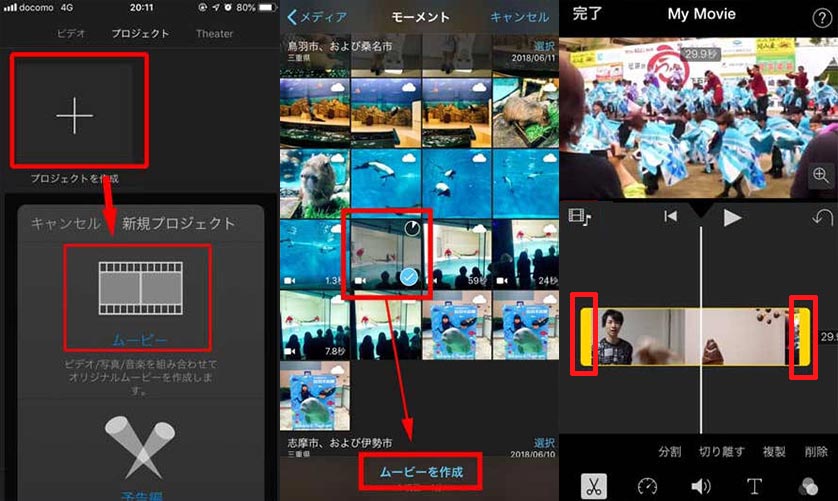
Step4:調整が完了したら 左上の「完了」>「共有」>「ビデオを保存」をタップして、編集した動画を保存します。
iPhone動画の切り取りのやり方:動画の途中部分をカットする手順
Step1:iPhone上のiMovieを起動し、「+」>「ムービー」をタップし、編集したい動画を選択し、「ムービー作成」を押します。
Step2:編集画面が出たら、タイムライン上の動画(クリップ)をタップして、白い枠を表示させます。
Step3:カットしたい開始位置に白い線を合わせ、「分割」をタップします。
Step4:カットしたい終了位置でも同様に「分割」をタップします。
Step5:分割した不要な「中間のクリップ」をタップし、「削除」をタップします。これで、動画の真ん中の一部をカットできます。
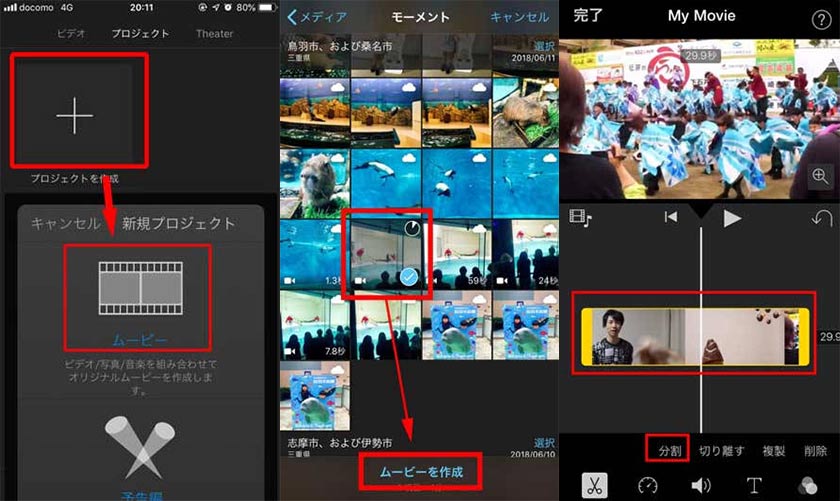
Step6:残った部分は自動で連結されるので、 左上の「完了」>「共有」>「ビデオを保存」をタップして、編集した動画を保存します。
4. 【本格的な編集】iPhone人気の動画編集アプリで動画を切り取りする方法
標準の「写真」アプリや「iMovie」では物足りない場合は、専門の動画編集アプリを活用しましょう。
今回はiPhoneユーザーに人気の高い動画編集アプリ「CapCut」を例に上げて紹介します。
CapCut
- CapCutは、TikTokやInstagramのショート動画編集で人気の高いアプリです。
- 基本的な編集機能として、動画の不要な部分(前後・真ん中)をカットしたり、クリップを分割して細かく編集したり、複数の動画をつなげて1本にまとめることができます。
- また、字幕の自動生成やエフェクト機能、テロップ・BGM追加、高度なAI機能も充実しており、初心者でも短時間でクオリティの高い動画を作成できます。
- SNS向けのショート動画を手軽に作りたい方におすすめです。
ここでは、CapCutを使ったiPhone動画の切り取り方法を「前後のトリミング」と「中間カット」に分けて解説します。
iPhone動画の切り取りのやり方:動画の前後をトリミングする手順
Step1:CapCutを開き、ホーム画面中央にある「+ 新しいプロジェクト」をタップします。
Step2:iPhoneのカメラロールから編集したい動画を選択し、画面右下の「追加」ボタンをタップします。すると、編集画面に移行します。
Step3:タイムラインの両端に表示される白いバーを内側へドラッグし、不要な前後部分を削除します。
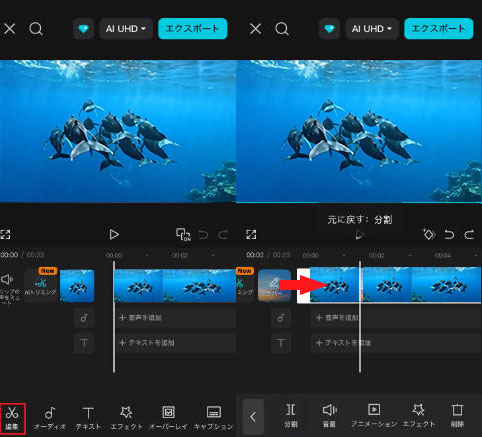
Step4:編集が完了したら、「↑(上向き矢印)」アイコンをタップして保存します。
iPhone動画の切り取りのやり方:動画の途中部分をカットする手順
Step1:タイムライン上の動画クリップをタップして選択した状態で、白い縦線をカットしたい開始位置に合わせて、画面左下の「編集」>「分割」をタップします。
Step2:同様、カットしたい終了位置に合わせて「分割」をタップします。
Step3:分割された不要な中間クリップをタップして、「削除」アイコンを押します。これで、動画から不要な中間部分が削除されます。
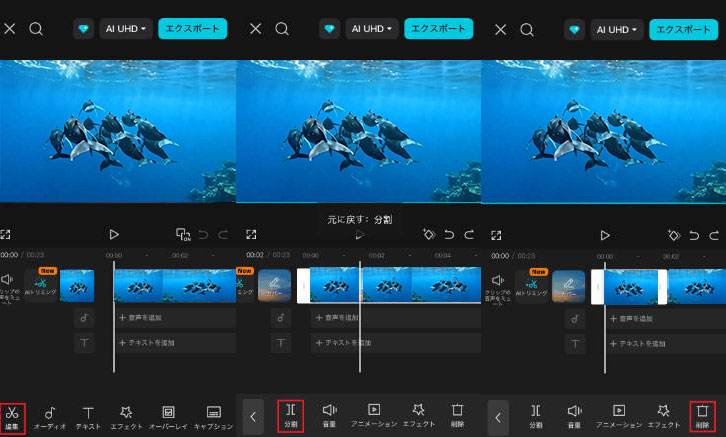
Step4:最後に「↑(上向き矢印)」アイコンをタップすることで、編集した動画を保存します。
5. 【FAQ】iPhone動画の切り取りに関するよくある質問
ここからは、iPhoneで動画を切り取る際によくある疑問をまとめました。初めて編集する方は、事前にチェックしておくと失敗を防げます。
Q1.iPhoneだけで動画を切り取ることができますか
- はい、可能です。標準の「写真」アプリを使えば、追加アプリなしで動画の前後を簡単にトリミングできます。また、「iMovie」や専門の動画編集アプリを使えば、動画の途中をカットすることもできます。
Q2.iPhoneで動画を切り取ると画質は落ちますか?
- 基本的に、iPhoneの標準機能(「写真」アプリや「iMovie」)で同じ解像度のまま保存されるため、画質は大きく変わりません。
- ただし、外部の編集アプリで再エンコードされる場合は、書き出し設定によって、画質が落ちることがあります。
- 🔗 画質を落とさずに動画サイズを小さくする方法5選!おすすめ圧縮フリーソフトも徹底比較
Q3. iPhoneの「写真」アプリで切り取った動画は元に戻せますか?
- 「写真」アプリで編集した動画は、元の動画データが残っている場合、「復元」を選択することで元の状態に戻すことができます。
- ただし、編集後の動画を新しいファイルとして書き出した場合は元の動画とは別データになるため注意が必要です。
Q4.iPhoneで動画の途中だけを切り取ることはできますか?
- はい、「iMovie」や「CapCut」などの動画編集アプリを使えば、特定の部分だけを分割して削除することが可能です。
- 🔗 最新iPhone動画圧縮フリーアプリ・ソフト・Webサイト9選|iPhone動画の容量を小さくする方法
6. まとめ
本記事では、iPhoneで動画を切り取る方法を紹介しました。簡単に整理すると、以下のようになります
● 前後の不要な部分をトリミングするだけなら ➠ 「写真」アプリ
● 動画の途中を削除してつなげたいなら ➠ 「iMovie」
● 高度な編集や加工をしたい場合 ➠ 「CapCut」などの外部アプリ
目的に合わせて自分にあった方法を選んでください。