カメラのキタムラでDVDを作ったら画質が悪い?原因と対処法、高画質で保存する方法
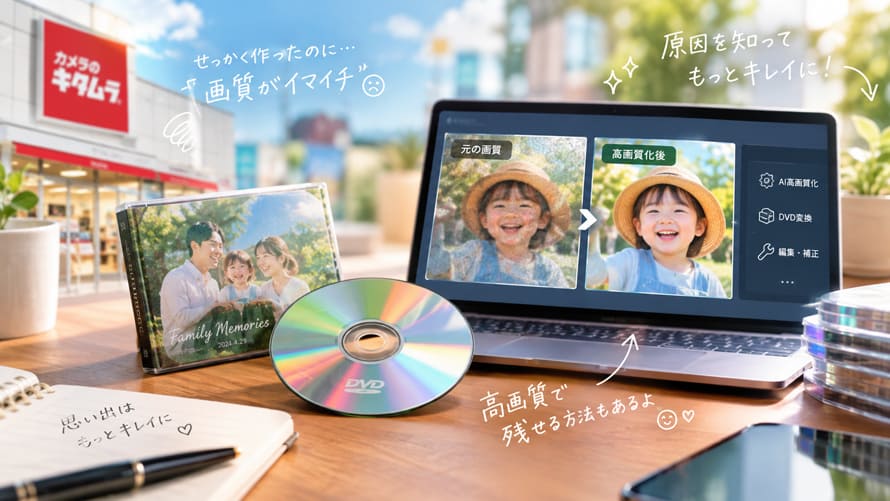
カメラのキタムラでDVDを作成したものの、「思っていたより画質が悪い」「映像がぼやけて見える」と感じたことはありませんか?
実は、DVDの画質が悪く感じられる主な原因の一つは、DVD-Video規格そのものにあります。特に、スマホやビデオカメラで撮影したフルHD・4K動画をDVD-Videoとして保存すると、元動画との解像度の差が大きいため、画質の違いを感じやすくなります。
また、カメラのキタムラでは、VHSやminiDVなどのビデオテープをDVDにダビングするサービスと、スマホ・SDカードなどの動画や写真をDVD・Blu-rayに保存する「フォトスタ」が用意されています。利用するサービスによって保存方法や料金、仕上がり形式が異なるため、まずは自分がどのサービスを利用したのか確認することが大切です。
この記事では、カメラのキタムラで作成したDVDの画質が悪く感じられる原因から、これからDVDを作る場合の対策、すでにDVDを作成した場合にできることまで、分かりやすく解説します。
目次 [表示]
1、カメラのキタムラでDVDを作成する場合の概要
2、カメラのキタムラで作ったDVDの画質が悪いときはどうする?
3、カメラのキタムラで作成したDVDの画質が悪く感じられる原因
4、これからDVDを作る場合にできる対策
5、結婚式・イベントムービーをDVD化するときの注意点
6、すでに作成したDVDの映像を高画質化する方法
7、よくある質問
8、まとめ:カメラのキタムラのDVD画質が悪いときの原因と対処法
1、カメラのキタムラでDVDを作成する場合の概要
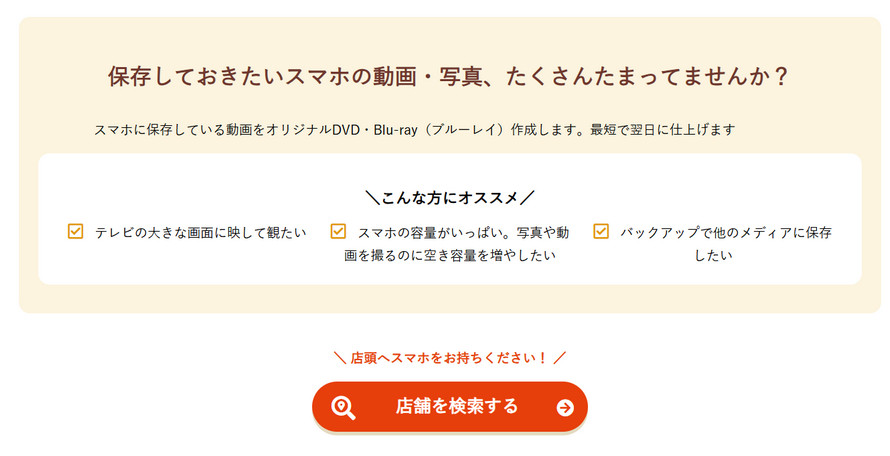
まず、カメラのキタムラで利用できる動画保存サービスを整理しておきましょう。大きく分けると、次の2種類があります。
- • VHS・miniDVなどのビデオテープ ➞ DVDへのダビング
- • スマホ・SDカードなどの動画・写真 ➞ DVD・Blu-rayへの保存(フォトスタ)
同じ「DVD作成」でも、元の素材によって利用するサービスが異なります。
①、ビデオテープからDVDへダビングする場合
VHSやminiDVなどのビデオテープは、カメラのキタムラでDVDへダビングできます。
店舗で注文する場合、DVDへのダビングは60分まで1,980円(税込)から利用できます。以降は60分ごとに600円(税込)が加算されます。テープの状態に問題がある場合は、カビ取りなどに対応する「修復パック」(600円税込)などのオプションも用意されています。また、複数本をまとめて注文すると、ダビング料金がお得になる「おまとめ割」もあります。割引率は注文本数やキャンペーンによって異なります。
仕上がりまでの期間は、注文方法やテープの状態、時期によって異なります。現時点では、通常仕上げで約2~3か月の納期をいただいています。急ぎの場合は、有料オプションの「特急仕上げ」(1本あたり+1,320円税込、受付後約2週間)も利用可能です。なお、テープにカビ取りや断線など補修作業が必要な場合は、別途追加で約2週間かかります。正確な納期は注文時に確認してください。
②、スマホ・SDカードの動画を保存する「フォトスタ」
スマホやSDカードなどに保存された動画・写真をDVDやBlu-rayに保存したい場合は、「フォトスタ」を利用できます。現在の公式案内では、DVDは1枚4GBまで、Blu-rayは1枚20GBまで保存でき、仕上がりは最短翌日です。
DVDでは、次の3つの保存方法から選択できます。
| 保存方法 | 料金(税込) | 特徴 |
|---|---|---|
| データ保存(オリジナル) | 1,200円 | 動画・写真をオリジナルのまま保存。TV再生不可 |
| TVで再生(変換) | 2,480円 | TVで再生できる形式に変換。オリジナルは保存されない |
| 両方保存 | 3,680円 | オリジナル保存とTV再生用の両方を保存 |
Blu-rayの場合は、次の料金です。
| 保存方法 | 料金(税込) | 特徴 |
|---|---|---|
| データ保存(オリジナル) | 1,780円 | 動画・写真をオリジナルのまま保存。TV再生不可 |
| TVで再生(変換) | 3,680円 | TVで再生できる形式に変換。オリジナルは保存されない |
| 両方保存 | 4,880円 | オリジナル保存とTV再生用の両方を保存 |
公式サイトによると、ディスク1枚の容量を超えた場合は2枚目に保存され、追加料金が必要です。なお、料金やサービス内容は変更される場合があります。注文前に公式サイトで最新情報を確認してください。
ここで重要なのは、「オリジナル保存」と「TV再生用への変換」は別の保存方法だということです。元の動画をできるだけそのまま残したい場合は「データ保存(オリジナル)」、テレビでも再生したい場合は「TVで再生(変換)」を選択できます。両方必要なら「両方保存」が適しています。
③、DVDとBlu-rayでは何が違う?
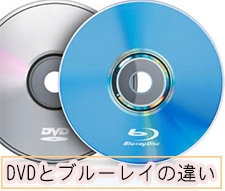
DVDとBlu-rayでは、記録容量や対応する映像形式などが異なります。特にDVD-Videoとして作成したDVDは、現在のフルHDや4K動画と比べて解像度が低いため、高画質なスマホ動画などをDVDにすると、元動画との差が目立ちやすくなります。
一方、Blu-rayはDVDより大容量で、高解像度の映像を保存しやすいメディアです。ただし、実際に利用できる保存形式や再生方法はサービスによって異なります。Blu-rayを利用したい場合は、注文時に対応状況を確認しておきましょう。
2、カメラのキタムラで作ったDVDの画質が悪いときはどうする?
「料金を払ってDVDを作ったのに、画質が悪い」と感じた場合は、いきなり作り直すのではなく、まず利用したサービスと保存形式を確認しましょう。
①、どのサービスを利用したか確認する
まず、元の素材によって利用したサービスが異なることを確認してください。
- • スマホ・SDカードの動画・写真 ➞ フォトスタ
- • VHS・miniDVなどのビデオテープ ➞ ビデオテープのダビングサービス
特にフォトスタでは、「オリジナル保存」と「TV再生用への変換」で保存方法が大きく異なります。「TVで再生(変換)」を選んでDVDを作成した場合、テレビで再生できる形式に変換されるため、元のスマホ動画と比べて画質が低く見えることがあります。
②、元動画とDVDの映像を比較する
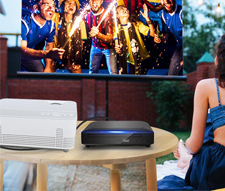
元の動画ファイルがスマホやSDカードなどに残っている場合は、DVDの映像と見比べてみましょう。元動画はきれいなのにDVDだけぼやけている場合は、DVD用の映像形式に変換したことによる解像度や圧縮方式の違いが原因として考えられます。
一方、元動画自体の画質が低い場合は、DVDにすることで画質が向上するわけではありません。
③、明らかな再生不良や仕上がりの問題がある場合は相談する
映像が乱れる、正常に再生できないなど、明らかな問題がある場合は、利用した店舗やカメラのキタムラに相談しましょう。一方、DVDの解像度が低いことによる「画質の悪さ」は、DVD-Video規格そのものによる制約である可能性があります。
そのため、画質について相談するときは、利用したサービス、保存形式、元動画の状態を伝えるとスムーズです。
3、カメラのキタムラで作成したDVDの画質が悪く感じられる原因
では、なぜ元動画よりDVDの画質が悪く見えるのでしょうか。主な原因は、次の4つです。
- 1DVD-Videoの解像度による制限
- 日本で一般的に利用されるNTSC方式のDVD-Videoでは、最大720×480ピクセルの映像を扱います。一方、現在のスマホやビデオカメラでは、フルHD(1920×1080)や4K(3840×2160)で撮影することも一般的です。 そのため、高解像度の動画をDVD-Videoに変換すると、元動画と比べて細部が粗く見える場合があります。つまり、高画質な元動画をDVD-Videoにしたからといって、その高解像度をそのままDVDに保持できるわけではありません。
- 2DVD用への変換・圧縮による画質変化
- DVD-Videoとして保存する場合、元動画とは異なるDVD-Video規格に合わせた変換や圧縮が必要になります。この過程で映像の細部が失われたり、動きの激しい場面などでブロックノイズが目立ったりする場合があります。
- 特に、元動画がフルHDや4Kの場合は、DVD化する前後で画質の違いを感じやすくなります。
- 3長時間の映像を収録する場合
- 1枚のDVDに長時間の映像を収録する場合、限られた容量に多くの映像データを収める必要があります。そのため、映像の内容や圧縮条件によっては、画質がさらに低下して見えることがあります。
- ただし、実際の画質は元動画の内容や変換条件などによっても変わるため、「長時間だから必ず画質が悪くなる」とは限りません。
- 4大画面テレビで見ると粗さが目立つ
- DVDのSD画質の映像を大型テレビなどで表示すると、映像が画面いっぱいに拡大されます。小さな画面では気にならなかったぼやけやノイズも、大画面では目立ちやすくなります。
- そのため、「パソコンではそれほど気にならないのに、テレビで見ると画質が悪い」と感じることがあります。
4、これからDVDを作る場合にできる対策
ここまで見てきたように、DVD-Videoには解像度の制約があります。そのため、高画質な動画をできるだけきれいな状態で残したい場合は、DVDだけを保存先にするのではなく、元動画を残しておくことが重要です。
オリジナルデータを保存する
フォトスタでは、DVD・Blu-rayともに「データ保存(オリジナル)」を選択できます。DVDの場合は1,200円、Blu-rayの場合は1,780円で、動画・写真をオリジナルのまま保存できます。公式サイトでは「圧縮ナシ」と案内されています。
元動画を将来的に編集したり、別の形式へ保存し直したりする可能性があるなら、オリジナルデータを残しておくと安心です。
テレビでも見たいなら「両方保存」を検討する
「テレビでも見たいけれど、元の動画も残しておきたい」という場合は、フォトスタの「両方保存」が適しています。DVDなら3,680円、Blu-rayなら4,880円で、オリジナル保存とTV再生用の両方を保存できます。
テレビでの視聴と、将来の再利用に備えたデータ保存を両立したい場合に便利です。
高画質を優先するならDVD以外の保存方法も検討する
高画質な動画を長期保存したい場合は、DVDだけに限定せず、Blu-rayや外付けHDD、SSD、クラウドストレージなどへの保存も検討しましょう。
特に大切なのは、DVDに変換する前の元動画を別途バックアップしておくことです。DVD化した後に画質を完全に元へ戻すことはできないため、元データを残しておくことが最も確実な方法です。
5、結婚式・イベントムービーをDVD化するときの注意点
結婚式や発表会などで使用する動画をDVD化する場合は、画質だけでなく、再生環境や納期についても確認しておきましょう。
- ①、会場の再生機器を確認する
- まず、会場がDVDとBlu-rayのどちらに対応しているか確認してください。また、DVDプレーヤーから再生するのか、パソコンから再生するのか、プロジェクターを経由するのかによって、必要な形式が異なる場合があります。
- ②、本番直前に注文しない
- フォトスタは最短翌日仕上げですが、イベントで使用する場合は、できるだけ余裕を持って注文しましょう。注文内容の確認や再生テストなどに時間がかかる可能性もあるため、本番直前の依頼は避けるのがおすすめです。
- ③、受け取ったディスクを事前に再生する
- 完成したDVDは、本番前に実際の再生機器で確認しておきましょう。映像だけでなく、音声や再生開始位置なども確認しておくと安心です。
- カメラのキタムラ公式でも、保存したデータが正しくても、DVD・BDプレーヤーの仕様によって再生できない場合があると案内されています。
- ④、著作権にも注意する
- カメラのキタムラでは、版権・著作権のある映像などは受付できないと案内されています。結婚式などで使用する音楽や映像については、事前に利用条件を確認しておきましょう。

6、すでに作成したDVDの映像を高画質化する方法
「すでにDVDを作ってしまったけれど、もう少し見やすい画質にしたい」という場合は、DVDの映像を動画ファイルとして取り込み、AI高画質化ソフトでアップスケールする方法があります。
ただし、AI高画質化は、失われた元データを完全に復元する技術ではありません。低解像度の映像を拡大しながら、ノイズやぼやけなどを補正することで、元映像より見やすく感じられる状態を目指す方法と考えるとよいでしょう。
Winxvideo AIを利用する
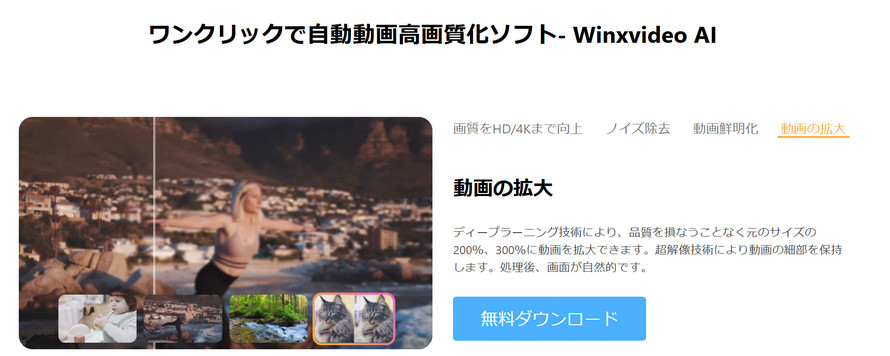
Winxvideo AIは、AIによる動画高画質化やノイズ除去などに対応したソフトです。公式サイトでは、240p・360p・480pなどの低解像度動画を720p、1080p、4Kへアップスケールする機能が案内されています。また、VHSやDVD、miniDVなどに保存された古い映像の補正にも対応しています。
そのため、DVDなどの低解像度映像をより見やすくしたい場合の選択肢の一つになります。
料金については、年間プランと永久ライセンスが用意されています。現時点の公式サイトでは、1年ライセンスが4,980円、永久ライセンスが7,680円で販売されています。


- 最新GPUに対応、将来性も抜群。
- “動画変換/圧縮/録画”がOK。
- 100% 安心と信頼のブランド。
- AI高画質化・フレーム補間・動画編集


価格は為替レートやキャンペーンによって変動するため、購入前に公式販売ページで最新価格を確認してください。
DVD映像を高画質化する基本的な流れ
DVDしか手元にない場合は、次のような流れで高画質化を行います。
ステップ1:DVDの映像を適切な方法で動画ファイルとしてリッピングします。
-

DVDに特化したリッピングソフトで、DVDをMP4やMKVなどの動画形式に変換し、手軽に保存できます。高速変換にも対応し、DVDの映像を高品質でデジタル化できます。
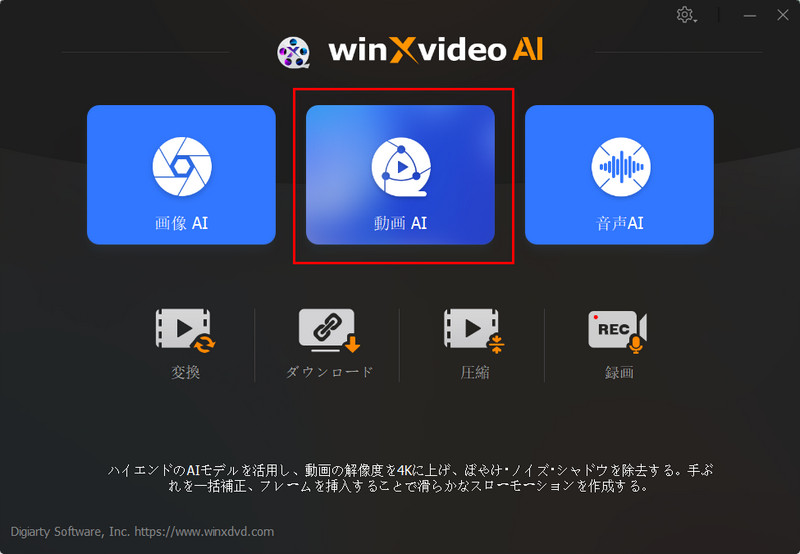
ステップ2:Winxvideo AIを起動し、AI高画質化機能「動画AI」を選択して、動画ファイルを読み込みます。
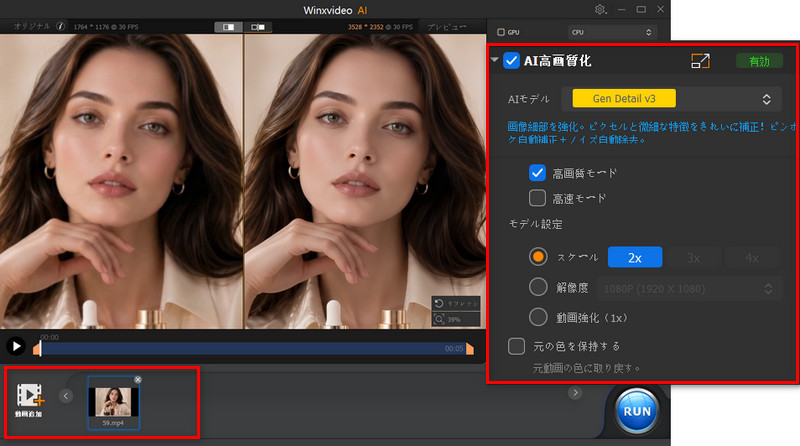
ステップ3:1080pや4Kなど、目的に合わせて出力解像度を設定します。
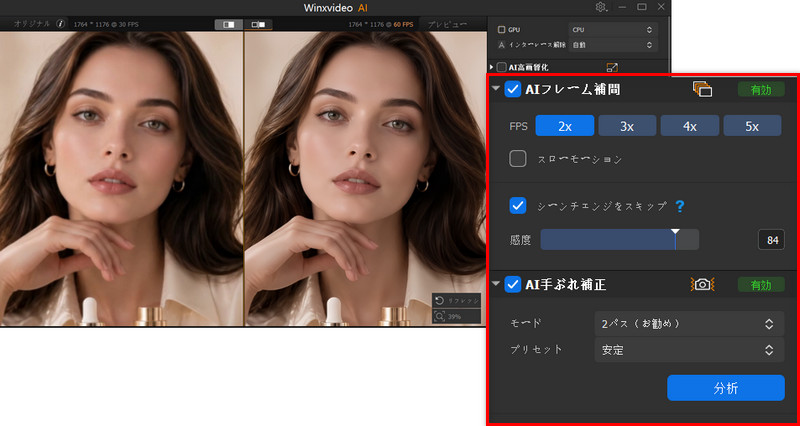
ステップ4:必要に応じて、AI音声(ノイズ除去・ボーカルリムーバーなど)、フレーム補間、手ブレ補正などの機能も活用します。
ステップ5:高画質化した動画をMP4などの形式で保存します。
Winxvideo AI公式でも、動画を読み込んだ後、「スケール」/「解像度」を有効にして2倍・3倍・4倍、または1080p・2K・4Kへアップスケールする手順が案内されています。
ただし、AIによる高画質化では、元のDVDに存在しない情報を完全に復元できるわけではありません。映像によって仕上がりは異なるため、処理前後を比較して、自然に見える設定を選ぶことが大切です。
また、市販DVDなど、著作権や利用規約によって複製・変換が制限されている映像を扱う場合は、権利関係を確認してください。
-
 Winxvideo AI
DVDから取り込んだ低解像度の動画をAIで高画質化。ぼけやノイズを補正し、昔の思い出映像をより鮮明で見やすく仕上げられます。
元動画が残っている場合は、DVDより元データを優先する
もしDVDとは別に、元の動画ファイルが残っているなら、DVDから高画質化するよりも、元動画を直接高画質化・保存する方法がおすすめです。DVD化の過程ですでに失われた映像情報は、AI高画質化を行っても完全には取り戻せません。
そのため、
- • 元動画がある ➞ 元動画を利用する
- • DVDしかない ➞ DVD映像を取り込んでAI高画質化を検討する
という使い分けが分かりやすいでしょう。
7、よくある質問
- Q1DVD1枚に何分まで収録できますか?
- ビデオテープからDVDへダビングする場合、1枚あたり最大120分が目安です。120分を超える場合は、複数枚に分けて保存される場合があります。
- Q2注文してからどのくらいで仕上がりますか?
- サービスによって異なります。
フォトスタは最短翌日仕上げです。ビデオテープのダビングは、現時点では通常仕上げで約2~3か月、特急仕上げで受付後約2週間が目安です。テープの状態によってさらに時間がかかる場合があるため、注文時に確認してください。
- Q32本以上のテープを1枚のDVDにまとめられますか?
- 複数のビデオテープを1枚のDVDにつなげてダビングする「つなぎ作業」は受け付けていません。複数のテープをダビングする場合は、注文方法やテープの本数に応じた仕上がりを確認してください。
- Q4DVDの画質が悪いのは返品・返金してもらえますか?
- DVD規格による画質の制限だけを理由に、返金が保証されるとは限りません。一方、映像の乱れや再生できないなど、明らかな仕上がり上の問題がある場合は、利用した店舗に相談しましょう。
- Q5DVDとBlu-rayなら、どちらのほうが高画質ですか?
- 一般的には、DVDよりBlu-rayのほうが高解像度の映像を保存しやすく、大容量の動画保存にも向いています。ただし、実際の保存形式は利用するサービスによって異なるため、注文前に確認してください。
- Q6DVDしか残っていない場合でも画質を改善できますか?
- AI高画質化ソフトを使って、DVD映像をアップスケールしたり、ノイズやぼやけを補正したりする方法があります。ただし、元映像に存在しない情報を完全に復元できるわけではないため、仕上がりは映像の状態や使用する設定によって異なります。
8、まとめ:カメラのキタムラのDVD画質が悪いときの原因と対処法
カメラのキタムラで作成したDVDの画質が悪く感じられる主な理由は、DVD-Videoの解像度や変換・圧縮による制約です。特に、フルHDや4Kで撮影したスマホ・ビデオカメラの動画をDVD-Videoとして保存すると、元動画との解像度の差が大きいため、ぼやけや粗さを感じやすくなります。
対策をまとめると、次のとおりです。
| 状況 | 対処法 |
|---|---|
| これから動画を保存する | オリジナルデータの保存も検討する |
| テレビでも見たい | 「TVで再生」または「両方保存」を検討する |
| 元動画も残しておきたい | 「データ保存(オリジナル)」を選ぶ |
| すでにDVDを作成した | 元動画が残っていれば、元データを優先して利用する |
| DVDしか残っていない | 動画を取り込み、AI高画質化を検討する |
| 結婚式・イベントで使用する | 会場の再生環境を確認し、早めに注文・テスト再生する |
大切な思い出の映像を長く残したいなら、DVDだけを保存先にするのではなく、元の動画ファイルも別途バックアップしておくことが重要です。すでにDVDしか残っていない場合は、AI高画質化ソフトを使ってアップスケールやノイズ除去などを行い、より見やすい状態で保存する方法もあります。
カメラのキタムラの料金やサービス内容、仕上がり条件は変更される場合があるため、注文前に公式サイトで最新情報をご確認ください。
