

はじめてでも安心!結婚式ムービーをDVDに焼く基本の作り方まとめ|注意点・おすすめのツールをご紹介!
大切な結婚式に向けて、プロフィールムービーやオープニングムービーを自作した新郎新婦も多いでしょう。
一方、式場から上映用DVDの提出を求められ、「完成した結婚式ムービーを自分でDVDに焼けるの?」と悩むこともありますよね。
そこで今回は、初心者でも分かりやすい、結婚式ムービーをDVDに焼く方法を徹底解説します。DVDに書き込む前に確認しておきたい注意点から、自作におすすめのDVD書き込みソフト、具体的な使い方まで詳しく紹介します。
大切な結婚式当日に動画をスムーズに上映できるよう、事前にしっかり準備しておきましょう。
目次
結婚式ムービーをDVDに焼く前に|知っておきたいポイント
結婚式ムービーをDVDに焼くにおすすめのソフト
パソコンで婚式ムービーをDVDに焼く方法|Windows・Mac対応
DVDを焼いたら終わり?最後にチェックしておきたいこと
結婚式ムービーをDVDに焼く際によくある質問
結婚式ムービーをDVDに焼く前に|知っておきたいポイント
結婚式ムービーをDVDプレーヤーでスムーズに再生できるように、いくつか確認しておきたいポイントがあります。
結婚式ムービーをDVDに焼いて自宅で楽しむ場合は、パソコンで「DVD-Video」形式でDVDを作成し、「DVD-R」に書き込むのがおすすめです。
- DVD-Video形式:家庭用DVDプレーヤーで再生できる光学ディスクの標準フォーマット
- DVD-R:データの書き込みが一度だけできるDVDメディア。再生互換性が高い。
一方、結婚式場でDVDを上映する場合は、式場が指定する仕様や提出ルールに従う必要があります。
以下は、結婚式ムービーでよく指定されるDVD仕様の例です。
- 🔵 DVD-Rディスク
- 🔵 DVD-Video形式
- 🔵 ムービー1本につきディスク1枚に収録
- 🔵 メニュー画面なし
- 🔵 画面比率16:9
- 🔵 ムービーの前後に5秒以上の空白映像(無音・黒画面)を入れる
また、DVDの提出期限も式場によって異なります。余裕を持って準備し、挙式日の1~2週間前を目安にDVDを完成させておくと安心です。
要するに、結婚式場で上映する必要のある結婚式ムービーDVDを作成する前に、できるだけ早めに式場の担当者へ確認しておきましょう。
結婚式ムービーをDVDに焼くにおすすめのソフト
MP4などの動画ファイルをDVDに直接ドラッグ&ドロップして書き込んでも、一般的なDVDプレーヤーでは再生できません。
家庭用はもちろん、結婚式場や披露宴会場のDVDプレーヤーでムービーを再生する場合は、DVD-Video形式(DVD-VIDEO)で作成するのが基本です。
「DVD-Video形式で書き出すように言われたけど、どうしたらいいの?」と思う方もいるでしょう。
一般的に、MP4などの動画をDVD-Video形式に変換するには、「オーサリング」という作業が必要になります。DVDオーサリング機能を搭載したDVD作成・書き込みソフトを使えば、こうした作業を比較的簡単に行えます。
ここでは、自分で結婚式ムービーをDVDに焼く際におすすめのDVD作成・書き込みソフトを紹介します。
(1)WinX DVD Author | 完全無料・自動オーサリング対応

WinX DVD Author - たくさんの思い出を一枚のDVDに
価格:完全無料(機能制限なし・透かしなし);
日本語:対応;
対応環境:Windows 7/8/8.1/10/11;
対応ディスク:DVD-R、DVD+R、DVD-RW、DVD+RWなど。
「WinX DVD Author」は、手持ちの結婚式ムービーをDVDプレーヤーで再生できるDVDディスクに作成できるDVD書き込みフリーソフトです。
様々な動画ファイルをDVDに作成できるほか、オーサリングや※ファイナライズ処理が自動で行えます。また、DVDメニューの作成やアスペクト比の変更、字幕・BGMの追加など、結婚式ムービーをDVDに焼く際に役立つ機能も搭載されています。
国内外で知られているソフトメーカー「Digiarty Software」が提供しており、無料でありながらも、継続的にアップデートが行われています。技術サポートも用意されているため、初めてDVDを作成する方でも安心して利用しやすいソフトです。
- ※ファイナライズ
- DVDファイナライズとは、DVDへの追加書き込みを終了し、ほかのDVDプレーヤーでも再生できるようにするための最終処理です。
- 自宅の機器では問題なく再生できても、ファイナライズされていないDVDは、式場のDVDプレーヤーで正常に認識・再生できない場合があります。
(2)DVDを他のディスクに複製する場合

Burnは、Macで使えるオープンソースのDVD書き込みフリーソフトです。
昔からあるソフトですが、あらゆる種類のファイルをDVD-Videoに変換たり、DVD-Rへ書き込んだり、メニュー作成したりするなど、DVDを焼くための基本的な機能が備わっています。
操作がシンプルで分かりやすく、動作も軽いから、Macで結婚式ムービーをDVDに焼く場合におすすめします。
パソコンで婚式ムービーをDVDに焼く方法|Windows・Mac対応
さて、ここでは上記ご紹介したDVD書き込みソフトを使って、結婚式ムービーをDVDに焼く方法を詳しく解説します。
(1)Windowsの場合| WinX DVD Authorを使う
- STEP1.事前準備
- 空のDVDをWindowsパソコンにセットします。(パソコンに光学ドライブが搭載されていない場合は、外付けDVDドライブを用意する必要があります。)
- そして、WinX DVD Authorを起動し、表示されたメイン画面で「Video DVD Author」を選択します。
- STEP2.動画ファイル追加
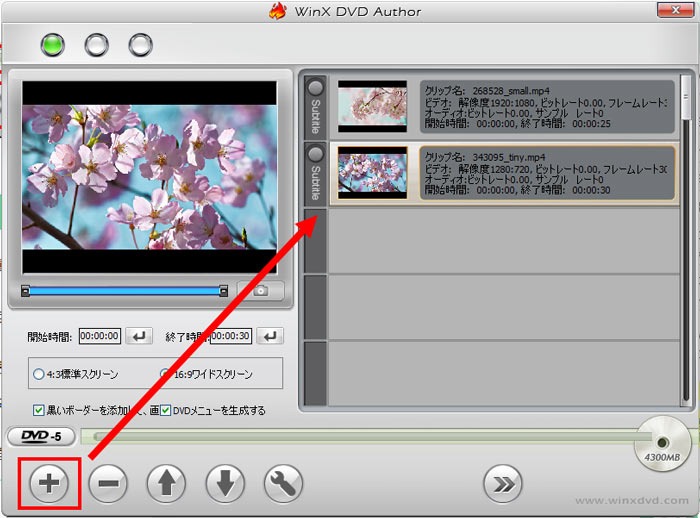
- 画面の左下部にある「+」ボタンをクリックして、DVD-Videoに変換したい結婚式ムービーのファイルを追加します。
- 読み込んだ動画ファイルは右部に並べ替えています。
- 動画ファイルをクリックして選択したまま「↑」「↓」を押すと、動画の再生順番を調整できます。
- STEP3.動画を編集
- 動画ファイルに対して、以下のような編集が可能です。
- 開始時間/終了時間:数値入力するか、プレビュー画面下の再生バーを直接にドラッグして動画の再生時間を設定できる
- アスペクト比:必要に応じて「4:3」か「16:9」にチェックを入れる
- 「黒いボーダーを添加して...」:チェックを入れると、動画のアスペクト比がDVDの設定と異なる場合、システムが自動的に空白部分に黒い枠を追加して調整する。
- DVDメニューを生成する:DVDメニューを作成する必要がない場合は、チェックを外す。
- 設定が完了したら、「 >> 」 ボタンをクリックして次のステップへ進みます。
- STEP4.DVD書き込み
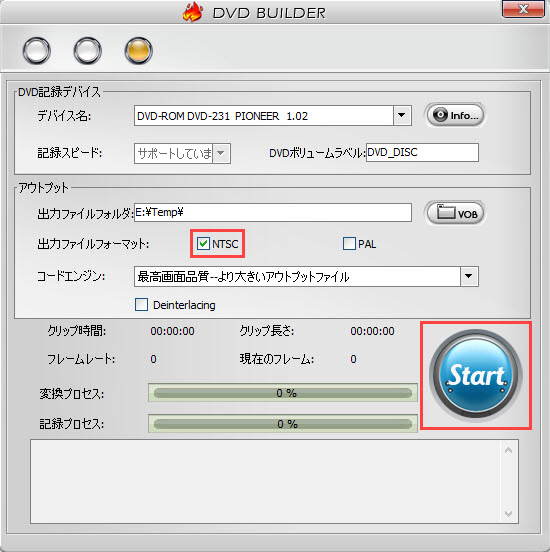
- 「DVD-BUILDER」の画面が表示されます。
- 「出力ファイルフォーマット」のところで「※NTSC」にチェックを入れます。
- ※NTSC
- 映像方式(テレビ放送方式)の一種で、日本ではNTSC、海外の場合ではPAL
- 「コードエンジン」では、画質や書き込み速度を選択でき、画質を重視する場合は「最高画面画質」、速度を重視する場合は「より速い変換スピード」を選択します。
- 最後は、「Start」ボタンを押すと、DVDへの書き出しがスタートします。
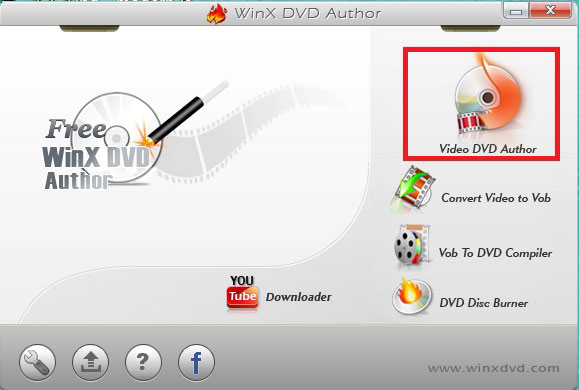

初心者にも簡単に結婚式ムービーをDVDに焼くことができるフリーソフトです。MP4・MOV・AVI・MKVなどあらゆる動画ファイルをDVD-Video形式に変換でき、チャプターと字幕付きでオリジナルDVDを作成できます。
(2)Macの場合| Burnを使う
- STEP1.事前準備
- 公式サイトにアクセスし、右下の緑色のダウンロードボダンをクリックして、「Burn」をMacパソコンにダウンロード・インストールします。
- 外付けDVDドライブをMacBookに接続し、空のDVDメディアを挿入します。
- その後、Burnを起動します。
- STEP2.DVD焼く設定
- 結婚式ムービーをDVDに書き込むだけでなく、一般的なDVDプレーヤーで再生できるDVD-Videoを作成するために、あらかじめ設定を確認しておきましょう。
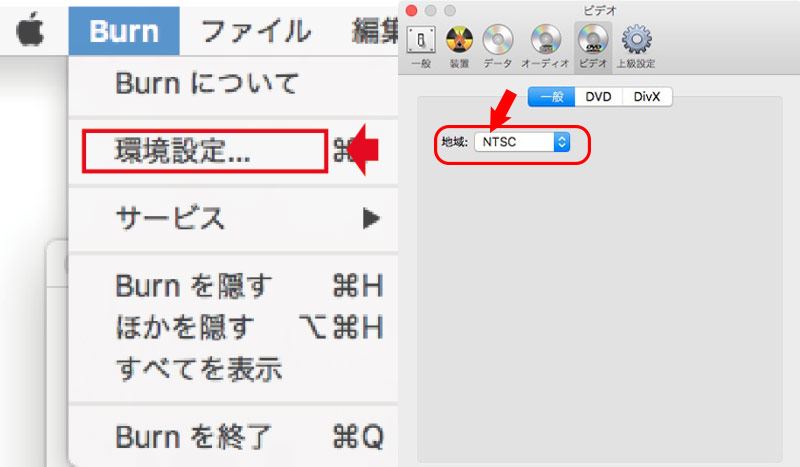
- Macの画面上部にあるメニューバーから「Burn」をクリックし、「環境設定」を選択して設定画面を開きます。
- すると、「ビデオ」タブで以下のように設定します。
- 1「一般」:地域を「NTSC」に設定します。
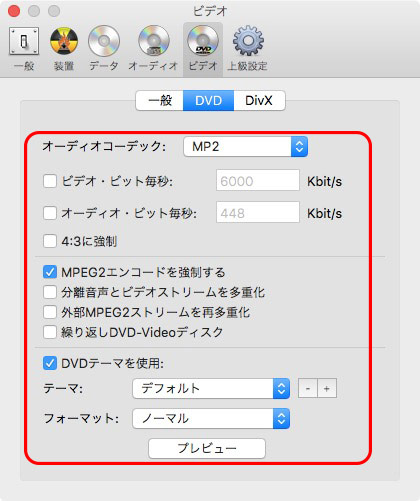
- 2「DVD」:「MPEG2エンコードを強制する」にチェックを入れます。
- ※複数の動画ファイルを収録し、そしてDVDメニューを作成したい場合は、「DVDテーマを使用」にチェックを入れます。一方、式場から「メニューなし」「ディスクを入れると動画が自動再生」といった指定がある場合は、チェックを外してください。
- STEP3.動画を読み込む
- 設定が完了したら、Burnのホーム画面に戻ります。
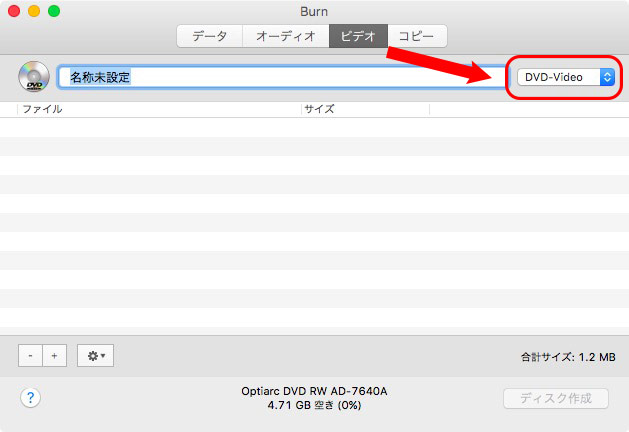
- 画面右上のプルダウンメニューから「DVD-Video」を選択し、必要に応じてディスクの名称を設定します。
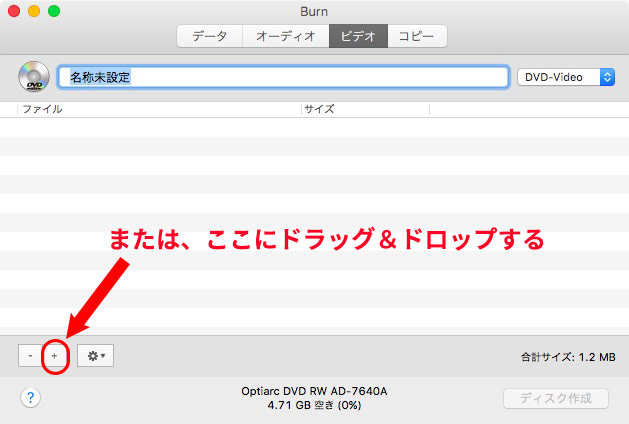
- 続いて、DVDに焼きたい結婚式ムービーの動画ファイルを、Burnの画面にドラッグ&ドロップして読み込みます。
- STEP4:動画をMPEG-2形式に変換
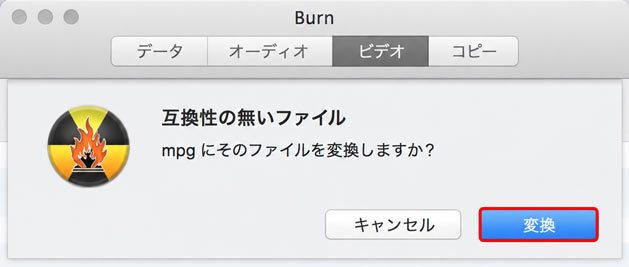
- 動画を追加すると、「mpgにそのファイルを変換しますか?」という確認画面が表示されます。
- これは、ファイル形式をDVDへの書き込みに適した形式に自動的に変換する処理です。ここで「変換」を選択します。
- 続いて、「変換したmpgファイルをどこに保存しますか?」と表示されたら、保存先を指定します。
- これで、DVD-Videoとして書き込む動画ファイルの準備が完了します。
- STEP5:DVDに焼く
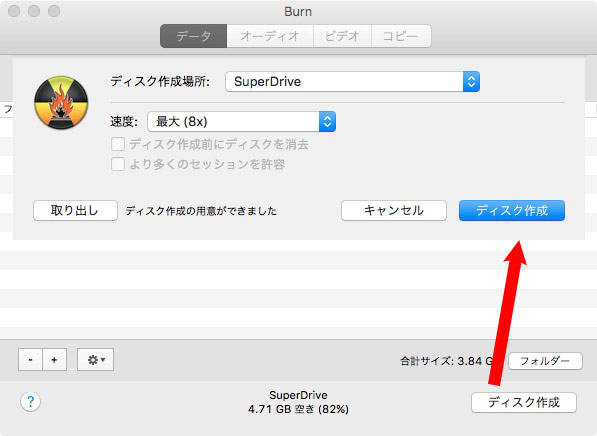
- 最後に、画面右下の「ディスク作成」をクリックします。
- 確認用のウィンドウが表示されたら、もう一度「ディスク作成」を選択します。
- あとは、DVDへの書き込みが完了するまで待ちましょう。
DVDを焼いたら終わり?最後にチェックしておきたいこと
結婚式ムービーをDVDへの書き込みが完了したら、最後に実際の家庭用DVDプレーヤーで再生確認を行いましょう。
また、結婚式場でムービーを上映する場合は、以下のことも行っておくと安心でしょう。
DVDの盤面にムービーの内容を明記する
複数のDVDを用意する場合は、「プロフィールムービー」「オープニングムービー」など、それぞれのDVDの内容を盤面に明記しておきましょう。どのDVDを再生すればよいのかすぐわかわります。
式場でも事前に再生チェックをしてもらう
結婚式ムービーDVDが完成したら、早めに担当スタッフに引き渡し、実際に使用する会場の機器で再生できるか確認してもらいましょう。
式場によっては、挙式の2週間前までなど、DVDの提出期限や事前チェックの時期を指定している場合があります。事前に式場へ確認し、余裕を持って準備しておくことが大切です。
万が一に備えて予備のDVDを用意する
本番用のDVDは1枚だけでなく、可能であれば予備も用意しておきましょう。
書き込みエラーやディスクの読み込み不良、紛失など、万が一のトラブルが起きた場合にも、予備のDVDがあれば安心です。
結婚式ムービーをDVDに焼く際によくある質問
最後、結婚式ムービーをDVDに焼く際に、よくある質問をまとめて紹介します。
Q1:結婚式ムービーをDVDに焼くと画質が悪いのはなぜ?
- 結婚式ムービーをDVDに焼くと、画質が荒く見える主な原因は、DVD-Videoの映像規格がSD画質(720×480)であるためです。フルHDや4Kに対応した大画面テレビなどで再生すると、映像が無理やり引き延ばされてしまい、相当に画質が悪くなります。
- 結婚式ムービーをきれいにDVDに焼くには、元の動画をできるだけ高画質で用意したうえで、DVD作成時のエンコード設定を適切に調整することが大切です
- 例えば、「WinX DVD Author」を使用する場合は、「コードエンジン」で画質を優先する項目を選択することをおすすめします。
Q2:式場で上映する結婚式ムービーはどの仕様にすればいい?
- 式場によって、結婚式ムービーの提出ルールや必要な仕様が異なる場合があります。
- スタッフと打ち合わせをする際は、以下の項目を特に確認しておきましょう。
- 🔵 DVDディスクの種類は「DVD-R」か
- 🔵 「DVD-Video」形式が必要か
- 🔵 画面比率は「16:9」か「4:3」か
- 🔵 冒頭や末尾の黒画面は必要か
- 🔵 メニュー画面が必要か
Q3:結婚式ムービーを自分でDVDに焼く?それとも業者に依頼する?
- 今回は、主に結婚式ムービーを自宅でDVDに焼く方法について紹介しました。ご紹介した手順に沿って進めていれば、初心者の皆さんでも簡単に作成できます。
- 自分で焼くことで、コストを削減できるだけでなく、自分の手で完成させることでオリジナリティを出せたり、作り上げた時の達成感を味わえたりするメリットがあります。
- 一方で、「PC操作が苦手で難しそう」「プロな仕上がりにしたい」と考える新郎新婦もいるでしょう。そのような場合は、結婚式ムービーのDVD作成を業者に依頼するのも一つの選択肢です。
Q4:自作の場合、著作権の問題は大丈夫?
- 自分で結婚式ムービーをDVDに焼く場合、制作時には使用するBGMなどの素材の著作権について確認する必要があります。
- 特に、結婚式場で上映する場合は、著作権フリーの楽曲か、ISUMにある楽曲を使用した方が安心です。
