

【2026年】Freemake Video Converterの使い方|動画をDVDに焼く方法を解説
動画をDVDに焼きたいけど、やり方が分からない…そんな悩みはありませんか?
Freemake Video Converterは、動画変換・DVD作成・オンライン動画ダウンロードまで対応した人気の無料ソフトです。シンプルな操作画面で初心者でも扱いやすく、数クリックで動画をDVDに書き込める手軽さが魅力です。
本記事では、Freemake Video Converterのインストール方法からDVDの焼き方までを分かりやすく解説します。さらに、作成したDVDが再生できない場合の原因と対処法もあわせて紹介。初めての方でも迷わず使えるよう、ポイントを絞って丁寧にまとめています。
WinX DVD Author 無料で動画をDVDに!
☑ パソコンで動画からDVDディスクへ安全に書き込む;
☑ 完全無料で利用できる;
☑ 320種類以上の動画ファイル形式に対応;
☑ 焼いたDVDがプレーヤーなどでも再生可能。
目次
Part1. Freemake Video Converterの使い方:ダウンロード・インストール方法
Part2. Freemake Video Converterの使い方:動画をDVDに焼く手順
Part3. Freemake Video Converterで焼いたDVDが再生できない対処法
Part4. Freemake Video Converterの代わりになるDVD書き込みソフト
Part5. まとめ
Part1. Freemake Video Converterの使い方:ダウンロード・インストール方法
まずは準備として、Freemake Video Converterのダウンロードとインストールを行いましょう。初期設定でつまずきやすいポイントも含めて解説します。
手順
step1. 公式サイトからダウンロード
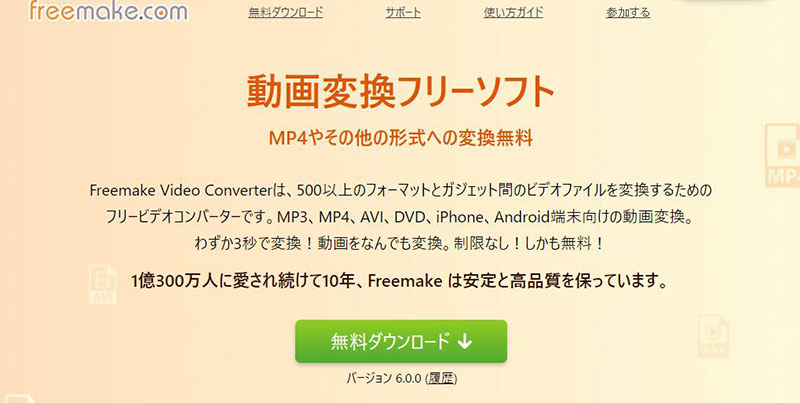
まずはFreemake Video Converterの公式サイトにアクセスし、「無料ダウンロード」ボタンをクリックしてインストーラーを保存します。
step2. インストーラーを起動
ダウンロードしたファイルをダブルクリックして起動します。
step3. 画面の指示に従ってインストールを実行

➀. ユーザーアカウントが表示されたら、【はい】をクリックします。
➁. 言語選択の画面が表示されるので、【日本語】を選択し、【OK】をクリックします。
➂. 【使用状況データと障害レポート送信】のチェックを外し、【次へ】をクリックします。
➃. コンポーネントの選択画面では【カスタムインストール】を選択し、【次へ】をクリックします。
➄. Freemake Video Converter のインストール先の指定はデフォルトのままでOK。【次へ】をクリックすると、インストール作業が開始されます。
➅. インストールが完了した画面が表示されたら、【完了】をクリックします。
その後、ソフトが起動します。日本語表示になっていればそのまま使用可能です。
Part2. Freemake Video Converterの使い方:動画をDVDに焼く手順
ここでは、初心者でも迷わずできるように最短ステップでDVD作成する方法を紹介します。
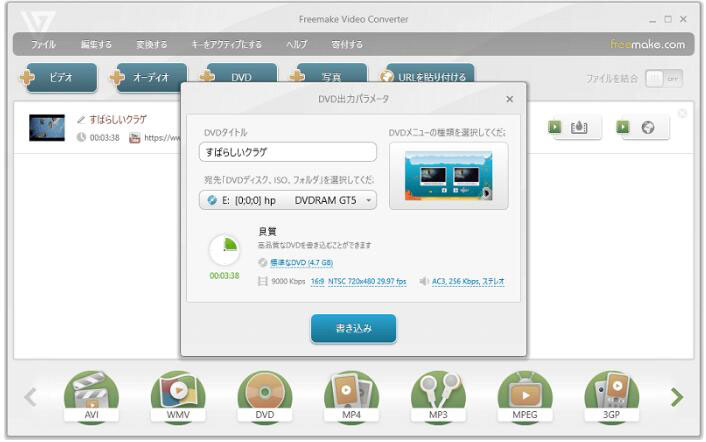
step1. 動画ファイルを追加
ソフトを起動し、「+ビデオ」ボタンをクリックしてDVDにしたい動画ファイルを読み込みます。
step2. 出力形式で「DVD」を選択
画面下部にある出力形式一覧から「DVD」をクリックします。
step3. DVD設定を行う
「出力パラメータ」画面が表示されたら、以下の設定を行ってください。
▶ DVDタイトル:好きなタイトルを入力
▶ DVD種類:DVD5(4.7GB) / DVD9(8.5GB)
▶ 画面比率:16:9(一般的) / 4:3
▶ 映像規格:NTSC(日本・アメリカ)
▶ 音声形式:AC3(推奨)
step4. DVDメニューを作成(省略可)
「DVDメニュー編集」画面が表示されたら、背景画像の変更やタイトルの編集等を細かく調整します。DVDメニューを作成したくない場合は、「メニューなし」をクリックすればよいです。
step5. DVDへの書き込みを実行
空のDVDディスクをPCのドライブに挿入し、「書き込み」をクリックすれば開始されます。
処理が終わったら、「書き込みが完了しました」ダイアログボックスが表示されます。「OK」ボタンをクリックするだけです。作成したDVDを家庭用DVDプレーヤーやパソコンで再生できます。
Part3. Freemake Video Converterで焼いたDVDが再生できない対処法
「DVDに焼いたのに再生できない…」というトラブルは、実はよくある問題です。
Freemake Video Converterを使った場合でも、設定や書き込み方法によっては正常に再生できないことがあります。
❶DVD-Video形式になっていない
ISOで書き込んだだけでは、DVDプレーヤーで再生できない場合があります。必ず「DVD-Video形式」で書き込む必要があります
対処法👉DVD-Video形式で書き込み直す
❷映像規格の不一致(NTSC / PAL)
日本・アメリカ:NTSC
規格が合っていないと再生不可になることがあります。
対処法👉NTSCに設定して書き直す
❸書き込み時のエラー
書き込み速度が速すぎることで不具合が生じる可能性もあります。低速(×4程度)での書き込みが安定です。
対処法👉書き込み速度を下げる
❹ソフト側の不具合
Freemakeは便利な反面、以下のような問題も報告されています:
書き込み途中でエラーが出る
音ズレが発生する
バージョンによって安定性に差がある
対処法👉他のDVD書き込みソフト(例えば:WinX DVD Author)を使う
Part4. Freemake Video Converterの代わりになるDVD書き込みソフト
WinX DVD AuthorはDigiarty Softwareが提供する、Windows向けの無料DVD書き込みソフトです。操作がシンプルで、初心者でも迷わずDVD作成ができます。
- WinX DVD Authorの特徴・メリット
- 🎯ほぼすべての動画形式に対応
- MP4・AVI・MKVなど、フォーマットを気にせずそのまま書き込み可能
- 🎯簡単操作でDVD作成
- 数クリックでDVD-Video形式に変換&書き込み
- 🎯動画編集機能を搭載
- カット編集やアスペクト比の調整にも対応
- 🎯メニュー付きDVDが作れる
- 見た目も本格的なDVDを作成可能
WinX DVD Authorは、安定性・使いやすさ・互換性のバランスが非常に優れたソフトです。とにかく確実に再生できるDVDを作りたい方は、ぜひ試しましょう。
WinX DVD Authorで動画をDVDに焼くする手順:
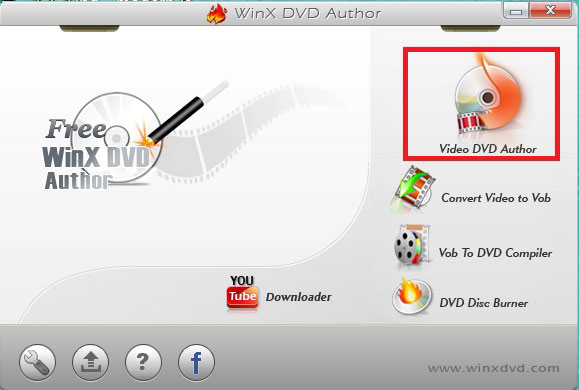
Step1.WinX DVD Authorを起動し、「Video DVD Author 」をクリックします。
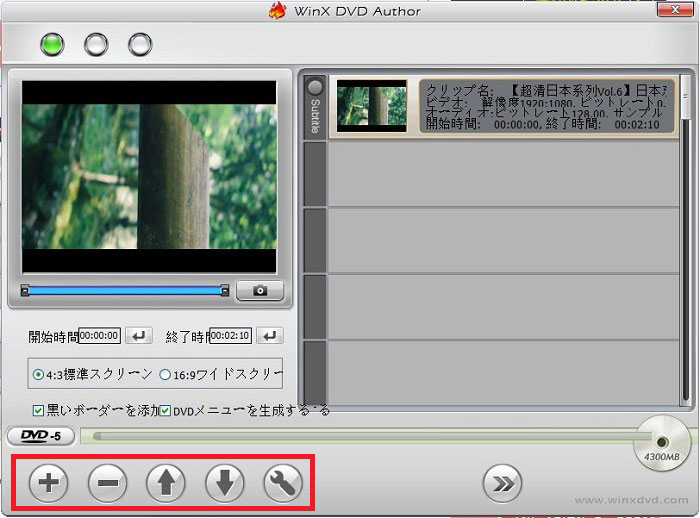
Step2.下の「+」ボタンで動画ファイルを読み込みます。
メモ:「-」ボタンで読み込んだ動画ファイルを削除したり、「↑」「↓」で動画ファイルの順序を並べ替えたりすることができます。
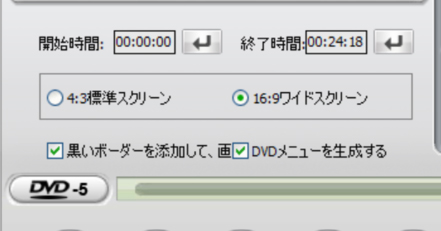
Step3.開始時間と終了時間で動画の長さを決めて、アスペクス比を設定して、「>>」を押します。
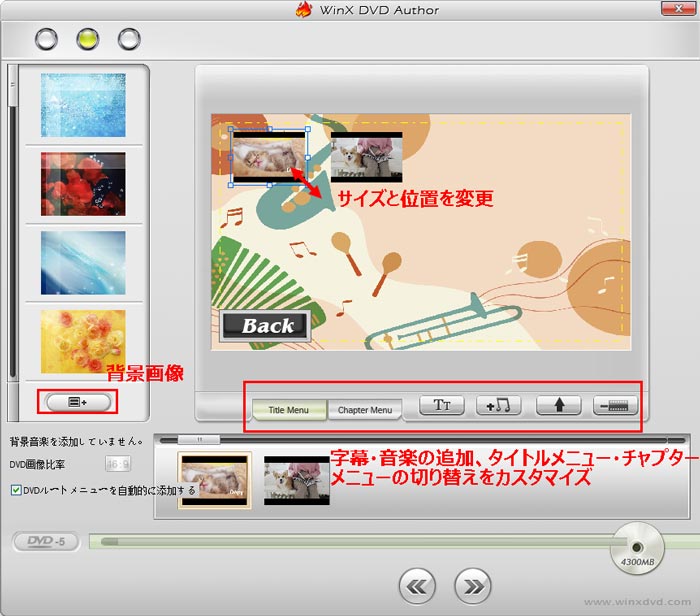
Step4.DVDメニュー作成画面が出るので、「背景画像」「テキスト」「BGM」を設定して、「>>」を押します。そうすると、書き込み設定の画面が表示されます。
Step5.保存用の DVDディスクをDVDドライブに挿入します。
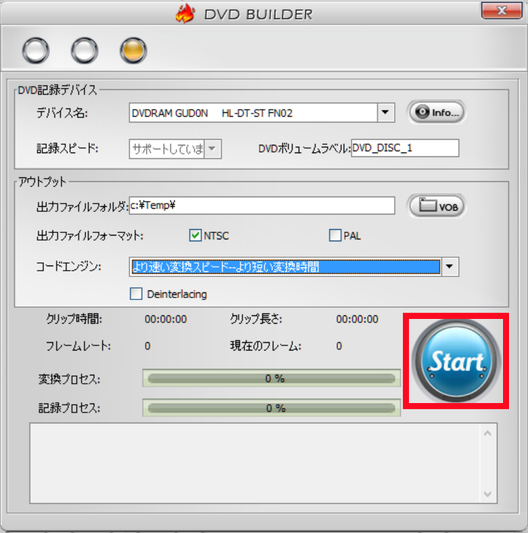
Step6.書き込み設定の画面に書込み速度、ディスクボリューム、出力フォルダ、出力フォーマットディスクのフォーマット、エンコーダエンジンなどを変更できますが、デフォルト設定のままで大丈夫です。「Start」ボタンを押せば、DVDを焼くことが始まります
Part5. まとめ
Freemake Video Converterを使えば、初心者でも簡単に動画をDVDに焼くことができます。操作もシンプルで、数クリックでDVD作成ができる手軽さが大きな魅力です。
ただし、以下のポイントは必ず押さえておきましょう。
⭐DVD-Video形式で書き込む
⭐NTSC方式を選択する(日本・米国)
⭐書き込み速度は低速に設定する
これらを守ることで、DVDが再生できないトラブルを大幅に防ぐことができます。
それでも不具合が発生する場合は、WinX DVD Authorのような安定性の高い代替ソフトを使うのが最も確実な解決策です。
WinX DVD Author 無料で動画をDVDに!
☑ パソコンで動画からDVDディスクへ安全に書き込む;
☑ 完全無料で利用できる;
☑ 320種類以上の動画ファイル形式に対応;
☑ 焼いたDVDがプレーヤーなどでも再生可能。
