

ImgBurn DVDコピー完全ガイド:使い方からエラー・再生不可・おすすめ代替ソフトまで
DVDのバックアップや配布用ディスク作成の定番フリーソフト「ImgBurn」。軽量・高機能で長年愛されてきた一方、「使い方が難しい」「エラーが出てコピーできない」「焼いたDVDがテレビや家庭用プレーヤーで再生できない」といった声も絶えません。
本記事では、最新環境でImgBurnを使って安全にDVDコピーを行う手順から、頻発するトラブルの原因と解決策、そしてImgBurnでは絶対に解決できない「コピーガード問題」への最終手段までを、わかりやすく解説します。
この記事を読めば、あなたの目的に最適なDVDコピー方法が必ず見つかります。
 <この記事の目次>[非表示表示]
1、ImgBurnとは?コピーガード非対応「高機能無料ライティングソフト」の正体
2、ImgBurnを使った安全なDVDコピー手順
3、ImgBurnのDVDコピーで起こる3大トラブルと解決策
4、ImgBurnで解決できない場合の代替ソフト選び(無料/有料)
5、よくある質問(FAQ)
6、まとめ:あなたにとって最適な「imgburn dvdコピー」の方法
1、ImgBurnとは?「高機能無料ライティングソフト」の正体
| ソフト名 | ImgBurn |
|---|---|
| 最新バージョン | 2.5.8.0(2013年以降アップデート停止) |
| 対応OS | Windows(11対応報告多数)、Linux(Wine経由) |
| ライセンス | 無料(オープンソース) |
| サイズ | 約2MB |
| 種類 | 光学ドライブライティングツール |
| 日本語対応 | 公式言語ファイルあり(後述) |
ImgBurnは、CD/DVD/Blu-rayディスクの書き込み(ライティング) とISOイメージ作成に特化した無料ソフトです。自作ディスクの複製やデータの長期保存には今なお十分な性能を持ちます。
しかし、最も重要な制約を最初に明示します。
ImgBurnは、市販・レンタルDVDに施されたCSS等のコピーガードを解除する機能を一切持ちません。プロテクトがかかったディスクを読み込もうとすると「This disc is copy protected!」と表示され、コピーは中断されます。
以下の表で、ImgBurnの「できること/できないこと」を正確に把握してください。
| ✅ ImgBurnでできること | ❌ ImgBurnでできないこと |
|---|---|
| 自作DVD・データディスクの丸ごとコピー | 市販・レンタルDVDのコピーガード解除 (CSS/リージョンコード等) |
| ISOイメージファイルの作成・書き込み | MP4/MKV等の動画ファイルから DVD-Videoを生成するオーサリング |
| 書き込み後のベリファイ (照合) | ブルーレイのAACS/BD + プロテクト解除 |
| コピーガードなしディスクの直接クローン (ドライブ2台使用時) | 容量偽装やディズニーDRM等の高度なプロテクト解除 |
2、ImgBurnを使った安全なDVDコピー手順
事前準備:公式ダウンロードと日本語化
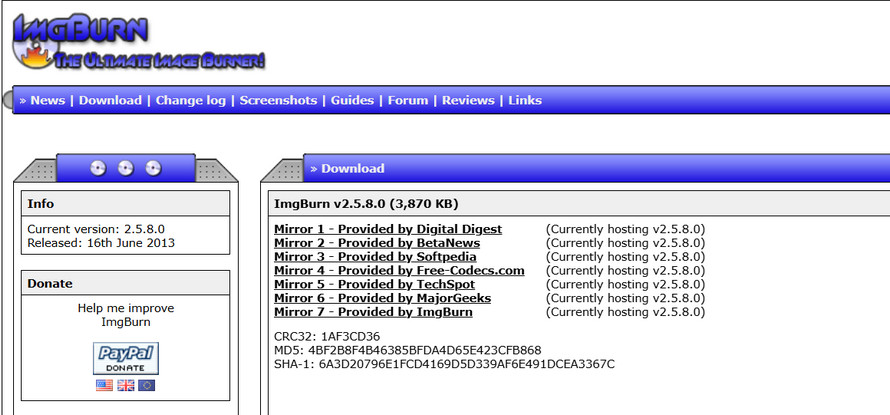
ImgBurnは海外製のため、非公式サイトからダウンロードするとマルウェア混入リスクがあります。必ず以下の手順で安全に導入してください。
安全なダウンロード方法
- ❶.公式サイト(imgburn.com)へアクセス。
- ❷.ダウンロードページで「Mirror 7 - Provided by ImgBurn」を選択。
- ※他のミラーサイトは不要なアドウェアが同梱される場合があるため非推奨です。
インストール時の注意
インストーラー中盤で「SHAREit」など追加アプリのインストールを提案されることがあります。必ずカスタムインストールを選び、チェックボックスをオフにしてください。
日本語化手順
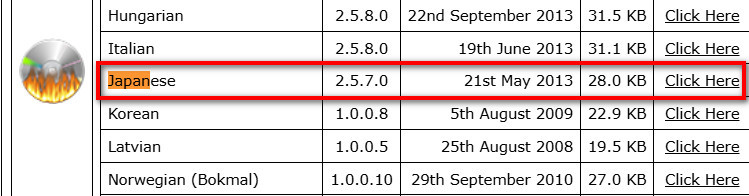
- ❶.公式ダウンロードページ下部の「Japanese」から言語ファイル(.lng)をダウンロード。
- ❷.ZIPを解凍し、「Japanese.lng」をImgBurnインストールフォルダ内の「Language」フォルダにコピー。
- ❸.次回起動時に自動で日本語表示に切り替わります。
- もしインターフェースがまだ日本語化されていない場合は、メニューバーから「Tools」→「Settings」→「Language」を選択し、「User Specified」にチェックを入れて「日本語(日本)」を選んでください。最後に「OK」をクリックすれば、ImgBurnの日本語化が完了します。
基本操作:コピーガードなしDVDの複製(imgburn dvdコピーの基本)
ここでは自作のDVDやコピーガードのないデータディスクを複製する手順を解説します。
ImgBurn dvdコピー作業は「イメージ化 → 書き込み」の2段階が最も安定した方法です。
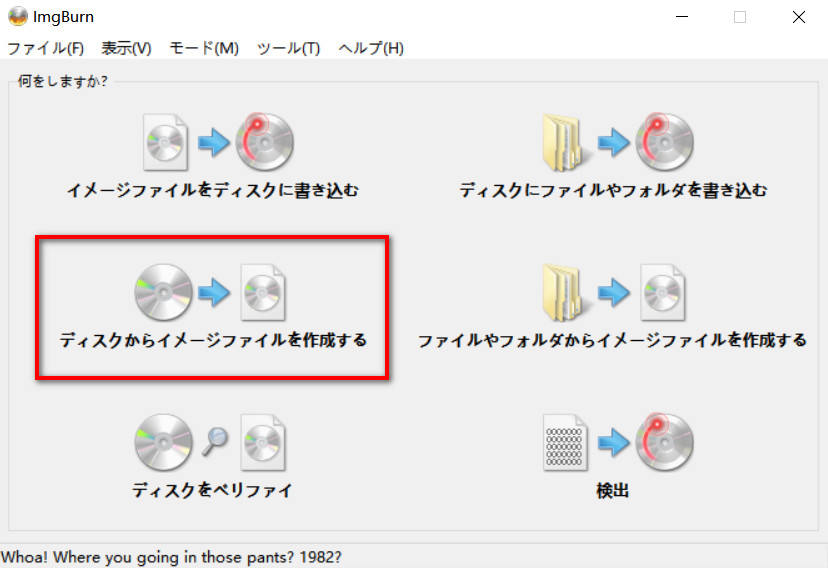
STEP1:元ディスクからISOイメージを作成
- ❶.ImgBurnを起動し、メニューから 「ディスクからイメージファイルを作成」を選択。
- ❷.コピー元DVDをPCの光学ドライブに挿入。
- ❸.保存先フォルダを指定し、読み込み開始ボタン(ディスク→アイコン)をクリック。
STEP2:空のDVD-RにISOイメージを書き込み
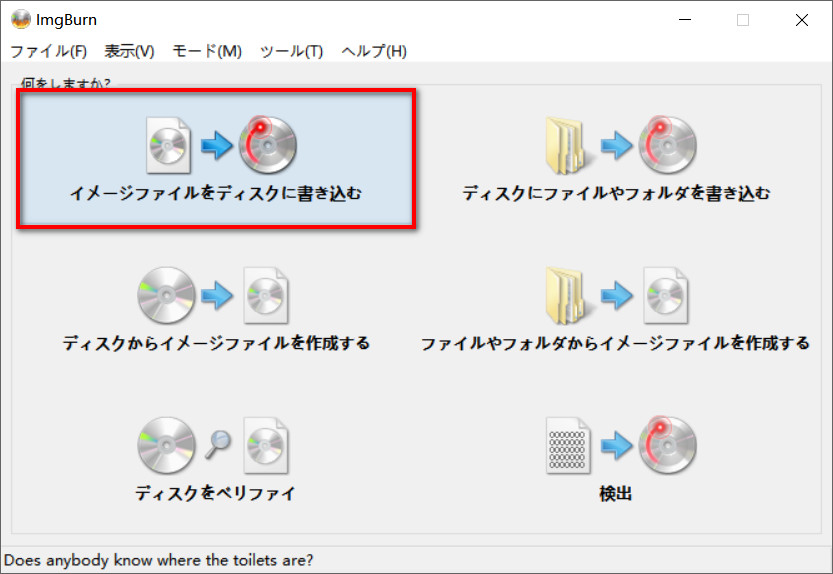
- ❶.新しい空のDVD-Rをドライブに入れます(DVD-RWでも可)。
- ❷.メインメニューで 「イメージファイルをディスクに書き込む」を選択。
- ❸.①で作成したISOファイルを選択し、書き込み速度を「MAX」ではなく4倍速以下に設定(エラー防止のため)、書き込み実行。
【時短テク】2台のドライブで直接クローン
もしPCに書き込み対応の光学ドライブが2台ある場合、HDDを経由せず直接ディスクコピーが可能です。
モードを「Verify」に切り替え、ソース → ターゲットを正しく選択して開始すれば、イメージ化作業を省略できます。
3、ImgBurnのDVDコピーで起こる3大トラブルと解決策
ImgBurn dvdコピー作業中にエラーが発生しても、原因がわかればほとんど対処可能です。自作DVDでも頻発する以下の3つのトラブルに備えてください。
トラブル①:書き込み中に「I/Oエラー」が出て停止する
最も多いエラーで、主な原因は「書き込み速度」と「メディア品質」です。
- 📌 解決策
- ● 高品質なDVD-Rメディアを使う:
太陽誘電(That's)やパナソニック製など、信頼性の高い国産メディアを推奨。100円ショップ等の粗悪メディアはI/Oエラーの温床です。 - ● 書き込み速度を1~2倍に落とす:
速度設定を手動で最低に近い値(1xまたは2x)に制限します。 - ● 光学ドライブのファームウェア更新:
ドライブメーカーの公式サイトから最新ファームウェアを適用。 - ● 書き込み中は他のソフトを終了:
PCへの負荷やバックグラウンドのウイルススキャンを止める。
検証結果(多数のユーザー報告による)では、高品質メディア+低速書き込み+最新ファームウェアの組み合わせでエラー発生率が大幅に下がります。

トラブル②:コピーしたDVDが家庭用プレーヤーやカーナビで再生できない
PCでは再生できても、サイドや車載機器で「ディスク認識不可」となるのは、互換性設定の不備が原因です。
- 📌 解決策
- ● 「ディスクを閉じる(ファイナライズ)」を有効にする:
書き込み設定の「ディスクを閉じる」オプションに必ずチェックを入れます。ファイナライズにより、他機器でも読み取れる標準フォーマットでディスクが固定されます。 - ● Book Typeを「DVD-ROM」に変更する(DVD+R使用時):
ImgBurnのドライブ設定(対象ドライブを右クリック→設定変更)で「Book Type」タブを開き、DVD+Rメディアのブックタイプを「DVD-ROM」に設定します。このROM化により、古いDVDプレーヤーとの互換性が劇的に向上します。実際、これでカーナビやポータブルDVDプレーヤーでの再生成功率が大きく改善したという報告が多くあります。

トラブル3:再生映像にノイズ、ブロックノイズ、コマ落ちが出る
書き込み自体は完了したのに映像が乱れる場合は、書き込み品質の不良か、元のイメージファイルの破損が疑われます。
- 📌 解決策
- ● ベリファイ(Verify)を必ず有効にする:
書き込み設定で「照合」にチェック。書き込み後に自動で全データを読み返し、元ファイルと比較するため、不良ディスクの作り置きを防止できます。 - ● 別の良質ディスクで再試行する:
それでも乱れる場合は、使用メディアを変えて同じISOを焼き直してください。特に8倍速対応ディスクを最適速度で焼くと改善することが多いです。 - ● 元のISOファイルの完全性を確認:
破損したイメージファイルを使っていないか、別の方法で再作成してから書き込みましょう。 - ● 【上級者向け】元のDVD映像自体が古く、ノイズが除去できない場合の最終手段:
ここまで書き込み側の対策を紹介しましたが、もし元のDVD映像そのものに経年劣化や圧縮ノイズが多い場合、正しくコピーしても乱れは解消されません。
そんな時は、AIで動画のノイズ除去や高画質化ができる「Winxvideo AI」も一つの手です。ImgBurnでISO化したデータや、PC上の古い動画ファイルを、AIが自動補正。ノイズを抑え、ブロックノイズを低減し、輪郭をなめらかに整えます。
「書き込みは完璧なのに、画質だけが気になる」という場合に、選択肢の一つとしてご検討ください。
※まずは無料体験版で補正効果をお試しいただけます。
4、ImgBurnで解決できない場合の代替ソフト選び(無料/有料)
ImgBurnの設定をすべて見直してもエラーが消えない、あるいは市販・レンタルDVDのコピーガードを解除してバックアップしたいという方は、ソフトウェアの切り替えが最善です。ここでは目的別に代替ソフトを紹介します。
選択肢①:無料の変換・ライティングソフト(コピーガード非対応)
ImgBurnが「書き込み」特化なのに対し、以下の無料ソフトはDVDを動画ファイル(MP4/MKV等)に変換して保存する用途に適しています。ただし、ImgBurn同様コピーガード解除機能はありません。
HandBrake(ハンドブレイク)
- 特徴:オープンソースの高機能動画変換ソフト。DVDからMP4/MKVへの変換が可能
- メリット:プリセットが豊富で、iPhone/iPad/Androidなど機器別の最適設定をワンクリック選択できる
- デメリット:インターフェースが英語ベース(非公式日本語版あり)。コピーガード付きDVDは読み込めない
- おすすめの用途:自作DVDをスマホ視聴用にデータ化したい場合
VidCoder(ビッドコーダー)
- 特徴:HandBrakeのエンジンを採用し、より日本人に使いやすいUIに改良したソフト
- メリット:完全日本語対応。HandBrakeより直感的な操作で、初心者でも扱いやすい
- デメリット:HandBrake同様、コピーガードには非対応
- おすすめの用途:HandBrakeを使ってみたいが英語が不安な方
XMedia Recode(エックスメディアレコード)
- 特徴:ドイツ製の多機能動画変換ソフト。日本語対応
- メリット:対応フォーマットが非常に多く、DVDだけでなくほぼすべての動画形式を変換可能。細かい設定も可能
- デメリット:設定項目が多く初心者にはやや複雑。コピーガード解除不可
- おすすめの用途:PCに詳しい方で、細かく変換設定を調整したい場合
無料ソフトの限界まとめ:
| ソフト名 | 日本語対応 | 操作性 | コピーガード対応 | おすすめ度 |
|---|---|---|---|---|
| HandBrake | 🔺 | やや難しい | ❌ | ⭐⭐⭐ |
| VidCoder | ⭕ | 簡単 | ❌ | ⭐⭐⭐⭐ |
| XMedia Recode | ⭕ | やや難しい | ❌ | ⭐⭐⭐ |
結論:どの無料ソフトも、コピーガードの解除ができない点ではImgBurnと同じ制約があります。コピーガードなしの自作DVDをデータ化する目的なら、VidCoderが最も初心者向けでおすすめです。
選択肢②:コピーガード完全対応の有料ソフト
どうしても市販DVDのバックアップを取りたい」「無料ソフトでの試行錯誤に疲れた」という場合、コピーガード解除技術を備えた有料ソフトが現実的な選択肢です。ここでは代表的な製品として、以下の2つを紹介します(いずれも無料体験版あり)。
WinX DVD Copy Pro:DVDを丸ごと1枚クローン
コピーガード付きDVDを、メニュー・字幕・特典映像までそのまま複製したいなら、このソフト一択です。
- • CSS/リージョンコード/容量偽装/ディズニーDRMなど、ImgBurnや無料ソフトでは対応不可の最新プロテクトを1クリックで解除
- • 元ディスクとまったく同じDVDを、ストレスなく作成可能
- • 定期的なアップデートで、新作DVDのコピーガードにも継続対応
- こんな人におすすめ:レンタルDVDを自宅用にバックアップしたい、子供がディスクを傷つける前に複製を取っておきたい
WinX DVD Ripper:DVDをMP4に変換してスマホ・パソコンで保存
「ディスクに焼くのではなく、MP4などの動画ファイルとして保存し、スマホやタブレットで楽しみたい」方にはこちら。
- • コピーガード解除から動画変換までを一貫して実行
- • Intel/NVIDIAのGPUアクセラレーションに対応し、DVD1枚をわずか5分でフルリッピング
- • 高圧縮率でも画質劣化が少なく、スマホの限られた保存容量でも美しい映像を楽しめる
- こんな人におすすめ:DVDコレクションをクラウドやNASにまとめて管理したい、子供のアニメDVDを通勤中にスマホで観たい
いずれも最新のプロテクト解除アップデートが定期的に提供されており、「操作は簡単、確実にバックアップしたい」というニーズに応えます。
比較表:目的別おすすめソフト一覧:
| 目的 | おすすめソフト | 料金 | コピーガード | 難易度 |
|---|---|---|---|---|
| 自作DVDを無料でコピー | ImgBurn | 無料 | ❌ | 中級 |
| 自作DVDをスマホ用に無料変換 | VidCoder | 無料 | ❌ | 初級 |
| 市販DVDをそのまま複製(簡単・安全) | WinX DVD Copy Pro | 有料 (体験版あり) |
✔️ | 超簡単 |
| 市販DVDを動画ファイル化して視聴 | WinX DVD Ripper | 有料 (体験版あり) |
✔️ | 超簡単 |
- 著作権に関する重要注意
- 日本では、技術的保護手段(コピーガード)を解除してのDVD複製は、私的使用であっても違法です(著作権法第120条の2、2012年改正)。
- 合法となるのは、コピーガードが付いていない自作ディスクのバックアップ、著作権者自身による複製、保護期間が満了した作品の取り扱い等に限られます。本記事で紹介するツールは、すべて合法的な範囲でご使用ください。
5、よくある質問(FAQ)
ImgBurnに関して、日本ユーザーからよく寄せられる疑問にお答えします。
Q1.ImgBurnで「This disc is copy protected!」と表示され、DVDコピーできません。なぜ?
- 挿入したDVDにCSS等のコピーガードがかかっています。ImgBurnに解除機能はありませんので、市販・レンタルDVDを扱う場合は前述の専用有料ソフトをお使いください。
Q2.ImgBurnで焼いたDVDがカーナビや古いDVDプレーヤーで再生不可。どうすれば?
- 書き込み時の「ブックタイプ」を「DVD-ROM」に設定し、「ディスクを閉じる(ファイナライズ)」を有効にしてください。これで大多数の再生機器に対応します。
Q3.無料でコピーガード付きDVDをコピーする方法はありますか?
- 安全かつ信頼性が高く、合法的に使える無料ツールは事実上存在しません。違法性やマルウェアリスクもあるため、推奨できる方法はありません。
Q4.ImgBurnはWindows 11でも動作しますか?
- はい、多数の動作実績があります。
- ただし、長期間アップデートされていないため、ごく一部の最新ドライブとの相性問題が報告されています。その場合は代替ソフトをご検討ください。
Q5.有料ソフトの体験版に制限は?
- 製品によって出力時間や機能に制限がありますが、購入前の動作確認やコピーガード解除の成否を試すには十分です。
- なお、公式サイトでは初回購入向けの割引や季節限定のキャンペーンが実施されていることもあります。まずは無料体験版で操作性を確認し、ご自身の環境で問題なく動作すれば、そうした機会に製品版を検討されるとよりお得です。
6、まとめ:あなたの目的に最適なDVDコピー方法は?
ImgBurnは、コピーガードのない自作DVDを扱う場合に限り、今でも非常に有用な無料ツールです。本記事の書き込み速度手動設定やブックタイプ変更で、ほとんどのレコーダー再生トラブルは解決できるでしょう。
しかし、あなたの目的が下記なら、迷わずソフトを切り替えることが最善です。
- ● 「市販・レンタルDVDをバックアップしたい」 → 無料ソフトでは不可能です。WinX DVD Copy Pro をお試しください
- ● 「コレクションをデータ化してスマホで観たい」 → WinX DVD Ripperなら5分で変換完了
- ● 「まずは無料で試してみたいが、ImgBurnでは解決できない」 → VidCoderやHandBrakeで自作DVDのデータ化から始めてみましょう
まずは各製品の無料体験版で、コピーの成功率や使い勝手を実感してください。
