

ISO変換フリーソフトおすすめ6選|完全無料&コピーガード対応|MP4/MKVに高画質変換
- 「ネットでISO変換フリーソフトを探したけど、おすすめランキングサイトが多すぎてどれを選べばいいのかわからない!」
- 「出力されたファイルの画質と音質ができるだけオリジナルのままで変換してくれるフリーソフトを知りたい!」
みなさんから数多くいただくこのような声にお応えするため、本記事ではISO変換フリーソフトのおすすめを徹底比較し、完全無料ソフトと有料ソフトの両方をランキング形式でまとめました。
- 「無劣化」についてのご注意:
- ISOからMP4への変換は、設定に応じて映像・音声の圧縮が行われるため、厳密には「完全な無劣化」とは言えません。ただし、ビットレートや解像度を適切に設定すれば、肉眼では判別できないレベルの高画質で変換することは可能です。本記事では「高画質変換」という表現を使用しています。
- 安全にダウンロードするために:
- ISO変換フリーソフトは、必ず各ソフトの公式サイトからダウンロードしてください。非公式のまとめサイトやダウンロードサイトには、アドウェアやマルウェアが混入しているケースが報告されています。本記事で紹介するソフトの公式サイトURLは各紹介欄に記載しています。
目次
1、ISOファイルの基礎知識
2、「ISO変換」の2つの意味
3、ISO変換フリーソフト比較表|2026年最新版
4、【完全無料】コピーガードなしのISO変換フリーソフトおすすめ3選
5、【コピーガード付きISOに対応】有料のISO変換ソフトを比較(無料体験あり)
6、BIN/NRG/MDF ➝ ISO変換ツール比較
7、ISO変換フリーソフトの選び方|4つのチェックポイント
8、「ISO変換」に関するよくある質問(FAQ)
9、まとめ|あなたの状況に合ったISO変換フリーソフトはどれ?
1、ISOファイルの基礎知識

ISOファイルとは
ISOファイルはISOイメージファイルまたは仮想ディスクと呼ばれ、ISO 9660形式の光学ディスク(CD/DVD/Blu-ray Disc)の中身を1つのファイルにまとめたものです。ImgBurnなどのライティングソフトでDVD/BDに書き込むことができます。
ISOファイルのメリット・長所
- ✓DVDドライブにディスクを挿入せずに、ソフトウェアで直接再生できます。
- ✓ディスクのデータを劣化なしでバックアップできます。
- ✓光学ディスクより保管・管理が簡単。
ISO変換フリーソフトが必要になるケース
ISOファイルはそのままではスマホやタブレットで再生できない場合が多く、MP4やMKVなどの一般的な動画形式に変換する必要があります。こうしたときに役立つのがISO変換フリーソフトです。本記事では、目的別に最適なISO変換フリーソフトを紹介していきます。
2、「ISO変換」の2つの意味
「ISO変換」と一口に言っても、実は2つの異なる目的があります。まずはあなたの目的がどちらに当てはまるか確認してください。
目的A:ISOファイルをMP4などの動画形式に変換したい
- DVDやBlu-rayのISOイメージファイルを、スマホやタブレットで再生できるMP4/AVI/MKV形式に変換したい方。これが本記事のメインテーマです。この目的に合ったISO変換フリーソフトを、セクション4以降で詳しく紹介しています。
目的B:他のディスクイメージ形式(BIN/NRG/MDFなど)をISOに変換したい
- BINやNRG、MDFなどのディスクイメージファイルを標準的なISO形式に変換したい方。この場合は、AnyToISOやWinBin2Iso、ISO Workshopがおすすめです。本記事の後半(セクション6)で比較と操作手順を解説しています。
3、ISO変換フリーソフト比較表|2026年最新版
まずは、以下の表で各ISO変換フリーソフトの特徴を比較してみましょう。
| ソフト名 | 無料範囲 | 製品版価格 | コピーガード | 対応OS | 操作難易度 |
| HandBrake | 完全無料 | 無料 (オープンソース) |
❌ | Win/Mac/Linux | ★★★ やや複雑 |
| VLC Media Player | 完全無料 | 無料 | ❌ | Win/Mac/Linux | ★★☆ 普通 |
| VidCoder | 完全無料 | 無料 (オープンソース) |
❌ | Windows | ★★☆ 普通 |
| WinX DVD Ripper Platinum | 5分間の変換制限 | 4,280円(1年間) |5,480円(永久ライセンス) |
⭕ (日本独自のガードを含む最新ガード対応) |
Win/Mac | ★☆☆ 簡単 |
| DVDFab HD Decrypter | 30日間フル機能➝その後永久無料版に移行 | 有料版あり | ⭕ (旧式のコピーガード) |
Win/Mac | ★★☆ 普通 |
| WinBin2Iso | 完全無料 | 無料 | ― | Windows | ★☆☆ 簡単 |
実際に検証した結果(同一ISOファイル・7.2GBのDVD映画)
| ソフト名 | 変換時間(MP4/H.264) | 出力ファイルサイズ | 画質評価 |
| WinX DVD Ripper Platinum | 約3分20秒(QSV使用) | 約1.8GB | ◎ 元画質をほぼ維持 |
| HandBrake | 約6分10秒(x264 RF20) | 約1.5GB | ◎ 高圧縮で高画質 |
| DVDFab HD Decrypter | 約8分45秒 | 約2.1GB | ○ 良好 |
- 検証環境
- Windows 11(Intel Core i7-13700K、32GB RAM、NVIDIA RTX 4070)
4、【完全無料】コピーガードなしのISO変換フリーソフトおすすめ3選
ここからは、ISO変換フリーソフトの中でも完全無料で使える3つのソフトを紹介します。いずれもコピーガードなしISOファイルの変換に対応しており、制限なく利用できます。
1位:HandBrake|オープンソースの定番
| 総合評価:コピーガードなしISOを無料で変換するなら最強 | ||||||||
|---|---|---|---|---|---|---|---|---|

HandBrake ダウンロード 公式サイト |
HandBrakeは、完全無料・オープンソースの動画変換ソフトです。2026年6月時点の最新バージョンは1.11.2で、Windows 11を含む64bit環境に対応しています。ISO変換フリーソフトとして最も多くのユーザーに支持されている定番ツールです。 検証結果:同一のISOファイル(7.2GB)をMP4(H.264、品質RF20)に変換したところ、約6分10秒で完了しました。出力ファイルサイズは約1.5GBと最も小さく、画質も非常に良好でした。ただし、コピーガード付きISOには対応していないため、保護のないISOファイル(自作DVDのバックアップなど)の変換に限られます。 主な特徴:☑ 完全無料で、変換時間や機能の制限が一切ありません 必要な動作環境:• Windows 11/10/8.1/8/7(64bitのみ) |
|||||||
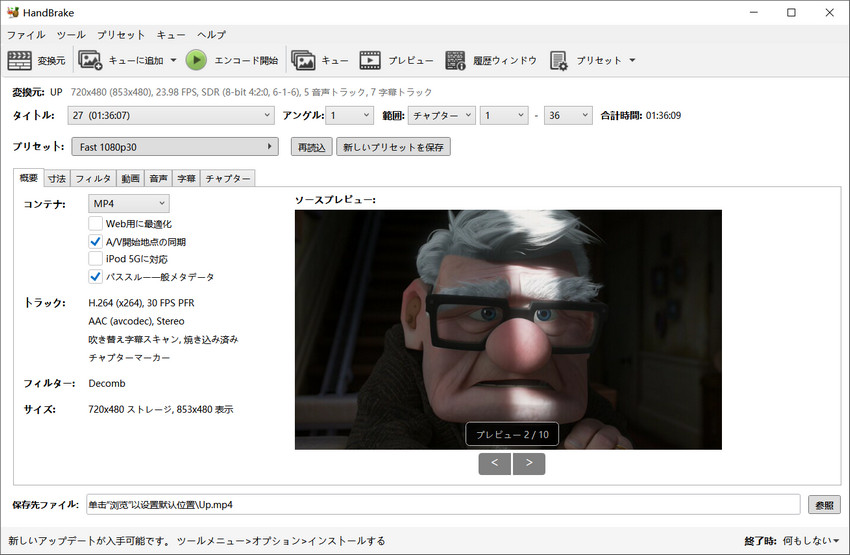
ISOファイルをMKVに変換する操作手順(4ステップ)
- 1ISOファイルを追加
- HandBrakeを起動して、左上にある「ソースを開く」ボタンをクリックし、変換したいISOファイルを指定します。
- 2出力プロファイルを選択
- プリセットで出力したい形式(.mkv)を選びます。「タイトル」をクリックして、そのうちのどれかひとつを選びます。特定のチャプターだけを抽出したい場合は、隣の「チャプター」欄で抜き出すチャプターを範囲指定しておきます。
- 3保存先を設定
- 保存されるファイルの右端にある「参照」をクリックして、.mkvファイルを保存したい場所とファイル名を指定します。
- 4ISO変換を開始
- 上部にある「変換開始」をクリックして、ISOファイルをMKVに変換する作業が開始します。
-

2位:VLC Media Player|追加ソフト不要
| 総合評価:すでにVLCをインストールしているならこれ | ||||||||
|---|---|---|---|---|---|---|---|---|

VLC Media Player ダウンロード 公式サイト |
VLC Media Playerは世界中で使われている無料のメディアプレーヤーですが、実はISOファイルをMP4に変換する機能も備えています。すでにVLCをインストールしている方なら、新たにISO変換フリーソフトをダウンロードする必要がありません。 操作手順:①. VLCを起動し、上部メニューの「メディア」➝「変換/保存」を選択します。 重要:VLCの「変換/保存」機能は、コピーガードなしのISOファイルの変換にのみ対応しています。コピーガード付きISOファイルを読み込んだ場合、変換が正常に完了しない、または出力ファイルが再生できない可能性があります。 |
|||||||
3位:VidCoder|HandBrakeをよりシンプルに
| 総合評価:HandBrakeの多機能さに戸惑いを感じる方に | ||||||||
|---|---|---|---|---|---|---|---|---|

VidCoder 使い方 公式サイト |
VidCoderはHandBrakeと同じ変換エンジンを採用しながら、よりシンプルな画面で操作できるWindows向けソフトです。 HandBrakeの多機能さに戸惑いを感じる方や、DVD/Blu-rayのISOをMP4に変換したい方に向いています。コピーガードには非対応ですのでご注意ください。 |
|||||||
5、【コピーガード付きISOに対応】ISO変換ソフト2選(無料体験)
ここまでは完全無料のISO変換フリーソフトを紹介してきましたが、コピーガード付きISOファイルの場合、無料ソフトでは対応できないケースがほとんどです。
ここからは、コピーガード付きISOにも対応した有料ソフトを2つ紹介します。いずれも無料体験版があるので、まずは試してから判断することをおすすめします。
- 重要:著作権に関する注意
- コピーガードの解除は、著作権法第30条で認められた「私的使用のための複製」の範囲内でのみ許されます。市販DVDのコピーガードを解除して第三者に配布・販売することは著作権法違反となります。本記事で紹介するソフトは、自分が購入したDVDのバックアップなど、私的利用の範囲内での使用に留めてください。
1位:WinX DVD Ripper Platinum|最新コピーガード対応・最速
| 総合評価:コピーガード付きISOを確実に変換したいならこれ | ||||||||
|---|---|---|---|---|---|---|---|---|

WinX DVD Ripper Platinum ダウンロード 公式サイト |
WinX DVD Ripper Platinumは、390種類以上の出力プロファイルを持ち、日本独自のコピーガードにも対応したリッピングソフトです。ISOイメージファイルだけでなく、DVDディスク、VIDEO_TSフォルダの変換も手軽に行えます。コピーガード付きISOの変換において、最も信頼性の高いISO変換フリーソフトの代替候補です。 実機検証データ:検証環境(Windows 11・QSV有効)で7.2GBのISOファイルをMP4(H.264)に変換したところ、約3分20秒で完了しました。出力ファイルサイズは約1.8GBで、元のISOファイルと比較して画質の劣化は肉眼では確認できませんでした。ただし、無料体験版では5分間の出力制限があるため、7.2GBのISO全体を変換するには製品版が必要です。製品版は1年サブスクリプション(3台)4,280円、永久ライセンス(1台)5,480円、5-in-1バンドル 9,980円の3つのプランが用意されており、いずれも30日間の返金保証が付いています。🛒 料金プランはこちら➞ 主な特徴:☑ Windows 11/10/8.1/8/7に対応(32bit/64bit両対応)、macOS Venturaまで対応(Mac版はmacOS 10.13以降に対応) 必要な動作環境:• Windows 11/10/8.1/8/7(32bit/64bit)、macOS Venturaまで対応(Mac版はmacOS 10.13以降に対応) |
|||||||
高画質でISOファイルをMP4に変換する操作手順(4ステップ)
- 1ISOファイルを追加
- WinX DVD Ripper Platinumを起動して、「ISOイメージ」をクリックし、MP4に変換したいISOファイルを追加します。インストール時に言語を日本語に選択してください。ソフト起動後も「?」アイコンから言語を変更できます。
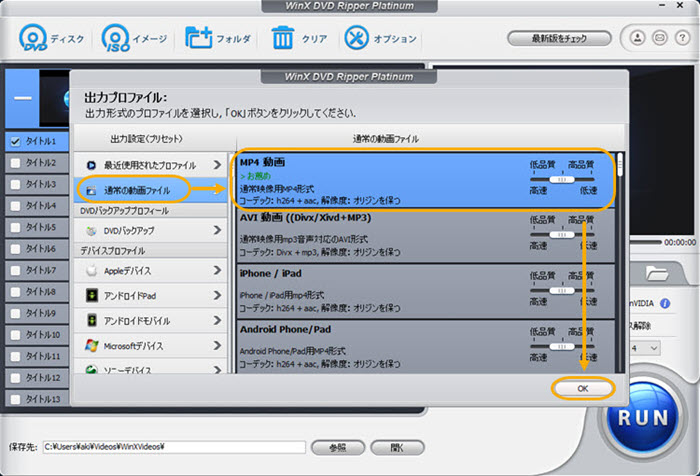
- 2出力プロファイルを選択
- 出力動画形式を選択します。「通常の動画ファイル」→「MP4動画」の順番で選択してください。
- 3保存先を設定
- 「参照」ボタンをクリックして、出力されたMP4動画ファイルの保存先を選択します。
- 4ISO変換を開始
- 「RUN」と書かれた大きな青いボタンをクリックして作業を開始します。数分間待てば完成です。
-
- ご注意
- 無料体験版では、出力できる動画が5分間に制限されています。
- WinX DVD Ripper Platinumが選ばれる3つの理由
- ✓ 最新コピーガード対応:ディズニー、ソニー、ワーナーなど主要スタジオの最新コピーガードにも次々と対応。
- ✓ 超高速変換:ハードウェアアクセラレーションにより、通常の5~10倍の速度で変換完了。
- ✓ 完全日本語対応:インターフェースもサポートも日本語。初めてでも安心して使えます。
- ▶ 無料体験版で5分間お試し(1年 4,280円/永久 5,480円)🛒 料金プランはこちら
2位:DVDFab HD Decrypter|30日間フル機能無料
| 総合評価:まず試してから判断したい方に | ||||||||
|---|---|---|---|---|---|---|---|---|

DVDFab HD Decrypter ダウンロード 公式サイト |
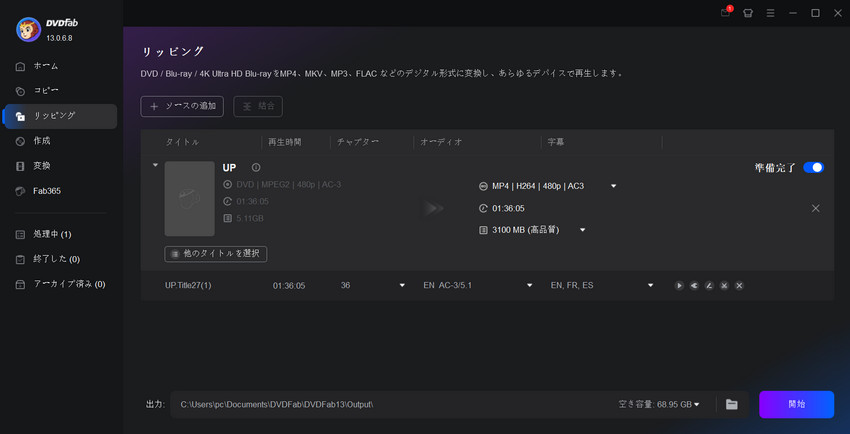
DVDFab HD Decrypterは、30日間の無料試用期間終了後も永久無料で使い続けられるリッピングソフトです。試用期間中はフル機能が使え、その後はHD Decrypterモードに自動移行します。ISO変換フリーソフトとしての機能も備えており、まず試してみたい方に適しています。 検証結果:同一のISOファイル(7.2GB)をMP4に変換したところ、約8分45秒で完了しました(ハードウェアアクセラレーション未使用)。出力ファイルサイズは約2.1GBで、画質は良好ですがWinX DVD Ripper Platinumと比較するとややソフトな印象でした。無料版では一部のDVD/Blu-ray(新しいディスクは非対応の場合あり) が主な対応範囲であり、コピーガード対応も限定的(旧式中心)です。最新コピーガードには非対応の場合があります。 主な特徴:☑ 30日間のフル機能無料体験が可能。体験期間終了後は自動的にHD Decrypterモード(永久無料版)に切り替わります 無料版の主な制限:✽ 対応ディスク:一部のDVD/Blu-ray(新しいディスクは非対応の場合あり)。コピーガード対応は限定的(旧式中心) 必要な動作環境:• Windows 11/10/8.1/8/7(32/64bit)、Mac対応 |
|||||||
ISOファイルをMP4に変換する操作手順(4ステップ)
- 1ISOファイルを追加
- DVDFab HD Decrypterを起動したら、オプションインターフェースから「リッピング」を選択。ISOファイルを直接メインインターフェースにドラッグ&ドロップします。
- 2出力プロファイルを選択
- ソースのロードが完了した後、左側の出力形式から「MP4」を選択します。
- 3保存先を設定
- 最下部の「出力先」オプションで、変換後のファイルの保存場所を選択します。
- 4ISO変換を開始
- すべて確認した後、右下の「開始」ボタンをクリックして変換作業を開始します。
-
6、BIN/NRG/MDF ➝ ISO変換ツール比較
BIN、NRG、MDF、DMGなどのディスクイメージ形式をISOに変換したい場合のツールを比較します。これらは厳密にはISO変換フリーソフトとは目的が異なりますが、関連ツールとして紹介します。
| ツール名 | 対応形式 | 無料範囲 | 最新バージョン | 対応OS | 操作難易度 | おすすめの用途 |
| AnyToISO | BIN/NRG/MDF/DMG/ISZ/DAA/7Z/RAR等 | 無料版あり (870MBまでのファイルに制限) |
3.9.8 (2026年9月14日更新) |
Windows 11/10/8/7、macOS | ★☆☆ 簡単 | 多形式を一括でISO化したい方 |
| WinBin2Iso | BIN/MDF | 完全無料 | 6.77 (2026年6月23日更新) |
Windows 11/10/8/7 | ★☆☆ 簡単 | BIN➞ISO変換のみで十分な方 |
| ISO Workshop | ISO/CUE/BIN/NRG/CDI/MDF/IMG/GI/PDI/DMG/B5I/B6I | 無料 | 13.7 (2026年2月4日更新) |
Windows 11/10/8/7 | ★★☆ 普通 | 作成・変換・書き込みを一元管理したい方 |
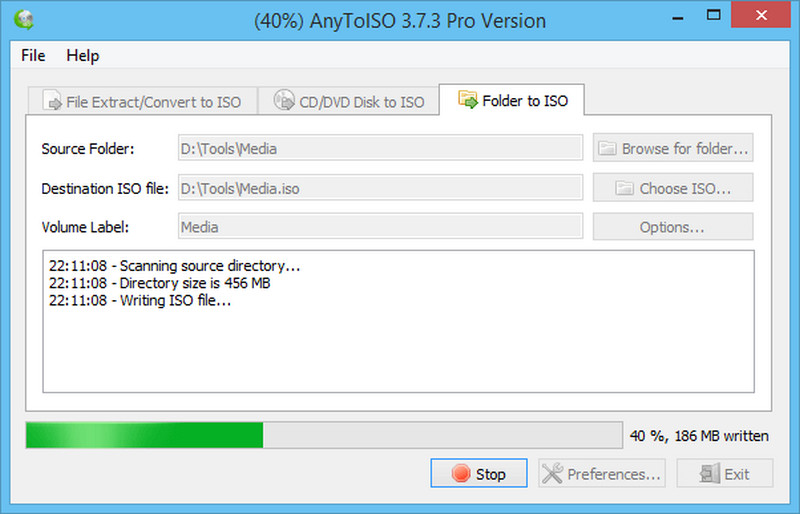
AnyToISOの操作手順(BIN➞ISO変換) :
- 1AnyToISOを起動し、「変換」タブを選択します。
- 2変換したいBINファイルをドラッグ&ドロップ(または「参照」で選択)します。
- 3出力形式で「ISO」を選択します。
- 4保存先を指定して「変換」ボタンをクリックします。
-
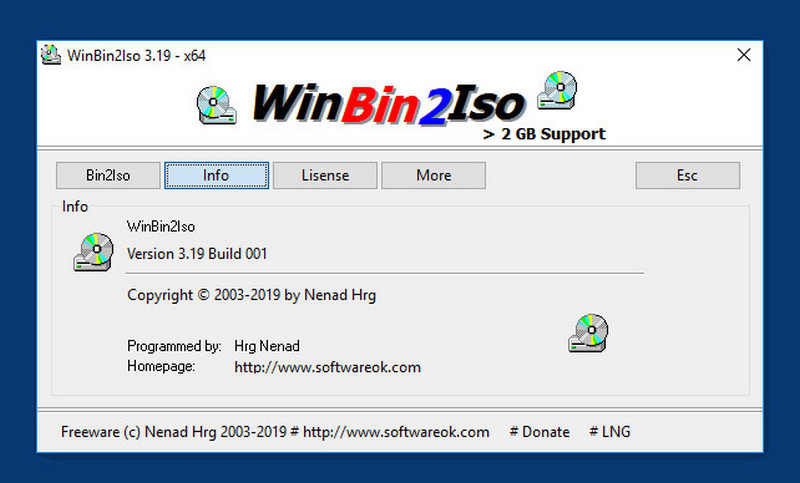
WinBin2Isoの操作手順(BIN➞ISO変換) :
- 1WinBin2Isoを起動(インストール不要のポータブル版)します。
- 2「Input」欄でBINファイルを指定します。
- 3「Output」欄で出力先ISOファイルの保存場所を指定します。
- 4「Convert」ボタンをクリック(BINファイルと同じフォルダにISOが生成されます)します。
-
- ご注意
- BINファイルに対応するCUEファイルが存在する場合、CUEファイルも同じフォルダに配置してください。複数トラックのBINファイルの場合、WinBin2Isoではトラック情報が保持されないことがあります。
7、ISO変換フリーソフトの選び方|4つのチェックポイント
良いISO変換フリーソフトを選ぶポイントは、ソフトウェア自体の機能と手元のISOファイルの種類によって異なります。以下の4つのポイントを確認してください。
ポイント①.ISOファイルにコピーガードが付いているか確認する
最も重要なポイントです。ISOファイルの種類を特定し、コピーガードなしISOファイルかコピーガード付きISOファイルかをチェックする必要があります。
コピーガードの有無を確認する手順 :
- 1VLC Media Playerを起動します。
- 2「メディア」➞「ファイルを開く」でISOファイルを選択します。
- 3正常に再生できればコピーガードなしです。再生できない、または途中で停止する場合はコピーガード付きです。
- 4エラーメッセージ「DVD is encrypted」が表示された場合はCSS保護付きです。
▶ コピーガードなしISOファイル ➞ HandBrake、DVDFab HD Decrypter、VLCで変換可能
▶ コピーガード付きISOファイル ➞ WinX DVD Ripper Platinumが必要(DVDFab HD Decrypterも旧式のコピーガードには一部対応)
ポイント②.無料版の制限を確認する
- ● WinX DVD Ripper Platinum:5分間の変換制限あり(製品版:1年 4,280円/永久 5,480円)。
- ● DVDFab HD Decrypter:30日間フル機能➞その後永久無料版に移行
- ● HandBrake:完全無料(制限なし)
ポイント③.必ず公式サイトからダウンロードする
ISO変換フリーソフトの非公式サイトからのダウンロードは、マルウェア感染のリスクがあります。各ソフトの公式サイトのURLを以下に示します:
- 🔗 WinX DVD Ripper Platinum:https://www.winxdvd.com/dvd-ripper-platinum/index-jp.htm
- 🔗 DVDFab HD Decrypter:https://dvdfab.org/hd-decrypter.htm
- 🔗 HandBrake:https://handbrake.fr/downloads.php
ポイント④.Windows 11対応を確認する
2026年現在、Windows 11が主流です。上記3ソフトはいずれもWindows 11に対応していますが、古いバージョンをダウンロードしないよう注意してください。特にHandBrakeは64bitのみ対応で、Microsoft .NET Desktop Runtime 10.0以降が必要です。
8、「ISO変換」に関するよくある質問(FAQ)
【ISO変換できない?!トラブル解決編】
Q1. 変換が途中で止まってしまう
- ISOファイルが破損している可能性があります。ISOをマウントして正常に再生できるか確認してください。また、出力先の空き容量不足や、ハードウェアアクセラレーションの設定が原因の場合もあります。ソフトの設定でハードウェアアクセラレーションをオフにして再試行してみてください。
Q2. 音声が出ない
- 出力設定で音声コーデックが正しく選択されているか確認してください。また、元のISOファイルに複数の音声トラックがある場合、選択したトラックに音声が含まれていない可能性があります。
Q3. 字幕が消えてしまう
- 字幕トラックが正しく選択されているか、ソフトの設定を確認してください。HandBrakeの場合は「Subtitles」タブで字幕を追加できます。🔗 Handbrakeの字幕設定方法
Q4. 変換後のファイルサイズが大きすぎる
- ビットレートを下げるか、解像度を調整してください。HandBrakeの場合は品質設定を「RF 22~28」程度にすると、ファイルサイズを抑えられます。
Q5. ISOファイルが破損している場合の対処法
- 以下の手順を試してください。
①.ISOファイルをマウントして正常に再生できるか確認。
②.別のISO変換ソフトで試す。
③.元のDVDからISOを再作成する(ImgBurnなど)。
【ISO変換ソフト選び編】
Q1. ISOファイルをMP4に変換すると画質は落ちますか?
- ISOからMP4への変換では設定に応じた圧縮が行われるため、完全な「無劣化」ではありません。ただし、ビットレートと解像度を適切に設定すれば、肉眼では判別できないレベルの高画質で変換できます。HandBrakeの「High Quality」プリセットなどがおすすめです。
Q2. コピーガード付きのISOファイルはISO変換フリーソフトで変換できますか?
- HandBrakeとVLCはコピーガード非対応です。WinX DVD Ripper PlatinumまたはDVDFab HD Decrypterを使用してください。ただし、コピーガードの解除は著作権法に抵触する可能性があるため、私的利用の範囲内での使用に留めてください。
Q3. MacでISOファイルを変換するには?
- HandBrakeはMacに対応しています(完全無料)。DVDFab HD DecrypterとWinX DVD Ripper PlatinumもMac版があります。HandBrakeのMac版は公式で日本語表示に対応しています。
Q4. 変換したMP4をスマホで再生するには?
- iPhone/iPadの場合:
①.iTunes/Finderで「ファイル共有」➝「VLC for Mobile」などのアプリにMP4を追加
②.またはiCloud Driveにアップロードし、「ファイル」アプリから再生。
Androidの場合:
①.USBケーブルでPCと接続し、「Download」フォルダにMP4をコピー。
②.Google Driveにアップロードし、GoogleフォトまたはVLCアプリで再生。
おすすめアプリ:VLC for Mobile(iOS/Android両対応、無料)
Q5. オンラインでISO変換できるサービスはありますか?
- ConvertioやFreeConvertなどのオンラインISO変換サービスもありますが、利用する際には以下のようなリスクに注意が必要です。
オンライン変換サービスのリスク:
• Convertio:無料版は100MBまで。ファイルは24時間後に削除されるが、アップロード中に第三者に傍受されるリスクがある
• FreeConvert:無料版は1GBまで。同様のプライバシーリスクあり
• 機密性の高いISO(業務用DVD、個人撮影映像など)は絶対にオンラインサービスを使用しないこと
• 大容量ISO(4GB以上)はアップロードに時間がかかり、実用的でない
機密性の高いファイルや大きなISOファイルの変換には、本記事で紹介したインストール型のISO変換フリーソフトをおすすめします。
Q6. Format Factoryは安全ですか?
- Format Factoryは多機能な無料変換ソフトとして人気がありますが、現在も一部のバージョンで複数のアンチウイルススキャナによりPUP(潜在的に不要なプログラム)として検出される事例が報告されています。公式サイトから最新版をダウンロードし、インストール時に「カスタムインストール」を選択して不要なソフトウェアのチェックを外すことをおすすめします。より安全性を重視する場合は、本記事で紹介したHandBrakeやWinX DVD Ripper Platinumをご利用ください。
9、まとめ|あなたの状況に合ったISO変換フリーソフトはどれ?
| あなたの状況 | おすすめソフト | 理由 |
| コピーガードなしISOを完全無料で変換したい | HandBrake | ・制限なし ・高画質 |
| コピーガード付きISOを変換したい | WinX DVD Ripper Platinum | ・最新ガード対応 ・高速 ・日本語サポート |
| まず無料で試してから判断したい | DVDFab HD Decrypter | 30日間フル機能無料 |
| すでにVLCをインストールしている | VLC Media Player | 追加インストール不要 |
| BIN/NRGをISOに変換したい | WinBin2Iso / AnyToISO / ISO Workshop | ・軽量 ・簡単 |
| MacでISO変換したい | HandBrake(Mac版) | ・完全無料 ・日本語対応 |
| HandBrakeをよりシンプルに使いたい | VidCoder | 同じエンジンで簡単操作 |
現時点での最終推奨:コピーガードなしISOならHandBrakeを第一候補にしてください。コピーガード付きISOの変換が必要な場合のみ、WinX DVD Ripper Platinumの無料体験版を試してみることをおすすめします。
- 迷ったら、これがおすすめです
- コピーガードの有無を問わず、確実に高画質変換したいなら、WinX DVD Ripper Platinum が最もバランスに優れています。
- • 無料体験版で5分間お試し可能
• 30日間返金保証付き
• 日本語サポート完備
• 1年 4,280円/永久 5,480円
- 免責事項:
- コピーガードの解除は著作権法で禁止されている場合があります。本記事で紹介するソフトは、私的利用の範囲内でのバックアップ目的にのみ使用してください。

