写真の「白飛び」をPhotoshopで補正する方法|自然に仕上げるコツも紹介
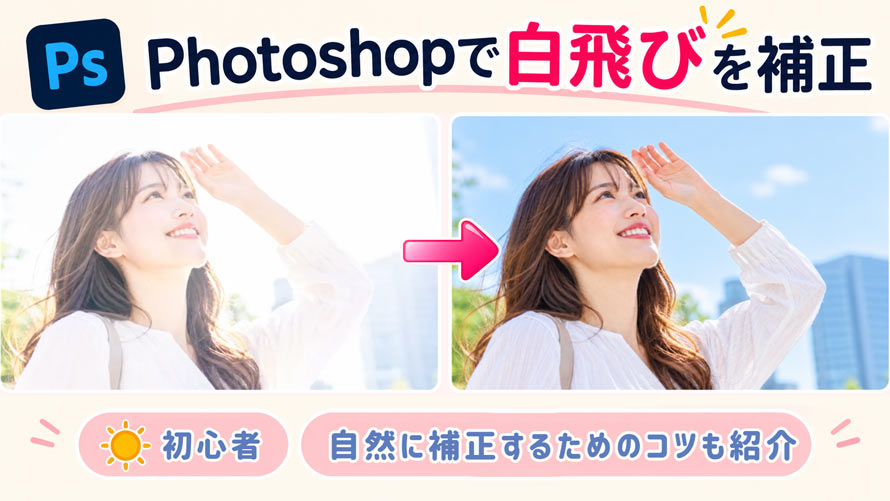
強い日差しの下で写真を撮影すると、明るい部分が真っ白になり、細部や色味が失われてしまうことがあります。
今回の記事では、Photoshopを使って写真の白飛びを補正する方法を解説します。露光量やハイライト、トーンカーブなどを調整することで、明るすぎる部分を抑え、写真本来の色やディテールをできるだけ自然に取り戻すことができます。
Photoshopで白飛びを補正する方法
ここでは、初心者の方でも簡単に実践できる白飛びの直し方を紹介します。
ステップ①:Camera Rawフィルターで全体的に調整する
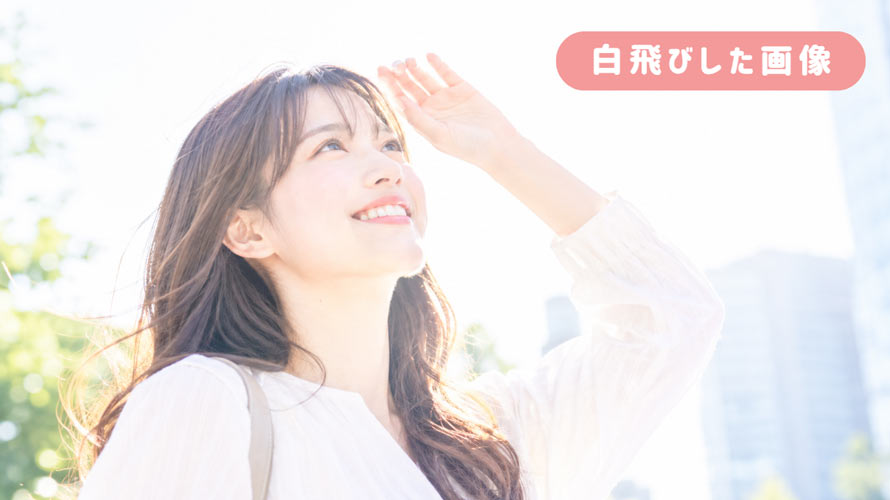
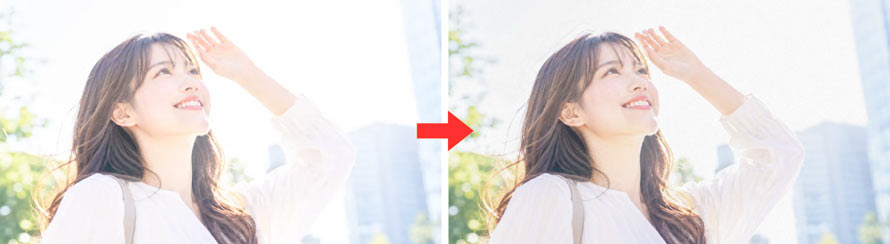
今回使用する画像は以下のとおりです。空が真っ白に飛んでいるほか、被写体の顔や白い服も明るくなりすぎており、細部が見えにくくなっています。
- ❶. まず、Photoshopで補正したい写真を開きます。
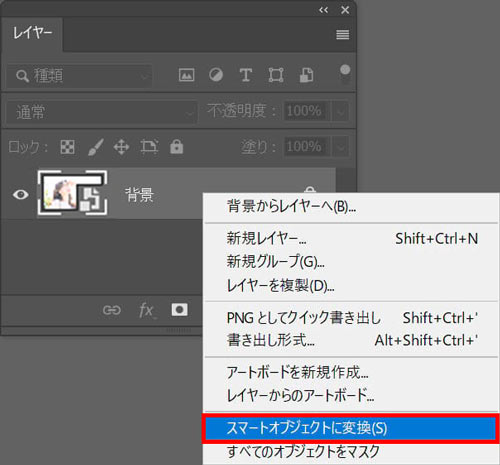
- ❷. レイヤーパネルで画像レイヤーを右クリックし、「スマートオブジェクトに変換」を選択します。
- ※ 白飛び補正では、Camera Rawフィルターなどの設定を繰り返し調整することがあるため、あらかじめスマートオブジェクトに変換しておくと便利です。
-

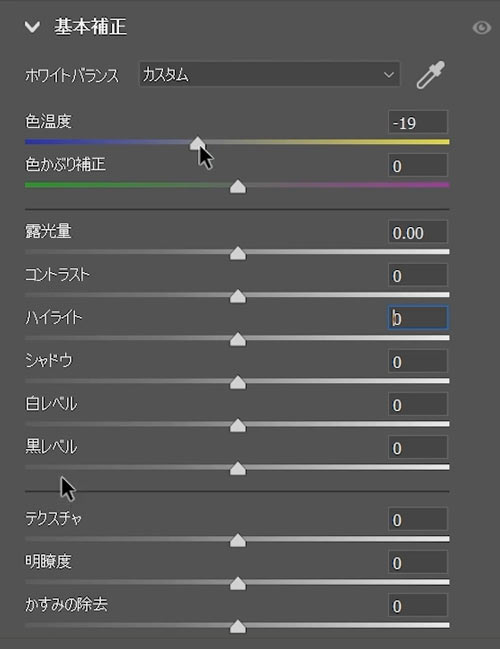
- ❸. 次に、「フィルター」>「Camera Rawフィルター」を選択し、右側の「基本補正」パネルを開きます。
- ここでは、以下の項目を調整します。
-
- 推奨設定
- ・ハイライト:-50~-70
- ・白レベル:-20~-40
- まずは「ハイライト」の数値を下げて、明るすぎる部分を抑えます。その後、「白レベル」を微調整して、白飛びした部分の階調やディテールをできるだけ取り戻しましょう。
- また、「テクスチャ」を+10、「明瞭度」を+5程度に調整すると、写真がよりすっきりと鮮やかに見えます。
- ※ 上記の数値はあくまで目安です。写真の明るさや状態に合わせて、プレビューを確認しながら少しずつ調整してください。
- ❹. 設定が完了したら、「OK」をクリックして適用します。
補正前の画像と比較すると、全体的な白っぽさが軽減され、空や被写体の明るすぎる部分も抑えられたことがわかります。
ステップ②:トーンカーブで白飛びを細かく補正する
続いて、トーンカーブを使って、白飛びによって明るくなりすぎた部分をさらに細かく調整していきます。
トーンカーブでは、写真の明るい部分、中間調、暗い部分をそれぞれ調整できます。特に、写真全体の明るさを大きく変えずに、明るい部分だけを暗くしたい場合に便利です。
- ❶. 画面上部の「レイヤー」>「新規色調補正レイヤー」>「トーンカーブ」を選択すると、画像の明暗をグラフで調整できるトーンカーブレイヤーが作成されます。
- ❷. グラフの右上付近(明るい部分)をクリックして、コントロールポイントを追加します。
- ❸. 追加したコントロールポイントを少し下にドラッグします。
-
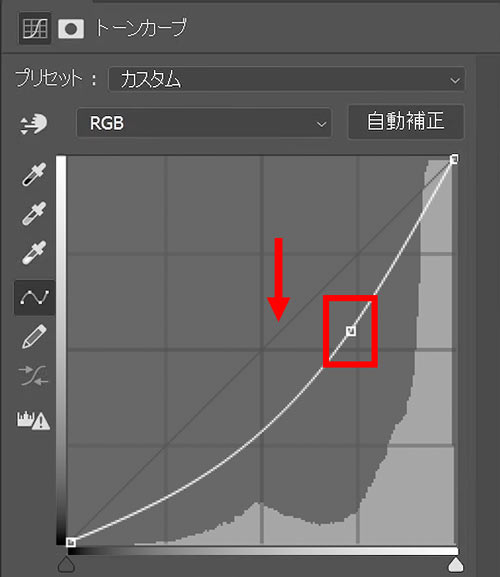
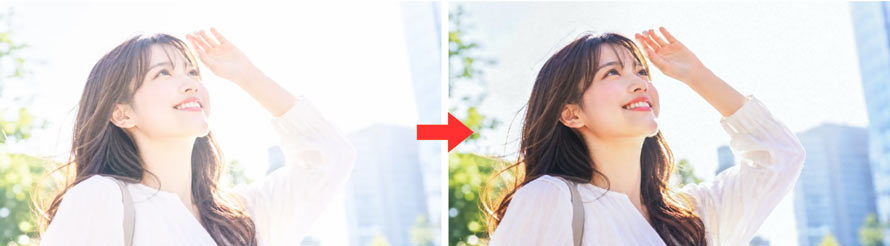
これにより、明るすぎた部分の輝度がさらに抑えられ、白飛びによって失われていた色やディテールを一部取り戻せることができます。
関連記事逆光写真の補正方法|シャドウ・ハイライト調整で自然に明るくする手順【AI対応】>>
Photoshopで自然に補正するためのコツ
以上の方法で、Photoshopを使って写真の白飛びを補正できます。
ただし、補正の仕方によっては、写真の色味がおかしくなる(色かぶり)ケースがあります。また、画像全体の明るさを下げると、もともと暗かった部分がさらに暗くなり、本来にある細部が見えにくくなる可能性もあります。
ここでは、白飛びした写真をより自然に仕上げるためのレタッチのコツを紹介します。
コツ①:レイヤーマスクで白飛びした部分だけを補正する
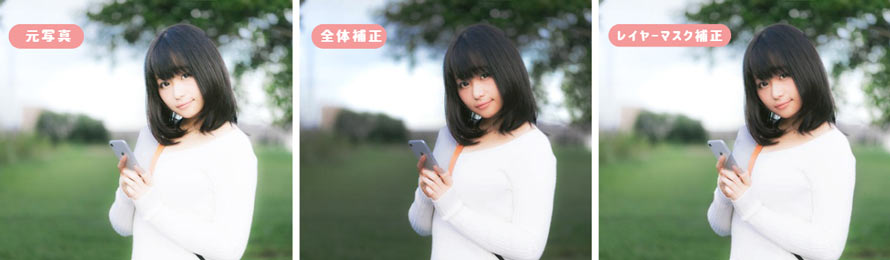
写真の一部分だけが白飛びしている場合は、レイヤーマスクを利用して、その部分だけを補正するとより自然に仕上がります。
例えば、背景は適切な明るさなのに、人物だけが白飛びしている場合は、人物の部分だけに補正を適用できます。
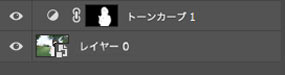
- ❶. まず、上記のステップ2でトーンカーブによる白飛び補正を行った後、調整レイヤーのレイヤーマスクを選択します。
- ❷. 次に、「Ctrl + I(Macの場合は Command + I)」を押して、レイヤーマスクを黒に反転させます。
-
- これにより、トーンカーブによる補正が一時的に非表示になります。
- ❸. 続いて、ブラシツールを選択し、描画色を白に設定して、白飛びしている部分だけを塗ります。すると、塗った部分だけトーンカーブの補正が適用されます。
- ※ 補正の境界が不自然にならないようにするため、ブラシの形状を「ソフト円ブラシ」に設定し、「不透明度」を調整しながら、周囲になじませていくのがコツです。
- 補正前・後の比較画像は以下の通りです。
-
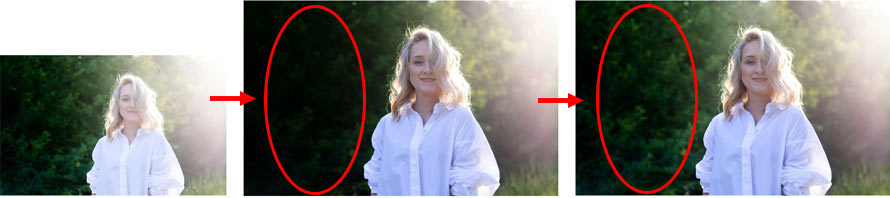
- 一方、トーンカーブによる補正で背景まで暗くなった場合は、レイヤーマスクを選択した状態で、描画色を黒に設定して背景部分を塗ります。
- 「レイヤーマスク」に対して、「白」で描画すると補正された状態に戻り、「黒」で描画すると補正は透過して取り消されます。
-
- メモ
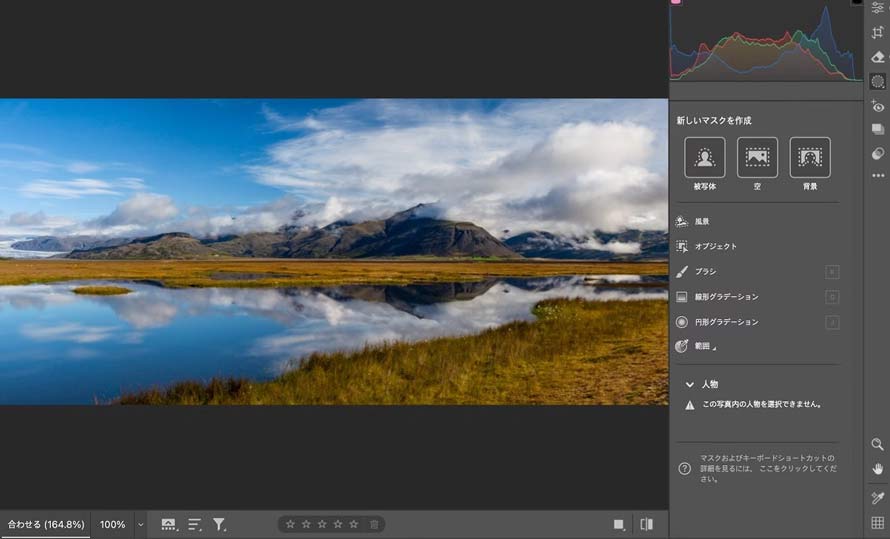
- Camera Rawフィルターのマスク機能を利用する方法もあります。
- AIを活用したマスク機能では、人物や空、背景など、写真内の特定の領域を自動的に選択できるため、部分的な白飛び補正をより手軽に行えます。
-
コツ②:色補正で肌の色や質感を残す
人物写真の場合、明るさを抑えすぎると、肌の透明感や柔らかな質感が失われ、不自然な印象になることがあります。
そのため、白飛びを補正した後は、色味や彩度も確認しながら、肌本来の自然な色合いに近づけることが大切です。
Photoshopでは、次のような方法で色味を調整できます。
- 🔹 色相・彩度: 色相や彩度を調整し、肌の色味を自然に整える
- 🔹 特定色域の選択:赤や黄色など、特定の色域を選んで細かく補正する
- 🔹 RGBチャンネル:「レッド」(R)、「グリーン」(G)、「ブルー」(B)など、それぞれの色ごとに色みの分量を調節する
それぞれ異なる方法で画像の彩度やコントラスト、色味を調整できるため、写真全体や人物肌の色を自然に戻せることができます。
コツ③:ノイズを軽減する
Photoshopで写真の白飛びを補正する際、もともと目立たなかったノイズが強調されることがあります。特に、高ISO感度で撮影した写真では、粒状の輝度ノイズやカラーノイズ、ブロック状のノイズが目立ち、画像が粗く見える場合があります。
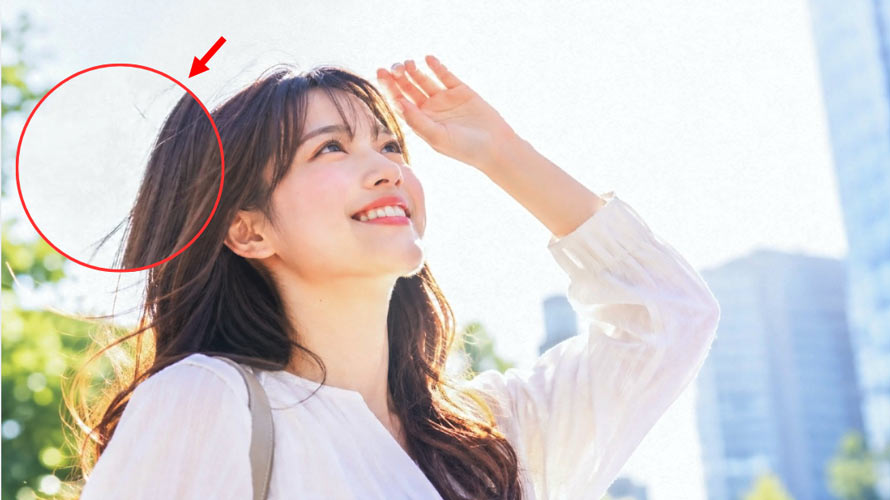
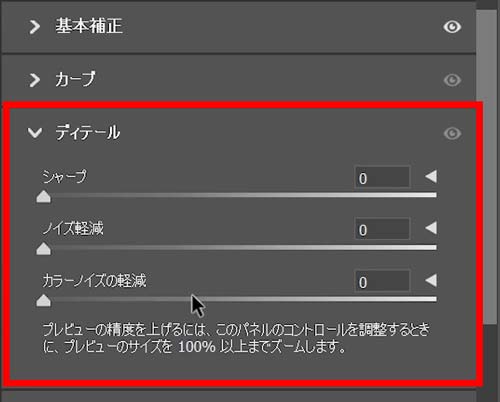
その場合は、Camera Rawフィルターを開き、「ディテール」から「ノイズ軽減」や「カラーノイズの軽減」のスライダーを調整して、ノイズを抑えましょう。
なお、ノイズがひどい場合は、AIによるノイズ除去も有効な方法です。
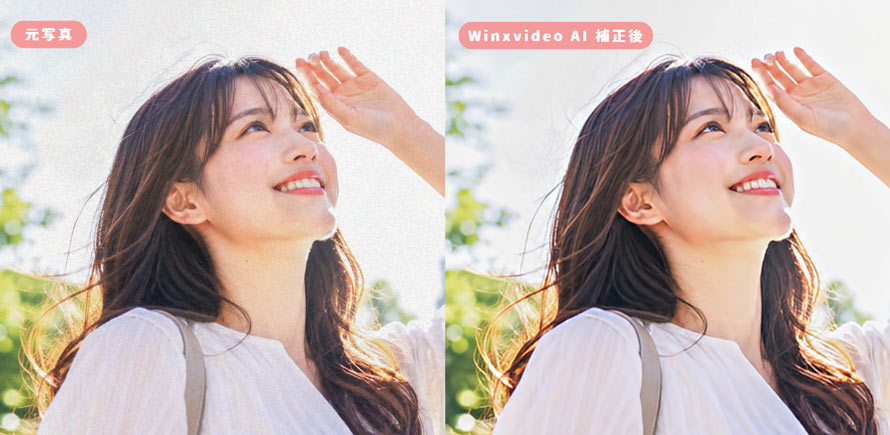
例えば、「Winxvideo AI」を使うと、画像を読み込むだけでAIがノイズを自動的に軽減できます。また、画像の高画質化に特化しているため、ノイズを抑えながら、画質も補正し、より鮮明で自然な仕上がりを実現します。

Winxvideo AI -画像のノイズと粒子を自動的に除去!
最先端のAIを内蔵して、ワンクリックするだけで写真や画像を自動的に高画質化・アップスケールできるのが最大な特徴です。更に、ノイズ除去や顔復元、カラー化などの処理も実現できる。専門知識がない初心者でも理想的な一枚を得られる!
Winxvideo AIを使って、写真や画像のノイズを除去する手順は以下の通りです。
-
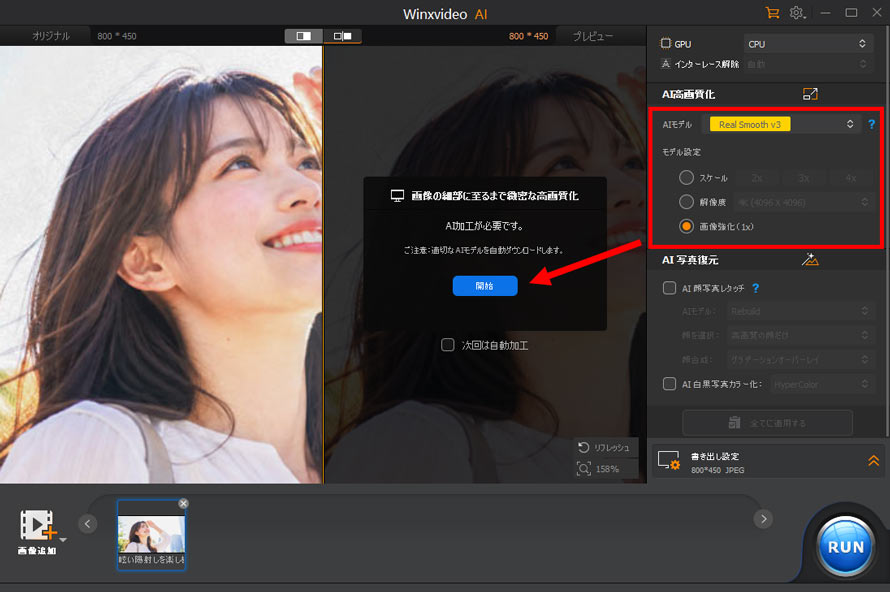
- ❶. Winxvideo AIを立ち上げ、「画像AI」をクリックします。編集したい画像を画面中央にドラッグして読み込みます。
- ❷. ノイズ除去する場合は、AIモデルを「Real Smooth V3」にします。解像度を変えずに画質だけ綺麗にしたい場合は「1x」を選びます。
- ❷. 設定が完了したら、「開始」ボタンをクリックします。
関連記事【超簡単】ピンボケした画像・写真を鮮明に修正する方法とは?5つの方法を徹底解説>>
Photoshopで白飛びを補正できないのはなぜ?
空や人物の顔、白い服など、写真の一部が白飛びしていても、その部分に画像情報が残っていれば、Photoshopの補正機能を使ってディテールをある程度取り戻すことが可能です。ただし、明るさが限界に達し、色や質感の情報が完全に失われている場合、元の状態に完全に復元ことはできません。
また、RAW画像とJPEG画像では、白飛び補正のしやすさが異なります。
RAW画像が撮影時の色情報や階調データが比較的多く残されており、ハイライトの復元に有利です。
一方、JPEG形式で保存されている画像は、現像・圧縮処理によって情報量が少なくなっているため、白飛びした部分の復元には限界があります。
Photoshopを使って、通常の調整では白飛びをうまく直せないときは、次の方法を試してみましょう。
完全に白く飛んでしまった部分は、修復ブラシや生成塗りつぶしを使い、周囲の色や質感になじむよう補います。
まとめ
「白飛び」は写真の質を大きく下げてしまう厄介な現象ですが、Photoshopで少し調整すれば補正できます。
古い写真は、保管環境や経年劣化によって退色してしまうことがありますが、
今回は、Photoshopを使った白飛びの直し方について紹介しました。改めて、ポイントをおさらいしましょう。
- 🟠 Camera Rawフィルターでハイライトや白レベルなどを下げ、画像全体が白っぽく見える状態を抑える
- 🟠 トーンカーブを使い、画像の明るい部分をさらに抑える
- 🟠 写真の一部だけ白飛びしている場合は、マスクを活用する
- 🟠 自然な仕上がりにするため、補正の強さや彩度も適切に調整する
ぜひ紹介した方法を試して、白っぽく見える写真をよみがえらせましょう。

Winxvideo AIは、強力なAIモデルを利用して、写真・画像を自動的に高画質化します。AI画質向上のほか、AI ノイズ除去、AI画像拡大、AI画像鮮明化も一括できます。
期間限定セール開催中!原価:10,880円 特別価格:7,680円(永久版1台|税込み)
