逆光写真の補正方法2026|シャドウ・ハイライト調整で自然に明るくする手順【スマホ・PC・AI対応】
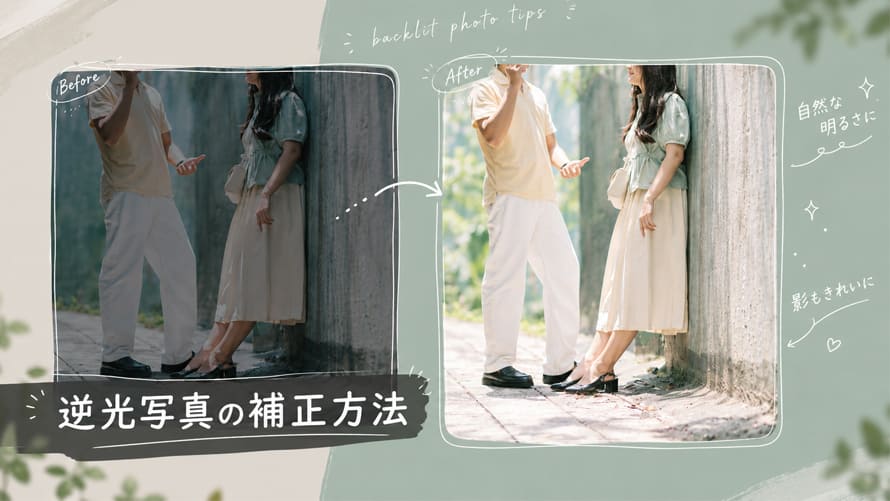
逆光写真の補正は「全体を明るくする」だけでは失敗します。シャドウ(暗部)を持ち上げ、ハイライト(明部)を抑える―この順番を守るだけで、顔が暗い逆光写真も自然な仕上がりになります。
この記事では、現時点のスマホ・PCの最新ツールを使い、元のディテールをできるだけ残しながら逆光を補正する具体的な手順を、初心者にもわかりやすく解説します。後半では、「手動補正」と「AI一発補正」をどう使い分けるかという2026年ならではの論点も整理します。
- この記事の監修者
- ・写真編集歴12年・Adobe Certified Professional(Photoshop)。Adobe公式の認定者検索で認定情報を確認できます。
・スマホ補正からプロ向けレタッチまで、年間300枚以上の逆光写真補正を手がけ、本記事のビフォーアフター画像もすべて監修者が実際に補正・作成しています。
・使用ツール:iPhone 16 Pro(48MP Fusionカメラ)、Adobe Photoshop 2026、Winxvideo AI 4.x。
目次 [表示]
1.逆光写真の補正が「明るさアップ」だけでは失敗する理由
2.【スマホ編】逆光写真を自然に補正する方法とおすすめツール
3.【PC編】Photoshopで逆光を本格補正する基本手順
4.2026年の逆光補正ツール比較:手動補正とAI補正をどう使い分けるか
5.初心者が逆光補正で失敗しないための3つの注意点
6.逆光で失敗しないための撮影術(補正より大事な「予防策」)
7.逆光写真の補正に関するよくある質問(FAQ)
8.まとめ:逆光補正は「シャドウを先に、明るさは最後に」
1.逆光写真の補正が「明るさアップ」だけでは失敗する理由
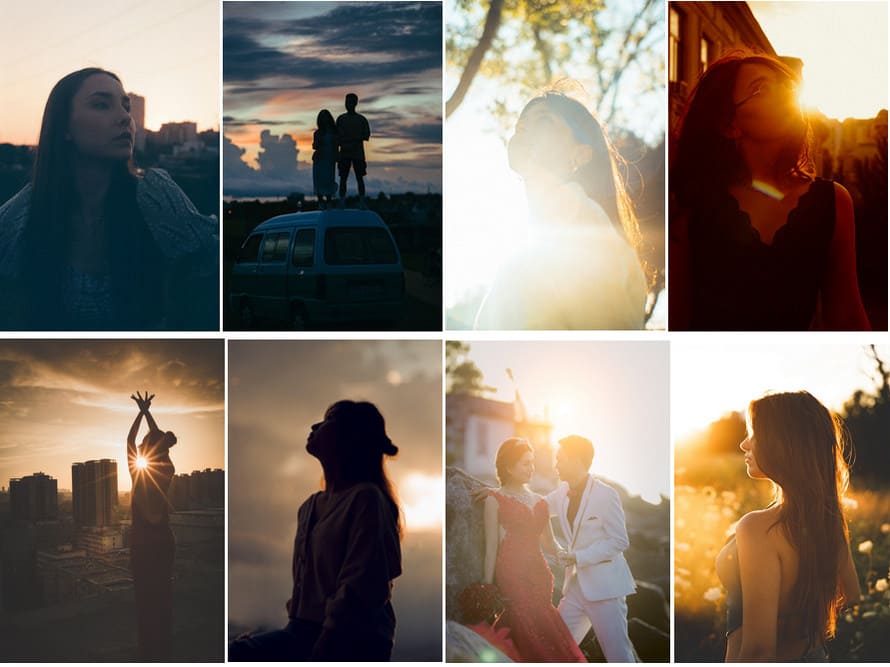
逆光写真の魅力は、被写体の輪郭に生まれるリムライトと、画面全体を包む幻想的な雰囲気にあります。しかし、カメラは背景の強い光に引っ張られて露出を決めるため、次のような欠点が生じやすくなります。
- ● 被写体が暗くなりすぎる
- ● 暗部が黒つぶれする
- ● 背景の明るい部分が白飛びする
- ● 黒つぶれや白飛びによって、写真の細部が失われる
ここで多くの人がやりがちな失敗が、「明るさ」スライダーを大きく上げることです。全体の明るさを上げると、暗かった顔は少し明るくなりますが、同時に背景の白飛びが悪化し、写真全体がぼんやりした不自然な印象になります。
逆光補正の正解は、「暗部だけを狙って持ち上げ、明部は抑える」 ことです。この原則を押さえるだけで、仕上がりは大きく変わります。
逆光補正の基本原則:「シャドウを先に、明るさは最後に」
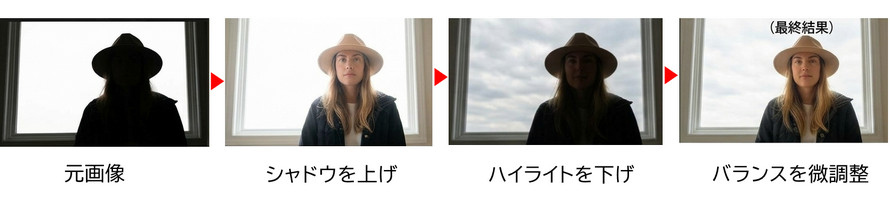
補正の順番を間違えると、せっかくの逆光の雰囲気が台無しになります。以下の順序を守ってください。
- 1シャドウを上げて暗部のディテールを出す
- 2ハイライトを下げて白飛びを抑える
- 3明るさ/露出で全体のバランスを微調整する
- 撮影時のコツ(実体験に基づく知見)
- 監修者が実際に夕方17時・窓際の逆光でiPhone 16 Proを使って撮影したケースでは、露出を-0.7に下げて撮影することで、背景の空の白飛びを最小限に抑えつつ、顔の暗部に十分な情報を残せました。逆光写真は、撮影段階で少し暗めに写しておくのがプロの定石です。白飛びした部分は後から情報を復元できませんが、暗く写しすぎた部分は、ある程度までなら補正で持ち上げられます。逆光だと感じたら、スマホの露出を少し下げて撮っておくと、補正の成功率が格段に上がります。具体的な設定方法は、後述の「6.逆光で失敗しないための撮影術」で解説します。
2.【スマホ編】逆光写真を自然に補正する方法とおすすめツール
ここからは、実際に撮影した逆光写真を補正する方法を見ていきましょう。
まずは最も手軽な、スマホでの補正手順です。標準アプリで十分対応できるケースがほとんどなので、追加アプリを入れる前に、iPhoneの「写真」アプリ(AndroidならGoogleフォト)の調整機能から試してみてください。
① iPhone標準「写真」アプリで逆光補正する手順
iPhoneの標準アプリは、逆光補正に必要な項目が一通り揃っています。「明るさ」ではなく「シャドウ」から触るのがポイントです。編集機能の詳細は、Apple公式サポートでも確認できます。
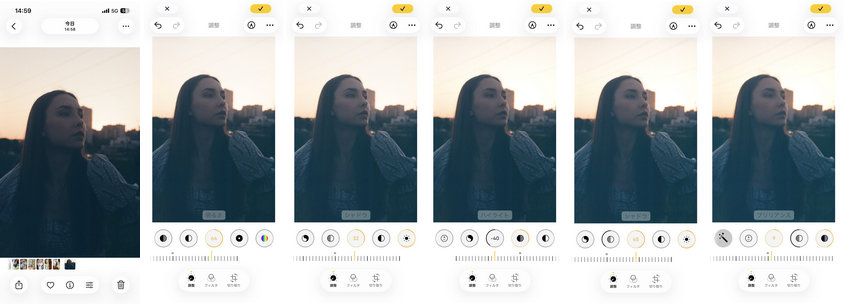
- 1「写真」アプリで逆光写真を開き、右上の「編集」をタップします。
- 2右下の調整アイコン(横棒3本)をタップし、「ライト」の調整メニューを開きます。
- 3「シャドウ」を右へ動かします。+20~+40程度から始めてください。
- 4背景が明るすぎる場合は、「ハイライト」を左へ動かして白飛びを抑えます。
- 5顔の印象がまだ暗い場合は、「ブリリアンス」を少し上げます。
- 6最後に「明るさ」を微調整し、「完了」で保存します。
- 実測メモ
- 監修者が夕方の窓際逆光で撮影した写真では、シャドウ+30・ハイライト-40で自然な仕上がりになりました。一方、シャドウを+45まで上げると顔は明るくなるものの、背景の空の色が薄れて不自然になったため、+30に戻して調整しました。数値は写真の明暗差によって変わるため、「ディテールがギリギリ見える程度」を目安にしてください。
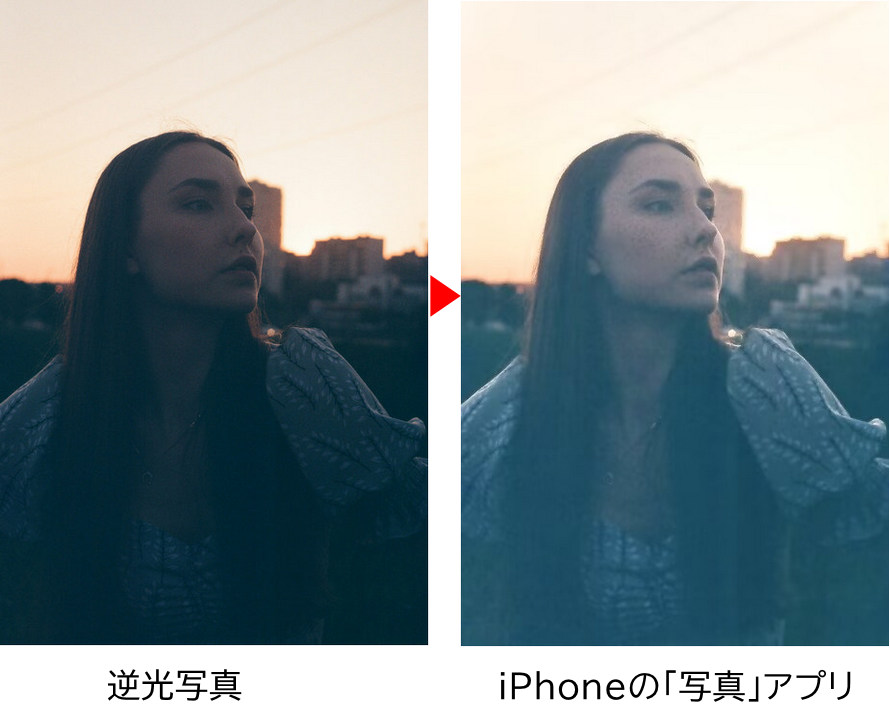
▲ シャドウを持ち上げ、ハイライトを抑えるだけで、背景の雰囲気を残したまま顔の表情が判別できるようになります。
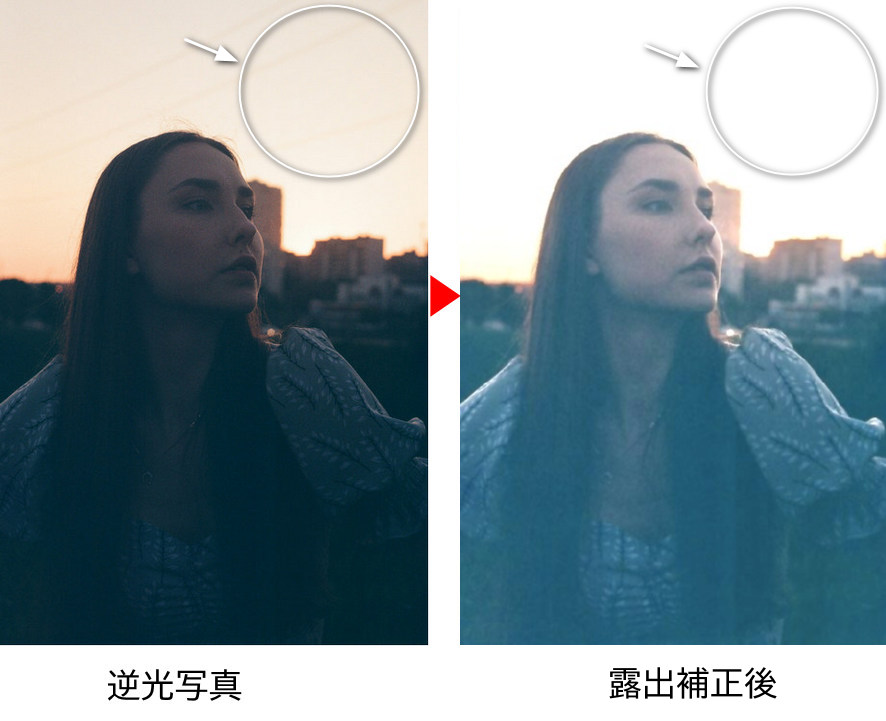
やってはいけないこと:「露出」を大きくプラスにすると、背景の白飛びが一気に進みます。露出は最後の微調整用に取っておき、主役はあくまで「シャドウ」と「ハイライト」です。
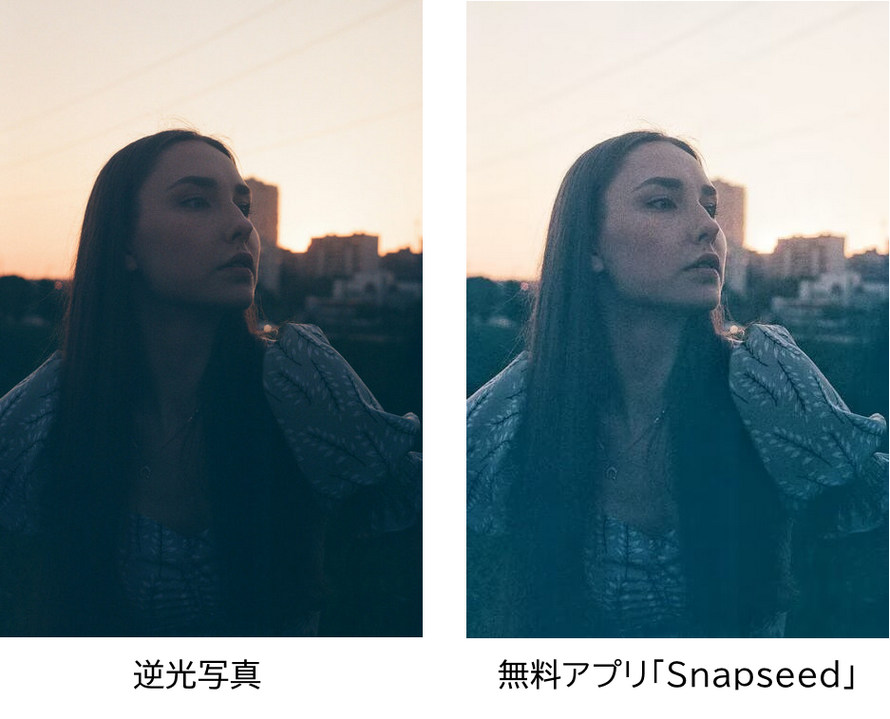
② 無料アプリ「Snapseed」が逆光補正に強い理由
iPhone標準アプリで満足できない場合に最初に試したいのが、Googleが提供する無料アプリ「 Snapseed 」です。Snapseedの機能一覧は、Google Playの公式ページで確認できます。
Snapseedが逆光補正に向いている理由は、「画像調整(Tune image)」機能にあります。「画像調整」では、「シャドウ」を持ち上げて暗部を明るくし、「ハイライト」を下げて白飛びを抑えるという、逆光補正の基本操作を無料で行えます。
「アンビアンス」スライダーは画像全体の明暗バランスを整えるのに役立ちますが、シャドウとハイライトを完全に自動で個別制御するものではありません。まずは「シャドウ」と「ハイライト」を手動で調整し、物足りない場合に「アンビアンス」を少し加えるのがおすすめです。「選択的(Selective)」機能を使えば、顔の部分だけをなぞってピンポイントで明るくすることも可能です。
さらにSnapseedは広告なしで完全無料、RAW現像にも対応しており、現時点でもアップデートが継続されています。
3.【PC編】Photoshopで逆光を本格補正する基本手順
スマホだけで完結する手軽な補正がある一方で、シャドウを持ち上げたときの階調の滑らかさやノイズの出にくさでは、PCの本格ツールに軍配が上がります。PCでの補正は、スマホより階調(明暗の段階)を細かくコントロールできるのが強みです。
ここでは定番のPhotoshopで逆光を補正する手順を解説します。AIによる仕上げの選択肢については、次の第4章で詳しく比較します。
Photoshop「シャドウ・ハイライト」で逆光を補正する基本手順

Photoshopには、逆光補正のために設計された 「シャドウ・ハイライト」 機能があります。トーンカーブを手動で動かすよりも直感的で、初心者にも扱いやすい機能です。詳しい仕様は、Adobe公式ヘルプ「シャドウ・ハイライト」でも確認できます。
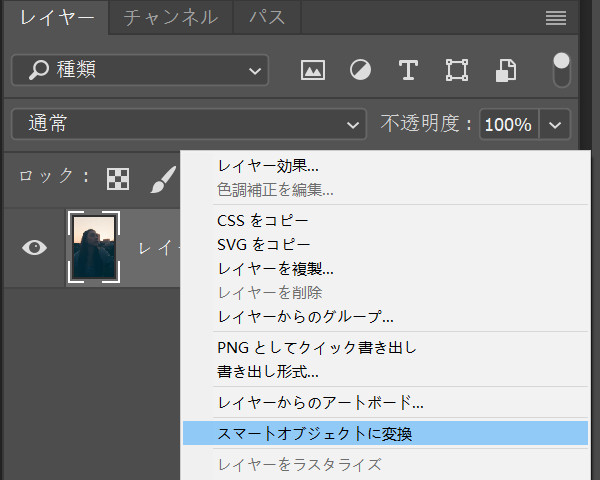
- 1Photoshopで逆光写真を開いたら、レイヤーを右クリック ➝「スマートオブジェクトに変換」を選びます。これを忘れると、後から補正をやり直すときに元画像が劣化するため注意してください。
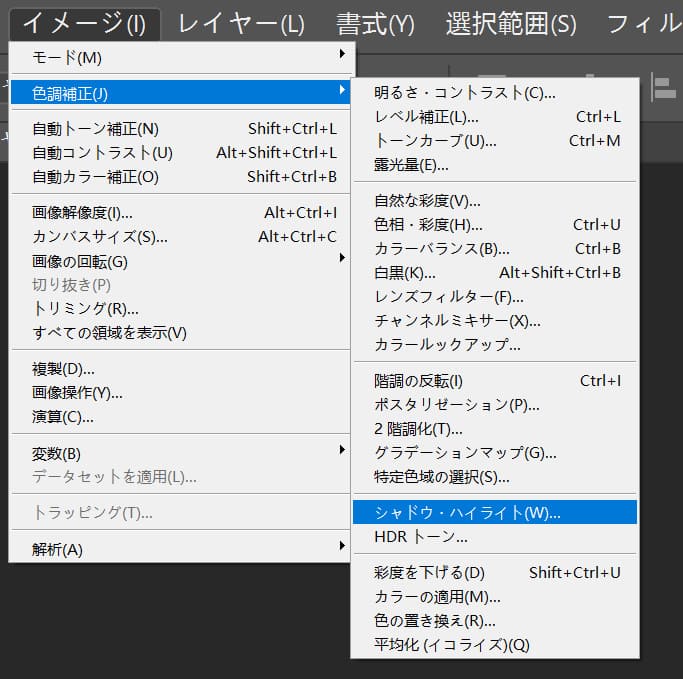
- 2メニューから「イメージ」➝「色調補正」➝「シャドウ・ハイライト」を選択します。
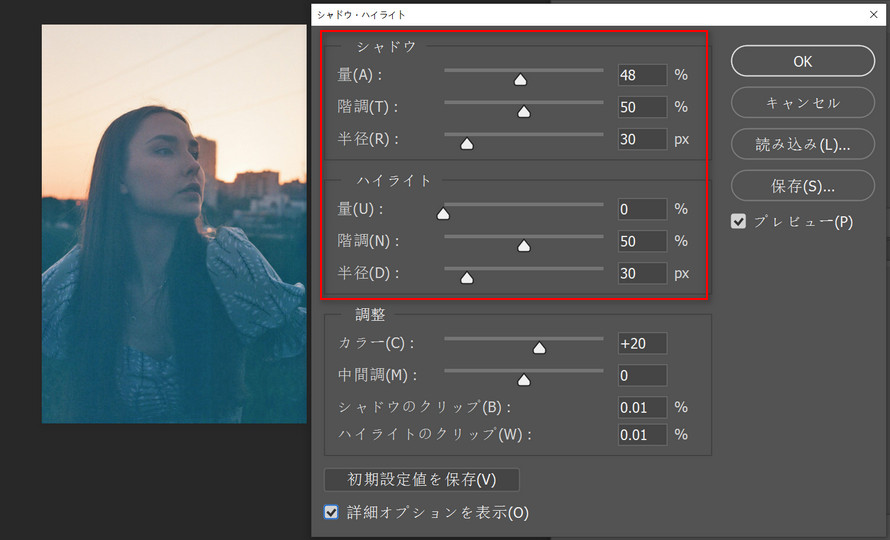
- 3「シャドウ」の「量」スライダーを右へ動かします。まずは10~30%程度を実践上の目安とし、プレビューを見ながら暗部のディテールがギリギリ見える程度に留めてください。 Adobe公式ヘルプでも、量を大きくしすぎるとハロー現象が生じるため注意が必要とされています。
- 4背景の白飛びが気になる場合は、「ハイライト」の「量」を少し右へ動かします(ハイライトの場合は、量を上げると明部が抑えられます)。
- 5シャドウを持ち上げると、暗部に隠れていたノイズが目立つことがあります。「シャドウ・ハイライト」ダイアログ内の「カラー補正」や、別途「ノイズを低減」フィルターで軽く処理すると自然に仕上がります。
- 実測メモ
- スマホ補正でシャドウ+30にした同じ写真をPhotoshopで開き、シャドウ量25%・ハイライト量20%で処理したところ、スマホ補正よりも暗部の質感(服のシワ・髪の毛流れ)が滑らかに残りました。ただしシャドウ量を35%まで上げると、顔の輪郭に沿ってハロー現象(明暗の境界に白い縁)が出始めたため、25%に留めるのが正解でした。
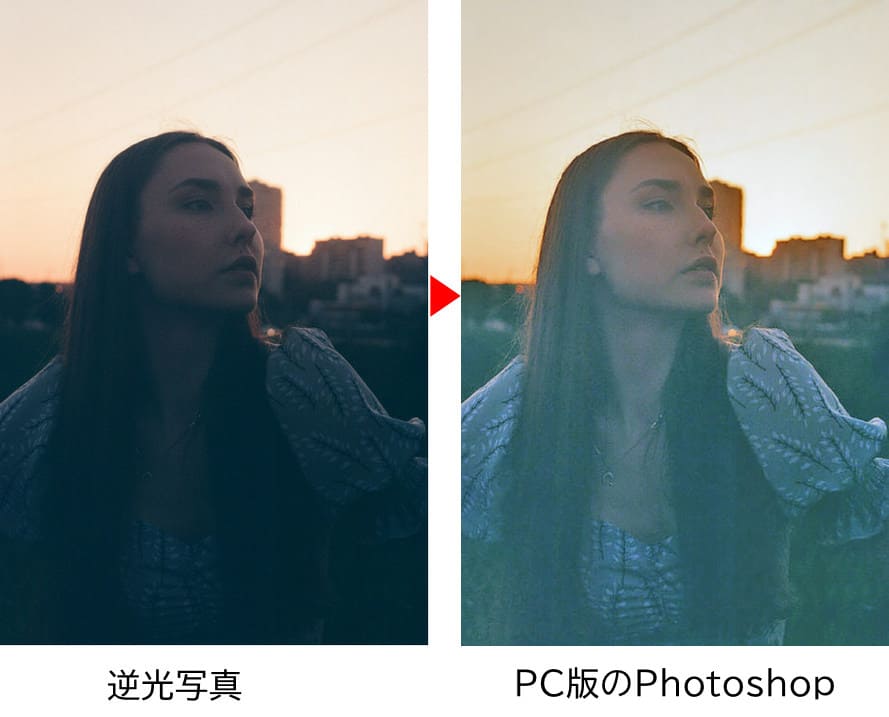
▲ スマホ補正より階調の滑らかさが向上し、シャドウを持ち上げても暗部の質感が残りやすくなります。
補足:シャドウを持ち上げすぎると、暗部と明部の関係が反転し、のっぺりとした不自然な写真になります。シャドウの量は「暗部のディテールがギリギリ見える」程度に留めるのが、自然な逆光補正のコツです。
4.2026年の逆光補正ツール比較:手動補正とAI補正をどう使い分けるか
ここまでの内容を踏まえ、目的別に最適なツールを選べる比較表を用意しました。2026年は 「手動で追い込む補正」と「AIに任せる補正」 の二軸で選ぶことが重要です。
| ツール | 向いている人 | 強み | 弱み | 逆光補正との相性 |
|---|---|---|---|---|
| iPhone標準アプリ | 手軽に済ませたい | 無料・直感的・追加インストール不要 | 階調の追い込みが弱い | ◎ 最初の一手に最適 |
| Snapseed | 無料で高品質に仕上げたい | 「画像調整」でシャドウとハイライトを手動調整できる | UIがやや複雑 | ○ 初心者の次のステップに |
| Photoshop | プロ品質を求める | 階調コントロールが精密・非破壊編集可能 | 有料・学習コストが高い | ◎ 本格手動補正向き |
| Googleフォト AI Enhance | 手動調整なしで時短したい | ワンタップで明暗・色をAIが自動バランス | ぼかし・暗所ノイズは修正不可。RAW現像には及ばない。AIの判断が強めに働くことがある | ○ 手動補正の「時短版」として |
| MeituのAIフラッシュ | 逆光の顔を一発で明るくしたい | 顔認識に基づくAI補光で、逆光・暗所の顔を自然に持ち上げる | 背景の光影バランスが不自然になりやすい。顔以外の被写体には不向き | ○ 顔の救済に特化 |
| Picchi(ピッチ) | 対話形式で直感的に補正したい | チャットで指示するだけで逆光・夜景の過曝欠曝を修復 | 比較的新しいアプリで情報が少ない | ○ 2026年の新選択肢 |
| RawBeauty | 顔のディテールを保ちながら逆光を直したい | AIで逆光の暗い顔を修正しつつ「本人らしさ」を保持 | ポートレート特化で風景には不向き | ○ 人物逆光に強い |
| Winxvideo AI(Gen Detail v3) | シャドウ補正後のノイズ・ぼやけが気になる人 | AIによるディテール復元・ノイズ除去・顔レタッチ | 逆光補正専用ツールではない | ○ 補正後の“仕上げ”に最適 |
① 2026年のAI補正最前線:Googleフォト「AI Enhance」と「Gemini指示編集」
2026年4月、Googleは Googleフォトの「AI Enhance」 をすべてのAndroidユーザーに展開しました。これはワンタップでAIが写真を解析し、ハイライトとシャドウのバランス、色、コントラストを自動補正する機能です。従来の「自動補正」よりも明暗の復元に重点が置かれ、逆光で暗くなった被写体を持ち上げつつ、写真をのっぺりさせない仕上がりを狙います。
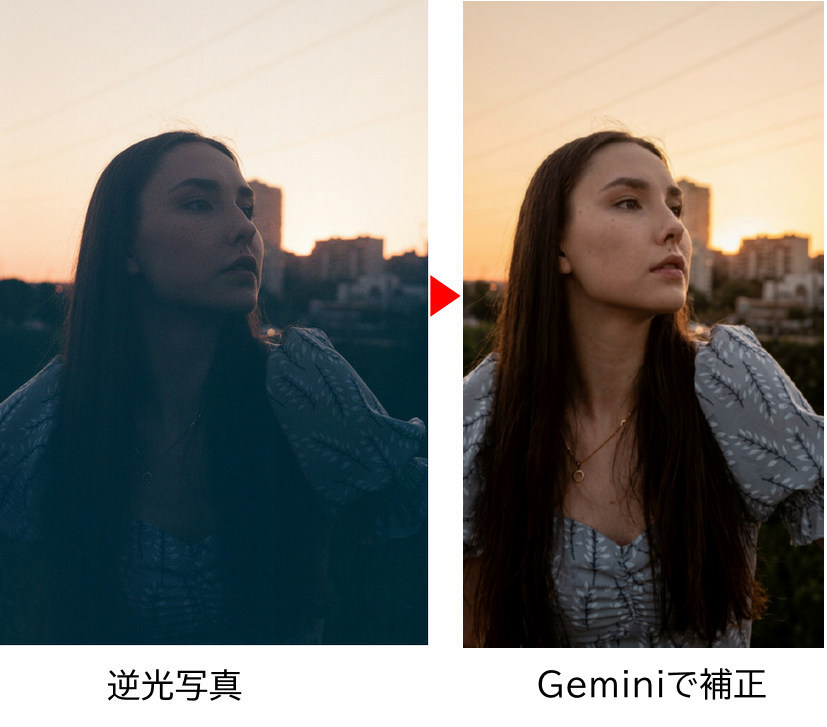
さらに現時点では、Geminiによる自然言語での指示編集が利用可能です。「逆光を綺麗に直して」とテキストまたは音声で指示するだけで、AIが編集を実行します。
ただし、AI Enhanceの実力には明確な限界があります。 TechVisorの実機レビューでは、AI Enhanceは「光・影・色のバランスを整える」ことはできる一方、「ぼかしを修正せず、暗所のノイズも除去せず、RAW現像の品質には及ばない」 と明記されています。ZDNETのレビューでも、AI Enhanceはフレーミングの自動調整が意図しない要素を削除することがあると指摘されています。
逆光補正においては「入口の時短ツール」として有効ですが、シャドウを持ち上げた後のノイズやディテールの粗さまで面倒を見てくれるわけではありません。この点は、後述するWinxvideo AIやRawBeautyの役割と明確に分けて考える必要があります。
利用条件の注意:AI Enhanceは無料で利用できますが、Geminiによる自然言語編集の一部機能(Gemini Spark経由のGoogleフォト操作)は、現時点では米国在住のGemini AI Pro/Ultra購読者(英語環境)に限定されており、日本ではまだ提供が確認されていません。また、Magic Editorなど一部のAI編集ツールには月間10回の保存回数制限が設けられており、無制限に使うにはGoogle One Premium(2TB)以上のプランが必要です。利用可能な機能と制限はプラン・端末・アプリのバージョンによって異なるため、最新の条件はGoogleフォトのアプリ内表示またはGoogle公式サポートで確認してください。
‼️ もう一つの注意点:AI EnhanceはAIの判断が強めに働くことがあり、「AI調整が強すぎる」と感じた場合は手動で調整して緩和する必要があるという指摘もあります。AIは「時短の入口」であり、最終的な明暗のバランスを自分の目で確認する工程は省略しないでください。
② 顔の逆光救済に特化したAI:MeituのAIフラッシュ
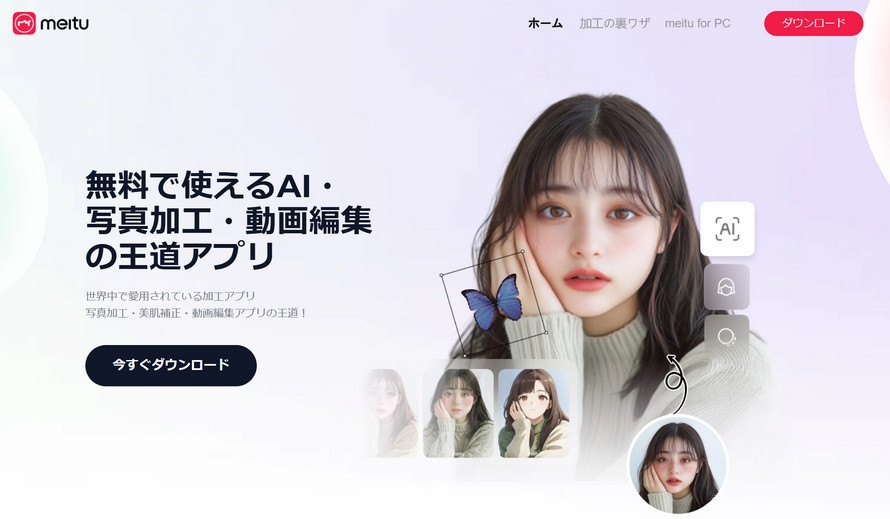
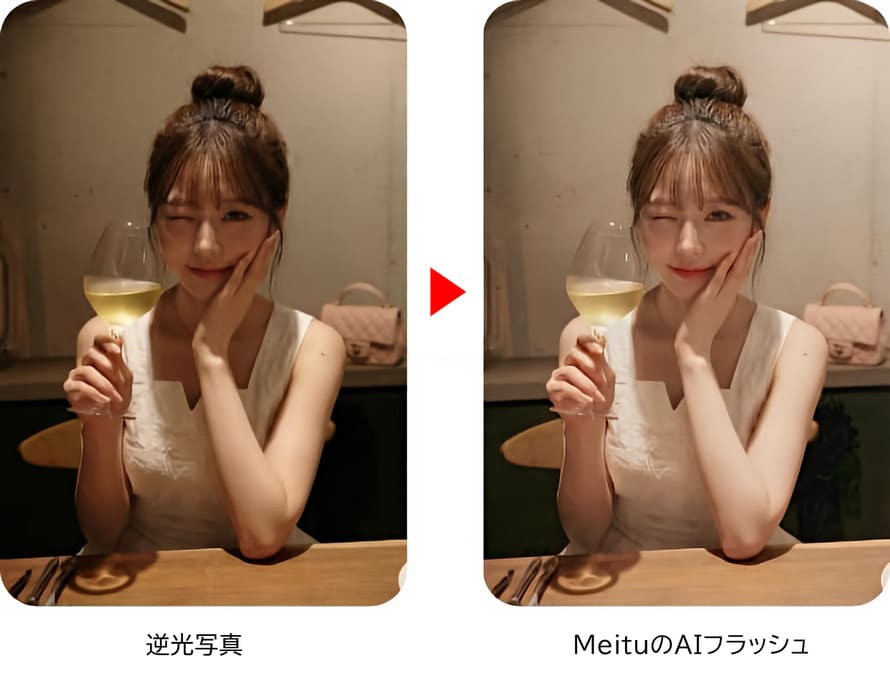
中国の写真編集アプリ「Meitu(メイツ)」の「AIフラッシュ」 は、逆光・暗所・夜間撮影などのシーンで、AIが人物の顔情報をもとにワンタップで自動補光する機能です。スライダーで補光の強弱を調整でき、人物と背景の光のバランスを整えながら、暗く潰れた顔を持ち上げます。
🔗 公式サイト(日本語対応):https://www.meituxiuxiu.com/ja
- »強みと弱みの実測
- 顔の逆光救済に関しては、GoogleフォトAI Enhanceよりも顔に特化した補光の自然さで優位に立つケースがあります。ただし、背景に光源がある場合、顔を明るくする代わりに背景の光影バランスが不自然になりやすいという副作用もあります。集合写真のように複数の顔が異なる明るさで写っている場合には、全員を均一に補光しきれないことがあるため、「一人の顔を救済する」用途に向いています。
- »位置づけ
- 手動でシャドウを上げる代わりに、AIに顔の補光を任せる選択肢です。ただし、AIが顔を「描き直す」領域が生じるため、本人の特徴をどこまで保持したいかによって向き不向きがあります。
③ 光と影そのものをAIで再創造:MagiMir「AI追光(AI Relight / ライティング転写)」
ここからは補正とは少し趣旨が異なりますが、2026年のAIによる光と影の編集の動向として押さえておきたいツールを紹介します。
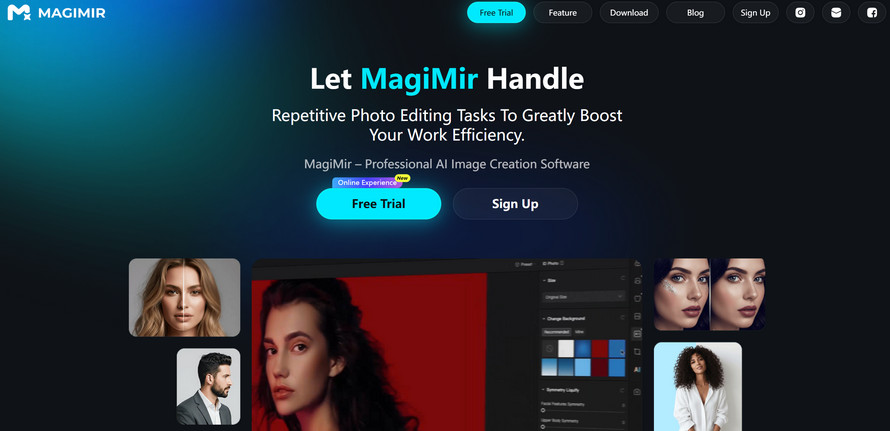
MagiMir(中国発の写真編集アプリ)の「AI追光(AI Relight / ライティング転写)」 は2026年9月に正式公開した機能で、AIが人物・環境・空間関係を認識し、写真内に自然な光と影を再創造します。単なる「暗部を持ち上げる」補正ではなく、窓からの光・サイド光・逆光・環境光などを後から加え、写真の光の方向性そのものを再設計できる点が特徴です。
🔗 公式サイト:https://www.magimir.com/
- »位置づけ
- 厳密には「逆光補正」を超えたクリエイティブな光と影の編集ですが、逆光で光源が単調になった写真に奥行きを与える用途で、手動補正の代替にはならないものの、補正後の「仕上げの一手」として知っておく価値があります。
④ 対話型AIと人物特化型AI:PicchiとRawBeauty
2026年は、「対話型」と「人物特化型」 の2つの新しいAI補正アプローチが登場しています。
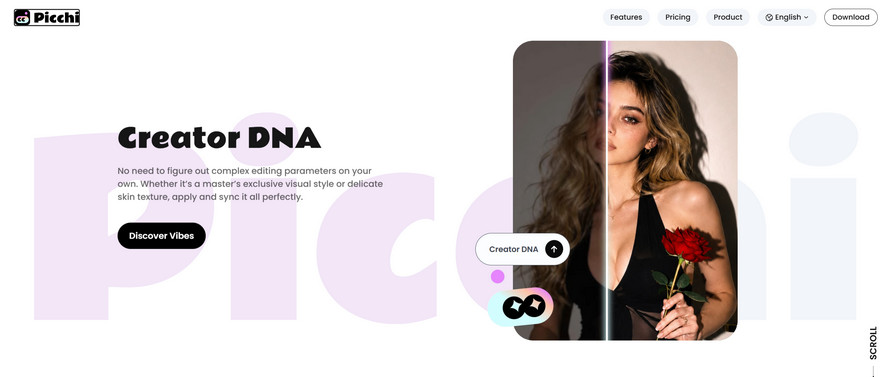
Picchi(ピッチ)は、Meitu(メイツ)が提供する対話型のAIエージェントで、「逆光を直して」「顔をもう少し明るく」と自然言語で指示するだけで、逆光・夜景の過曝欠曝の修復やノイズ除去を行います。スライダーを探す必要がないため、編集に不慣れな初心者にとっての心理的ハードルが低いのが特徴です。ただし比較的新しいアプリのため、長期的なアップデートの継続性は今後の確認が必要です。
🔗 公式サイト:https://picchi.ai/
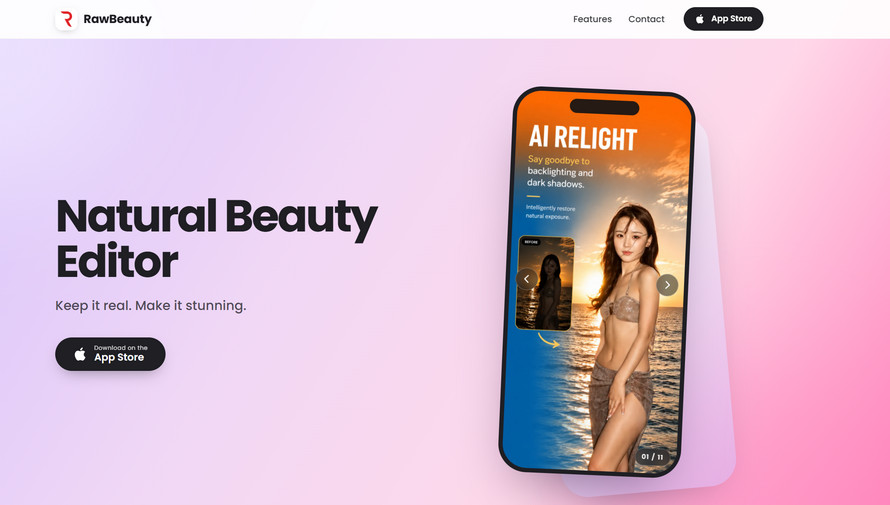
RawBeauty は、AIで逆光の暗い顔を修正しながら「本人らしさ(looking like you)」を保持することを重視したポートレート特化型の編集アプリです。MeituのAIフラッシュが「顔を明るくする」ことに特化しているのに対し、RawBeautyは「顔のディテールを保ちながら光を修正する」 点に重きを置いています。風景写真には向かず、人物の逆光補正に用途を絞る必要があります。
🔗 公式サイト:https://rawbeautyapp.com/
⑤ 手動補正の“仕上げ”に強いWinxvideo AI(Gen Detail v3)
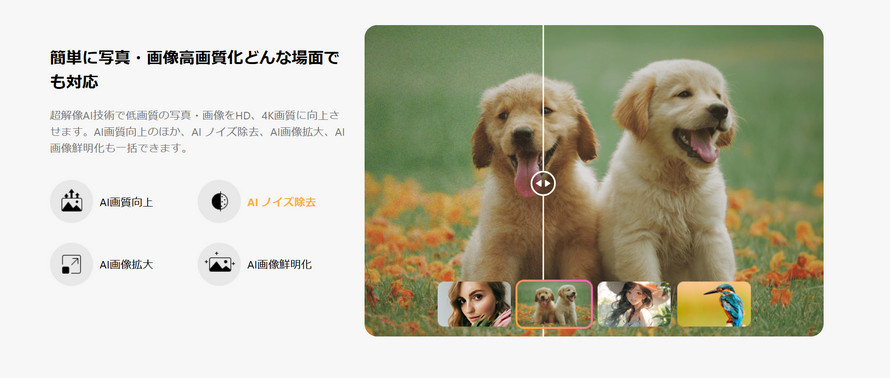
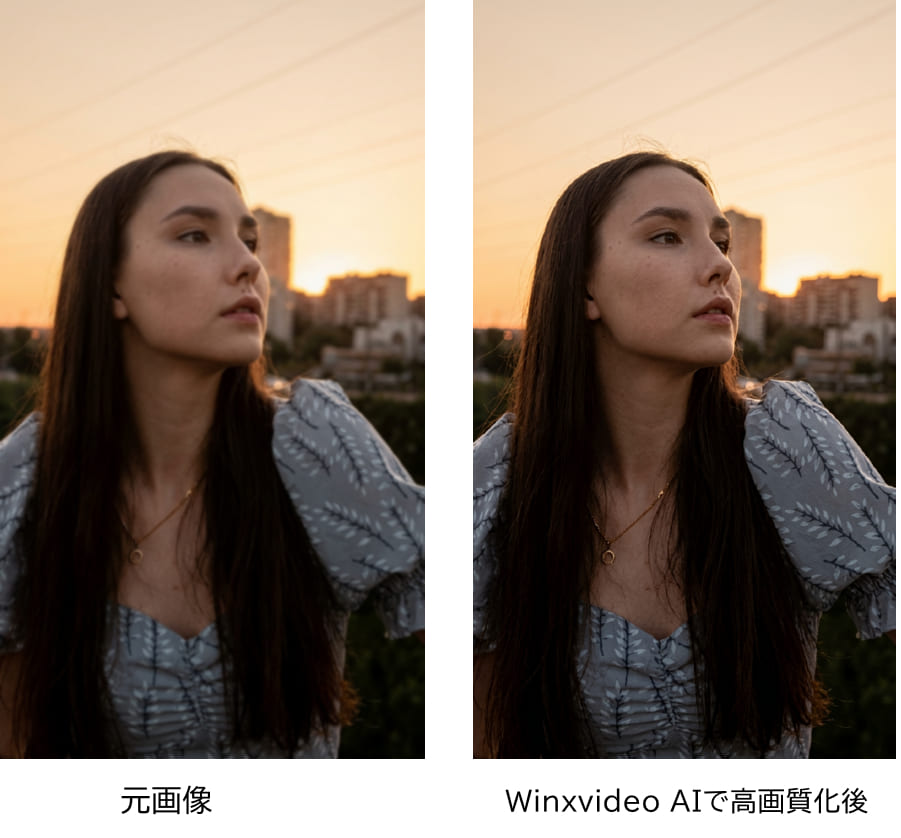
手動補正でシャドウを持ち上げた後、ノイズやぼやけが気になるケースでは、Winxvideo AI の「画像AI」機能が仕上げの選択肢になります。推奨モデル 「Gen Detail v3」 は、肌・髪・テクスチャなどの細部にリアルなディテールを追加しながら、ぼやけやノイズを効果的に解消するモデルです。
🔗 公式サイト(日本語対応):https://www.winxdvd.com/winxvideo-ai-ja/
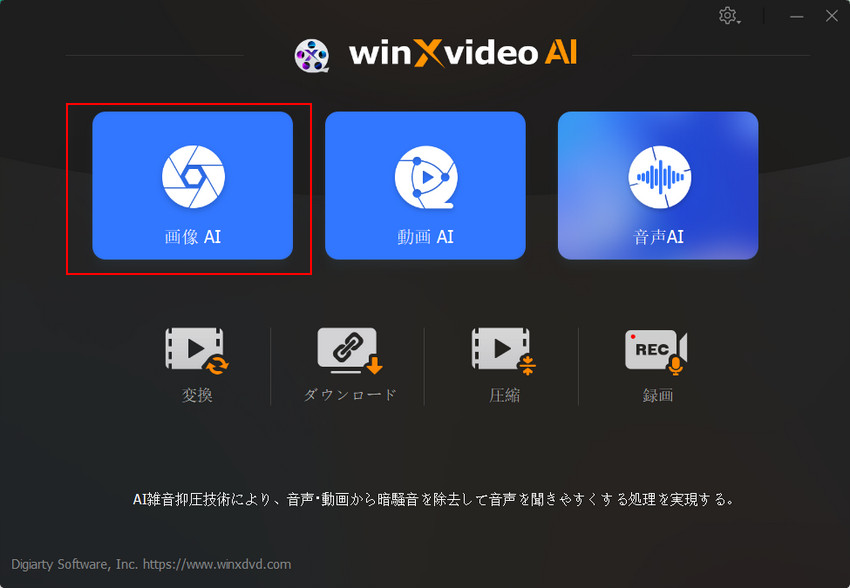
基本的な使い方
- 1Winxvideo AIを起動し、「画像AI」をクリックします。
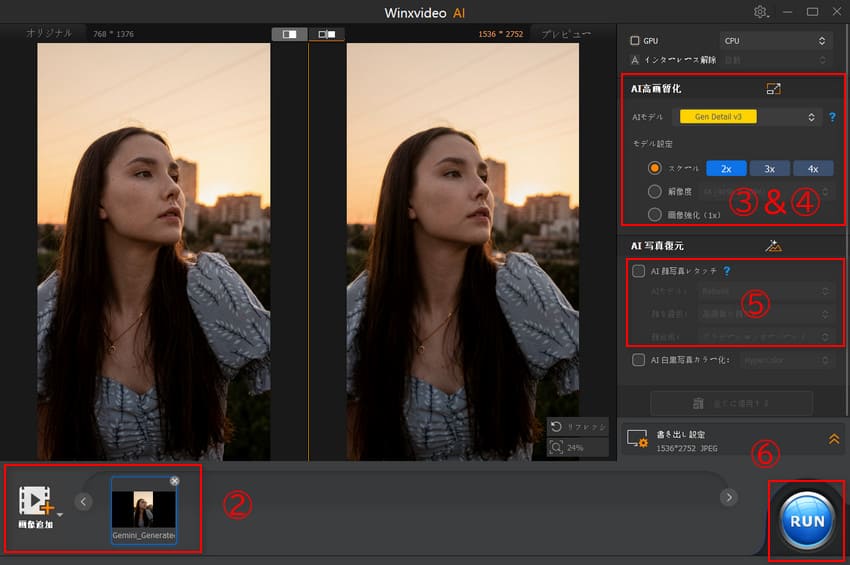
- 2補正したい逆光写真をドラッグ&ドロップで追加します。
- 3「AIモデル」で 「Gen Detail v3」 を選択します。
- 4「画像強化(1x)」 を選び、解像度は変えずに画質だけを向上させます。
- 5顔のディテールが気になる場合は、「AI顔写真レタッチ」にチェックを入れます。
- 6プレビューで仕上がりを確認し、問題なければ出力します。
重要:Winxvideo AIは補正の代替ではなく、補正後の品質を底上げするツールです。まずスマホまたはPhotoshopでシャドウとハイライトのバランスを整え、その結果にノイズやぼやけが残る場合に仕上げとして使う―この順番が最も自然で失敗が少ない手順です。


- 最新GPUに対応、将来性も抜群。
- “動画変換/圧縮/録画”がOK。
- 100% 安心と信頼のブランド。
- AI高画質化・フレーム補間・動画編集


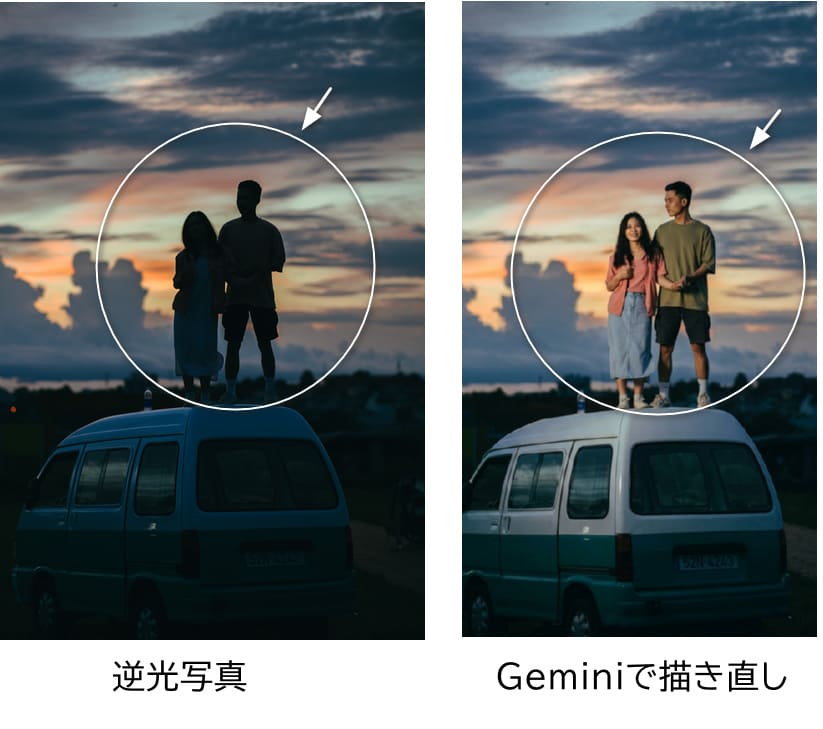
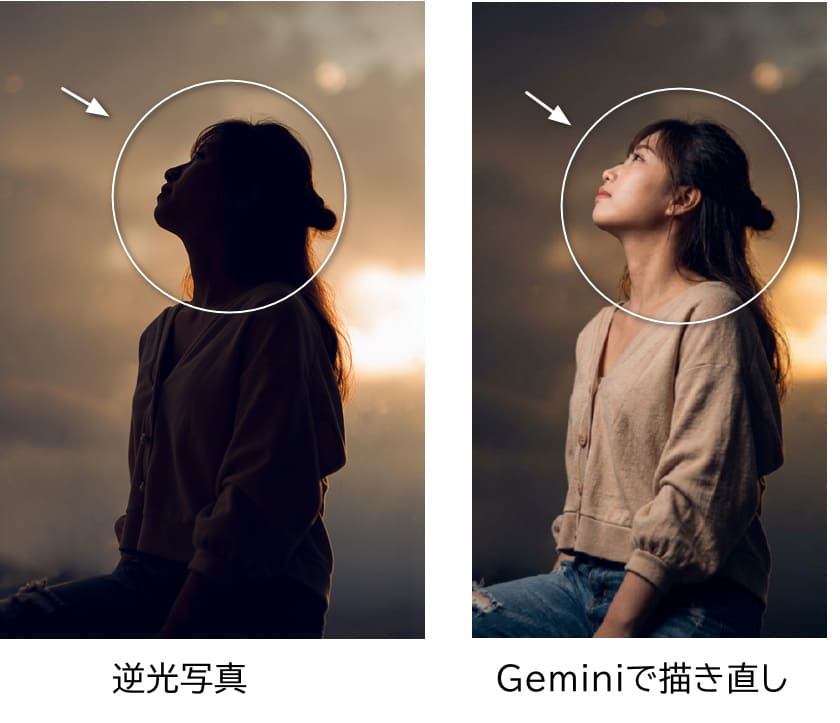
⑥ AI補正の限界:黒つぶれは「復元」ではなく「描き直し」である
2026年のAI補正ツールに共通する重要な注意点があります。AIは黒つぶれした部分を「復元」しているのではなく、AIがもっともらしい情報を「描き直している」 という点です。AIによる露出補正ツールのレビューでも、影の持ち上げとディテール復元は行える一方、完全に潰れた領域はAIによる生成で補われることが明示されています。
つまり、元の情報を活かしたいなら手動補正、時短を優先するならAI補正という棲み分けが基本です。AI補正は「失敗を取り戻す魔法」ではなく、「別の写真に作り変える技術」でもあることを理解しておいてください。
5.初心者が逆光補正で失敗しないための3つの注意点
ここまでの補正手順やツールの特徴を踏まえ、実践前に初心者がつまずきやすいポイントを3つ確認しておきましょう。
- 黒つぶれした部分は「完全には戻らない」と知っておく
- 逆光補正の限界を理解しておくことは、失敗を防ぐ第一歩です。撮影時に完全に黒く潰れた部分(RGB値が0に近い領域)には、そもそも画像情報が記録されていません。シャドウをどれだけ持ち上げても、そこから模様や質感が復元されることはありません。AI補正でも、この原理は変わりません。 AIが描き直したディテールは「元の情報」ではないという前提を持ってください。
- 補正でできるのは、あくまで「暗いが情報は残っている」領域を持ち上げることです。逆光かな? と感じたら、撮影時に少し暗めに撮っておくことが、最大の保険になります。
- 補正の「やりすぎ」は不自然さを生む
- シャドウを持ち上げすぎると、本来暗いはずの部分が明るくなり、光の方向性が失われた不自然な写真になります。逆光写真の魅力であるリムライトや空気感まで消えてしまうのは本末転倒です。
- 目安として、シャドウの補正量は「被写体の顔や服のディテールが判別できる」程度に留め、背景の明るさとのバランスを必ず確認してください。AI補正を使う場合も、AIの提案をそのまま受け入れるのではなく、手動で強さを緩和できるツールを選ぶのが安全です。
- スマホで撮るなら「RAW」を活用する
- 最後に、撮影段階の注意点として、スマホの標準カメラでも設定からRAW形式(iPhoneならProRAW)をオンにすると、JPEGより格段に補正の余地が広がることを覚えておきましょう。RAWは暗部に多くの情報を保持しているため、シャドウを持ち上げたときの階調の滑らかさが違います。RAWが難しい場合の代替策としては、後述するHDR機能の活用が有効です。RAW現像の基本的な手順については、別記事「RAW現像の基本」も参照してください。
6.逆光で失敗しないための撮影術(補正より大事な「予防策」)
補正はあくまで「撮影後の救済」と捉えてください。最初から補正しなくて済む写真を撮るのが、最も確実な方法です。ここでは、補正の必要そのものを減らす撮影時のコツを紹介します。
① 撮影時に「少し暗め」を意識する
先述のとおり、逆光では少し暗めに撮るのが鉄則です。逆光だと感じたら、スマホの画面をタップして被写体に露出を合わせ、そこから少し露出を下げて撮影します。白飛びは後から戻せませんが、暗部はある程度まで持ち上げられます。
② HDRモードを常時オンにしておく
iPhone・Androidともに、カメラ設定からHDR(ハイダイナミックレンジ)をオンにできます。HDRは明るい部分と暗い部分を別々に撮影して合成するため、逆光の明暗差が圧縮され、補正の必要そのものが減ります。iPhone 16 Pro世代ではSmart HDR 5が搭載され、逆光時の階調再現性が向上しています。HDR撮影の具体的なコツは、別記事「HDR撮影のコツ」で詳しく解説しています。
③ レンズを拭く
意外と見落としがちですが、レンズの汚れは逆光時のフレアやゴーストを悪化させます。撮影前にスマホのレンズを柔らかい布で拭くだけで、逆光写真の透明感が変わります。
7.逆光写真の補正に関するよくある質問(FAQ)
- Q白飛びした空は補正で戻せますか?
- ほとんど戻せません。
白飛び(RGB値が255に達している状態)は、黒つぶれと同様に画像情報が失われているためです。ただし、完全な白飛びではなく「明るすぎるが情報が残っている」状態であれば、「ハイライト」を下げることでディテールが現れることがあります。AI補正でも、完全な白飛びの「復元」は原理的に困難です。
- Qスマホの無料アプリだけで逆光補正は十分ですか?
- 日常的な補正には十分です。
iPhone標準アプリやSnapseedで、顔が暗い逆光写真の大半は自然に補正できます。2026年はGoogleフォトのAI Enhanceなど、無料で使えるAI補正の選択肢も増えています。
ただし、プロ品質の仕上がりを求める場合や、シャドウを持ち上げたときのノイズが気になる場合は、PCのPhotoshopやWinxvideo AIのようなツールを併用すると、ディテールの再現度が変わります。
- Q逆光補正におすすめの無料アプリは?
- 最初の一手にはiPhone標準「写真」アプリ、AI時短ならGoogleフォト、次のステップにはSnapseedがおすすめです。
iPhone標準アプリは追加インストール不要で、シャドウ・ハイライト・ブリリアンスの調整だけで大半の逆光写真に対応できます。GoogleフォトのAI Enhanceはワンタップで明暗を自動補正でき、手動調整の入口として優秀です。Snapseedは「画像調整」でシャドウとハイライトをより細かく手動調整でき、「選択的」機能で顔だけを明るくするといった部分補正も可能です。
- QGoogleフォトAI EnhanceとMeituAIフラッシュはどちらが逆光に強いですか?
- 用途によって異なります。
GoogleフォトAI Enhanceは光・色・構図をトータルで整えるのが得意で、風景含めた写真全体のバランス補正に向いています。一方、MeituのAIフラッシュは顔の補光に特化しており、逆光で暗く潰れた顔をピンポイントで救済する用途で力を発揮します。
ただし、AI Enhanceはぼかしや暗所ノイズの修正はできず、AIフラッシュは背景の光影バランスが不自然になりやすいという限界があります。「風景込みの全体補正ならGoogleフォト、顔の救済ならMeitu」 と使い分けるのが現実的です。
- QPicchiの対話型修図は初心者でも使えますか?
- スライダー操作に不慣れな方には向いています。
Picchiはチャット形式で「逆光を直して」と指示するだけで補正が進むため、専門用語や調整項目を覚える必要がありません。ただし、細かい光影のバランスを自分で追い込みたい上級者には、SnapseedやPhotoshopの方が制御の幅は広くなります。「まずPicchiで大枠を整え、物足りない部分を手動で詰める」 という併用も有効です。
- QGoogleフォトの「ポートレートライト」は無料で使えますか?
- 現時点では、無料で利用できる範囲が広がっていますが、条件があります。
従来はGoogle One(有料プラン)やPixel端末限定でしたが、2026年4月以降、Magic EraserやPhoto Unblur、Portrait LightなどのAI編集ツールが無料ユーザーにも開放されたと報じられています。ただし、Magic Editorなど一部の機能には月間の保存回数制限(例:月10回)があり、無制限に使えるわけではありません。
また、RAM 3GB以上・Android 8.0/iOS 15以上といった端末要件を満たす必要があります。最新の条件はGoogleフォトのアプリ内表示またはGoogle公式サポートで確認してください。
- Q無料でできる逆光補正の範囲はどこまでですか?
- スマホの標準アプリ・Snapseed・GoogleフォトのAI Enhanceだけで、日常的な逆光写真の補正はほぼ完結します。
シャドウを持ち上げ、ハイライトを抑える基本操作はすべて無料で行えます。ただし、シャドウを持ち上げた際のノイズ除去や顔のディテール復元は、無料アプリでは限界があります。その仕上げ工程にのみ、Winxvideo AIのようなツールの無料トライアルを活用するのが、コストを抑えつつ品質を最大化する現実的な方法です。
-
 Winxvideo AI:写真補正も高画質化も、AIで手軽に
写真のぼやけやノイズを軽減し、低解像度の画像を高画質化。古い写真の修復や白黒写真のカラー化にも対応します。
- Q逆光補正と「露出補正」は何が違うのですか?
- 露出補正は「写真全体の明るさ」を変えるのに対し、逆光補正は「暗部と明部のバランス」を整える処理です。
露出を上げると全体が明るくなりますが、背景の白飛びも同時に進みます。逆光補正では、シャドウを持ち上げながらハイライトを抑えることで、明暗の幅を保ったまま被写体を見やすくします。
- QJPEGで撮った逆光写真でも補正できますか?
- できますが、RAWに比べると補正の余地は狭くなります。
JPEGは撮影時にカメラ内で画像処理が施され、データが圧縮されているため、シャドウを持ち上げたときに階調が粗く見えたり、ノイズが目立ちやすかったりします。それでも、「明るさ」ではなく「シャドウ」から調整するという原則を守れば、JPEGでも十分実用的な仕上がりになります。
- QiPhoneとAndroidで補正のしやすさに違いはありますか?
- 基本的な考え方は同じですが、UIと利用できるAI機能に差があります。
iPhoneは「写真」アプリの「ブリリアンス」が強力で、暗部を選択的に持ち上げながらハイライトを抑え、コントラストを加えることで逆光の明暗差を自然に整えられます。AndroidはGoogleフォトのAI Enhanceが2026年4月から全Androidユーザーに展開されており、ワンタップのAI補正を利用しやすくなっています。ポートレートライトも利用可能な場合がありますが、端末の仕様やプラン条件によって異なります。
どちらも補正の原則(シャドウ➝ハイライト➝明るさの順)は共通です。
8.まとめ:逆光補正は「シャドウを先に、明るさは最後に」
最後に、この記事のポイントを整理します。逆光写真の補正で最も重要なのは、「明るさ」スライダーを最初に触らないことです。2026年のAI補正の進化を踏まえたうえで、改めて押さえておきたい点をまとめます。
- »スマホ(手動):iPhone標準アプリの「シャドウ」を+20~40程度から調整し、「ハイライト」で白飛びを抑える。物足りなければSnapseedの「画像調整」で「シャドウ」と「ハイライト」を手動調整する。
- »スマホ(AI時短):GoogleフォトのAI Enhanceでワンタップ補正を試し、強すぎる場合は手動で緩和する。顔の逆光救済にはMeituのAIフラッシュ、対話型で直感的に補正したいならPicchi、顔のディテールを保ちたいならRawBeautyも選択肢になる。Gemini Spark経由の指示編集は現時点で米国の有料プラン限定である点に注意。
- »PC(本格手動):Photoshopの「シャドウ・ハイライト」でまず10~30%程度から暗部を持ち上げ(Adobe公式も過度な量はハロー現象の原因になると注意)、ノイズが気になる場合はWinxvideo AIの「画像AI(Gen Detail v3)」で仕上げる。
- »AIの限界:黒つぶれはAIでも「復元」ではなく「描き直し」。GoogleフォトAI Enhanceもぼかし・暗所ノイズまでは直せない。元の情報を活かしたいなら手動補正、時短を優先するならAI補正という使い分けが基本。
- »最大のコツ:撮影時に少し暗めに撮っておくこと。白飛びは戻せないが、暗部はある程度まで戻せる。
- »予防策:HDRモードの活用(iPhone 16 ProならSmart HDR 5)とレンズの清掃で、補正の必要そのものを減らせる。
逆光写真は、補正の順番さえ間違えなければ、リムライトの美しさを残したまま被写体の表情までしっかり見える一枚に仕上がります。まずは手元のスマホの「シャドウ」スライダーから試し、時短したい場面ではAI補正も組み合わせてみてください。
あわせて読みたい:逆光補正の仕上げに、シャドウ調整後のノイズやぼやけが気になる方は、Winxvideo AIの無料トライアルでAIによるディテール復元の仕上がりを確認できます。
