【無料】色褪せた写真を復元する方法:AIツールでの修復手順と注意点を解説
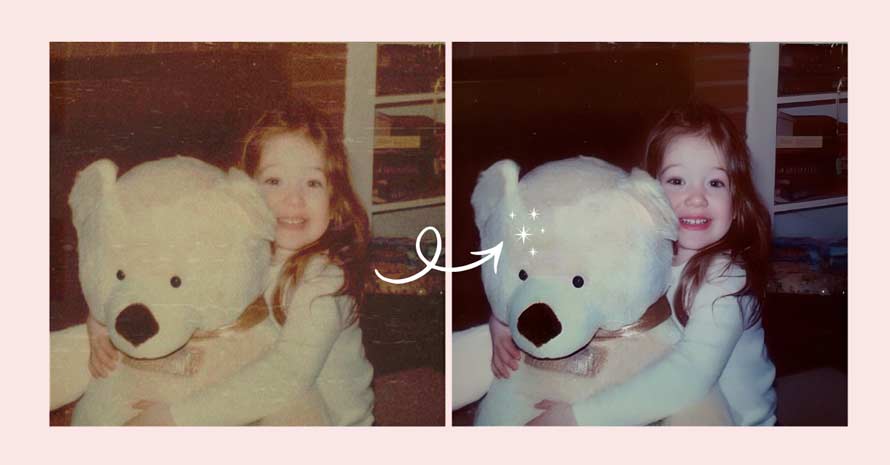
思い出が詰まった写真は、年月とともに色褪せていくのは、珍しくないことかもしれません。
ただの写真の退色ではなく、まるで記憶そのものが薄れていくように感じる人も多いでしょう。
「昔に撮った色褪せた写真をきれいに戻せたらいいな…」
そんな願い持つあなたのために、自宅でも楽に実施できる、古い写真や色褪せた写真を復元する方法を解説します。
なぜ古い写真が色褪せてしまったの?
アルバム整理のため、学生時代に撮った写真や家族旅行の写真をふと見れば、すごく退色してショックではありませんか。
では、なぜ写真は色褪せてしまうのでしょうか?
色あせの原因は一つではなく、複数の要因によって引き起こされるのが一般的です。
主に、
- ・紫外線
- ・空気中の浮遊物
- ・湿気
などが挙げられます。
例えば、窓際や直射日光の当たる場所に置かれた写真は、紫外線の影響を受けて色素や顔料が分解され、色褪せてしまいます。紫外線は太陽光だけでなく、室内の蛍光灯やテレビなどからも発生しています。
また、空気中の酸素やほこり、さまざまな化学物質が写真の表面と反応し、変色やカビの原因になることがあります。特に、湿度の高い場所での長期保存は、色あせや劣化を進めます。
こうした化学変化は目に見えないところで静かに進行しているため、気づかないうちに写真が傷んでしまうのです。
大切な写真を守るためには、日頃から適切な方法で保管することが重要です。とはいえ、すでに色褪せたり、劣化や黄ばみが進んでしまった写真は、「もう元には戻らない」と感じてしまうかもしれません。
ご安心ください。色褪せた写真を復元することが現状では可能です。
完全に元に戻すのは難しいですが、少しでも鮮やかにしたい方には最適です。
色褪せた写真を復元する手段として、AIが神!
従来は、Photoshopなどの専門な画像編集ソフトを使用して手動で写真を修復するのが一般的でした。少しハードルが高く、一定のスキルや知識が求められます。
現在は、AI技術のおかげで、誰でも簡単に昔の写真を、鮮やかに蘇らせることができます。
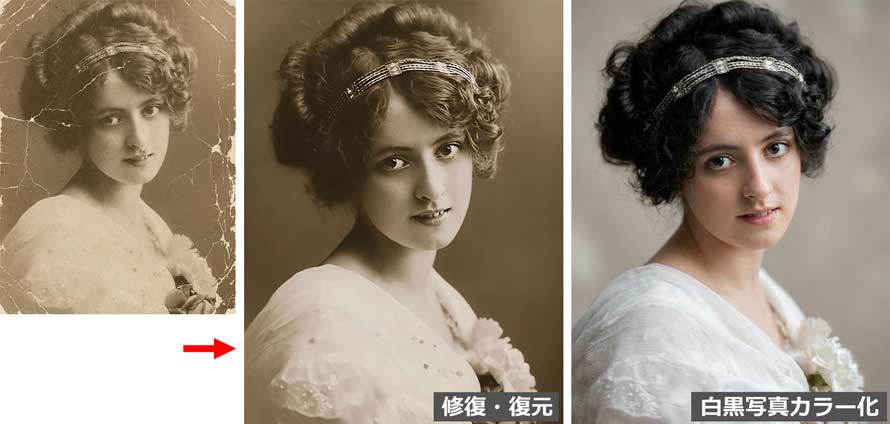
生成AIは、高度なアルゴリズムを用いて、学習した画像の特徴やパターンをもとに、古い写真の折り目や傷、色褪せを自然な形で補完・修復し、画質の向上も実現します。
さらに、一部の白黒写真に対して、AIが最も自然と思われる色を推測し、違和感のない形でカラー化することも可能です。
ということで、色褪せた写真を復元するには、AIを活用することが簡単で役立ちます。
色褪せた写真を復元する方法|自宅でカンタン
色褪せた写真を修復するには、以下の手順が必要です。
- ①. 処理したい写真をデジタル化する
- ②. AIツールで写真の色褪せを復元する
ステップ①. 処理したい写真をデジタル化する
まずは、写真をデジタル化しておきましょう。
色褪せた写真をデータ化する主な方法としては、次の4つがあります。
- ・自分でスキャナーを使う
- ・スマホで専用のスキャンアプリを使う
- ・コンビニのマルチコピー機を利用する
- ・専門店に依頼する
自宅にスキャナーがある場合は、高画質かつスピーディーに写真を取り込むことができます。
もしスキャナーを持っていない場合は、スマホでのスキャンアプリの使用を検討してください。
自分でデジタル化する際は、
✅ スキャナーであれば、300dpi以上の高解像度でスキャンすることが大事
✅ スマホアプリの場合は、できるだけ明るい場所で撮影し、影が入らないように気をつけてね。
なお、アプリで写真を1枚ずつスキャンするのが手間に感じる場合や、大量にデータ化したい場合は、コンビニのマルチコピー機や写真デジタル化の専門店を利用するのもいい選択肢でしょう。
ステップ②. AIツールで写真の色褪せを修復する
次に、AIでデータ化した写真を修復します。
時間が経つによる色褪せやぼやけ、細かい傷などを、専門のAIツールを利用して補正・修復することで、写真をより鮮やかによみがえらせます。
今のところ、AI写真復元ツールは色々と存在していますが、機能面・操作面で優れているものをおすすめします。

|
色褪せた写真を復元できる無料ソフト 主な特徴: |
|||||||
|
Animate Old Photos 
|
色褪せた写真を復元できる無料サイト 主な特徴: |
|||||||
さて、各AI写真復元ツールの使い方をそれぞれに紹介していきましょう。
Winxvideo AIを使って色褪せた写真を復元する手順
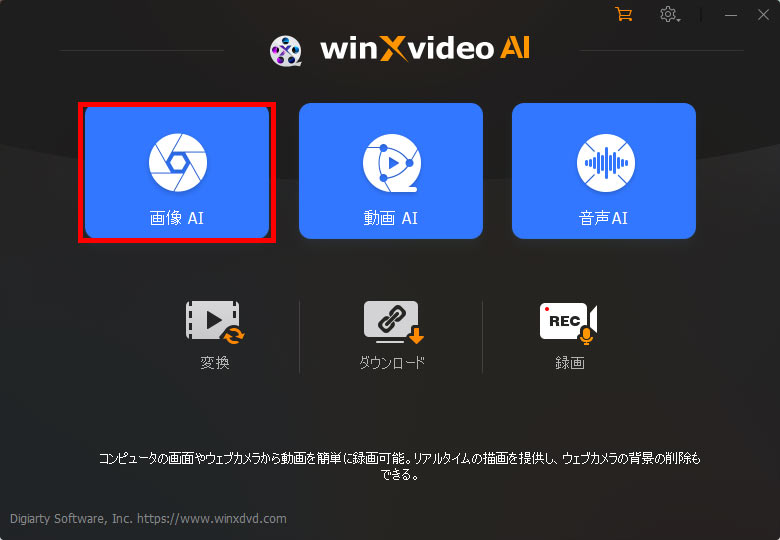
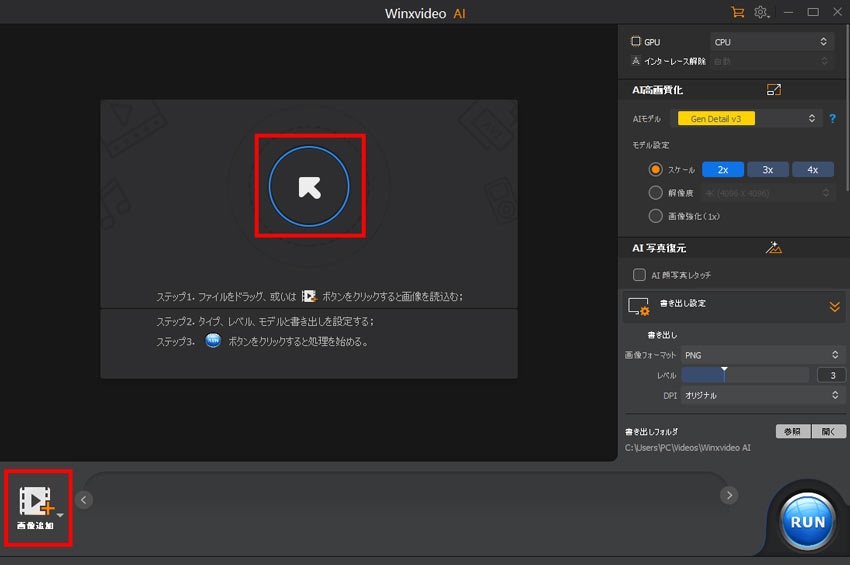
- ➊ Winxvideo AIを立ち上げ、「画像AI」をクリックします。
- ➋ 先ほどデータ化した写真をを画面中央にドラッグして読み込みます。すると、ソフトが自動で色補正や高画質化などの処理を開始します
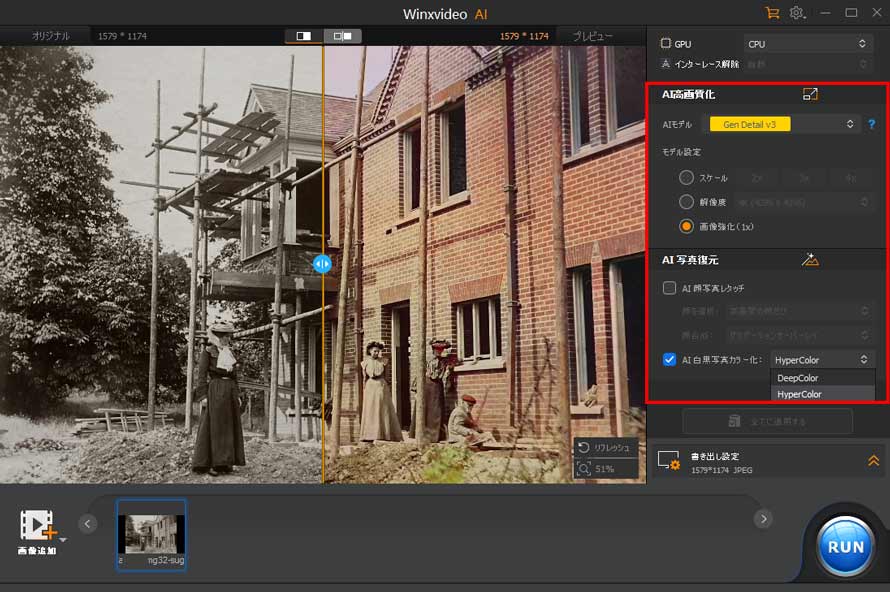
- ➌ 処理が完了すると、ビフォー・アフターの画像を確認できます。もちろん、右側の「AI高画質化」や「AI写真復元」設定を調整して、再度処理を行うことも可能です。
- 「AI顔写真レタッチ」にチェックを入れると、ぼかしの顔を強化して鮮明になります。
- 「AI白黒写真カラー化」にチェックを入れると、白黒写真やモノクロ写真に自然な色を追加できます(特に色褪せが激しい場合にもおすすめです)。
- ➍ 最後は、右下の「RUN」をクリックして修復された写真を保存します。
Animate Old Photosを使って色褪せた写真を復元する手順
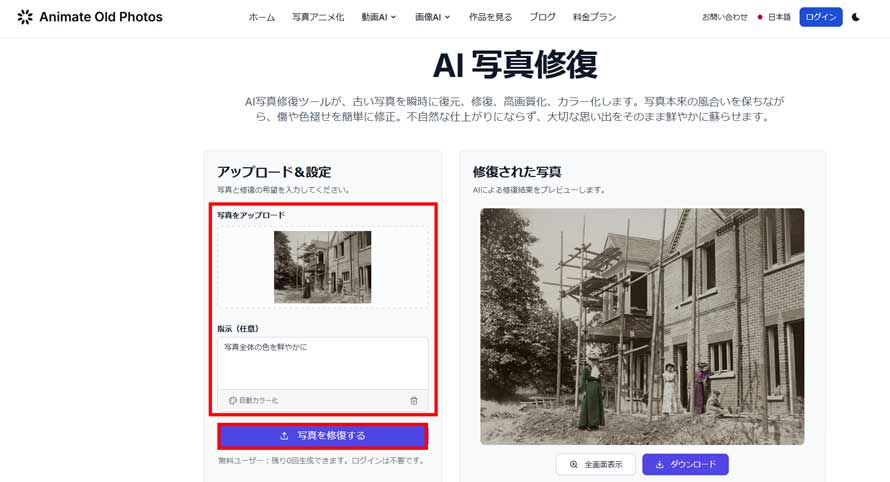
- ➊ 公式サイトにアクセスして、処理したい写真をアップロードします。
- ➋ 指示欄に任意な指示文を入力します。また、必要に応じて、「自動カラー化」をオン・オフにします。
- ➌ 最後は、「写真を修復する」をクリックして処理を開始します。
色褪せた写真を復元する際の注意点
古い写真の色褪せを修復したいけれど、理想的な結果が得られないこともあります。
そんな時には、次のような注意点を押さえておくことが大切です。
- ・過度な補正を避けるべき
- AI補正をかけすぎると、違和感のある仕上がりになる可能性があります。適当に補正しつつ、元画像と見比べながら手動で色調整を行い、自然な仕上がりを目指しましょう。
- ・元データをバックアップしておく
- 色褪せの復元を始める前に、元の写真データは必ずバックアップして保存しましょう。万が一、加工後の結果に満足できない場合でも、やり直しが可能です。
- ・プライバシー・安全性を確認する
- オンライン写真復元ツールを使う場合は、アップロードした写真の取り扱いに注意が必要です。大切な写真は、できるだけローカル環境で処理できるソフトを選ぶと安心でしょう。
まとめ
以上では、写真が色あせてしまう原因や修復方法、注意点について解説しました。
古い写真は、保管環境や経年劣化によって退色してしまうことがありますが、
まずはデジタル化し、
AI写真復元ツール(ソフト・サイト)を活用することで、手軽にきれいな状態へ近づけることが可能です。
ただし、完全に元のままへ戻すことは難しいので、日頃から写真を適切に保管することが重要です。
できるだけ直射日光や高温多湿の環境は避けるようにしましょう。
ぜひ、これらの方法を活用し、大切な写真を色あせさせることなく、未来へと残していきましょう。

最先端のAIを内蔵して、ワンクリックするだけで写真や画像を自動的に高画質化・アップスケールできるのが最大な特徴です。更に、ノイズ除去や顔復元、カラー化などの処理も実現できる。専門知識がない初心者でも理想的な一枚を得られる!
