レタッチソフト無料オススメ:写真のレタッチを無料にAI自動作業で完成!
写真の色味補正や肌修正、動画のカラーグレーディングなど、「レタッチ」は作品の完成度を大きく左右します。写真をレタッチを無料に完成すれば、より美しい写真が作成できます。
もちろん、レタッチソフトが必要です。ソフトは利用できる機能や使い心地や出力品質などを決めます。なので、レタッチソフトの選択も重要な一環です。
ではこれからは、写真を無料にレタッチできるソフトをまとめて、トップクラスの製品をまとめてご紹介しましょう。
一番簡単に使えるレタッチ無料ソフトです。このソフトは最新のAI技術を用いて写真を無料にレタッチします。レタッチ、高解像度化などだけではなく、ノイズや傷などの補正も極めて簡単な方法で完成できます。
レタッチとは?レタッチ無料ソフトができること
「レタッチ」とは英語で「re-touch」で、つまり「もう一度触る」「手直しする」という意味です。画像をレタッチする時に、画像のパラメーターを変更してもう一度映すという意味です。
つまりデジタル画像の加工・修正で画像をより美しく、自然に、理想的に整える作業です。
レタッチ無料ソフトによって、これからの作業が完成できます:
-
明るさ・コントラストの補正
撮影時に暗かったり白飛びしてしまった写真の明るさや陰影を調整して、自然な見た目に整えます。
-
色味の調整
ホワイトバランス、彩度、色相などを変更して、写真全体の雰囲気を変えたり、実際の色に近づけたりします。
-
皮膚や顔の修整
ポートレート写真でよく使われる手法で、肌のシミ・ニキビを除去したり、しわを軽減したり、目や歯を明るく加工したり、顔の形を自然に整える(輪郭補正)などを行います。
最近では AI が自動で肌を滑らかにしたり、顔認識して部分補正をしてくれるソフトもあります。
-
不要物の除去
背景に写り込んでしまった電線や通行人などを「修復ブラシ」や「スタンプツール」で消す処理です。
-
構図やトリミングの調整
写真のバランスをよく見せるために、トリミング(切り抜き)や傾き補正を行います。
それに、AI技術で開発したレタッチ無料ソフトは、これらの作業が自動的に完成できます。おかげで、写真レタッチは写真スタジオの業者限定の作業ではなく、誰でも完成できるようになりました。
なので、写真加工に経験がないお方でも、気軽に写真のレタッチを始めましょう。
写真レタッチソフト無料オススメ
写真のレタッチを無料に完成したい時にやはり無料ソフトを探します。今はAI技術で開発したソフトは写真のレタッチをこれまでよりずっと簡単に完成できます。なので、これからはAIで写真レタッチできる無料ソフトを厳選してオススメしましょう。
写真レタッチ無料ソフトTOP1:Winxvideo AI
- 特徴
- 提供者:Digiarty
- 対応環境:Windows・macOS両方
- 日本語対応:対応済み
- 無料制限:あり
- 公式サイト:https://www.winxdvd.com/winxvideo-ai-ja/
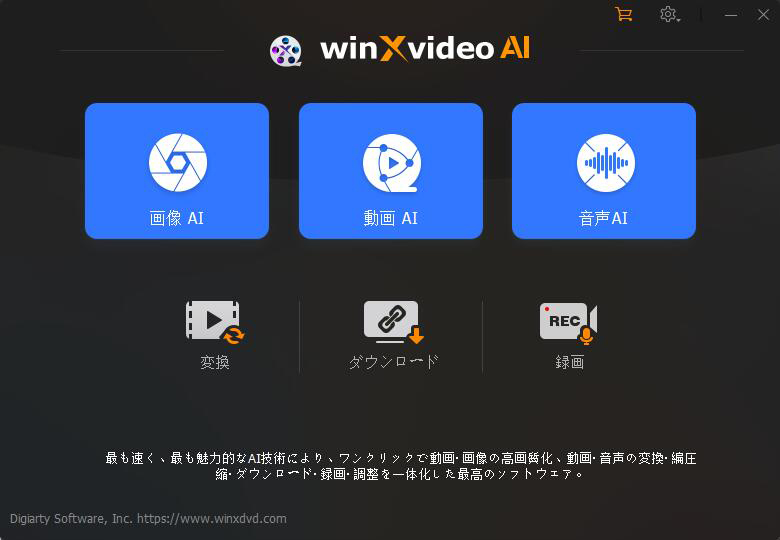
AIで画像を高品質化したり、拡大したり補正したりできるソフトです。写真・画像ファイルも、動画の画像部分も対応しています。写真のレタッチはクリック数回で完成できます。簡単な操作だけど、写真をプロの品質で出力できます。
また、顔写真に対し、このソフトは専門的なAI機能でレタッチできます。チェックを入れるだけで顔部分を認識してレタッチできます。レタッチのかたわら、白黒写真のカラー化も、画像の強化も、さまざまのAI機能も内蔵されています。
-
メリット・おすすめの理由
無料ですべての機能が利用できます。
写真を無料レタッチして、高画質に作成できます。
初心者でも簡単に使えます。
低スペック環境でも高級AI機能が使えます。
写真レタッチ無料ソフトTOP2:Canva
- 特徴
- 提供者:Canva Pty Ltd
- 対応環境:Windows・macOS・iOS・Android・ブラウザ
- 日本語対応:対応済み
- 無料制限:あり
- 公式サイト:https://www.canva.com/ja_jp/
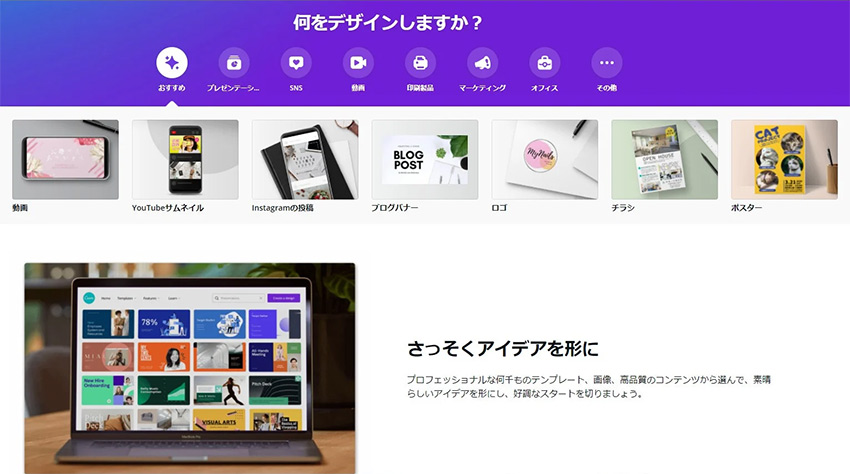
オンラインの画像加工・編集サービスのCanvaは実にWindows環境とmacOS環境に対応するソフトもあります。ソフトを利用すればローカルで写真をレタッチできます。画像補正も調整も、そしてデザインと作成も、ソフトで簡単に完成できます。
このソフトは写真の無料レタッチのかたわら、基本画像編集機能からAI編集機能まで多数の機能が利用できます。テンプレートも素材も用意してあります。写真を無料レタッチした後は自由自在 に加工できます。
-
メリット・おすすめの理由
簡単な方法で写真をレタッチできます。
豊富な画像編集機能が理由できます。
テンプレートも素材もあります。
有料プランに参加すれば商用利用も可能です。
ちなみに、このソフトはオンラインツールもスマホアプリもあります。機能を使ってみたいお方はオンラインツールで試しましょう。外出先でも写真をレタッチしたいお方はiPhoneとAndroidスマホに対応するアプリを使いましょう。
写真レタッチ無料ソフトTOP3:Fotor
- 特徴
- 提供者:Everimaging Science and Technology Co., Ltd.
- 対応環境:Windows・macOS・iOS・Android・ブラウザ
- 日本語対応:対応済み
- 無料制限:あり
- 公式サイト:https://www.fotor.com/jp/
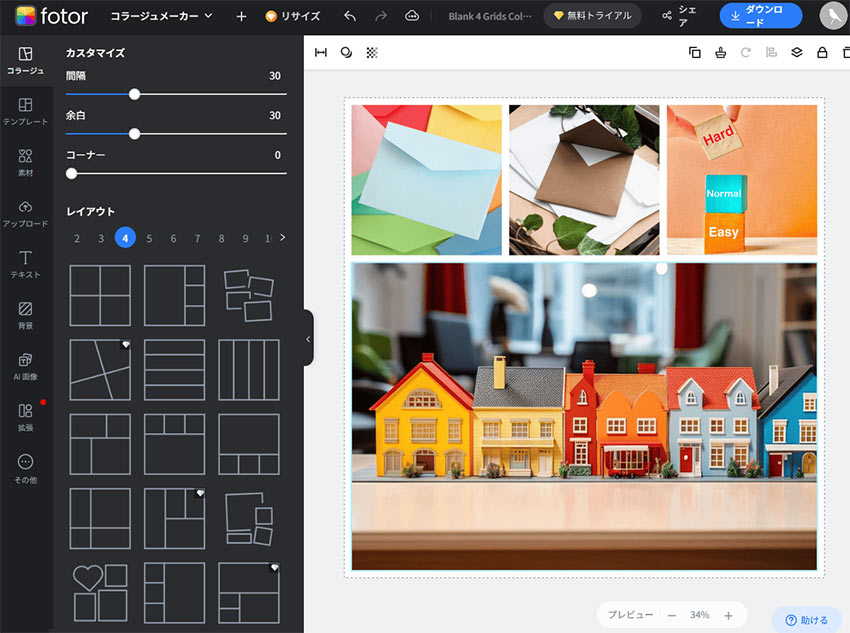
Fotorはさまざまな環境でも自由に写真をレタッチ・編集・加工するソフトです。オンライン、Windows、macOS、iOSそしてAndroidに対応するバージョンがあります。写真レタッチをはじめとして、豊富なAI機能が使えます。
TOP2のCanvaと似たようなツールですが、実にデザインが違います。Canvaはすべての機能を一つのプロジェクトに利用するタイプで、Fotorは一つの機能を提供するツールの集合です。なので、写真をレタッチすることだけ行いたい時に、Fotorのほうが便利です。
-
メリット・おすすめの理由
一番便利に写真を無料レタッチできます。
写真レタッチのほかに無料機能が豊富に提供してくれます。
AIによる画像補正も画像生成も簡単に完成できます。
写真レタッチ無料ソフトTOP4:BeFunky
- 特徴
- 提供者:BeFunky Inc.
- 対応環境:Windows・macOS・iOS・Android・ブラウザ
- 日本語対応:一部対応
- 無料制限:あり
- 公式サイト:https://www.befunky.com/
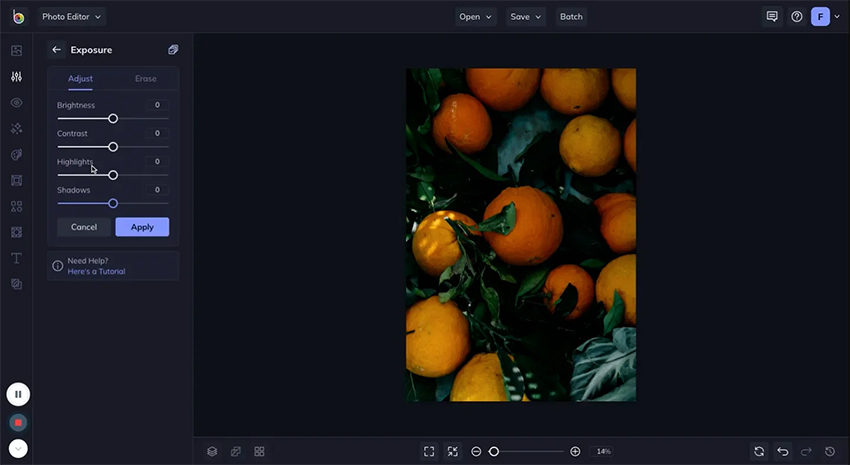
AI技術で、ワンクリックだけで写真を自動補正できるソフトです。写真のレタッチはAIに任せるから超簡単な方法で完成できます。明るさや色味などパラメータはAIが最適化してくれます。
また、不要な物を消したりするAI機能も満載しています。写真を補正したり編集したりすることに興味が持っているお方は、BeFunkyにしかない魅力的な機能やテンプレートを、ぜひ使ってみてください。
-
メリット・おすすめの理由
AIで写真レタッチを無料かつ自動的に完成できます。
ほかのAI機能も用意してあります。
無料プランでもAI機能が利用できます。
- 注意
- このソフトはインタフェースが日本語に対応しています。しかし、公式サイトや、ユーザーガイドや、そしてサポートなどは日本語に対応できません。英語苦手のお方はほかの写真レタッチ無料ソフトを使ってください。
写真レタッチ無料ソフトTOP5:PicWish
- 特徴
- 提供者:Wangxu Technology (HK) Co., Limited
- 対応環境:Windows・macOS・iOS・Android・ブラウザ
- 日本語対応:対応済み
- 無料制限:あり
- 公式サイト:https://picwish.com/jp/
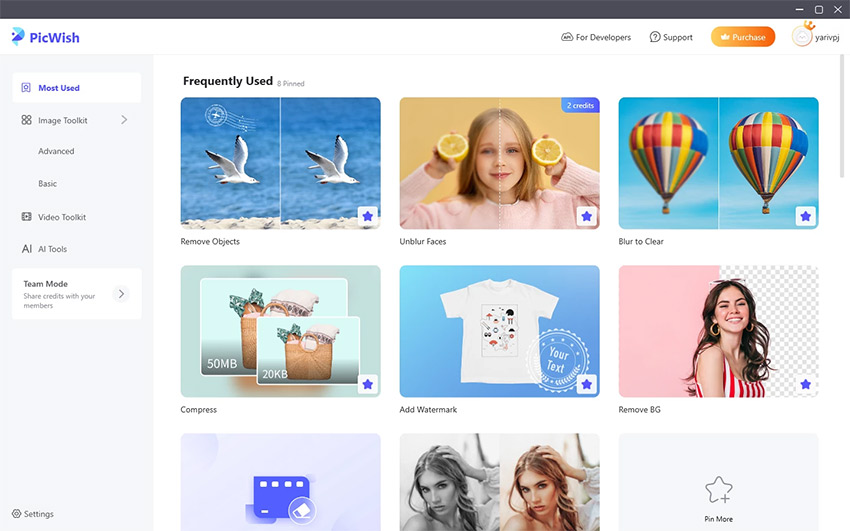
ブラウザで使われる写真編集オンラインツールですが、PicWishはWindows環境もmacOS環境も使われるソフトを用意します。「AI補正」という機能を使えば、ローカルで写真を無料レタッチできます。ワンクリックだけで自動的に作業を完成します。
PicWishはiPhoneまたはスマホで使われるアプリも開発しました。どんなデバイスでもAI写真編集が可能です。商品写真のレタッチと加工にも満足できるAI機能と出力品質で、EC運営やSNS運用に役に立ちます。
-
メリット・おすすめの理由
写真レタッチは無料かつ自動的に完成できます。
ローカルもオンラインも両方対応できます。
無料でもあらゆるAI機能が利用できます。
レタッチ無料ソフト使い方ご紹介
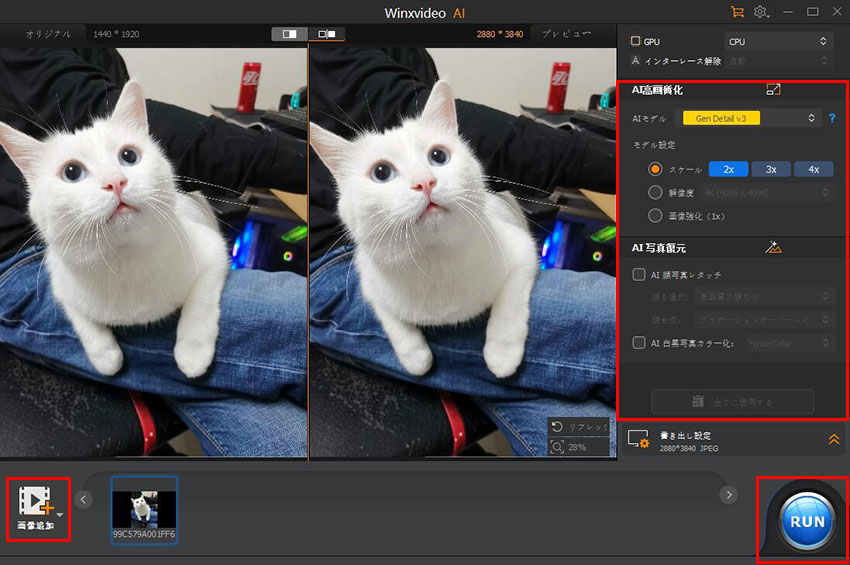
AI機能を提供するレタッチ無料ソフトは、極めて簡単な使い方で利用します。だいたい写真を読み込み、使いたいAI機能を選択して実行します。その後はすべてをAIに任せます。でも一応、TOP1のWinxvideo AIを例にして、使い方を画像付きにご紹介しましょう。
初心者向けに作られたAI高画質化ソフトで、写真も動画の画像部分も高品質に加工できます。AI拡大も補正もいずれも簡単な方法で完成できます。それだけではなく、白黒写真のカラー化も動画のフレーム補間もAI機能が豊富に内蔵されています。
- まずはWinxvideo AIを公式サイトからダウンロードしてインストールします。
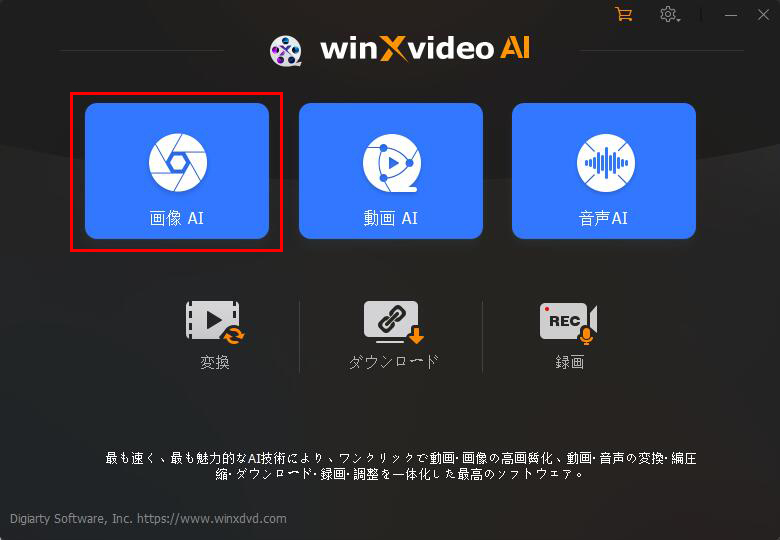
- 「画像AI」をクリックして、写真をレタッチする無料AI機能を起動します。
- 「画像追加」ボタンをクリックして、レタッチしたい写真を読み込みます。
- 右に使いたいAI機能にチェックを入れて設定します。
- AIモデルを指定して、写真を拡大したり画像を強化したりできます。顔写真のレタッチもチェックを入れるだけで完成。
- 「RUN」というボタンをクリックして、作業をAIに任せます。
【Step1】写真をレタッチする無料機能を起動します
【Step2】写真を読み込みます
【Step3】写真レタッチに使われるAI機能を設定します
【Step4】作業開始