画質の悪い写真を綺麗にする完全ガイド|ぼやけ・ノイズの原因別改善+無料AIツール9選
- 「スマホで撮った大切な写真が、なぜかぼやけている」
- 「暗い場所での写真がノイズだらけで、SNSにアップするのがためらわれる」
- 「昔の写真を拡大して印刷したいけど、画質が粗くて使い物にならない」
このような経験は、誰しもあるでしょう。現在、AI技術はこれらの悩みを解決する強力なパートナーです。しかし、本当に大切なのは「適切な方法でAIを使いこなす」知識です。このガイドでは、画質の悪い写真を綺麗にするための原因特定から、あなたの目的に最適なツール選び、そして綺麗になった写真を最大限に活用する方法までを、プロの視点で徹底解説します。
目次
1、なぜ画質は悪くなる?「画質の悪い写真を綺麗にする」ための原因特定
2、最新AIが変える、写真改善の基礎知識
3、「画質の悪い写真を綺麗にする」AIツール9選|徹底比較
4、【実践】「画質の悪い写真を綺麗にする」ツール別高画質化テクニック
5、さらに一歩先へ!蘇った写真を最大限に活用する方法
6、よくある質問(FAQ)
7、まとめ|「画質の悪い写真を綺麗にする」その先へ
1、なぜ画質は悪くなる?「画質の悪い写真を綺麗にする」ための原因特定
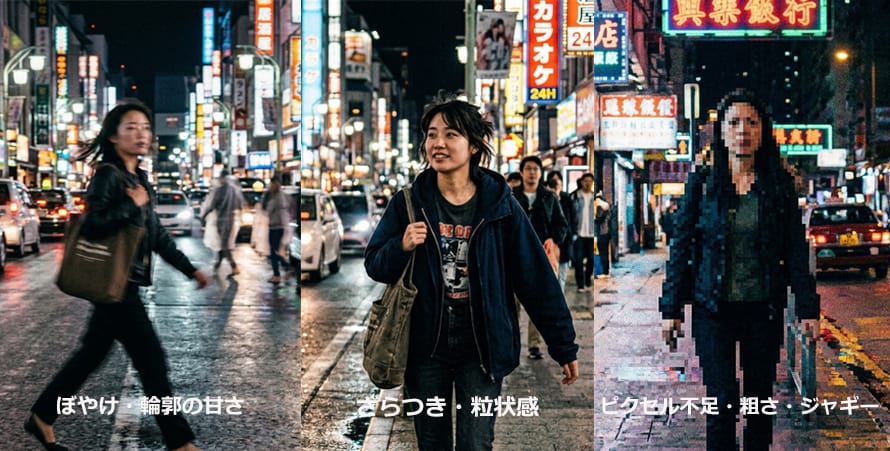
画質の悪い写真を綺麗にするための最初のステップは、写真の状態を正しく「診断」することです。原因は大きく分けて3つ。あなたの写真はどれに当てはまりますか?
①.手ブレ・被写体ブレ(ぼやけ・輪郭の甘さ)
微細な振動により、光量不足のシーンで発生しやすい症状です。画質の悪い写真を綺麗にするAIは、単なる輪郭強調ではなく、欠落した情報を「再構築」 することで、自然な解像感を取り戻せます。
②.高感度ノイズ(ざらつき・粒状感)
暗所での撮影時に発生するチラつきで、肌の質感を損ねます。最新のAIノイズ除去は「被写体の質感」と「不要なノイズ」を高精度に判別し、画質の悪い写真を綺麗にする上で、ディテールを維持したままノイズだけを消し去ります。
③.低解像度(ピクセル不足・粗さ・ジャギー)
絶対的な情報量が足りない状態です。画質の悪い写真を綺麗にするには、「超解像」技術が有効で、AIが学習データに基づき、足りないピクセルを“創造”します。
2、最新AIが変える、写真改善の基礎知識
最新のAIは、従来の補正とは次元が異なります。
- ● 「超解像」から「生成AI」へ:
単なる拡大ではなく、人物の顔のパーツや風景のテクスチャを「ありそうな形」で生成・補完する技術が一般化し、画質の悪い写真を綺麗にする際の違和感が格段に減りました。 - ● 「処理速度」の劇的進化:
ローカルPCでの処理でも、専用AIアクセラレーターにより、画質の悪い写真を綺麗にする作業が数秒で完了します。クラウドとの速度差はほぼなくなり、効率が飛躍的に向上しています。
3、「画質の悪い写真を綺麗にする」AIツール9選|徹底比較
ここでは、用途別に最適なツールを厳選しました。処理品質やプライバシーに加え、対応OSや処理時間の目安も含めた実用的な比較表と、各ツールの詳細レビューを掲載します。
| ツール名 | 総合評価 | 対応OS | 処理時間 | 超解像倍率 | ノイズ除去 | 処理方式 |
|---|---|---|---|---|---|---|
| Winxvideo AI (PC) |
★ 4.8 | Win/Mac | 高速 (約5-15秒) |
最大4倍 (4K) |
⭕ (動画も可) |
完全オフライン |
| Aiarty Image Enhancer (PC) |
★ 4.6 | Win/Mac | 高速 (約5-15秒) |
最大8倍 (32K) |
⭕ (画像最強) |
完全オフライン |
| waifu2x (オンライン) |
★ 4.4 | Webサイト | やや遅い (30秒~数分) |
最大2倍 | ⭕ (イラスト特化) |
サーバー処理 |
| Remini (アプリ) |
★ 4.2 | iOS/Android | 普通 (10~30秒) |
2倍程度 | ⭕ (顔に強い) |
クラウド処理 |
| MyEdit (オンライン) |
★ 4.1 | Webサイト | 普通 (10~30秒) |
制限的 | ⭕ (高品質) |
サーバー処理 |
| VanceAI (オンライン) |
★ 4.0 | Webサイト | やや遅い (30秒~) |
最大8倍 | ⭕ | サーバー処理 |
| Let's Enhance (オンライン) |
★ 4.3 | Webサイト | 普通 (15-45秒) |
最大16倍 | ⭕ (印刷向け) |
サーバー処理 |
| Photoshop Express (アプリ) |
★ 4.0 | iOS/Android | 普通 (約5~15秒) |
拡大非対応 | ⭕ (総合補正) |
クラウド処理 |
| Fotor (オンライン) |
★ 3.8 | Web/iOS/Android | 普通 (10~20秒) |
2倍まで | 🔺 (簡易的) |
サーバー処理 |
※処理時間は、一般的なサイズの画像1枚をデフォルト設定で処理した場合の目安です。PCスペックやサーバー混雑状況により変動します。
では、各ツールの詳細レビューを見ていきましょう
Winxvideo AI|動画も画像も、「画質の悪い写真を綺麗にする」万能AI強化ツール
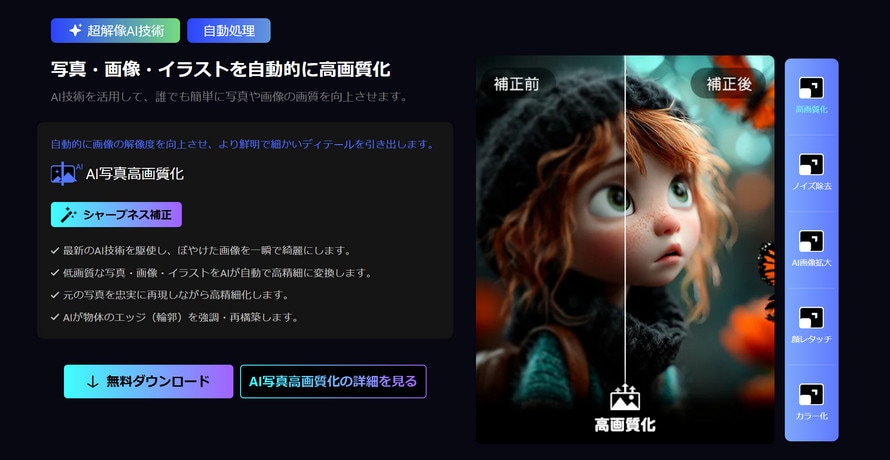
画像の超解像・ノイズ除去に加え、動画の4Kアップスケール、フレーム補間(最大120fps)、手ブレ補正まで1本でこなすWindows向けマルチツールです。
画質の悪い写真を綺麗にするだけでなく、思い出のビデオ映像までまとめて高画質化したい方に、これ以上ないコストパフォーマンスを提供します。
- • メリット(👍):
画像・動画両対応で1本完結。直感的なスライダーでシャープやノイズ除去の強さを細かく調整可能。 - • デメリット(👎):
最大拡大率は4倍まで。多機能な分、画像専用ツールに比べるとやや機能が多岐にわたる印象。 - • 無料版の制限(🆓):
試用版で全機能を体験可能。継続利用には製品版の購入が必要。 - • こんな人に「最も」おすすめ(👩):
画質の悪い写真を綺麗にするだけでなく、動画の4K化や手ブレ補正も行いたい方。
Aiarty Image Enhancer|プロが認める、オフライン最高峰で「画質の悪い写真を綺麗にする」
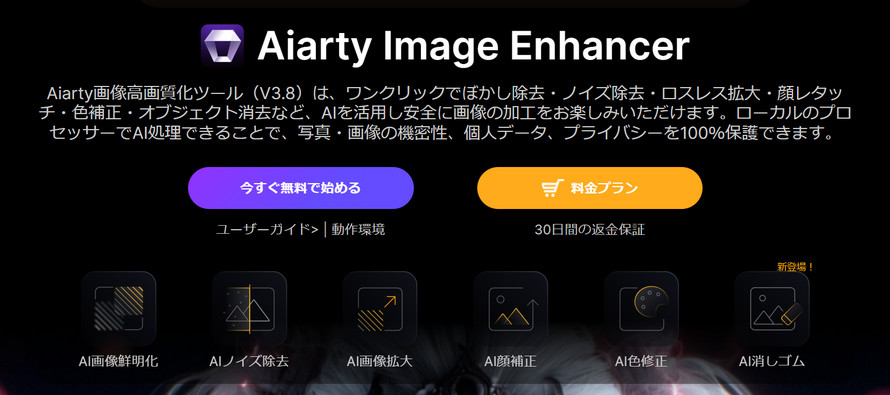
3つの生成AIモデルを搭載したWindows/macOS向け高画質化ソフト。
実写ポートレート専用の「Real-Photo」モデルが圧倒的な支持を集めており、顔のパーツを自然に再構築しながら8K超解像を実現します。完全オフライン動作で、プライバシー保護の観点からも最も信頼できる選択肢です。
- • メリット(👍):
顔復元と8K超解像の品質が非常に高い。フォルダごとの無制限バッチ処理で大量の写真を効率的に処理。完全オフライン。 - • デメリット(👎):
PCへのインストールが必要。全機能の無制限利用にはライセンス購入が必要。 - • 無料版の制限(🆓):
試用期間中は全機能を無料で制限なく利用可能。期間後は一部機能に制限。 - • こんな人に「最も」おすすめ(👩):
プライバシーを守りながら、集合写真の顔などを自然な高精細で復元したい方。
waifu2x|二次元イラストのための鉄板ツール
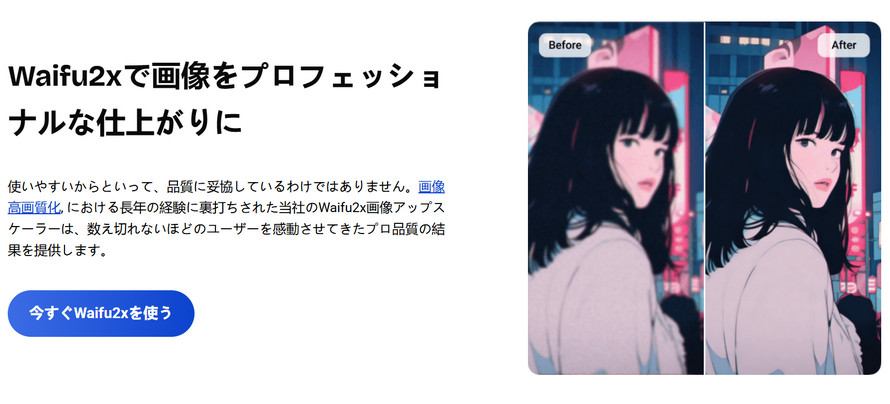
オープンソースの深層学習を用いた、二次元画像特化の無料オンラインツール。
イラストやアニメの線画を崩さず、ノイズを除去しながら2倍に拡大する能力で、世界中のクリエイターから絶大な信頼を得ています。写真の高画質化には全く不向きですが、イラストにおいては代替の効かない存在です。
- • メリット(👍):
イラストの線を美しく保ったまま高品質に拡大。完全無料で利用可能。 - • デメリット(👎):
実写写真には効果がない。2倍までの拡大が上限。サーバー負荷時に処理が遅延。 - • 無料版の制限(🆓):
ファイルサイズや処理待ち時間の制限のみで、基本的に無料。 - • こんな人に「最も」おすすめ(👩):
イラストやアニメの画像を、線を美しく保ったまま拡大したい方。
Remini|SNSで話題!顔写真を劇的変化させるアプリ
TikTokやInstagramで爆発的に流行した、人物の顔復元に特化したiOS/Androidアプリ。
集合写真の小さな顔や、低画質の古いスナップを、まるで高解像度で撮影し直したかのようにクリアにする驚きの性能が魅力です。手軽さと人物補正の威力を重視するなら、まず試したいアプリです。
- • メリット(👍):
顔の復元力が圧倒的。アプリを入れて写真を選ぶだけの簡単操作。 - • デメリット(👎):
風景や物の高画質化は得意ではない。クラウド処理のためプライバシーに注意が必要。無料版は広告が多く、処理待ちも発生。 - • 無料版の制限(🆓):
1日数枚まで無料。または動画広告視聴と引き換えにクレジットを獲得。 - • こんな人に「最も」おすすめ(👩):
スマホだけで手軽に人物写真を綺麗にしたい方。

MyEdit|CyberLink品質のノイズ除去をブラウザで
動画編集ソフトで有名なCyberLink社が提供するブラウザツール。
AIノイズ除去とAIシャープネスを独立して適用でき、特に暗所で撮影した写真のざらつきを消して綺麗にすることに重点を置いています。HEIC(iPhoneの標準形式)にダイレクト対応しているのも利点です。
- • メリット(👍):
ノイズ除去性能が非常に優秀で、自然な仕上がり。HEIC形式対応。有名ブランドの信頼感。 - • デメリット(👎):
拡大倍率は限定的で、超解像をメインに使うツールではない。無料版は1日あたりの処理枚数に制限あり。 - • 無料版の制限(🆓):
1日数枚まで無料。制限を超えるとアカウント登録や待機時間が発生。 - • こんな人に「最も」おすすめ(👩):
ノイズが特にひどい写真を、手軽に高品質に処理したい方。
VanceAI|ブラウザで超高倍率・多機能な画像強化
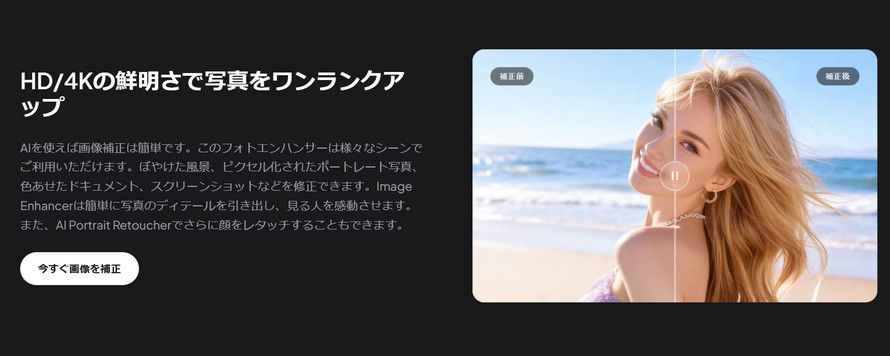
8倍超解像やAIノイズ除去、背景除去など多彩なAI機能をブラウザで提供しています。
1枚の仕上がり品質は非常に高く、たまにしか使わないものの確実な結果がほしいライトユーザー向けです。
- • メリット(👍):
高品質な8倍超解像。インストール不要。 - • デメリット(👎):
無料枠が月3枚のみと極めて少ない。高解像度出力は有料プラン限定。 - • 無料版の制限(🆓):
月3枚まで無料。以降はサブスクリプション。 - • こんな人に「最も」おすすめ(👩):
インストール不要で、プロ級のアップスケールを1枚だけ試したい方。
Let's Enhance|プロも使う高精細アップスケーリングの定番
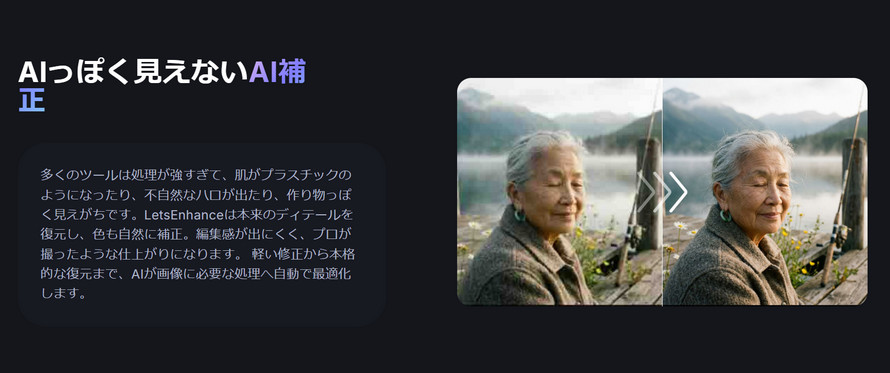
商業印刷レベルの品質を求めるプロも支持するオンライン超解像サイトです。
最大16倍の拡大と色の正確性に定評があり、印刷原稿やデザイン素材の作成に最適です。一括処理も可能です。
- • メリット(👍):
最大16倍のプロ仕様アップスケーリング。CMYK変換対応で印刷用途に強い。 - • デメリット(👎):
無料クレジット消化後は有料プラン必須。高画質化以外の編集機能は少なめ。 - • 無料版の制限(🆓):
月10クレジット(処理内容により消費クレジットは変動)。 - • こんな人に「最も」おすすめ(👩):
低画質な素材を、ポスターやパンフレットなどの印刷用データにしたい方。
Photoshop Express|定番編集アプリのAI補正でスマートに改善
Adobeが提供するモバイル写真編集アプリです。
自動補正、ノイズ除去、シャープなどを搭載し、写真管理から簡単な補正までをひとつで完結できます。超解像機能はないため、現在の写真の質感を底上げする用途に適しています。
- • メリット(👍):
Adobeブランドの安心感と豊富な編集機能。直感的なUI。 - • デメリット(👎):
超解像(アップスケール)機能は非搭載。AI補正は「おまかせ」感が強い。 - • 無料版の制限(🆓):
基本機能は無料。一部の高度なAIツールや素材はプレミアム課金。 - • こんな人に「最も」おすすめ(👩):
定評あるAdobeのアルゴリズムで、手軽にノイズを消し、SNS投稿したい方。
Fotor|ワンクリック補正と編集が一体化したオンラインツール
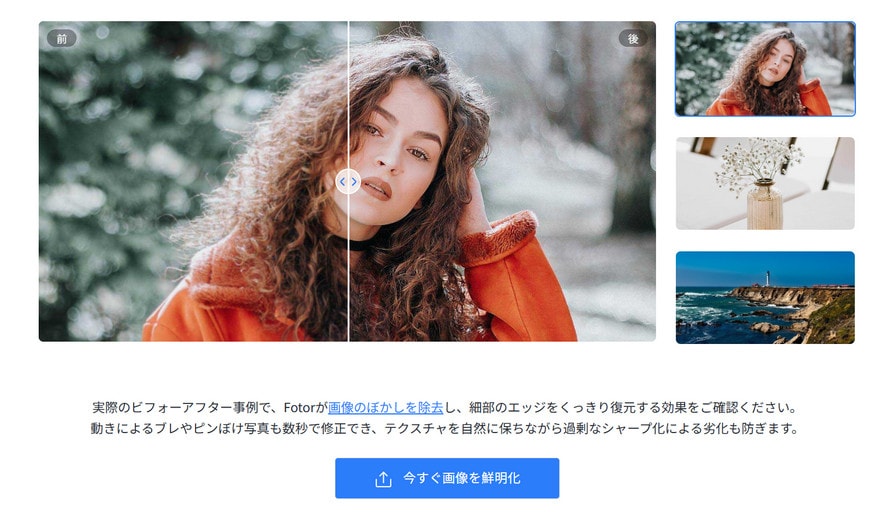
ブラウザで超解像・ノイズ軽減をワンクリックで実行できる、初心者向けの総合写真編集ツールです。
明るさ調整やフィルター、テキスト入れなど、SNS投稿前の簡易レタッチまで1画面で済ませられます。
- • メリット(👍):
学習コストゼロの簡単操作。総合編集機能が充実。 - • デメリット(👎):
超解像は2倍までで、仕上がりはやや汎用的。本格的なノイズ除去性能は限定的。 - • 無料版の制限(🆓):
基本編集は無料。高解像度出力や一部AI機能はPro版。 - • こんな人に「最も」おすすめ(👩):
画質の悪い写真を綺麗にするついでに、文字入れやフィルター加工もしたい方。
4、【実践】「画質の悪い写真を綺麗にする」ツール別高画質化テクニック
ここでは、最も評価の高いツールを例として、操作手順を解説します。
📌 「Winxvideo AI」で画像も動画もまとめて強化
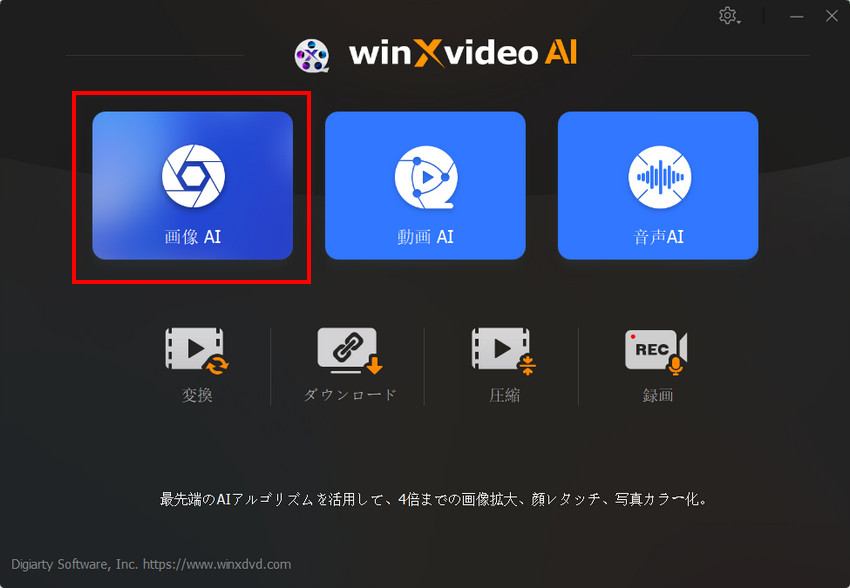
STEP1:Winxvideo AIを起動し、メイン画面の「画像 AI」をクリックします。
STEP2:画面中央に修正したい画像をドラッグ&ドロップ、または左下の「画像追加」ボタンからファイルを選択します。
STEP3:画像に合わせて「実写 (Reality)」または「アニメ (Anime)」を選択します。解像度を上げたい場合は倍率(2x, 4xなど)を選択します。解像度を変えずに画質だけ綺麗にしたい場合は「1x」を選びます。ぼやけやノイズを補正したい場合は、この項目を調整して「高品質エンジン」を使用します。
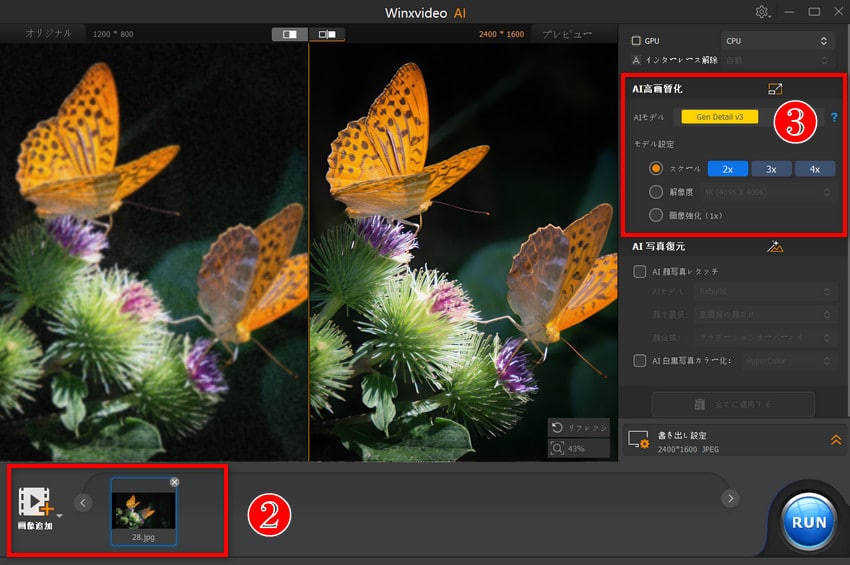
STEP4:画面中央にBefore/Afterが表示され、処理後の画質を確認できます。
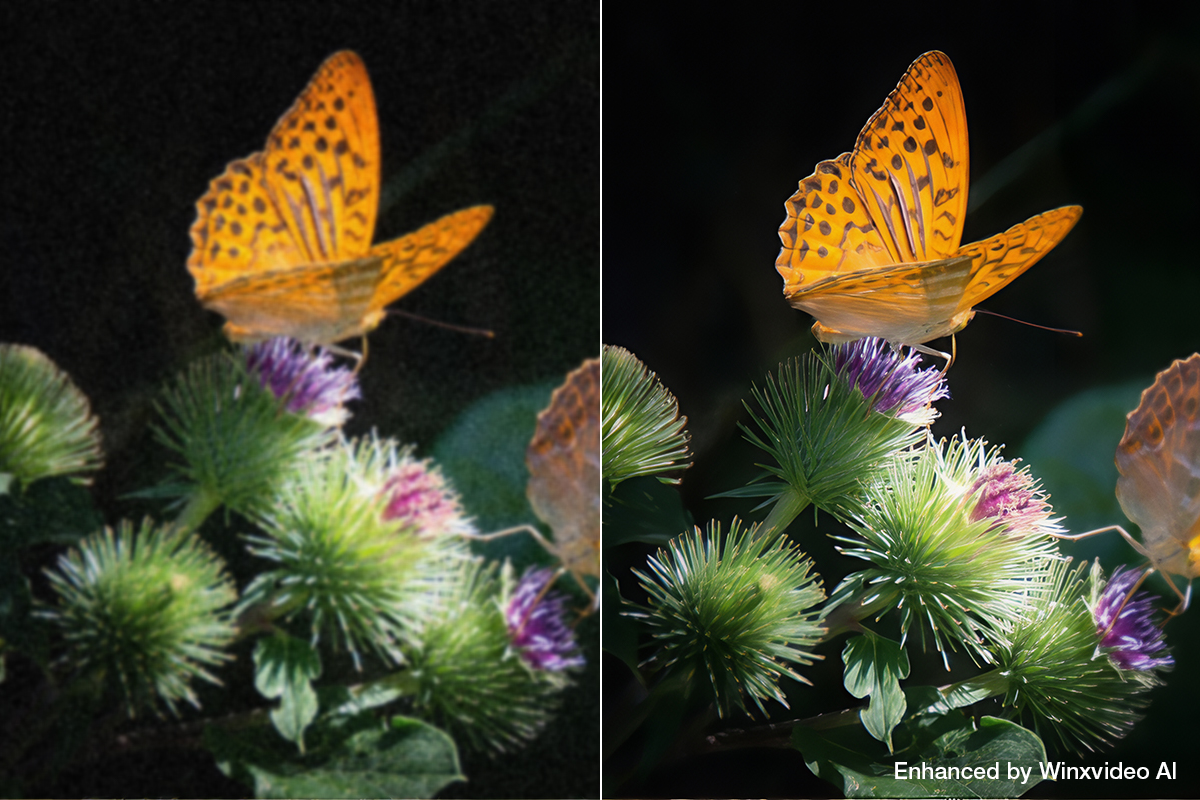
STEP5: 「RUN」ボタンをクリックして、補正された画像を保存します。
(補足) 同じソフト内の「動画AI」タブで、動画の4Kアップスケーリングやフレーム補間(60fps/120fps化)、手ブレ補正もシームレスに行えます。
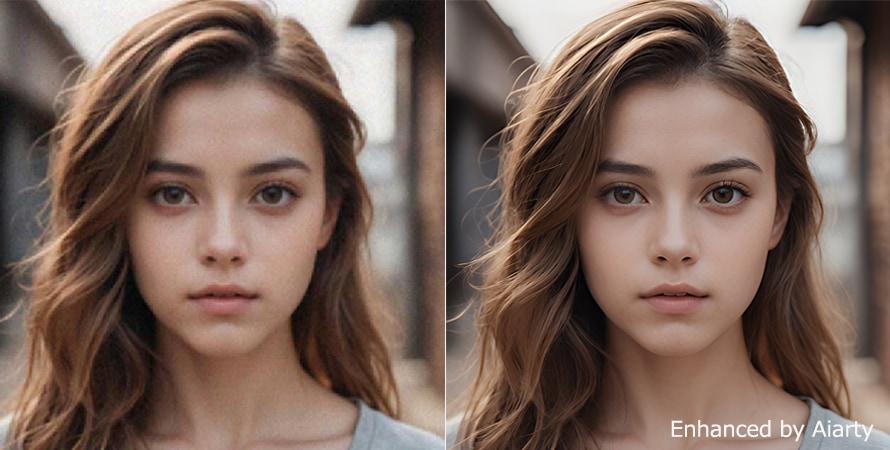
📌 「Aiarty Image Enhancer」で最高品質を追求する手順
STEP1:Aiarty Image Enhancerを起動し、画像を画面中央にドラッグ&ドロップ、または「+」ボタンから追加します。
STEP2:右側のパネルで「AIモデル(More-Detail GAN, Smooth Diffなど)」「拡大率(1x, 2x, 4x, 8x)」「形式(JPG/PNG)」を選択します。
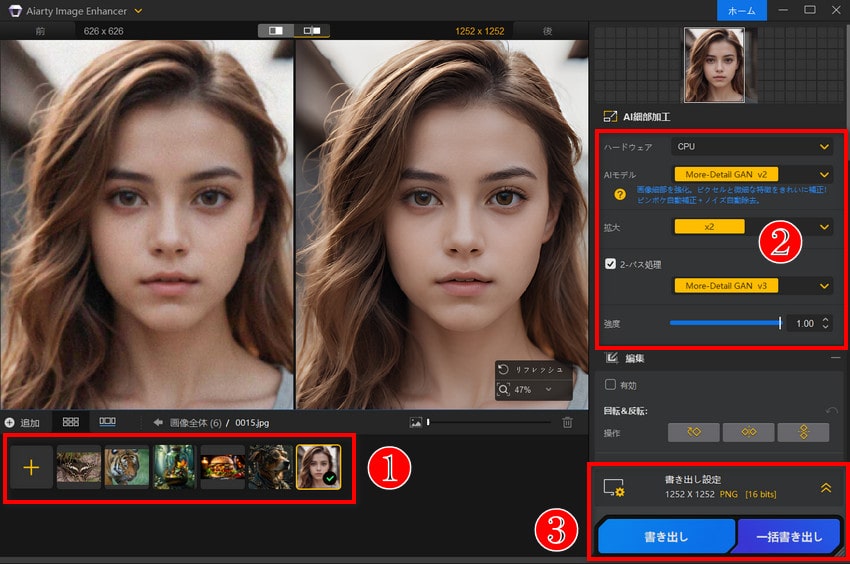
STEP3:プレビューで効果を確認し、画面右下の「書き出し」ボタンをクリックします。
5、さらに一歩先へ!蘇った写真を最大限に活用する方法
せっかく画質の悪い写真を綺麗にすることに成功したら、その写真をさらに活用しない手はありません。
Webでの存在感を高める「画像SEO」の基本
- ✔️ ファイル名を最適化する:
「IMG_0001.jpg」ではなく「高画質化した夜景の写真.jpg」のように、内容が伝わる日本語のファイル名に。 - ✔️ alt属性(代替テキスト)を設定する:
画像が表示されない場合や、検索エンジンが内容を理解するために重要。キーワードを詰め込みすぎず、簡潔に説明します。 - ✔️ ページの表示速度を意識する:
画質の悪い写真を綺麗にするとファイルサイズは大きくなりがち。WebPやAVIFなどの次世代フォーマットに変換し、ユーザー体験とSEOを向上させましょう。
SNSや生成AIで広がる可能性
- ✔️ SNSで映えさせる:
画質の悪い写真を綺麗にすることで、InstagramやTikTokなどのSNSで注目を集めやすくなります。 - ✔️ 生成AIと組み合わせる:
高画質化した写真を、MidjourneyやAdobe Fireflyでさらに加工するのも今年の新しい楽しみ方です。
6、よくある質問(FAQ)
「画質の悪い写真を綺麗にする」に関して、多く寄せられる疑問にプロが回答します。
Q1.完全にピントが外れた写真も直せますか?
- 残念ながら、情報が完全に失われた「壊滅的なボケ」の復元は困難です。ただし、少しのピンボケや手ブレによる「甘さ」であれば、AIで驚くほど改善できます。
Q2.無料アプリと有料ソフト、結局どちらを選ぶべき?
- 1枚だけ手軽に補正したいなら無料アプリ、大量の写真を高品質に処理したい、またはプライバシーを守りたいなら有料のPCソフトが最適です。
Q3.解像度を上げると、ファイルサイズはどうなりますか?
- 飛躍的に増大します。2倍の超解像で、面積比で4倍の情報量になるためです。用途に応じて、保存形式や圧縮率を調整しましょう。
Q4.画質を綺麗にすると、顔が別人のように変わってしまうことはありますか?
- 低品質なツールや過度な設定では、のっぺりした不自然な顔になるリスクがあります。
- Winxvideo AIの「Real-Photo」モデルなど、人物復元に特化したAIを選ぶことで、本人の特徴を保ったまま自然に高精細化できます。
Q5.白黒写真をカラー化したり、古い写真の傷やしわを消したりもできますか?
- はい、可能です。
- 今回紹介したツールの中でも、Winxvideo AIは顔復元の過程で微細な傷を自然に目立たなくします。
- また、写真のカラー化に特化したAIツール(MyHeritageのフォト機能など)や、より専門的な修復機能を持つソフトも多数登場しています。
Q6.高画質化した写真を印刷する際の注意点はありますか?
- 印刷サイズと解像度の関係に注意が必要です。
- 一般的に、300dpi(dots per inch)での出力が目安です。例えば、L判サイズ(約89×127mm)なら、約1051×1500ピクセル(約160万画素)あれば高精細に印刷できます。
- 画質の悪い写真を綺麗にする際は、最終的な印刷サイズから必要なピクセル数を逆算し、十分な超解像(例:4倍や8倍)を適用すると安心です。
Q7.画質の悪い写真を綺麗にするAIは、動画にも使えますか?
- 動画の高画質化には、動画用のAIモデルを搭載したツールが必要です。
- 画像用のツールをそのまま適用することはできません。Winxvideo AIは、画像に加えて動画の4K超解像やフレーム補間にも対応しており、両方を改善したい場合に最適な選択肢です。
Q8.スマホの画像処理とPCの画像処理では、どれくらい品質に差が出ますか?
- ツールのアルゴリズムと処理能力に依存しますが、一般的にPC向けの専用ソフト(Winxvideo AI/Aiarty Image Enhancerなど)のほうが、より高度なAIモデルと高い処理能力を活用できるため、細部の再現性や自然な仕上がりで優位です。
- ただし、1枚の写真を手軽にSNS向けに補正するだけなら、スマホアプリ(ReminiやPhotoshop Express)で十分な場合も多いです。
7、まとめ|「画質の悪い写真を綺麗にする」その先へ
「画質の悪い写真を綺麗にする」技術は、もはや特別なものではありません。しかし、その先にあるのは、あなたの思い出や創造性を、より豊かに、より自由に表現する世界です。
この記事で紹介したツールと知識を活用し、あなたの大切な一枚をさらに輝かせてください。
- 画像と動画の両方を一括してAIで向上させたい方には:Winxvideo AI
- 写真の高画質化に特化した最高品質を追求したい方には:Aiarty Image Enhancer
- スマートフォンから気軽に操作したい方には:Remini
- Webブラウザ上で迅速かつ簡単に編集したい方には:MyEdit
