Reminiで動画を高画質化にして、画質を良くする方法を紹介!
Remini(レミニ)は、北京大工科技(Beijing Dagong Technology)が提供する、写真や動画の画質をAIで飛躍的に向上させるモバイルアプリです。特に動画の高画質化(アップスケーリング)においては、ぼやけた顔やノイズに覆われた映像を、AIがフレーム単位で予測・補完し、まるで最新のカメラで撮影したかのような解像度に復元する点が高く評価されています。
しかし、現在、動画の高画質化は完全有料機能です。無料版では写真しか高画質化できず、動画機能を試すことさえできません。そのため、「本当に無料で使えないの?」「課金する価値はあるの?」「エラーが出て進めない…」といった疑問や不満の声も多く上がっています。
本記事では、Reminiの基本的な特徴や料金体系を整理し、実際の操作手順を画像付きで詳しく解説するとともに、よくある「Upgrading, please try later」エラーの原因と解決策、そして状況に応じた他の高画質化ソフトの活用まで、現時点の最新情報をお届けします。
目次
1、なぜReminiで動画の高画質化が必要なのか?
2、Reminiの基本情報とAI技術の優位性
3、【重要】Remini動画高画質化は無料?有料?最新料金プラン比較
4、【画像付き手順】Reminiで動画を高画質化する方法
6、まとめ:最新版Remini動画高画質化の賢い活用法
1、なぜReminiで動画の高画質化が必要なのか?

動画の品質は、楽しさや感動を大きく左右します。しかし、以下のような理由で映像が劣化してしまうことは少なくありません。
- • 古いスマートフォンやデジタルカメラで撮影した映像で解像度が低い
- • 暗い場所での撮影でノイズが目立つ
- • 保存形式の劣化や圧縮により、ぼやけ・ブロックノイズが発生している
- • VHSやDVDから取り込んだ思い出の映像が荒い
ReminiのAI高画質化を使うことで、解像度・色彩・コントラストが大幅に改善され、今の大画面スマホや4Kテレビでも違和感なく楽しめる映像に生まれ変わります。特に人物の顔の復元力は群を抜いており、「昔の家族動画を蘇らせたい」というニーズに最適です。
2、Reminiの基本情報とAI技術の優位性

Remini基本情報
| 対応OS | iOS 17.0以降 / Android 13.0以降 |
|---|---|
| 価格(動画機能) | 完全有料(Proプラン必須) |
| 主な機能(動画) | 顔認識アップスケーリング / ノイズリダクション / フレーム補完 |
| 提供元 | Beijing Dagong Technology Company Limited. |
| 公式サイト | https://remini.ai/video-enhancer |
Reminiは、最先端のAI技術を活用し、ぼやけた写真や動画、低画質の画像や映像を高解像度かつ鮮明に復元できるアプリです。
従来の手法では難しかった画質の向上を、Reminiでは簡単な操作で実現できます。写真だけでなく動画にも対応しており、古い映像や劣化して画質が荒くなった動画も見やすく補正できます。
また、人物の顔だけでなく風景や街並みなども鮮明に復元できるため、大切な思い出の瞬間をより美しく残すことが可能です。
- 📰 Reminiの特筆すべきAI技術
- • 顔特化型AI:目、口元、輪郭などのパーツを自然に復元。風景より人物の動画で圧倒的な効果を発揮します。
- • 自動一括処理:動画をアップロードするだけで、AIがフレーム単位で解析し、違和感のない高画質化を実現。
- • 肌補正や美容効果:写真だけでなく動画の人物の肌を滑らかにするフィルターも利用できます(Pro限定)。
3、【重要】Remini動画高画質化は無料?有料?最新料金プラン比較
「Remini 動画 高画質化」で検索するユーザーの最大の関心は、「無料で使えるのかどうか」です。結論から言うと、現時点では動画の高画質化機能は無料では利用できず、基本的に有料プランが必要です。
- Remini無料版でできること:
- • 写真の高画質化:1日5枚まで(広告視聴が必要)
- • 基本的なフィルターやエフェクトの利用
- • 動画の高画質化:利用不可
動画を高画質化するには「Proプラン」が必要
動画のアップスケーリング、ノイズ除去、顔補正などの動画関連機能は、すべて有料のProプランで利用可能です。LITEプランでは主に写真機能のみが対象となり、動画機能は制限されています。
- 現時点のRemini Proプラン料金(税込):
- • 月額プラン:1,080円
- • 年額プラン:9,800円(1か月あたり約816円相当)
「どうしても無料で動画を高画質化したい場合」は、他の代替アプリやオンラインサービスを検討するのが現実的です。
4、【画像付き手順】Reminiで動画を高画質化する方法
ここからは、実際にスマートフォン(iPhone/Android共通)でReminiを使い、動画を高画質化する手順を、画面遷移に沿って解説します。
Reminiで動画を高画質化する操作手順
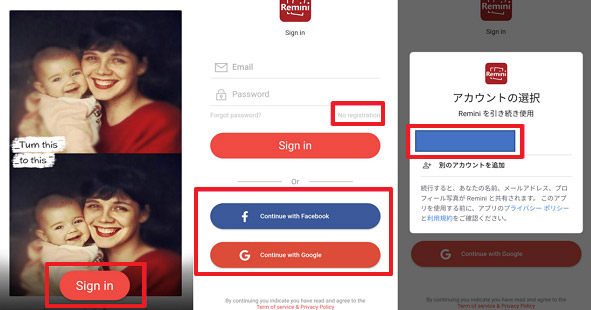
- Step1. ReminiをApp StoreまたはGoogle Playからインストールし、起動します。初回起動時は「Sign in」をタップし、GoogleアカウントまたはApple IDでサインインしてください。「Trial」と表示される場合がありますが、これは写真機能のみの試用であり、動画機能には適用されません。
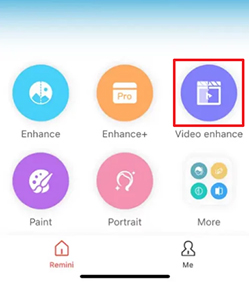
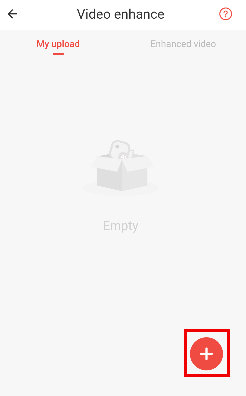
- Step2. ホーム画面下部のメニューから「AI動画高画質化」(旧表記:Video Enhance)をタップします。「My Upload」画面が表示されるので、右下の「+」ボタンをタップしてください。端末内の写真・メディアへのアクセス許可を求められた場合は、「許可」を選択します。
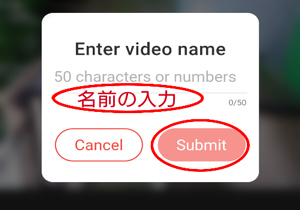
- Step3. デバイス内の動画一覧から、高画質化したい動画を選択します。「Enter video name」という入力欄が表示されるので、任意の名前を入力し(例:「思い出の運動会」)、「Submit」をタップします。これでアップロードが開始されます。
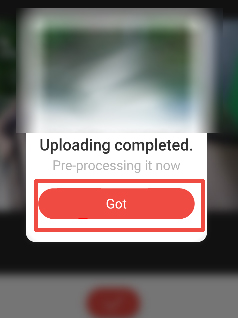
- Step4. アップロードが完了すると「Uploading completed」と表示されます。「Got」をタップすると「My Upload」画面に戻り、動画サムネイルの下に「Pre-processing(前処理中)」と表示されます。この状態が「Ready to enhance」に変わるまで、動画の長さやサーバーの混雑状況によって数分~数十分かかる場合があります。アプリを閉じずにそのままお待ちください。
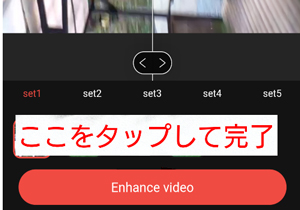
- Step5. 「Ready to enhance」を確認したら、「Enhance video」をタップします。
- その後、Proプランの加入画面が表示されるため、月額または年額プランを選択し、支払いを完了してください。購入完了後、すぐに高画質化処理が開始され、処理終了後にプレビューおよび保存が可能になります。
5、Remini「Upgrading, please try later」エラー対処法
動画を追加しようとした際に、「Upgrading, please try later」というエラーが表示され、先に進めないケースが多く発生しています。このエラーが発生した場合は、以下の対処法を順番にお試しください。
- 1 時間帯をずらして再試行
- Reminiのサーバーが混雑している可能性があります。特に日本時間の昼間や夕方はアクセスが集中しやすい傾向があります。 深夜~早朝(0時~6時)など比較的空いている時間帯に、再度アップロードをお試しください。
- 2 動画を短くカットする
- 長尺(5分以上)の動画や4Kなど容量の大きいファイルは、処理が拒否される場合があります。スマホの標準編集機能や動画編集アプリを使い、1分以内・1080p以下にカットまたは圧縮してからアップロードすると成功率が向上します。
- 3 改善しない場合の代替アプリ―Winxvideo AI
- Reminiのエラーが解消されず「うまくいかない」と感じる場合や、人物以外(風景・テキスト・古いホームビデオなど)を高画質化したい場合には、PC向けAI高画質化ソフト「Winxvideo AI」が有効な代替手段となります。
Reminiが人物の顔補正に特化したモバイルAIであるのに対し、Winxvideo AIは映像全体に対してノイズ除去・手ブレ補正・フレーム補間(カクつき軽減)などを一括で処理できるPCソフトです。主な特徴は以下の通りです。
- Winxvideo AIの魅力・特徴:
- ☑ サーバー不要のローカル処理:長尺・大容量の動画でもアップロード待ちが不要で、混雑によるエラーの影響を受けません。
- ☑ 4Kアップスケーリング:古いSD画質の動画を、4Kテレビに適した高精細映像へ変換できます。
- ☑ 映像全体の補正機能:AI自動補正に加え、明るさ・コントラスト・彩度の手動調整にも対応し、風景や夜景のノイズも改善できます。
- ☑ 人物動画の補正にも対応:顔の復元に加え、肌の質感や輪郭を自然に整える機能も備えています。
つまり、Reminiは「手軽に思い出を復元するモバイル向けツール」、Winxvideo AIは「映像品質を本格的に仕上げるPC向けソフト」という位置づけです。
短い人物動画を手軽に補正するならRemini、長尺のホームビデオや風景映像を高品質に仕上げるならWinxvideo AIと使い分けることで、目的に応じた最適な動画処理が可能になります。
6、まとめ:最新版Remini動画高画質化の賢い活用法
Reminiは、AIによる顔認識技術とアップスケーリング技術を活用し、古い動画やぼやけた思い出の映像を鮮明に蘇らせる人気アプリです。一方で、動画の高画質化機能は有料のProプラン向けに提供されており、利用には課金が必要です。なお、料金プランは地域やキャンペーンによって変動する場合があります。
まずは無料版で写真の高画質化や肌補正機能を試し、AIの仕上がりを確認した上で、動画機能の利用を検討するのがおすすめです。また、アップロードエラーや長時間動画の処理に制限を感じる場合は、PC向けのWinxvideo AIを併用することで、より柔軟に動画の高画質化を行えます。
ぜひ本記事を参考に、用途や予算に合った方法を選び、大切な思い出の映像をより美しい画質で残してください。
