写真や画像のノイズを軽減、除去する方法4つ!AIで除去できる方法と注意点も解説
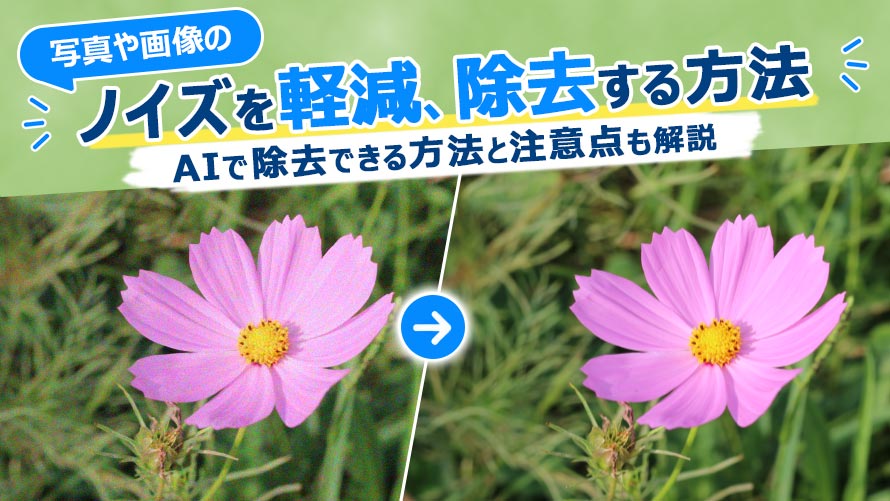
カメラで撮影しているのに、なぜかザラザラして見える。
そんな経験をしたことはありませんか?
これは、画像にノイズと呼ばれる粒状のざらつきが発生しているためです。特に暗い場所や高ISO感度で撮影した写真では、このような粒状のノイズが目立ちやすく、写真全体が粗く見えてしまうことがあります。
そこで本記事では、写真や画像のノイズを軽減・除去する方法を4つ解説します。AIで画像ノイズ除去する方法から、除去時に知っておきたい注意点や、うまく除去できないときのトラブル対処法も紹介しますので、ぜひ最後までチェックしてください。
写真や画像のノイズを軽減、除去する方法4つ
写真や画像のノイズを軽減、除去する方法には、大きく分けて以下の4つがあります。
- 1【高画質化できで安心】専用のAIツールを利用する
- 2【簡単・アプリなし】オンラインサイトを利用する
- 3【多彩な機能が使える】画像編集ソフトを利用する
- 4【無料で行うなら】Windows・Mac・iPhoneの標準機能を利用する
それぞれの方法にメリット・デメリットがあるので、ご自身に合った方法をご利用ください。
【高画質化できで安心】専用のAIツールで写真や画像のノイズを除去する方法
写真や画像をできるだけきれいに仕上げたいなら、AIを搭載した専用の画像補正ツールを利用する方法がおすすめです。一般的なノイズ除去では、ノイズをぼかすことで目立たなくします。しかし、ぼかしすぎると、写真に含まれるディテールが失われ、全体がぼやけて見えることもあります。
AI画像補正ツールなら、画像のザラつきを自動で分析し、最適な処理を施すことで画質が根本から改善されるようになります。
ノイズ除去におすすめのAIツール:Winxvideo AI

Winxvideo AIは、AI技術を利用して動画や画像を補正できるソフトです。単に画像のノイズを除去するだけでなく、解像度拡大(アップスケール)、シャープ化、色補正なども同時に行え、低解像度の画像や古い写真も、美しく蘇らせることが可能です。
特に、夜景や室内写真などのノイズやざらつきを効果的に軽減し、滑らかで自然な見た目に仕上げます。
Winxvideo AIを使って、写真や画像のノイズを除去する手順は以下の通りです。
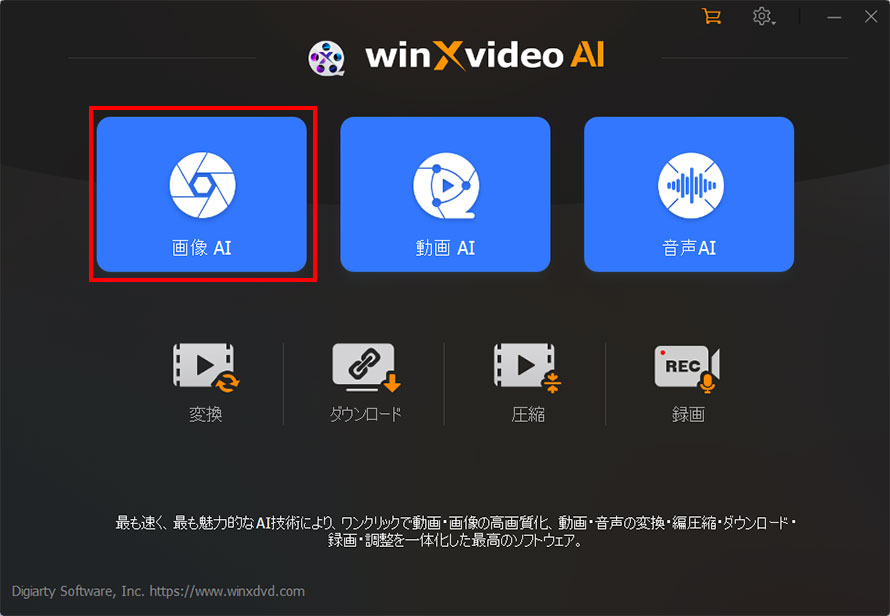
1.Winxvideo AIを起動して「画像AI」をクリックします。
2.画面真ん中の矢印マークをクリックするか、ドラッグアンドドロップでノイズを除去したい画像を追加します。
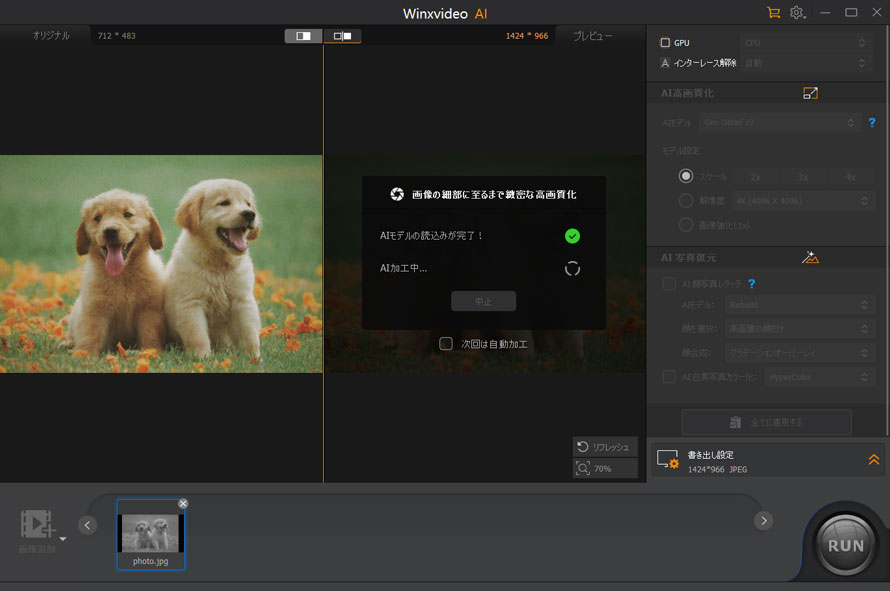
3.プレビューで補正結果を確認しながら、AIモデルや出力解像度を選択します。
今回はノイズ自動除去機能が特徴の「Real Smooth V3」を選択します。
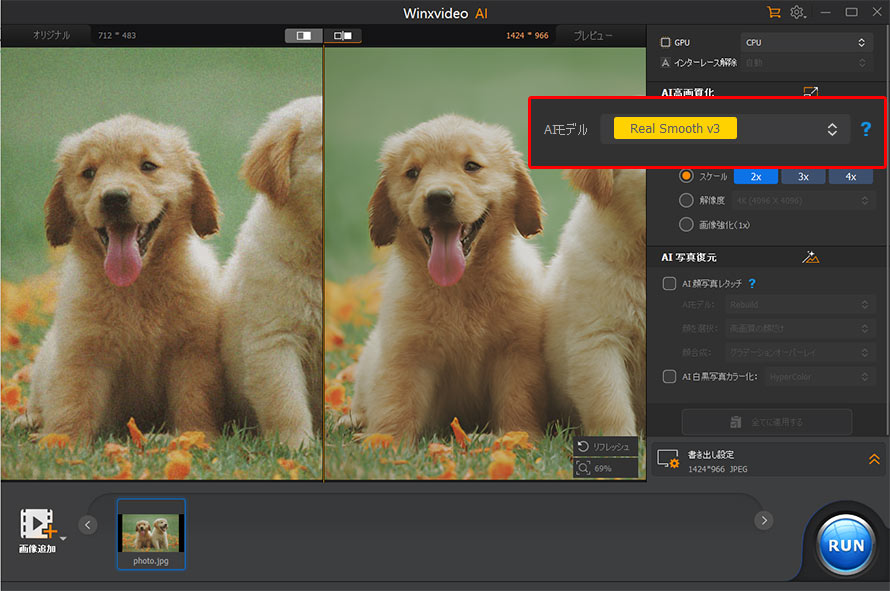
4.設定が完了したら、「RUN」ボタンをクリックして処理を開始します。
PCのスペックが低い場合や、画像の解像度を大きくした場合などは、待ち時間が長くなることがあります。処理中はそのまま待ち、完了後に仕上がりを確認しましょう。
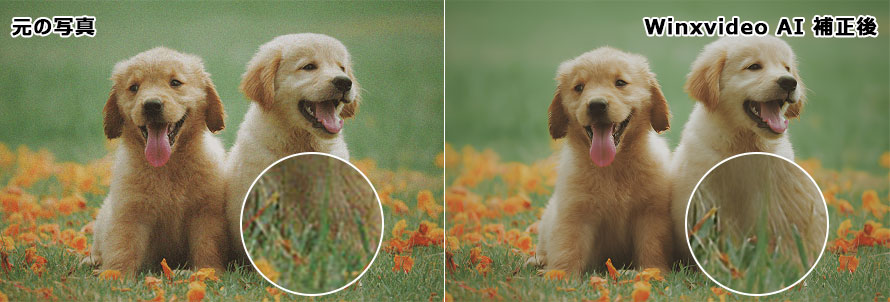
このように、Winxvideo AIは「とにかく簡単に、きれいに画像ノイズ除去をしたい」という方に最適なツールです。特に、複数の画像ノイズ除去を一括で行えたい場合にも便利で、効率よく画像を補正できます。
【簡単・アプリなし】オンラインサイトで写真や画像のノイズを除去する方法
「アプリをインストールするのはちょっと面倒」という方には、オンラインの画像ノイズ除去サイトがおすすめです。ブラウザさえあれば、PCやスマホなど、様々なデバイスからでもすぐに利用できる手軽さが最大の魅力です。
おすすめオンラインサイト:waifu2x
waifu2xは、深層畳み込みニューラルネットワーク(CNN)による二次元画像の超解像サービスです。完全無料で利用でき、アカウント登録も必要ないため、手軽に画像ノイズ除去を試せます。特にJPEG圧縮によって発生するアーティファクトの軽減に効果的です。
waifu2xを使って、写真や画像のノイズを除去する手順は以下の通りです。
1.waifu2xのオンラインサイトにアクセスします。
2.「ファイルを選択」からノイズを除去したい画像をアップロードします。
3.画像の種類に合わせて「イラスト」または「写真」を選択します。
4.ノイズ除去の強さを「なし」「低」「中」「高」「最高」から選びます。迷った場合は「中」から試してみるとよいでしょう。
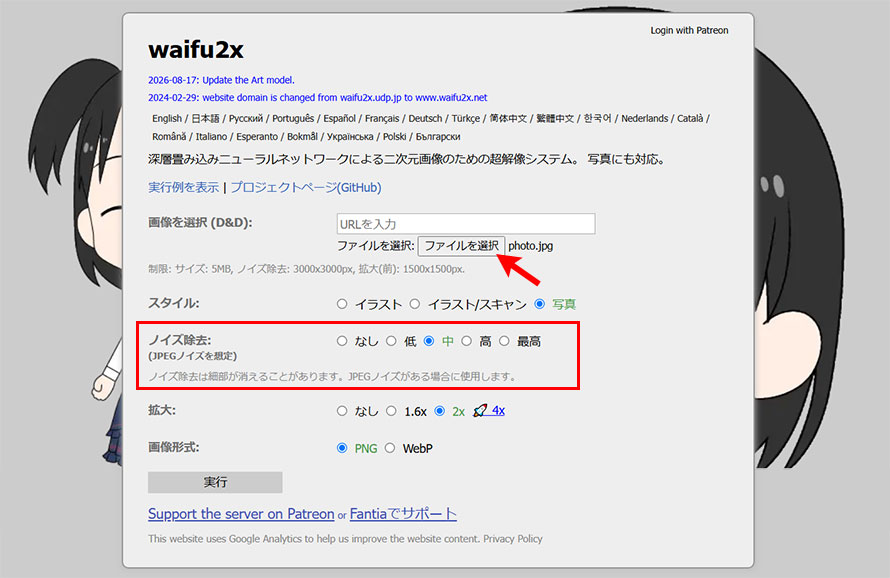
5.必要に応じて拡大率(1.6倍/2倍など)を設定し、「実行」ボタンをクリックします。
6.処理が完了したら、ノイズが除去された画像をダウンロードします。
waifu2xのようなオンラインの画像ノイズ除去サイトは、手軽に利用できるのが魅力です。一方で、画像を外部サーバーにアップロードして処理する必要があるため、プライバシーが気になる画像を扱う際は注意が必要です。
また、処理できる画像のサイズや枚数に制限が設けられている場合もあります。そのため、大きな写真や高解像度の画像を処理したい場合は、デスクトップ版のAI画像補正ソフトを利用する方法も検討するとよいでしょう。
【多彩な機能が使える】画像編集ソフトで写真や画像のノイズを除去する方法
すでにAdobe PhotoshopやLightroomなどの画像編集ソフトに慣れている方や、ノイズ除去以外にも様々な画像加工を行いたい方には、本格的な画像編集ソフトを利用する方法が適しています。
おすすめ画像編集ソフト:Adobe Lightroom
プロフェッショナル向けのAdobe Lightroomには、AIを活用したノイズ除去機能が搭載されています。この機能は、人工知能を使用して画像の細かいディテールを失うことなくノイズを軽減できる点が特徴です。特に、超高感度で撮影したRAW 写真の補正に適しています。
Lightroomを使って、写真や画像のノイズを除去する手順は以下の通りです。
1.Lightroomを起動し、ノイズを除去したい写真を読み込みます。
2.「現像」画面を開き、画面右側にある「ディテール」パネルを表示します。
3.「ノイズ除去」をクリックし、「適用量」スライダーを動かしてノイズの軽減量を調整します。通常は35~50の範囲に設定することがおすすめです。
4.右下の「強化」ボタンを押すと、AIによりノイズが軽減され、新しいDNGファイルとして保存されます。
Lightroomでは、ノイズ除去だけでなく、露出や色、コントラスト、シャープネスなども細かく調整できます。そのため、写真ノイズ除去とあわせて本格的な画像編集を行いたい方におすすめです。
ただし、Lightroom のAIノイズ除去機能はRAW形式の画像にのみ対応しており、JPEG画像には現時点では適用できません。また、画像編集ソフトは多機能な分、初心者にとっては設定や操作に慣れるまで時間がかかることもあります。
【無料で行うなら】標準機能で写真や画像のノイズを軽減する方法
Windows・Mac・iPhoneに標準搭載されている機能を使えば、手軽に画像や写真のノイズを軽減ることができます。ただし、これらの標準機能は軽度のノイズ除去にのみ適しており、本格的な画像ノイズ除去を求める場合には、AI画像補正ツールや編集ソフトの利用をおすすめします。
ここでは、各デバイスの標準機能で写真や画像のノイズを除去する方法を、OSごとにご紹介します。
1.Windowsの場合:
Windows 10/11に標準搭載されている「Microsoft フォト」アプリには、ノイズ除去機能が備わっていません。ただし、明るさやコントラストなどを調整することで、写真のノイズを多少軽減することができます。
1.「Microsoft フォト」でノイズを軽減したい画像を開きます。
2.上部の「画像の編集」→「調整」アイコンをクリックします。
3.右側に表示される「明るさ」や「コントラスト」などのスライダーを調整します。
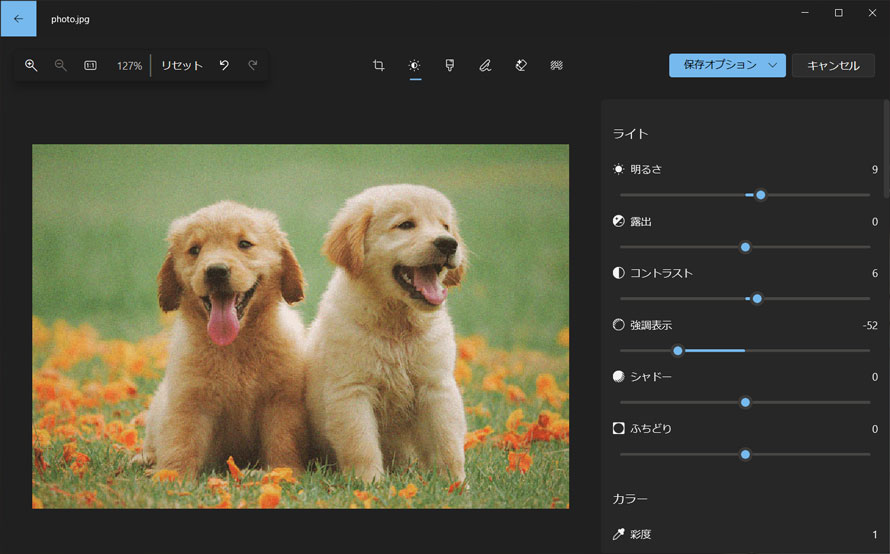
4.プレビューを確認しながら、ノイズが目立ちにくい状態に整えます。
5.右上の保存ボタンをクリックし、編集した画像を保存します。
なお、Windows 11のCopilot+ PC向け「Microsoftフォト」では、「超解像度(Super resolution)」機能が利用できます。
この機能は、画像の解像度を最大8倍まで拡大すると同時に、シャープネスも向上させることが可能です。その結果、画像のノイズや粒状感も目立たなくなります。
2.Macの場合:
Macに標準搭載されている「写真」アプリには、ノイズ除去機能が備わっています。専用のAIツールほど高度な補正には向きませんが、軽度のノイズであれば、標準機能だけでも十分に軽減できます。
1.「写真」アプリでノイズを除去したい画像を開きます。
2.写真上で右クリックし、メニューから「1枚の写真を複製」を選択して編集用の画像を複製します。
3.画面右上の「編集」をクリックし、編集モードに入ります。
4.上部のツールバーから「調整」タブを選択します。
5.右側の一覧から「ノイズ除去」を探し、スライダーをドラッグしてノイズの除去量を調整します。
6.編集後の仕上がりを確認し、問題がなければ右上の「完了」をクリックして保存します。
3.iPhoneの場合:
iPhoneで撮影した写真にノイズが目立つ場合は、標準搭載されている「写真」アプリの編集機能を使って、簡単にノイズを軽減できます。
1.「写真」アプリでノイズを軽減したい写真を開き、「編集」をタップします。
2.下部のツール一覧から「調整」アイコン(ダイヤル状のアイコン)をタップします。
3.調整項目を右にスワイプして、「ノイズ除去」を表示します。
4.「ノイズ除去」のスライダーを左右に動かし、写真のざらつきが軽減されるように調整します。
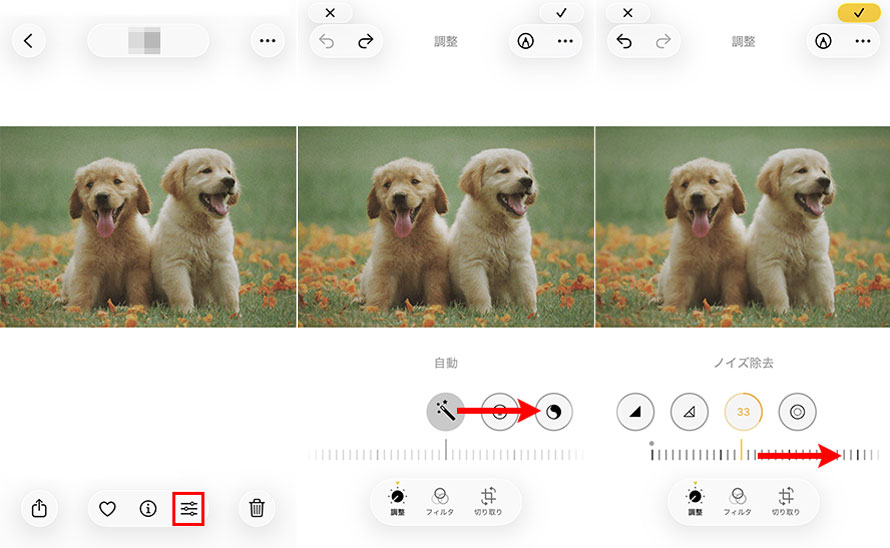
5.必要に応じて「シャープネス」や「精細度」なども調整し、写真全体のバランスを整えます。
6.右上のチャックマークをタップして保存します。
写真や画像ノイズ除去を行う際の注意点
写真や画像のノイズを除去する際の注意点は次の3つです。これらの点を確認しておけば、画像ノイズ除去を安全かつ効果的に行えます。
元画像を残してから編集する
画像ノイズ除去を行う前に、必ず元画像をコピーして保存しておきましょう。
ノイズ除去ツールによっては、処理後の画像を自動で元ファイルに上書き保存してしまう場合があります。「ノイズを消しすぎた」「思ったより画質が悪くなった」と感じても、元画像が残っていなければ、やり直しができないことがあります。
そのため、処理前に必ず元画像のバックアップを取っておくことをおすすめします。
画像のノイズを除去しすぎない
「ノイズを徹底的に消したい」と考えて処理の強度を上げすぎると、ノイズだけでなく写真の細部まで失われる可能性があります。
例えば、人物写真なら肌や髪の質感が失われたり、風景写真なら木の葉や建物などの細かなテクスチャなどがぼやけたりして、全体的にのっぺりとした印象になります。
そのため、ノイズを完全に除去するのではなく、自然に見た目を維持できる範囲で軽減することが重要です。
プライバシーとセキュリティを考慮する
オンラインサイトを利用して写真ノイズ除去を行う場合、写真が外部のサーバーにアップロードして処理する必要があることを理解しておきましょう。
家族や友人が写ったプライベートな写真、顔や住所などの個人情報が含まれる画像、パスポートや運転免許証などの身分証明書の画像を扱う際は、特に注意が必要です。もし気にするなら、ローカル処理が可能なデスクトップアプリケーションの使用を検討しましょう。
また、オンラインの画像ノイズ除去サービスを利用する場合は、画像の保存期間や利用規約、プライバシーポリシーなどを事前に確認しておくと安心です。
写真や画像のノイズを除去する際によくあるトラブルと対処法
ここからは、前章でご紹介した方法で写真や画像のノイズを除去する際によくあるトラブルと、その対処方法を解説します。
思ったようにノイズが軽減されない
画像ノイズ除去を実行しても効果を感じられない場合は、画像に出るノイズの種類と、使用しているツールの処理内容が合ってない可能性があります。
画像のノイズには、JPEG圧縮によるブロックノイズや、高ISO撮影による粒状ノイズ、暗所撮影で発生する色ノイズなど、さまざまな種類があります。
例えば、前章で紹介した「waifu2x」は、JPEG圧縮によって発生するブロックノイズやアーティファクトの軽減に適しています。高ISO撮影による色ムラや粒子状のざらつきの改善には、十分な効果が得られない場合があります。
その場合は、別のツールで試しましょう。AIツールであれば、ノイズの種類に応じたAIモデルを選択できる場合があるので、それを試してみましょう。
画像がぼやけてしまった
ノイズ除去後に画像がぼやけてしまう場合は、ノイズ除去の強度が上げすぎていることが原因として考えられます。
その場合は、画像ノイズ除去の強度や適用量を少し下げたり、ディテールなどのパラメータも併せて調整したりして、再度処理を試してみましょう。
また、AI画像補正ツールを利用する場合は、ノイズ除去だけでなく、画像のディテール復元にも対応したツールを選ぶことで、より自然な仕上がりを目指せます。
まとめ:自分にあった最適な画像ノイズ除去方法を選ぼう
今回は、画像や写真のノイズを除去する4つの方法をはじめ、ノイズ除去を行う際の注意点や、よくあるトラブルの対処法について詳しく解説しました。
画像ノイズ除去は、使用ツールによって、各方法の仕上がりの品質や操作の手軽さが異なります。
「どの除去方法を選べばよいのかわからない」という方は、以下の比較表を参考に、自分の目的や利用環境に合った最適な方法を選びましょう。
| 方法 | おすすめな人 | メリット | デメリット |
|---|---|---|---|
| 専用AIツール(Winxvideo AI) | 画質にもこだわりたい人 | AIノイズ除去+高画質化が可能、ローカル処理で安全 | インストールが必要、有料の場合が多い |
| オンラインサイト(waifu2x) | インストールが面倒な人 | ブラウザだけで利用でき、すぐに処理できる | ネット環境が必要、プライバシー面に注意 |
| 画像編集ソフト(Lightroom) | ノイズ除去以外も編集したい人 | 多彩な編集・細かな調整が可能 | 初心者には難しい、有料の場合が多い |
| 標準機能 | とにかく簡単に、無料ですぐ試したい人 | 追加ツール不要で手軽に利用 | 補正効果に限界がある |
軽度のノイズを簡単に軽減したい場合は、各OSに搭載されている標準編集機能でも対応できます。
一方で、暗い場所で撮影した写真や、粒子状のざらつきが目立つ画像、粗くザラザラとした写真をくっきり補正したい場合は、AI画像補正ツールの利用がおすすめです。
特に「難しい設定をせず、できるだけ自然な仕上がりで写真や画像のノイズを除去したい」という方は、AI技術を搭載したWinxvideo AIを試してみるとよいでしょう。写真全体のザラつきを、ディテールを保持しながらインテリジェントに除去し、より見やすい画像へ改善できます。

対応OS:Windows・macOS
画像のノイズを自動的に除去しながら、ディテールを緻密に再現されます。
