【無料】SVGファイルをPNG形式に変換する方法!高画質変換のコツも紹介
ネット上の画像を保存した際に「.svg」という拡張子のファイルを見つけて、開けなかったり編集できなかったりして困ったことはありませんか?
SVGはロゴやアイコン、Webデザイン素材の作成などでよく使われるベクター画像ですが、利用する環境によっては正常に表示・利用できない場合があるため、PNGなどの汎用的な画像形式へ変換することが一般的です。
この記事では、無料でSVGファイルをPNG形式に変換する方法をわかりやすく解説しています。また、高画質で変換するコツや、よくある質問についても紹介するので、変換前に是非チェックしてください。
目次 [非表示表示]
SVG(.svg)とは?
無料でSVGをPNGに変換する方法は主に3つ
ブラウザを使ったSVG PNG変換する方法
オンラインサイトを使ったSVG PNG変換する方法
無料画像編集ソフトを使ったSVG PNG変換する方法
高画質でSVGファイルをPNG形式に変換するコツ
SVG PNG変換に関するよくある質問
SVG(.svg)とは?
SVG(Scalable Vector Graphics)は、図形や線などを数値データで表現するベクター形式の画像ファイルです。拡大・縮小しても画質が劣化しないため、Webサイトのロゴやアイコン、イラストなどのシンプルなグラフィックによく利用されています。
ただし、一部の画像ビューアーやソフト、WebサービスではSVGに対応していない場合があり、そのままでは利用できないことがあります。
一方、PNGは、汎用性の高い画像形式として多くの画像編集ソフトやブラウザ、オフィスソフトなどで利用できます。透過画像にも対応しており、ブログの画像掲載やSNS投稿、資料作成など様々な用途で利用されています。
そのため、SVG画像を幅広い環境で利用したい場合は、PNGに変換してから編集したり保存したりすることをおすすめします。
無料でSVGをPNGに変換する方法は主に3つ
SVGファイルをPNG形式に変換するには、主に以下の3つの方法があります。
- √ブラウザ
- √オンラインサイト
- √画像編集ソフト
いずれも無料で利用できますが、最も手軽なのはブラウザを使う方法です。一方、画像サイズや出力設定にこだわる場合は、オンラインサイトや画像編集ソフトを使ったSVG PNG変換する方法がおすすめです。用途に応じて、解像度や背景の透過設定などを細かく調整できるものもあります。
それぞれの方法にメリット・デメリットがあるため、ご自身に合った方法をご利用ください。
ブラウザを使ったSVG PNG変換する方法
まずは、ブラウザの「名前を付けて保存」機能を使ってSVGをPNGに変換する方法をご紹介します。ChromeやInternet Explorerなどのブラウザで利用できて、ソフトをインストールする必要もないため、すぐに使えるようになります。
ChromeでSVGファイルをPNG形式に変換する
ここでは、Google Chromeを例に、SVGファイルをPNG形式に変換する方法を紹介します。
-
1.変換したいSVGファイルを右クリックし、「プログラムから開く」→「Google Chrome」を選択します。
2.Chromeに表示されたSVG画像の上で右クリックし、「名前を付けて画像を保存」を選択します。
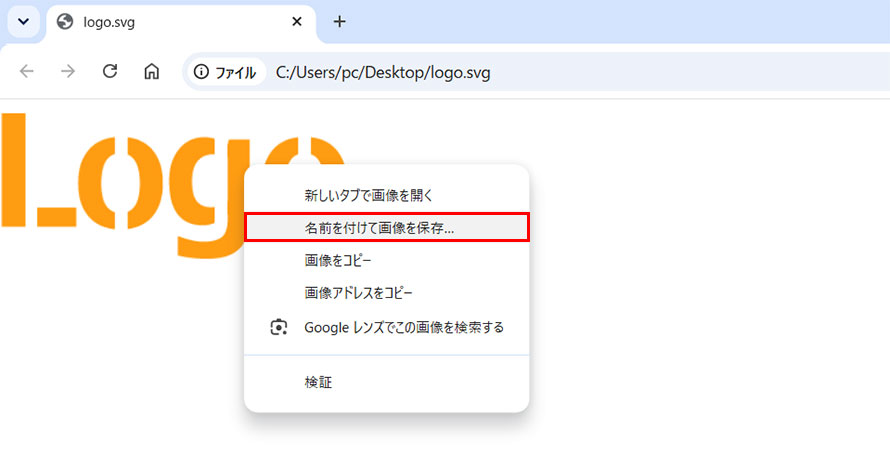
3.ファイル名の拡張子を「.png」に変更し、「保存」をクリックします。
以上で、Chromeを使ったSVG PNG変換は完了です。ソフトのインストールやアカウント登録が不要で、数クリックで簡単にPNG画像を保存できます。
ただし、この方法では保存時の解像度はブラウザの表示サイズに左右されるため、元SVGファイルのサイズを維持できない場合があります。
SNS投稿であれば十分ですが、印刷用や高解像度の画像が必要な場合は、次の紹介するオンライン変換サイトや画像編集ソフトを利用するSVG PNG方法を検討しましょう。
オンラインサイトを使ったSVG PNG変換する方法
続いては、オンラインサイトを使ってSVGをPNGに変換する方法です。ソフトをインストールする必要がなく、ブラウザさえあればOS環境を問わず手軽に利用できるのが魅力です。
代表的な無料のSVG PNG変換サイトは、次の通りです。
- Aconvert:パソコン内に保存したSVGファイルだけでなく、Web上の画像にも対応。画質や画像サイズを細かく設定できます。
- SVGtoPNG.com:SVGからPNGへの変換に特化したサイト。複数のSVGファイルをまとめて変換できます。
- Convertio:直感的な操作で初心者でも使いやすいです。最大1GBまでのファイル変換に対応しています。
Aconvert.comでSVGファイルをPNG形式に変換する
ここでは、Aconvert.comを使ってSVGファイルをPNG形式に変換する方法を紹介します。
-
1.Aconvert.comにアクセスし、「ファイル選択」をクリックして変換したいSVGファイルをアップロードします。Web上の画像であれば、URLを入力して変換することも可能です。
2.「ターゲットフォーマット」を「PNG」を選択し、必要に応じて画質や画像サイズなどの設定を行います。
3.「今すぐ変換」ボタンをクリックし、変換が完了するまで待ちます。
4.変換が完了したら、作成されたPNGファイルをダウンロードします。
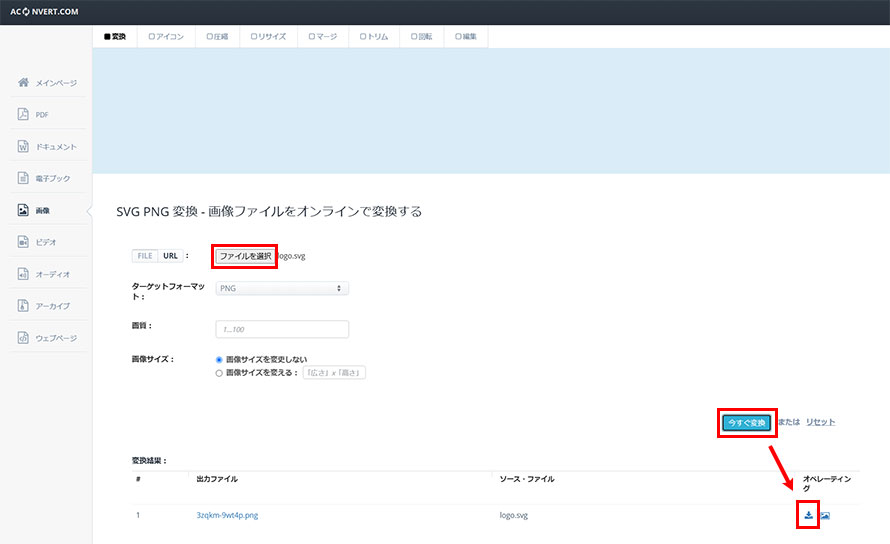
以上で、Aconvert.comを使ったSVG PNG変換は完了です。ソフトをインストールすることなく手軽にSVGをPNGに変換できるので、とても便利です。
一方で、画像ファイルをインタネット上にアップロードする必要があります。個人情報を含む画像や機密性の高いデータを扱う場合は、利用規約やプライバシーポリシーを確認したうえで利用するか、オフラインで処理できる画像編集ソフトを使用することをおすすめします。
無料画像編集ソフトを使ったSVG PNG変換する方法
PhotoshopやGIMPなどの画像編集ソフトは、SVGファイルの読み込みやPNG形式への書き出しに対応しています。これらの画像編集ソフトを使えば、SVGファイルをPNG形式に変換できるだけでなく、変換時に出力サイズ・解像度を調整したり、必要に応じて色補正や画像加工を行ったりすることも可能です。
変換前に画像をさらに編集したい場合や、SVGの品質をできるだけ保ちながらPNGに変換したい場合におすすめの方法です。
GIMPでSVGファイルをPNG形式に変換する
ここでは、GIMPを使って高画質でSVGファイルをPNG形式に変換する方法を紹介します。
-
1.GIMPの上部メニューから「ファイル」→「開く/インポート」をクリックし、変換したいSVGファイルを開きます。
2.SVGファイルを開く際に「Load SVG Image」というダイアログが表示されるので、画像サイズや解像度(DPI)を設定します。
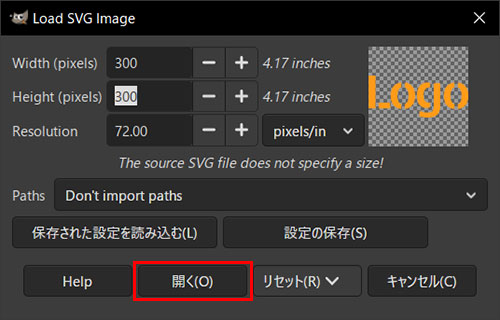
- Width・Height:出力したいPNG画像のピクセルサイズを入力します。
- Resolution:印刷用では300dpiに設定するのがおすすめです。SNS投稿やWeb掲載用であれば、通常72~96dpi程度でも問題ありません。
3.設定が完了したら、「開く」をクリックしてSVGファイルを読み込みます。
4.「ファイル」→「エクスポート」で、ファイル名の拡張子を「.png」に変更し、「エクスポート」をクリックします。
5.PNG形式の保存設定画面が表示されるので、「エクスポート」をクリックします。
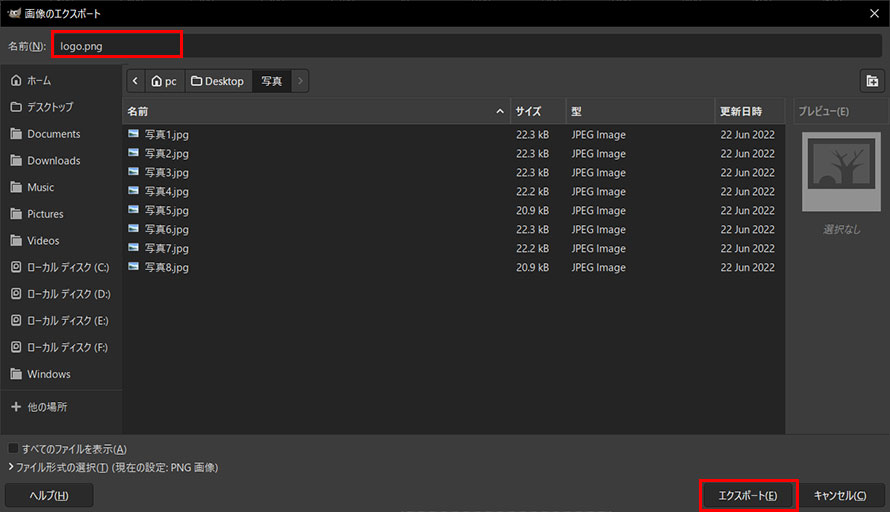
以上で、GIMPを使ったSVGからPNGへの変換は完了です。
GIMPでは、SVGを開く際に画像サイズや解像度を指定できるため、用途に合わせたPNG画像として保存できます。また、完全にオフラインで動作するため、画像を外部へアップロードする必要がなく、セキュリティ面でも安心です。
さらに、GIMPは画像編集機能も充実しているため、SVG PNG変換だけでなく、さまざまな編集作業にも活用できます。
高画質でSVGファイルをPNG形式に変換するコツ
SVGは本来、拡大・縮小しても画質が劣化しない画像形式です。しかし、PNGに変換する際に、サイズを大きく変更すると、画像がぼやけたり粗く見えたりすることがあります。
ここでは、初心者でも簡単に実践できる高画質変換テクニックをご紹介します。
1.出力サイズや解像度を適切に設定する
PNGはピクセルで構成されるラスター画像のため、保存時の画像サイズが小さいと、拡大した際にジャギー(ギザギザ)が目立ち、画像がぼやけて見える場合があります。
SVGをPNGに変換する際は、用途にあわせて画像サイズや解像度を適切に設定することが重要です。WebサイトやSNSで利用する場合は、表示サイズに合わせたピクセル数で保存しましょう。印刷用途では300dpi程度を目安に設定すると、鮮明な画像として出力できます。
2. 透明度(アルファチャンネル)を維持する
背景が透明なSVG画像をPNGに変換する場合は、変換ツールが透明度(アルファチャンネル)に対応しているか確認しましょう。
多くのSVG PNG変換ツールは透過PNGに対応していますが、透明部分が白や黒で埋められてしまうものもあります。SVGの透明背景をそのまま維持したい場合は、アルファチャンネル対応の有無を確認することが大切です。
3.変換後のPNG画像を高画質する
SVGファイルをPNG形式に変換する際に、画像サイズの設定や元画像の状態によっては、輪郭がぼやけたり、細部のディテールが不足したりすることがあります。そのような場合は、AI高画質化ツールを利用して、変換後のPNG画像を補正する方法もあります。
-
 Winxvideo AI AI搭載の動画・画像高画質化ソフト
対応OS:Windows・macOS
例えば、Winxvideo AIはAI技術を活用した高画質化機能を搭載しており、PNG画像をロスレス拡大するだけでなく、ぼやけた輪郭や不足したディテールをくっきりとシャープに補正できます。
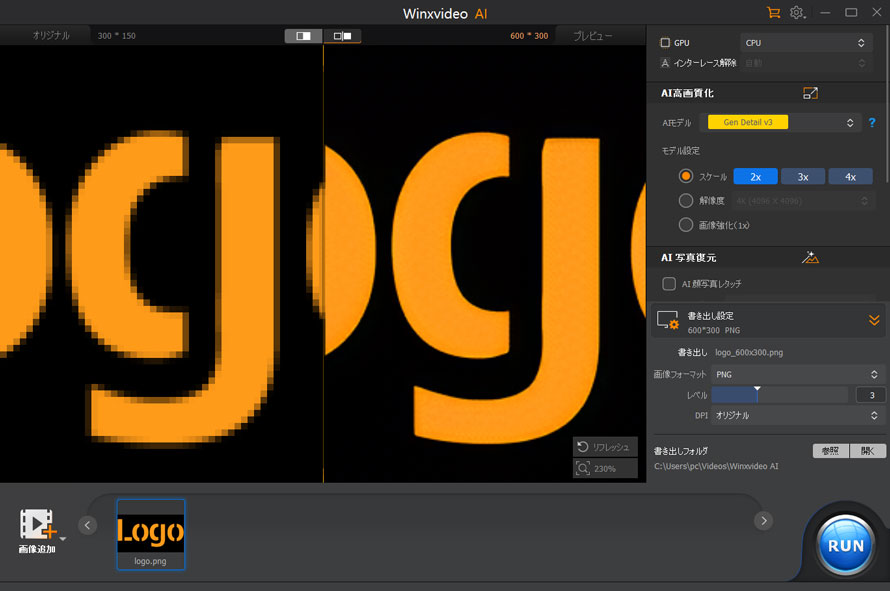
特に、ローカル環境で処理が完結するため、オンラインサイトのように画像をアップロードする必要がありません。個人情報を含む画像や機密性の高いデータを扱う場合でも、安心して利用できます。
SVGをPNGに変換した後も高品質な画像素材として利用したい場合は、Winxvideo AIを組み合わせることで、より鮮明で自然な仕上がりを目指せます。
SVG PNG変換に関するよくある質問
ここから、SVG PNG変換に関するよくある質問と回答をまとめています。
- Q
SVGをPNGに変換すると画質が劣化するのはなぜ?
PNGはピクセルで構成されるラスター画像のため、表示サイズと画像解像度が一致していないと、画像がぼやけたり粗く見えたりすることがあります。
そのため、変換時は用途に合わせて画像サイズや解像度を設定しましょう。必要に応じて、Winxvideo AIなどのAI高画質化ツールで変換後のPNG画像を補正することもできます。
- Q
透明な背景のSVGをPNGに変換すると、背景が白くなるのはなぜ?
使用しているSVG PNG変換ツールが透明度に対応していない可能性があります。透過PNGに対応したAconvert.comやGIMPなどを使えば、背景を透過PNG画像として保存できます。
- Q
変換後のPNG画像のファイルサイズが大きくなった場合はどうすればいい?
SVGをPNGに変換すると、ベクター画像がピクセル画像になるため、ファイルサイズが大きくなる場合があります。
その場合は、TinyPNGなどのPNG圧縮ツールを利用したり、不要なメタデータを削除したりすることで、画質を大きく落とせずにPNG画像のファイルサイズを削減できます。

とは)