無料ダウンロード
 購入する
購入するWinxvideo AIマニュアル|写真の顔を修復・復元・強化する方法

 この記事のライター:小林ほたる
 最終更新日:12月24日
【写真の顔を修復・復元・強化-Winxvideo AI操作ガイド】
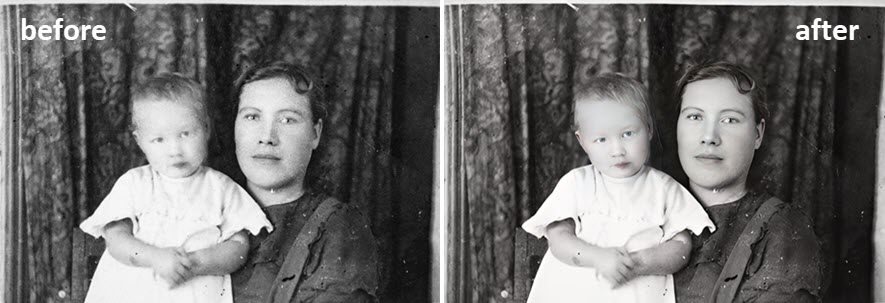
Winxvideo AIを使えば、クローズアップやグループポートレート、遠くに写った被写体の顔まで、簡単に修復できます。ぼかしを除去したり、傷を消したり、古い写真に透明感を加えたりして、毛穴まで見えるリアルなディテールとテクスチャを再現することが可能です。
1. Winxvideo AI-「画像AI」の画面説明
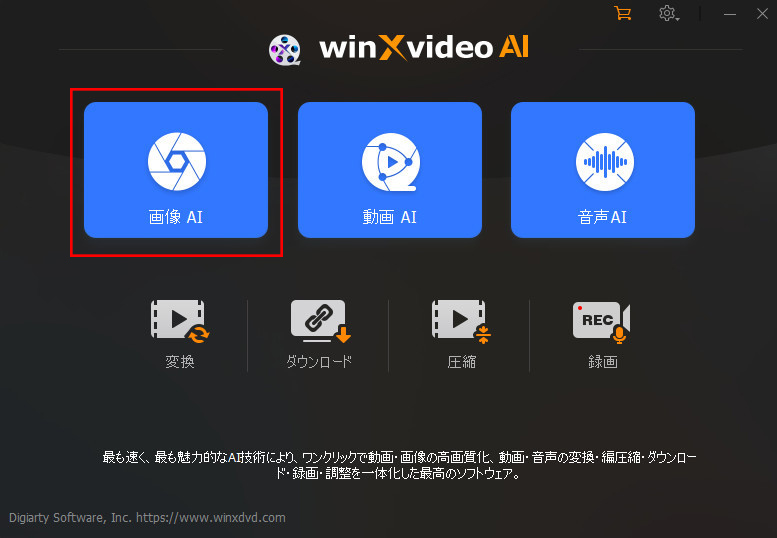
まず、起動画面で 「画像 AI」 をクリックして画像処理画面を開きます。
続いて、画像処理画面の各エリアについて詳しく説明します。
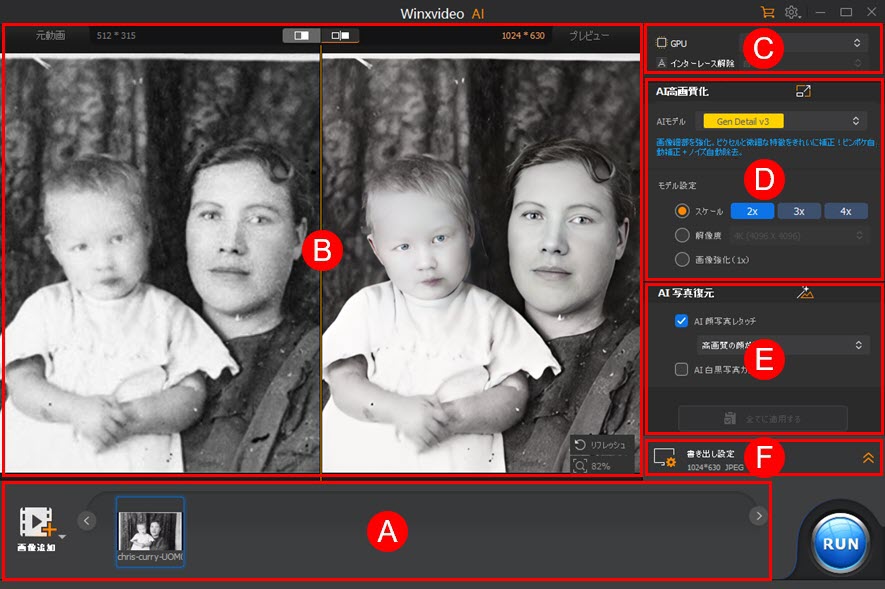
A. 顔を修復したいしたい画像をここから追加・削除できます。
B. 元画像と、Winxvideo AIで顔を強化した画像はここでプレビューできます。
C. 顔復元作業がCPUまたはGPUによって行います。
• 「GPU」:使用するグラフィックボードを選択できます。複数のGPUを搭載したPCを使用している場合、ここで切り替えが可能です。
• 「CPU」:GPUを使用しない場合、CPUで処理が実行されます。GPU非搭載のPCでは自動的にCPUが選択され、搭載しているCPUモデルが表示されます。
※ GPUアクセラレーションについての補足:Winxvideo AIのGPUサポートはNVIDIAを中心に提供されていますが、一部の古いGPUやAMD GPUでは十分なパフォーマンスが出ない可能性がある点にご注意ください。
D. AI画像高画質化のパラメータや設定
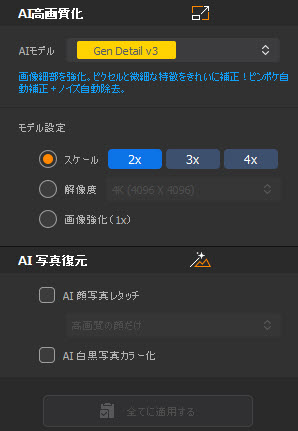
「AIモデル」:AI高画質化のモデルを選択できます。
AIモデルの詳細は「Winxvideo AI使い方~AI画像高画質化」までご参照ください。
「モデル設定」:
「スケール」では、顔復元したい画像を「2 x」「3 x」「4 x」に拡大できます。
「解像度」を1K (1408 x 1408)、2K (2408 x 2408)、4K (4096 x 4096)、または8K (8192 x 8192)のような特定の解像度に設定できます。
「画像強化(1x)」:を選択したら、画像の解像度を変更せずに、画質を向上させます。
E. AI写真復元の設定
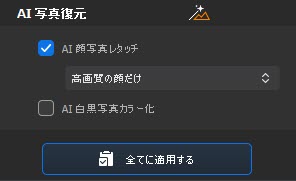
ここでは、Winxvideo AIでAIを活用して古い写真を綺麗に復元できます。
「AI顔写真レタッチ」 にチェックを入れたら、ぼかしの顔を強化して鮮明になります。
「AI白黒写真カラー化」にチェックを入れたら、白黒写真・モノクロ写真に色を付けます。
F. 書き出し(出力)の設定
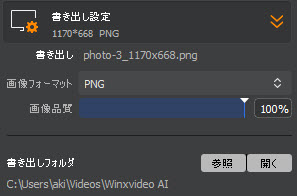
「書き出し」:書き出し時の画像名前と大きさが表示されます。
「画像フォーマット」:書き出し時の画像フォーマットを選択できます。JPG/PNGのみ対応します。
「画像品質」:書き出し時の画像品質を調整できます。
「DPI」:「オリジナル」、最小72~最大1000DPIまで自由に選択できます。数値が高いほどドットが密になり、画像や印刷物がより鮮明になります。
「書き出しフォルダ」:顔を修復した写真の保存先を「参照」によって変更することができます。「開く」をクリックしたら、画像の保存先がポップアップ表示されます。
2. Winxvideo AIで写真の顔を修復する方法
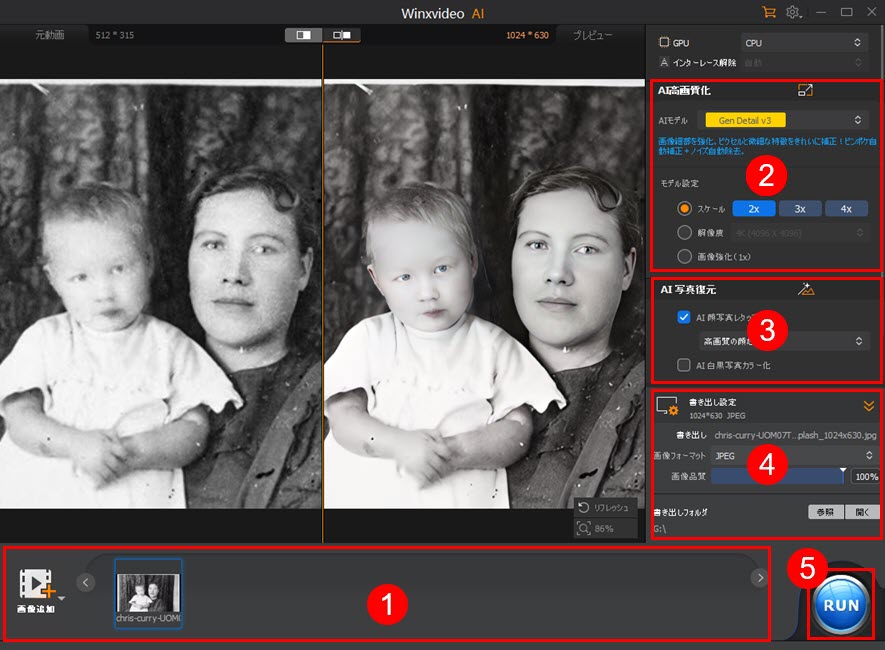
ステップ1. 画像ファイルを追加する
修復したい古い低解像度の顔写真をウィンドウにドラッグ&ドロップするか、下部の「画像追加」ボタンをクリックして写真を選択します。複数の写真を一度に処理したい場合は、「画像フォルダを追加する」ボタンをクリックして、バッチ処理用のフォルダをインポートすることもできます。
ステップ2. AI画像高画質化の設定
読み込み完了後、右側にある「AI画像高画質化」の各種パラメータを調整できます。
AIモデル: 画像の高画質化に使用するAIモデルを選択します。例えば、細部の再構築に優れた 「Gen Detail v3」 や、ノイズ除去と細部の生成を両立した 「Real Smooth v3」 などが利用できます。
✅ 【モデル設定】
• 「スケール」:画像の拡大倍率を「2 x」「3 x」「4 x」から選択します。
• 「解像度」:1K (1408 x 1408)、2K (2408 x 2408)、4K (4096 x 4096)、または8K (8192 x 8192)といった特定の解像度を指定することも可能です。
• 「画像強化(1x)」:画像の解像度を変更せずに、画質のみを向上させます。
詳細な設定については、「Winxvideo AI使い方~AI画像高画質化」をご参照ください。
ステップ3. AI写真復元の設定
続いて、「AI写真復元」の設定を行います。Winxvideo AIで写真の顔を修復したいので、「AI顔写真レタッチ」にチェックを入れます。その後、以下の各項目を設定してください。
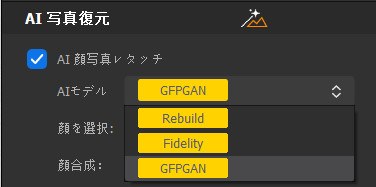
✅ 【AIモデル】
• 「Rebuild」:画像を解析し、欠損した顔のディテール(目・鼻・口など)を、自然な顔の物理構造に基づいて再構築します。
• 「Fidelity」:元の画像を忠実に再現し、肌の質感をより自然に出力することを目的としています。
• 「GFPGAN」:低画質な顔画像を入力として、高画質な顔画像を復元する機械学習モデルです。圧縮やノイズ、低品質によって失われた顔のディテールを復元し、アーティファクトを低減し、解像度を向上させます。
✅ 【顔を選択】
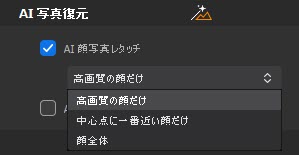
• 「高画質の顔だけ」: 劣化や欠陥のある顔の修復に適していますが、ディテールが不足している場合は正確な復元が難しく、アーティファクトが発生することがあります。特に、極端にぼやけた顔には適していません。
• 「中心点に一番近い顔だけ」: 画像の主要な顔を集中的に復元します。
• 「顔全体」:画像内で検出可能なすべての顔を修復します。
✅ 【顔合成】
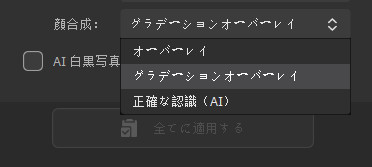
• 「オーバーレイ」:元の顔に新しい顔を直接上書きし、微妙な美化効果を加えます。
• 「グラデーションオーバーレイ」:元の顔の特徴を優先し、エッジ部分を滑らかに合成します。
• 「正確な認識(AI)」:グラデーションオーバーレイと同様に元の顔の特徴を重視しますが、エッジの処理方法が異なります。
ステップ4. 書き出し設定を行う
基本的にデフォルト設定のままで問題ありません。必要に応じて、書き出し時の画像フォーマット(JPG/PNGのみ対応)、画質、保存先を変更できます。
ステップ5. 高画質化処理を開始する
右下の 「RUN」 ボタンをクリックして顔の復元を開始します。完了したら、指定した保存フォルダ、またはプレビューウィンドウで強化された画像を確認できます。