
【2026年最新】MXFをMP4に変換する方法|Windows・Mac対応の無料ソフト&オンラインツール
業務用カメラで撮影した動画をパソコンに取り込んだら、拡張子が「.mxf」になっていて再生できなかった―そんな経験はありませんか?
MXF(Material Exchange Format)は、SMPTE(米国映画テレビ技術者協会)が2004年にSMPTE 377M仕様として標準化した、プロフェッショナル向けの映像・音声コンテナ形式です。テレビ放送局や映画制作現場で、撮影データの保存・編集・配信に幅広く使われています。ソニーやキヤノンの業務用カメラで記録される映像は、このMXF形式であることが一般的です。
 <この記事の目次>[非表示表示]
1、MXFとは?MP4との違いと変換が必要な理由
2、MXFをMP4に変換する3つのアプローチ
3、MXFをMP4に変換できる具体的なツール7選
4、おすすめのMXF MP4変換ツールの総合比較表|選び方
5、Winxvideo AIでMXFをMP4に変換する具体的な手順
6、よくある質問(FAQ)
7、まとめ:目的に合ったツールでMXFをMP4に変換しよう
1、MXFとは?MP4との違いと変換が必要な理由
MXFのメリットとデメリット
MXFの最大のメリットは、コーデックに依存しない柔軟なコンテナ設計にあります。ProRes、DNxHR、XDCAM HD、AVC-Intra、MPEG-2など、さまざまなコーデックをひとつのコンテナに格納できるため、放送業界のワークフローに最適化されています。また、タイムコードやフレームレート、撮影日時といった詳細なメタデータを保持できる点も、業務用途では大きな強みです。
さらにMXFには「OP1a」や「OP-Atom」といった運用パターン(Operational Pattern)が規定されており、放送・納品用にはOP1a、編集システム間でのやり取りにはOP-Atomが使われるなど、用途に応じて内部構造を使い分けられる点も特徴です(DaVinci Resolveの書き出し設定でも、この2つは別項目として選択します)。
一方で、一般ユーザーにとってはデメリットが目立ちます。
• 再生互換性が低い
- Windows Media PlayerやQuickTimeでは基本的に再生できず、iMovieなどの一般的な編集ソフトもMXFに対応していません
• ファイルサイズが大きい
- 業務用の高ビットレート映像を扱うため、個人向けのMP4と比べてデータ量が肥大化しやすい
• メーカー間の互換性問題
- MXFは規格の実装がメーカーごとに異なる部分があり、異なる機器間で正常に読み込めないケースがあります
MP4との決定的な違い
MP4(MPEG-4 Part 14)は、H.264/H.265コーデックを中心に、スマートフォン・タブレット・PC・テレビ・YouTubeなどあらゆるデバイスとプラットフォームで再生できる汎用性の高い形式です。
MXFが「業務用の配管」だとすれば、MP4は「一般家庭の水道管」―届けたい相手に確実に映像を届けるための形式と言えます。
MXFをMP4に変換する3つの目的
- ▶ 再生・閲覧:クライアントやチームメンバーに映像を共有する際、特別なソフトなしで見てもらえます。スマートフォンやタブレットでそのまま視聴できるようになるのも大きなメリットです。
- ▶ 編集作業:Premiere ProやDaVinci ResolveなどのプロNLE(ノンリニア編集ソフト)はMXFをネイティブに読み込めますが、4K・高ビットレート素材はプレビュー再生が重くなりがちです。編集前に軽量なMP4プロキシへ変換しておくと、スペックが控えめなPCでも快適に作業できます。
- ▶ アーカイブと配信:ファイルサイズを圧縮しつつ、長期保存やWeb配信に適した形式に整えられます。
2、MXFをMP4に変換する3つのアプローチ
前章で整理した3つの目的を実現するには、いくつかの変換方法があります。ここでは、代表的な3つのアプローチを紹介します。それぞれの特徴を理解して、自分の環境と目的に合った方法を選びましょう。
| アプローチ | 代表ツール | 向いている人 |
|---|---|---|
| デスクトップソフト | Winxvideo AI、HandBrake、VLC | 高画質変換・一括処理・AI画質補正を使いたい人 |
| オンラインツール | FreeConvert、Convertio、AnyConv | ソフトをインストールせず手軽に変換したい人 |
| コマンドラインツール | FFmpeg | 自動化・スクリプト処理・細かい制御が必要な人 |
それぞれのアプローチには一長一短があり、用途に応じて最適なツールは異なります。次の章では、これらのアプローチに該当する具体的なツールを7つ紹介します。
3、MXFをMP4に変換できる具体的なツール7選
MXF→MP4変換ツール①.Winxvideo AI
Digiarty Softwareが開発した、AI画質向上と動画変換を一体化したオールインワンソフト。2026年6月8日リリースのV4.10では、AIアップスケーリング時に生じやすい色ズレを補正する「色復元」機能が新たに追加され、AI高画質化の精度がさらに向上しました。MXF➝MP4変換に加え、AIによる超解像・ノイズ除去・手ブレ補正など、通常のコンバーターにはない付加価値が魅力です。
| 対応OS | Windows 7/8/8.1/10/11(64bit対応)、macOS (対応バージョンは更新が入ることがあるため、購入前に公式サイトの最新情報をご確認ください) |
| 動作環境の目安 | NVIDIA GeForce GT 630以降/Intel HD Graphics 2000以降/AMD Radeon HD 7700シリーズ以降のGPU、またはApple Silicon(M1~M3系)を搭載していれば、ハードウェアアクセラレーションが自動的に有効になり、変換速度が大幅に向上します |
| 料金 | 無料体験版あり。有料版は年間プラン(初年度3,280円(税込)・PC3台まで)または永久ライセンス(5,480円(税込)・PC1台)。 ※セール時期により価格が変動するため、最新価格は必ず公式サイトでご確認ください。 |
| 対応フォーマット | MXF、MP4、MOV、MKV、AVI、WMV、HEVC、AV1など主要フォーマットを網羅 |
| 出力画質 | GPUアクセラレーション対応で高速変換。AI高画質化機能により、変換後の画質を元映像以上に引き上げることも可能です |
| 操作の難易度 | 初心者向け。直感的なUIで、プリセットを選ぶだけで変換できます |
メリット・デメリット
- √AI画質補正・高画質化・圧縮・画面録画・ダウンロードなど多機能を1本で完結。ローカル処理のためファイルのプライバシーが守られます
- ✖無料版は変換時間・エクスポート回数に制限があり、本格的に使うには有料版の購入が必要です。クラウド処理には対応しておらず、変換速度はローカルPCの性能に依存するため、非力なPC・GPU非搭載の環境では4K素材などの重い変換に時間がかかることがあります。VLCやHandBrake、FFmpegのような「完全無料で使い続けられる」ツールではない点は、予算を抑えたい方にとっては比較検討のポイントになります。
無料体験版の制限
- 標準の変換機能は1ファイルあたり5分までの処理に制限されています。また、AI機能(AI動画高画質化・AIフレーム補間・AI手ぶれ補正)はそれぞれ5分間の制限があります。まずは短いクリップで操作感を確かめてみるのがおすすめです。
その他の特徴
- Intel/NVIDIA/AMD/Apple Siliconのハードウェアアクセラレーションに対応し、4K/8Kの高ビットレート映像もスムーズに処理できます。
MXF→MP4変換ツール②.VLCメディアプレイヤー
世界中で愛用されているオープンソースのマルチメディアプレイヤー。MXFを含む多数のフォーマットの再生に対応しています。動画変換機能も備えていますが、MXFを入力としたMP4への変換は、内部コーデックや撮影機器によっては正常に動作しない場合があるため、公式には強く推奨されていません。
| 対応OS | Windows、macOS、Linux、Android、iOS |
| 料金 | 完全無料(オープンソース) |
| 対応フォーマット | MXFを含む多数の入力形式に対応。出力はMP4、MOV、WebMなど |
| 出力画質 | 設定次第ですが、デフォルトでは画質がやや劣化する場合があります |
| 操作の難易度 | 普通。「メディア」➝「変換/保存」のメニュー操作に慣れが必要です |
メリット・デメリット
- √すでにインストールしている人が多い点が強みです。追加ソフトをインストールすることなく、変換を試せます
- ✖一度に1ファイルしか変換できません。バッチ処理には不向きです
注意点
- MXFはコンテナ規格であり、内部のコーデックや撮影機器によってはVLCで正常に再生・変換できない場合があります。特に一部の業務用カメラで記録されたMXFファイルでは、互換性の問題が報告されています。うまく読み込めない場合は、HandBrakeやFFmpegなど、MXF入力に正式対応したツールを検討してください。
その他の特徴
- プレイヤーとしてMXFを直接再生できるため、まず内容を確認してから変換したい場合に便利です。

MXF→MP4変換ツール③.HandBrake
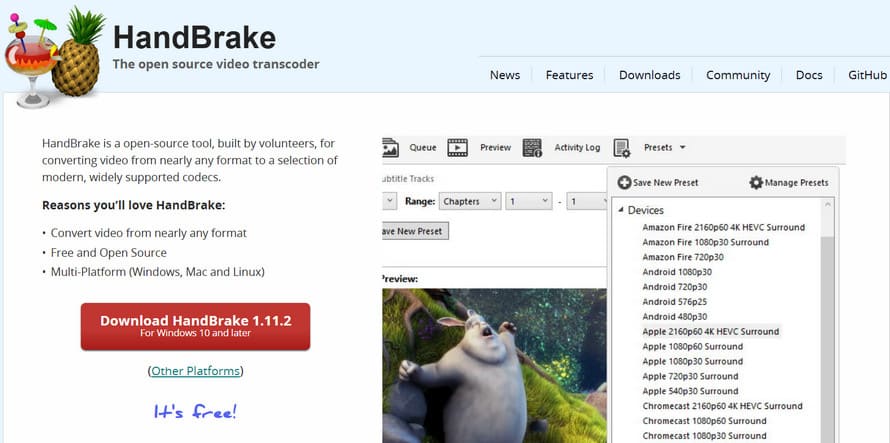
オープンソースの動画変換ソフトとして定評のあるHandBrakeは、MXF入力に正式対応しており、H.264/H.265コーデックの細かい設定が可能です。
| 対応OS | Windows、macOS、Linux |
| 料金 | 完全無料(オープンソース) |
| 対応フォーマット | MXF、MP4、MKV、AVIなど |
| 出力画質 | ビットレートやコーデックを細かく調整でき、高画質変換が可能です |
| 操作の難易度 | やや高い。設定項目が多く、初心者にはとっつきにくい面があります |
メリット・デメリット
- √無料ながらプロ品質のエンコード設定が可能。デバイスプリセットが豊富です
- ✖UIがやや複雑です。AI画質補正のような付加機能はありません
注意点
- 一部のMXFファイル(特にDNxHD/DNxHR 4K 60fpsなど)ではエンコードに失敗する場合や、ステレオ音声がモノラルとして認識される場合があります。変換前に短いクリップで動作確認することをおすすめします。
その他の特徴
- NVIDIA/AMD/IntelのGPUエンコードに対応し、処理速度を大幅に短縮できます。
MXF→MP4変換ツール④.FreeConvert
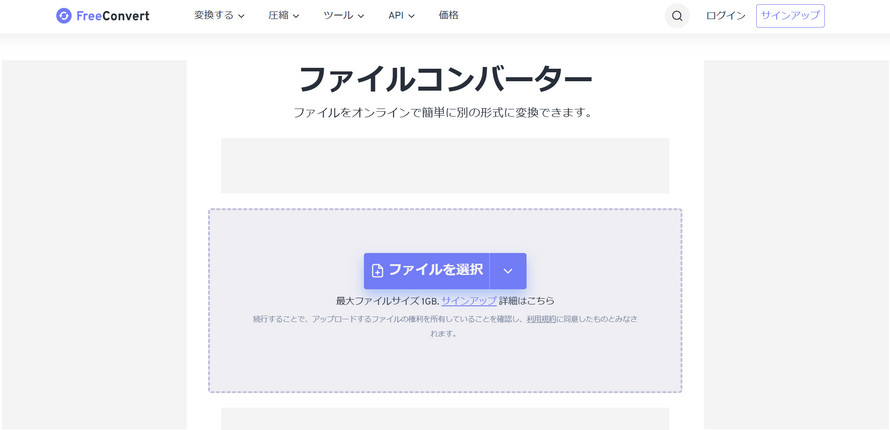
ブラウザだけで使えるオンライン変換サービス。500以上のファイル形式に対応し、MXF➝MP4変換も無料で行えます。
| 対応OS | ブラウザがあれば全OS対応(Windows/Mac/Linux/スマホ) |
| 料金 | 無料(最大1GBまで)。有料プランで大容量・高速処理が可能です |
| 対応フォーマット | MXF、MP4、MOV、AVI、MKVなど500以上 |
| 出力画質 | 高品質な変換が可能。詳細設定でビットレート等の調整もできます |
| 操作の難易度 | 非常に簡単。ファイルをアップロードして形式を選ぶだけです |
メリット・デメリット
- √インストール不要。SSL暗号化で安全性が高い。変換後8時間でファイルが自動削除されます
- ✖無料版はファイルサイズ制限(1GB)に加え、1日あたり20分の変換時間制限があり、実質的に1日10ファイル程度が上限となります。大容量ファイルや頻繁な変換には不向きです。
その他の特徴
- Dropbox、Google Drive、OneDriveとの連携にも対応しています。
MXF→MP4変換ツール⑤.Convertio
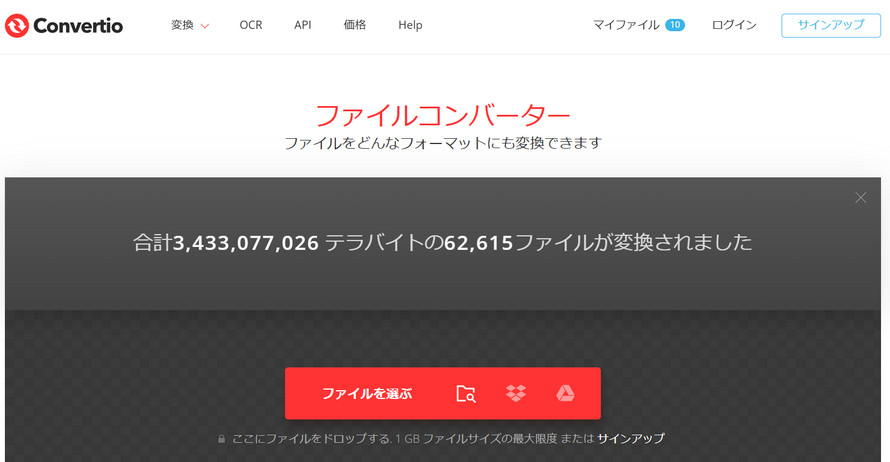
300以上のフォーマットに対応するオンライン変換ツール。シンプルな操作性で、動画以外にも画像・音声・文書・電子書籍などの変換が可能です。
| 対応OS | ブラウザベース(全OS対応) |
| 料金 | 無料版はファイルサイズ1GBまで(公式サイトによる)。ただし、24時間あたり10回の変換回数制限があります。有料プランあり |
| 対応フォーマット | MXF、MP4、MOV、AVI、FLVなど300以上 |
| 出力画質 | 標準的な品質。詳細設定は有料プランで開放される項目が多いです |
| 操作の難易度 | 非常に簡単です |
メリット・デメリット
- √UIが直感的で、初めてでも迷いません。多用途に使えます
- ✖無料版のファイルサイズ制限(1GB)に加え、24時間あたりの変換回数制限(10回)が設けられています。頻繁に変換する場合は有料プランを検討しましょう。
その他の特徴
- Google DriveやDropboxからのファイル読み込みに対応しています。
MXF→MP4変換ツール⑥.AnyConv
登録・インストール不要で使えるオンライン変換ツール。MXF➝MP4のほか、MP4➝MOVなど多様な変換に対応しています。
| 対応OS | ブラウザベース(全OS対応) |
| 料金 | 完全無料 |
| 対応フォーマット | MXF、MP4、MOV、AVI、MKVなど |
| 出力画質 | 標準的。過度な圧縮はありませんが、高度な画質調整はできません |
| 操作の難易度 | 非常に簡単です |
メリット・デメリット
- √登録不要ですぐ使えます。変換後のファイルは1時間で自動削除され、プライバシーが保護されます
- ✖最大ファイルサイズ100MBまでという制限があります。大量のファイルを連続処理する場合の上限については、公式サイトで最新情報をご確認ください
その他の特徴
- 動画以外にも画像・音声・文書・CADファイルなど幅広い形式に対応しています。
MXF→MP4変換ツール⑦.FFmpeg
動画・音声処理のデファクトスタンダードであるオープンソースのコマンドラインツール。GUIはないものの、あらゆる変換・編集をスクリプトで自動化できます。MXFは入力・出力の両方に対応しています。
| 対応OS | Windows、macOS、Linux |
| 料金 | 完全無料(オープンソース) |
| 対応フォーマット | 事実上すべての動画・音声フォーマット |
| 出力画質 | コーデック・ビットレート・解像度などを完全に制御可能。最高品質の変換が可能です |
| 操作の難易度 | 高い。コマンドラインの知識が必須です |
メリット・デメリット
- √無料で最も柔軟。バッチ処理や自動化に最適です。画質の劣化を最小限に抑えた変換が可能です
- ✖コマンドライン操作に不慣れな人にはハードルが高いです。エラー時のトラブルシューティングが難しいです
その他の特徴
- 基本的なMXF➝MP4変換コマンドは以下の通りです。
- ffmpeg -i input.mxf -c:v libx264 -c:a aac output.mp4
- 再エンコードせずにコンテナだけを変換する場合(高速・無劣化)は -c copy を使います。
- ffmpeg -i input.mxf -c copy output.mp4
注意点 -c copy は再エンコードなしで高速に変換できますが、MXFに含まれるコーデックがMP4コンテナでサポートされていない場合(例:DNxHD、ProResなど)は正常に動作しない場合があります。その場合は -c:v libx264 -c:a aac のように再エンコードを指定してください。
4、おすすめのMXF MP4変換ツールの総合比較表|選び方
ここまで紹介した7つのツールを、以下の表で総合比較します。自分の用途や環境に合ったツールを選ぶ際の参考にしてください。
| ツール | 料金 | 対応OS | 操作難易度 | バッチ処理 | AI画質補正 | おすすめ度 |
|---|---|---|---|---|---|---|
| Winxvideo AI | 無料体験/有料 | Win/Mac | ★☆☆ | ⭕ | 🔘 | ★★★★★ |
| VLC | 無料 | 全OS | ★★☆ | ❌ | ❌ | ★★☆☆☆ |
| HandBrake | 無料 | Win/Mac/Linux | ★★★ | ⭕ | ❌ | ★★★★☆ |
| FreeConvert | 無料/有料 | ブラウザ | ★☆☆ | ⭕ | ❌ | ★★★☆☆ |
| Convertio | 無料/有料 | ブラウザ | ★☆☆ | ⭕ | ❌ | ★★★☆☆ |
| AnyConv | 無料 | ブラウザ | ★☆☆ | ❌ | ❌ | ★★☆☆☆ |
| FFmpeg | 無料 | Win/Mac/Linux | ★★★ | 🔘 | ❌ | ★★★★☆ |
(★の数が少ないほど操作が簡単なことを示しています)
選び方のポイント:
- »手軽さ重視 ➨ FreeConvert / Convertio / AnyConv
- »無料で高画質 ➨ HandBrake / FFmpeg
- »画質を向上させたい・オールインワンで完結させたい ➨ Winxvideo AI
5、Winxvideo AIでMXFをMP4に変換する具体的な手順
ここまでの比較で、用途に応じたツールの選び方が見えてきたのではないでしょうか。そのなかでも、変換とAI画質補正を1本で完結できるWinxvideo AIは、特に「手間をかけたくないけれど画質にはこだわりたい」という方に向いています。
ここからは、Winxvideo AIを例に、MXF➝MP4変換の具体的な手順を解説します。無料体験版でも基本の変換機能は利用できますので、まずは試してみてください。
- 📌 Winxvideo AIならではの3つの強み
- ▸ 動画変換 × AI画質向上の一体型:変換と同時にAIが映像を解析し、ノイズ除去・超解像・手ブレ補正を自動適用。古いMXF映像や低照度で撮影した素材も、MP4変換後に驚くほどクリアな仕上がりになります
- ▸ GPUアクセラレーションで高速処理:Intel、NVIDIA、AMD、Apple Siliconに対応。CPUのみで処理する場合と比べて、変換時間を大幅に短縮できます
- ▸ 1本で完結するワークフロー:変換だけでなく、圧縮・画面録画・動画ダウンロード・簡単編集まで1つのソフトで対応。複数のツールを行き来する手間が不要です
-
ステップ1:Winxvideo AIをダウンロード・インストール
公式サイトからWinxvideo AIをダウンロードし、インストールします。Windows版・Mac版の両方が用意されています。無料体験版でもMXF➝MP4変換の基本機能を試せます(ただし、1ファイルあたり5分まで)。
-
ステップ2:MXFファイルを読み込む
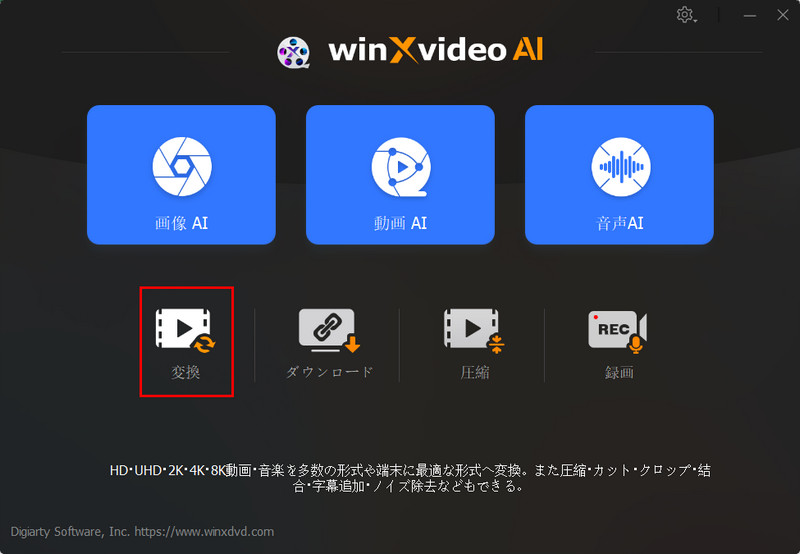
ソフトを起動し、「変換」機能を選択します。「+動画」ボタンをクリックするか、MXFファイルをウィンドウにドラッグ&ドロップして読み込みます。複数ファイルの一括読み込みにも対応しています。
-
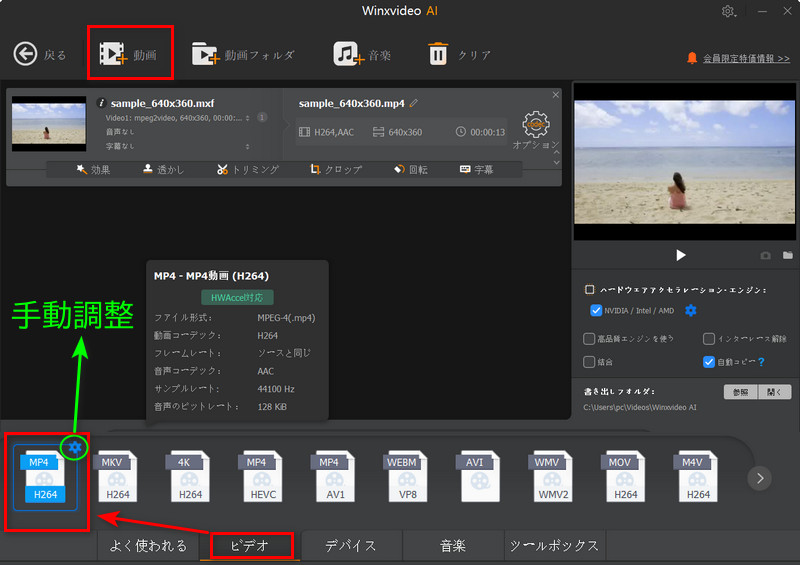
ステップ3:出力形式にMP4を選択
画面下部の出力形式選択エリアで「ビデオ」タブを開き、「MP4」を選択します。解像度(元のまま/1080p/4Kなど)やビットレートもここで調整できます。特にこだわりがなければ「元の画質を維持」を選ぶのがおすすめです。
-
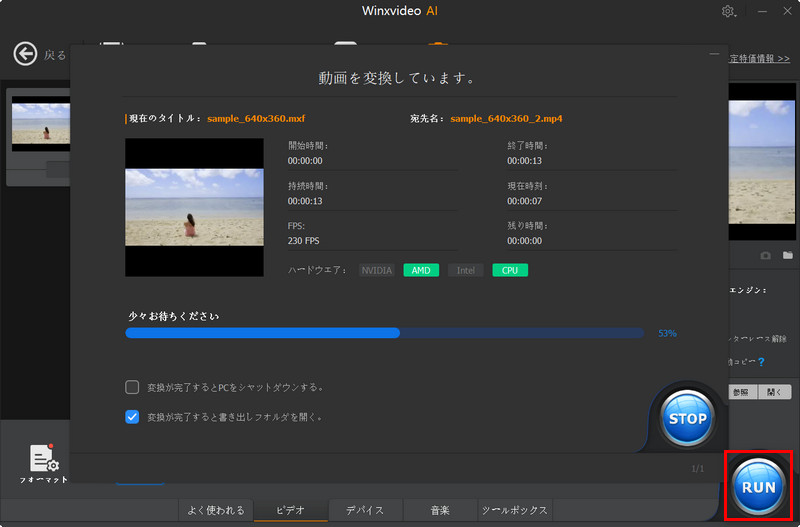
ステップ4:変換を実行
出力先フォルダを指定し、「RUN」ボタンをクリックすれば変換開始です。GPUアクセラレーションにより、長尺のMXFファイルでもストレスなく処理できます。変換完了後は、MP4ファイルをそのまま再生したり、編集ソフトに取り込んだりできます。
-
ステップ5:必要に応じてAI画質補正を設定
メイン画面に戻り、「動画AI」をクリックして、以下のオプションを有効にできます。
- • 超解像:低解像度の映像をAIで高精細化
- • ノイズ除去:暗所撮影や古い映像のザラつきを軽減
- • 手ブレ補正:手持ち撮影の揺れを補正
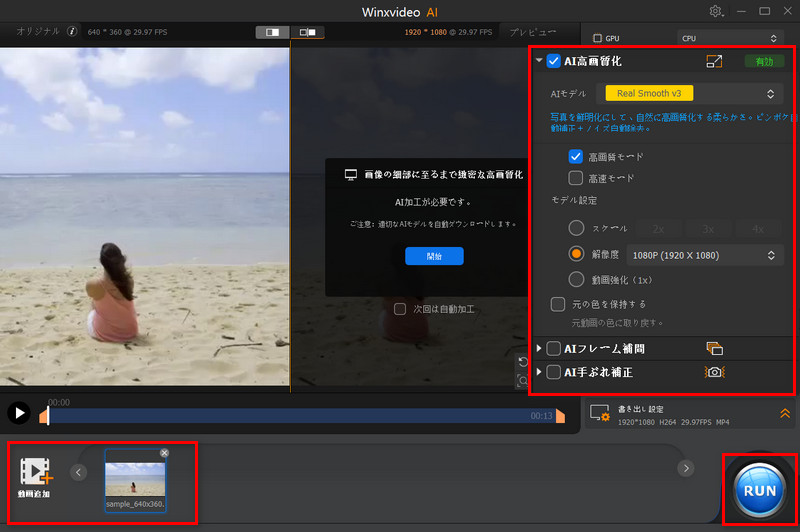
すべての機能を使う必要はありません。「まずはノイズ除去だけ」というように、素材に合わせて必要な項目だけをオンにするのがポイントです。なお、無料体験版ではAI機能(AI動画高画質化・AIフレーム補間・AI手ぶれ補正)はそれぞれ5分間の制限があります。
有料版でさらに広がる活用シーン
無料体験版でもMXF➝MP4変換は可能ですが、以下のような場面では有料版の利用を検討する価値があります。
- • 5分を超える長尺のMXFファイルを変換したい
- • 変換できるファイル数や時間に制限なく作業したい
- • AI超解像やフレーム補間(60fps化)など、高度な画質向上機能をフルに使いたい
- • 複数のMXFファイルを一度にバッチ変換したい
- • 変換後の動画を圧縮して、Web配信用にファイルサイズを最適化したい
有料版は、年間プランが初年度4,980円(税込)・PC3台まで、永久ライセンスが7,680円(税込)・PC1台となっています。セール時期によって価格が変動しますので、最新価格は公式サイトをご確認ください。業務用途でも十分に元が取れる価格設定といえるでしょう。まずは無料版で操作感を確かめて、「これは使える」と感じたらステップアップするのがおすすめです。

- GPUアクセラレーション対応。
- 変換・編集・圧縮を1本で完結。
- シンプルで使いやすい操作性。
- 高速処理と高画質を両立


6、よくある質問(FAQ)
- Q1MXFをMP4に変換すると画質は劣化しますか?
- コンテナ部分だけを変換する「-c copy」(無劣化コピー)が使える場合は画質は劣化しません。
ただし、MXF内部のコーデック(ProResやDNxHDなど)がMP4コンテナに対応していない場合は再エンコードが必要になり、多少の画質差が生じることがあります。再エンコードする際は、元のビットレートと同等かそれ以上に設定すれば、体感できる劣化はほぼありません。
- Q2MXFファイルが読み込めない・再生できないときはどうすればいいですか?
- 主な原因は「対応コーデックの不足」「ファイルの破損」「非対応ソフトの使用」の3つです。
まずはVLCメディアプレイヤーで再生を試し、それでも開けない場合は本記事で紹介した変換ツールでMP4に変換すると、多くのケースで解決します。
- Q3スマートフォン(iPhone・Android)でMXF動画を見るには?
- MXFはスマホの標準プレイヤーでは再生できないため、H.264またはH.265形式のMP4に変換する必要があります。Winxvideo AIやHandBrakeでは、変換時にスマホ向けのプリセットを選ぶだけで簡単に対応できます。
- Q4無料でMXFをMP4に変換する方法はありますか?
- あります。
HandBrake・FFmpegはいずれも完全無料のオープンソースソフトで、ファイルサイズや変換回数の制限なく利用できます。手軽さを重視するなら、FreeConvertなどのオンラインツールも無料枠内で利用できます。
- Q5MXFをMOVに変換したほうがいい場合はありますか?
- Mac・Final Cut Proを中心とした編集環境で作業を続ける場合はMOVへの変換が向いています。
一方、汎用性や再生互換性を重視するなら、本記事で解説しているMP4への変換がおすすめです。
7、まとめ:目的に合ったツールでMXFをMP4に変換しよう
ここまで、MXFの基礎知識から、無料・有料の各種変換ツール、そしてWinxvideo AIを使った具体的な手順までを解説してきました。最後に、記事全体のポイントを振り返りましょう。
MXFは放送・映画制作のプロフェッショナル向けに設計された優れたコンテナ形式ですが、一般ユーザーがそのまま扱うには、互換性やファイルサイズの面で不便が多いのが実情です。MP4に変換することで、あらゆるデバイスでの再生・編集・共有が格段に楽になります。
目的別・おすすめツール早見表
| 目的 | おすすめツール |
| とにかく手軽に変換したい | FreeConvert / Convertio / AnyConv |
| MXFを再生して内容を確認したい | VLC(変換には非対応の場合あり) |
| 無料で高画質・細かい設定を追求したい | HandBrake / FFmpeg(一部MXFで動作確認を) |
| 変換と同時にAIで画質を向上させたい | Winxvideo AI |
最後に
なかでもWinxvideo AIは、MXF➝MP4変換という基本機能に加えて、AIによる画質補正・高画質化がワンストップで行える点が最大の差別化ポイントです。ただし、無料版には変換時間や書き出し回数に制限があるため、まずは短いクリップで操作感を確かめ、「これは使える」と感じたら有料版を検討する、という進め方がおすすめです。業務用カメラで撮りためたMXF映像を、MP4として快適に活用しましょう。