オンラインコンバーターおすすめ15選|動画・音声・画像・PDFを無料変換!安全なサービスの選び方も解説
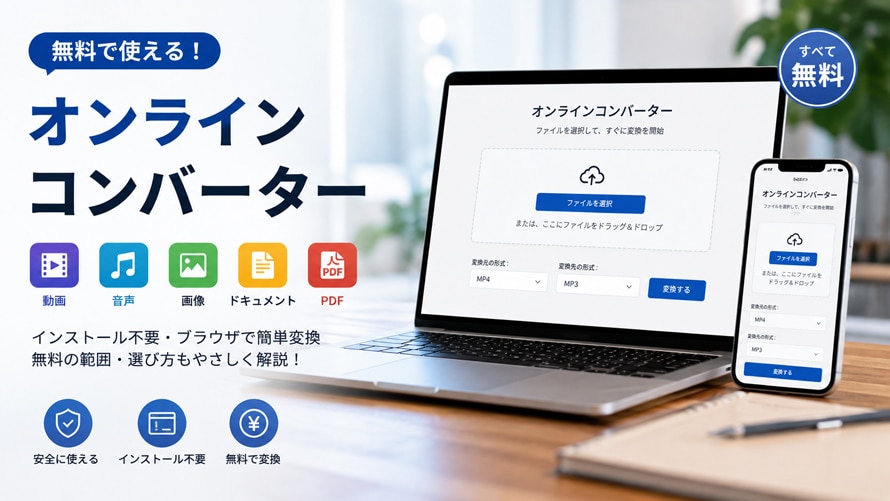
「動画をMP4に変換したい」「iPhoneで撮ったHEIC画像をJPGにしたい」「PDFをWordで編集したい」―そんなとき、専用ソフトをインストールするのは面倒ですよね。
オンラインコンバーターなら、ブラウザを開くだけでファイル形式を変換できます。しかも、ほとんどが無料で使えるのが魅力です。
とはいえ、サービスが多すぎて「結局どれを選べばいいの?」と迷ってしまう人も多いのではないでしょうか。そこでこの記事では、動画・音声・画像・ドキュメント・PDFの5カテゴリーから、本当におすすめできるオンラインコンバーターを15個厳選して紹介します。
各ツールの対応形式やファイルサイズ制限、無料プランの落とし穴まで徹底解説。さらに、そもそもツールを使わずに端末の標準機能だけで解決できるケースや、安全なサービスの選び方もまとめています。ぜひ最後まで読んで、自分に合った方法を見つけてください。
 <この記事の目次>[非表示表示]
1、オンラインコンバーターの種類と日本ユーザーに人気の理由
2、実はツール不要?端末の標準機能でできること
3、オンラインコンバーターを目的別に比較|早見表
4、オンラインコンバーターのおすすめ15選【カテゴリー別】
- ①.動画オンラインコンバーターのおすすめ3選
- ②.音声オンラインコンバーターのおすすめ3選
- ③.画像オンラインコンバーターのおすすめ3選
- ④.ドキュメントオンラインコンバーターのおすすめ3選
- ⑤.PDFオンラインコンバーターのおすすめ3選
5、日本ユーザーが自分に合ったオンラインコンバーターを選ぶ方法
6、オンラインコンバーターに関するFAQ
7、まとめ:自分に合ったオンラインコンバーターで変換作業を効率化
1、オンラインコンバーターの種類と日本ユーザーに人気の理由

オンラインコンバーターとは、インターネットブラウザ上でファイル形式を変換できるWebサービスのことです。専用ソフトのインストールが不要で、スマホやタブレットからも利用できる手軽さが特徴です。
主な種類は以下の5つに分類されます。
| カテゴリー | 主な変換例 | 代表的な用途 |
|---|---|---|
| 動画オンラインコンバーター | MP4 ⇋ MOV、AVI ➝ MP4、動画 ➝ MP3 | YouTube投稿用、スマホ再生用 |
| 音声オンラインコンバーター | WAV ➝ MP3、M4A ➝ MP3、FLAC ➝ WAV | 音楽プレイヤー用、着信音作成 |
| 画像オンラインコンバーター | HEIC ➝ JPG、PNG ➝ JPG、WebP ➝ PNG | SNS投稿用、印刷用 |
| ドキュメントオンラインコンバーター | Word ⇋ PDF、TXT ➝ DOCX、ODT ➝ DOCX | ビジネス文書、レポート作成 |
| PDFオンラインコンバーター | PDF ➝ Word、PDF ➝ Excel、PDF結合・分割 | 資料編集、請求書処理 |
日本のユーザーにオンラインコンバーターが人気の理由
- インストール不要で使える
- PCにソフトをインストールすると、ストレージを圧迫したり、不要なアドオンが付いてきたりすることがあります。オンラインコンバーターならブラウザさえあればOK。会社のPCなど、ソフトのインストールが制限されている環境でも使えます。
- スマホからでも変換できる
- 通勤中や外出先で「このファイルを変換したい」と思ったとき、オンラインコンバーターならスマホのブラウザから直接変換できます。専用アプリをダウンロードする必要もありません。
- 無料プランが充実している
- 多くのオンラインコンバーターは、無料プランでも基本的な変換が可能です。個人利用であれば、無料プランで十分というケースがほとんどでしょう。
- 日本語対応サービスが増えている
- 以前は海外製の英語サイトが主流でしたが、近年は日本語UIを備えたサービスが増加。英語が苦手な日本人ユーザーでも安心して使えるようになりました。
- クラウドストレージと連携できる
- Google DriveやDropboxと連携できるツールも多く、クラウド上のファイルを直接変換できます。ダウンロード ➝ 変換 ➝ 再アップロードの手間が省けるのは大きなメリットです。
2、実はツール不要?端末の標準機能でできること

オンラインコンバーターを探す前に、実はお使いの端末の標準機能だけで解決できるケースもあります。わざわざファイルを外部にアップロードする必要がなくなるので、プライバシーの面でも安心です。
- ▶ iPhoneのHEIC画像をJPGにしたい場合:「設定」 ➝ 「カメラ」 ➝ 「フォーマット」を「互換性優先」に変更すると、以後の写真は自動でJPG形式で保存されます。過去に撮った写真も、メールやAirDropで共有する際に自動でJPGへ変換されることがあります。
- ▶ Windowsで画像形式を変換したい場合:標準の「フォト」アプリで画像を開き、「名前を付けて保存」から別の形式を選ぶだけで変換できます。
- ▶ MacでPDFの一部を画像として保存したい場合:標準の「プレビュー」アプリでPDFを開き、書き出し機能から画像形式を選択できます。
- ▶ Word ⇆ PDFの変換をしたい場合:Googleドキュメントにファイルを読み込み、「ダウンロード」から出力形式を変更するだけで変換できることがあります。
これらの方法で足りる場合は、無理にオンラインコンバーターを使う必要はありません。対応していない形式や、複数ファイルの一括処理が必要なときに、次で紹介するサービスを検討するのがおすすめです。
3、オンラインコンバーターを目的別に比較|早見表
ここからは、具体的なおすすめサービスを紹介していきます。まずは全体像をつかめるよう、15サービスを一覧にまとめました。詳しい特徴や注意点は、この後の各カテゴリーで解説しています。
| カテゴリー | サービス名 | 無料枠の目安 | 特徴 |
|---|---|---|---|
| 動画 | FreeConvert | 1日20分(実質10回程度)、最大1GB | 対応形式が1,500以上と圧倒的、登録不要ですぐ使える |
| CloudConvert | 1日25回程度(目安) | 200以上の形式、クラウドストレージ連携が充実 | |
| Convertio | 1ファイル最大100MB、1日約10分(目安) | 日本語対応、UIがシンプルで初心者向け | |
| 音声 | Online Audio Converter | 基本無料(広告あり、時間あたりの制限あり) | ビットレート・サンプルレート等の詳細設定が可能 |
| Zamzar | 1日2ファイル、最大50MB | 1,100以上の形式に対応する老舗サービス | |
| Media.io | 無料プランあり | AIノイズ除去・ボーカル除去などの高度な機能 | |
| 画像 | iLoveIMG | 操作内容により15MB~200MB程度 | 日本語対応、複数画像の一括処理が可能 |
| Squoosh | 制限なし(すべてブラウザ内で処理) | Google製、ファイルをサーバーに送らず安全性が高い | |
| Convertio | 1ファイル最大100MB、1日約10分(目安) | HEIC ➝ JPG変換に強い | |
| 文書 | CloudConvert | 1日25回程度(目安) | Word/Excel/PowerPointなど200以上の文書形式に対応 |
| Online-Convert.com | 無料プランあり | 変換オプションを細かく設定できる | |
| Convertio | 1ファイル最大100MB、1日約10分(目安) | 日本語UIで迷わず使える | |
| iLovePDF | 操作内容により15MB~200MB程度 | 結合・分割・圧縮など多機能、日本語対応 | |
| Smallpdf | 1日2ファイルまで | OCR対応、PDF ➝ Word変換の精度が高い | |
| PDF24 Tools | 完全無料 | 30以上のツールを無料開放、日本語対応 |
※無料枠の数値はサービス側の仕様変更により今後変わる可能性があります。最新の制限は各公式サイトの料金ページでご確認ください。
4、オンラインコンバーターのおすすめ15選【カテゴリー別】
ここからは、5つのカテゴリーに分けておすすめのオンラインコンバーターを3つずつ、計15個紹介します。各ツールの概要・料金・ファイルサイズ制限・対応形式・メリット・デメリットをまとめているので、比較しながら選んでください。
①.動画オンラインコンバーターのおすすめ3選
動画ファイルは容量が大きいため、オンライン変換では「アップロードに時間がかかる」「ファイルサイズ制限が厳しい」といった課題があります。以下の3つは、比較的大きなファイルにも対応しているおすすめサービスです。
No.1 FreeConvert(フリーコンバート)
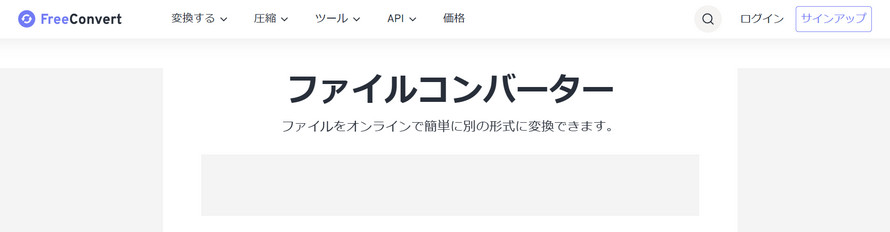
1,500種類以上のファイル形式に対応する総合オンラインコンバーター。
動画・音声・画像・文書・電子書籍などほぼすべてのファイルをカバーしており、登録不要ですぐに使い始められます。すべての処理はクラウド上で行われるため、端末のストレージを消費しません。
| 料金 | 基本無料(広告表示あり) |
| アップロード可能なファイルサイズ | 無料プランで最大1GB程度 |
| 対応入力形式 | MP4, AVI, MOV, WMV, FLV, MKV, WebM, 3GP など |
| 対応出力形式 | MP4, AVI, MOV, MP3, WAV, M4A, FLAC など |
| 利用上の制限 | 無料プランは1日20分の変換時間まで(目安として1日10回程度の変換に相当)。1度に処理できるファイル数にも上限あり |
| メリット | 対応形式が圧倒的に多い。ファイルサイズの上限が無料プランとしては比較的緩やか。サインアップ不要ですぐ使える |
| デメリット | 無料枠が「分単位」で管理されておりやや分かりにくい。大きな動画は変換に時間がかかる |
| 公式サイト | https://www.freeconvert.com/ja |
【安全に利用するための注意点】 動画コンバーターの定番として知られる「Online Video Converter」系のサービスは、類似した名称・ドメインのサイトが複数存在します。中には不審な広告を表示したり、セキュリティ上の懸念が指摘されているものもあるため注意が必要です。利用する際はURLのつづりを必ず確認し、本記事で紹介している公式サイトにアクセスするようにしてください。
No.2 CloudConvert(クラウドコンバート)
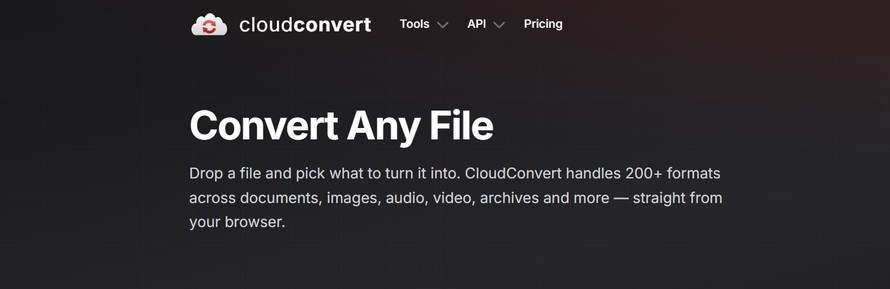
200以上のファイル形式に対応する高機能オンラインコンバーター。
動画変換に加え、音声・画像・ドキュメント・PDFなど、ほぼすべてのファイル変換を1つのサービスでカバーできます。API連携も可能で、ビジネス用途でも広く使われています。運営はドイツ・ミュンヘンのLunaweb GmbH。
| 料金 | 無料プランあり(アカウント登録不要で1日25回程度を目安に変換可能)。有料プランは従量課金制またはサブスクリプション制(月額約9ドル~) |
| アップロード可能なファイルサイズ | 変換時間(クレジット消費量)に応じて変動 |
| 対応入力形式 | MP4, MOV, MKV, AVI, WMV, FLV, WebM, HEVC など200以上 |
| 対応出力形式 | MP4, MOV, MKV, AVI, WebM, GIF など200以上 |
| 利用上の制限 | 無料プランは1日25回程度(目安)まで。有料プランはクレジット制で、ファイルサイズや変換時間に応じてクレジットを消費 |
| メリット | 対応形式が圧倒的に多い。変換品質が高い。Google Drive/Dropbox/OneDriveと連携可能。運営会社の情報が明確でISO 27001認証も取得 |
| デメリット | 無料プランでは大きなファイルを何度も変換できない。日本語UIは一部不完全 |
| 公式サイト | https://cloudconvert.com/ |
No.3 Convertio(コンバーティオ)
日本語に対応したオンラインコンバーター。動画変換はもちろん、音声・画像・ドキュメント・PDF・アーカイブなど、幅広いファイル形式の変換に対応しています。直感的なUIで、初心者でも迷わず操作できます。
| 料金 | 無料プランあり。有料プランは月額制(Lite/Basic/Unlimitedなど複数プラン) |
| アップロード可能なファイルサイズ | 無料プランは1ファイルあたり最大100MB程度 |
| 対応入力形式 | MP4, AVI, MOV, MKV, WMV, FLV, WebM, 3GP など |
| 対応出力形式 | MP4, AVI, MOV, MKV, WebM, GIF, MP3 など |
| 利用上の制限 | 無料プランは1日あたりの変換時間・回数に制限あり(目安として10分程度)。ファイルサイズは100MBまで |
| メリット | 日本語UIで使いやすい。Google Drive/Dropbox連携対応。登録不要ですぐ使える |
| デメリット | 無料プランは変換時間・回数に制限があるため、頻繁な利用には向かない |
| 公式サイト | https://convertio.co/ja/ |
✨ 補足:4K動画や大量ファイルの変換にはデスクトップソフトも選択肢に
オンラインコンバーターは手軽に使える一方で、4K動画や大量のファイルを変換する場合、ファイルサイズ制限やアップロード時間がネックになります。そうしたケースでは、PCソフトの「Winxvideo AI」のようなデスクトップ型ツールも検討する価値があります。
Winxvideo AIは、Digiarty Software社が開発するAI搭載の動画変換・編集ソフトです。GPUアクセラレーションによる高速変換に対応しており、4K/8K動画でもファイルサイズを気にせず変換できます。さらに、AIによる画質向上機能や、トリミング・結合・字幕追加などの編集機能も備えており、オンラインコンバーターでは難しい処理も1本で完結します。無料体験版があるので、まずは試してみるのがおすすめです。
| 料金 | 買い切り型の永久ライセンス、または年間プラン(無料体験版あり。体験版は透かし付き・時間制限つきで主要機能を試用可能)🛒 今すぐ購入 |
| アップロード可能なファイルサイズ | なし(PCのストレージに依存) |
| 対応形式(入力・出力) | 動画:MP4, MOV, MKV, AVI, WMV, HEVC, AV1 など多数 音声:MP3, AAC, AC3, WAV, FLAC, OGG, M4A, AIFF, AMRなど多数 画像:JPG、PNGなど |
| メリット | 高速変換、一括処理、AI画質向上、画面録画機能、動画ダウンロード機能 |
| デメリット | インストールが必要、フル機能の利用には有料ライセンスが必要 |
| 公式サイト | https://www.winxdvd.com/winxvideo-ai/ |
「オンラインで十分」という方は上記の3サービスを、「頻繁に変換する」「画質にこだわる」という方はWinxvideo AIの利用を検討してみてください。
②.音声オンラインコンバーターのおすすめ3選
音声ファイルは動画に比べて容量が小さいため、オンライン変換との相性が良いカテゴリーです。音楽ファイルの形式変換や、動画から音声を抽出する用途に最適です。
No.1 Online Audio Converter(オンライン音声変換)
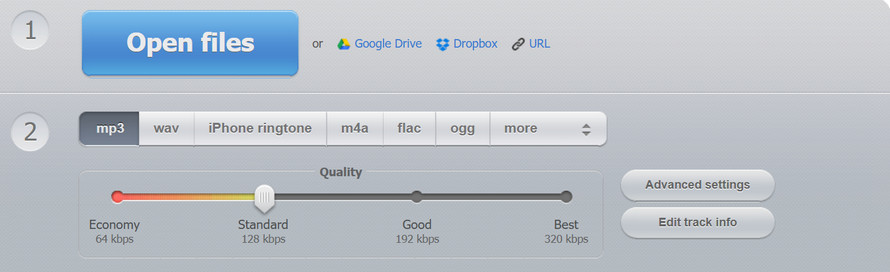
ブラウザ上で音声ファイルをMP3、WAV、M4A、FLACなどに変換できる無料サービス。ビットレートやサンプルレート、チャンネル数を細かく設定できるのが特徴です。
| 料金 | 基本無料(広告あり、時間あたりの変換回数に制限がある場合あり) |
| アップロード可能なファイルサイズ | 最大200MB程度 |
| 対応入力形式 | MP3, WAV, M4A, FLAC, OGG, AAC, WMA, AMR など |
| 対応出力形式 | MP3, WAV, M4A, FLAC, OGG, AAC, WMA など |
| 利用上の制限 | 1時間あたりの変換回数に制限がある場合あり。広告表示あり |
| メリット | 完全無料で使える。ビットレートなどの詳細設定が可能。登録不要 |
| デメリット | 広告が多い。大きなファイルは変換に時間がかかる |
| 公式サイト | https://online-audio-converter.com/ |
No.2 Zamzar(ザムザー)
2006年から運営されている老舗オンラインコンバーター。音声に限らず、動画・画像・ドキュメント・PDFなど1,100以上の形式に対応。変換したファイルはブラウザからダウンロードできるほか、メールで受け取る方式も選べます。
| 料金 | 無料プランあり(24時間あたり2ファイルまで)。有料プランは月額制(Basic/Pro/Businessなど) |
| アップロード可能なファイルサイズ | 無料で50MB、有料で最大2GBまで(プランにより異なる) |
| 対応入力形式 | MP3, WAV, M4A, FLAC, OGG, WMA, AAC, AIFF など |
| 対応出力形式 | MP3, WAV, M4A, FLAC, OGG, WMA, AAC, AIFF など |
| 利用上の制限 | 無料プランは24時間あたり2ファイルまで。ファイルサイズも50MBまで |
| メリット | 対応形式が非常に多い。長年の運営実績があり信頼性が高い。メール受取方式も選べる |
| デメリット | 無料プランの制限が厳しい。変換完了までに時間がかかることがある |
| 公式サイト | https://www.zamzar.com/ |
No.3 Media.io(メディアアイオー)
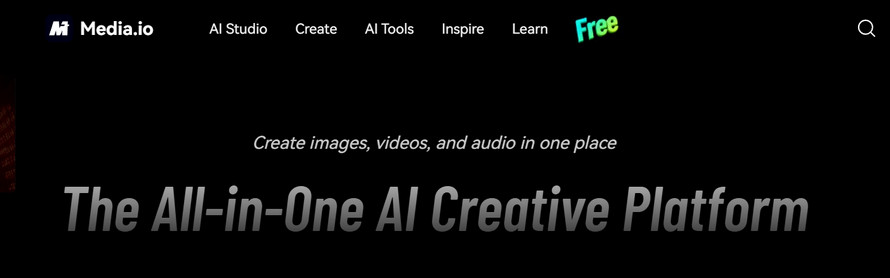
AI技術を活用したオンライン音声・動画変換ツール。音声変換に加えて、AIノイズ除去やボーカル除去などの高度な編集機能も無料で利用できます。
| 料金 | 無料プランあり。プレミアムプランは月額制 |
| アップロード可能なファイルサイズ | 無料で最大100MB程度 |
| 対応入力形式 | MP3, WAV, M4A, FLAC, AAC, OGG, WMA など |
| 対応出力形式 | MP3, WAV, M4A, FLAC, AAC, OGG など |
| 利用上の制限 | 無料プランは変換回数・ファイルサイズに制限あり |
| メリット | AIによるノイズ除去・ボーカル除去機能が使える。変換速度が速い。UIがモダンで使いやすい |
| デメリット | 無料プランの制限がやや厳しい。高度なAI機能は有料プラン限定 |
| 公式サイト | https://www.media.io/ |
③.画像オンラインコンバーターのおすすめ3選
スマホで撮影したHEIC画像をJPGに変換したい、WebPをPNGにしたい、といったニーズに応えるのが画像コンバーターです。一括処理に対応しているかどうかが重要なポイントになります。
No.1 iLoveIMG(アイラブイメージ)
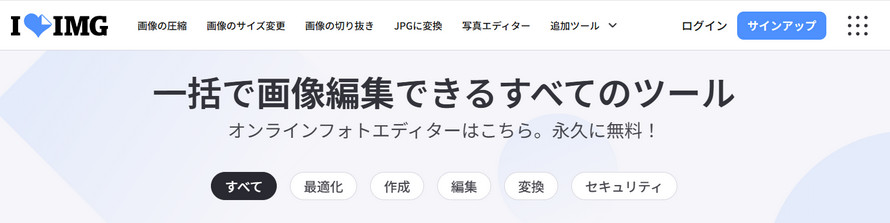
画像の変換・圧縮・リサイズ・トリミング・回転などができる無料オンラインツール。
運営元はスペイン・バルセロナのiLovePDF S.L.(姉妹サービスのiLovePDFと共通)で、日本語に対応しており、複数画像の一括処理も可能です。
| 料金 | 無料(プレミアムプランあり) |
| アップロード可能なファイルサイズ | 操作内容により異なり、目安は15MB~200MB程度(例:圧縮は大きめのファイルまで対応、他形式への変換は15MB程度、JPEG変換は25MB程度が上限) |
| 対応入力形式 | JPG, PNG, GIF, WebP, BMP, TIFF, SVG, HEIC など |
| 対応出力形式 | JPG, PNG, GIF, WebP, BMP, TIFF, SVG など |
| 利用上の制限 | 無料プランは同時処理数や1日の処理回数に制限あり。広告表示あり |
| メリット | 日本語対応。一括処理が可能。UIがシンプルで直感的。ISO/IEC 27001準拠のセキュリティ体制 |
| デメリット | 広告が多い。上限を超える大きな画像や大量処理には有料プランが必要 |
| 公式サイト | https://www.iloveimg.com/ja |
No.2 Squoosh(スクーシュ)

Googleが開発した画像圧縮・変換Webアプリ。完全無料で、ブラウザ上でリアルタイムに圧縮結果をプレビューしながら変換できます。
処理がすべて端末内(ブラウザ内)で完結し、ファイルを外部サーバーにアップロードしない設計のため、プライバシー面でも安心です。
| 料金 | 完全無料 |
| アップロード可能なファイルサイズ | 特に制限なし(ブラウザのメモリに依存) |
| 対応入力形式 | JPG, PNG, WebP, AVIF など |
| 対応出力形式 | JPG, PNG, WebP, AVIF など |
| 利用上の制限 | 一括処理には非対応。日本語UIには非対応(ただし直感的に操作可能) |
| メリット | 完全無料。圧縮品質をプレビューで確認しながら調整できる。ファイルをサーバーに送らないため機密性の高い画像でも安心。Google製で信頼性が高い |
| デメリット | 一括処理ができない。対応形式が限定的 |
| 公式サイト | https://squoosh.app/ |
No.3 Convertio(画像変換)
前述のConvertioは画像変換にも対応。特にHEIC ➝ JPG変換に強く、iPhoneで撮影した写真をWindows PCやWebサービスで使いたい場合に便利です。
| 料金 | 無料プランあり |
| アップロード可能なファイルサイズ | 無料プランは1ファイルあたり最大100MB程度 |
| 対応入力形式 | JPG, PNG, GIF, WebP, BMP, TIFF, SVG, HEIC, RAW など |
| 対応出力形式 | JPG, PNG, GIF, WebP, BMP, TIFF, SVG, ICO など |
| 利用上の制限 | 無料プランは1日あたりの変換時間・回数に制限あり(目安として10分程度) |
| メリット | 日本語UI。HEIC ➝ JPG変換に対応。Google Drive/Dropbox連携 |
| デメリット | 無料プランの変換時間・回数に制限がある。一括処理は有料プラン限定 |
| 公式サイト | https://convertio.co/ja/ |
④.ドキュメントオンラインコンバーターのおすすめ3選
Word・Excel・PowerPointなどのOffice文書を相互変換したい、あるいはPDFとの変換を行いたい場合に使うのがドキュメントコンバーターです。ビジネスシーンでの利用が多いカテゴリーです。
No.1 CloudConvert(ドキュメント変換)
動画変換で紹介したCloudConvertは、ドキュメント変換においても圧倒的な対応形式を誇ります。Word ⇆ PDFはもちろん、ODT・RTF・TXTなど、200以上のドキュメント形式に対応しています。
| 料金 | 無料プランあり(アカウント登録不要で1日25回程度を目安に利用可能) |
| アップロード可能なファイルサイズ | 変換内容(クレジット消費量)に応じて変動 |
| 対応入力形式 | DOC, DOCX, XLS, XLSX, PPT, PPTX, ODT, RTF, TXT, HTML, PDF など |
| 対応出力形式 | DOC, DOCX, XLS, XLSX, PPT, PPTX, ODT, RTF, TXT, HTML, PDF など |
| 利用上の制限 | 無料プランは1日25回程度(目安)まで。クレジットは変換内容に応じて消費 |
| メリット | 対応形式が極めて豊富。変換品質が高く、レイアウト崩れが少ない。API連携可能 |
| デメリット | 無料プランでは頻繁に使えない。日本語UIが一部不完全 |
| 公式サイト | https://cloudconvert.com/ |
No.2 Online-Convert.com(オンラインコンバート)
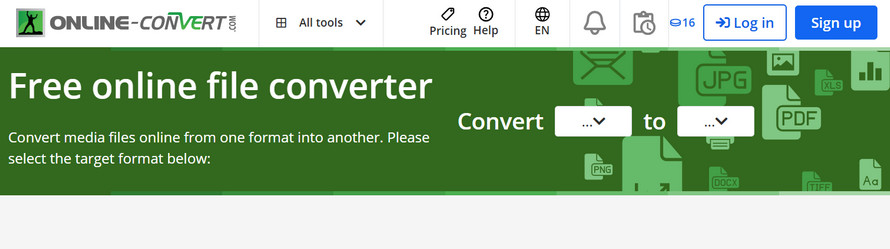
2008年から運営されている老舗オンラインコンバーター。ドキュメントだけでなく、動画・音声・画像・アーカイブなど幅広い変換に対応しています。変換オプションを細かく設定できるのが特徴です。
| 料金 | 無料プランあり。プレミアムプランは月額制 |
| アップロード可能なファイルサイズ | 無料で最大100MB程度 |
| 対応入力形式 | DOC, DOCX, PDF, TXT, RTF, HTML, ODT など |
| 対応出力形式 | DOC, DOCX, PDF, TXT, RTF, HTML, ODT など |
| 利用上の制限 | 無料プランはファイルサイズと変換回数に制限あり |
| メリット | 変換オプションが豊富で細かい設定が可能。多くの形式に対応 |
| デメリット | UIがやや古く、広告が多い。日本語非対応 |
| 公式サイト | https://www.online-convert.com/ |
No.3 Convertio(ドキュメント変換)
日本語対応のConvertioは、ドキュメント変換でも使いやすさが光ります。Word ➝ PDF、PDF ➝ Word、Excel ➝ CSVなど、ビジネスでよく使う変換をカバーしています。
| 料金 | 無料プランあり |
| アップロード可能なファイルサイズ | 無料プランは1ファイルあたり最大100MB程度 |
| 対応入力形式 | DOC, DOCX, XLS, XLSX, PPT, PPTX, ODT, RTF, TXT, PDF など |
| 対応出力形式 | DOC, DOCX, XLS, XLSX, PPT, PPTX, ODT, RTF, TXT, PDF, CSV など |
| 利用上の制限 | 無料プランは1日あたりの変換時間・回数に制限あり(目安として10分程度) |
| メリット | 日本語UIで迷わず使える。Google Drive/Dropbox連携。変換速度が速い |
| デメリット | 無料プランの変換時間・回数に制限がある。複雑なレイアウトの文書は崩れることがある |
| 公式サイト | https://convertio.co/ja/ |
⑤.PDFオンラインコンバーターのおすすめ3選
PDFはビジネス文書の標準フォーマット。PDF ➝ Word変換やPDF ➝ Excel変換、PDFの結合・分割など、日常的に使う機会が多いカテゴリーです。
No.1 iLovePDF(アイラブピーディーエフ)
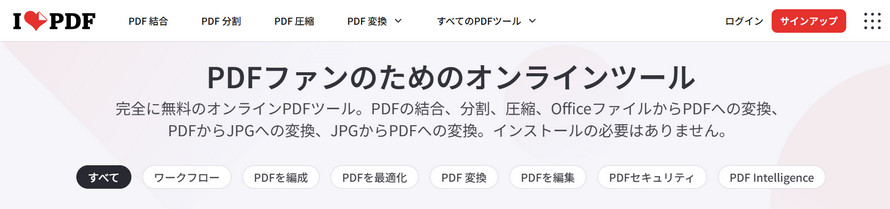
PDFの結合・分割・圧縮・変換・編集ができる無料オンラインツール。
運営元はスペイン・バルセロナのiLovePDF S.L.(2010年設立)。日本語に対応しており、複数ファイルの一括処理も可能です。iLoveIMGの姉妹サービスです。
| 料金 | 無料(プレミアムプランあり、月額930円程度~) |
| アップロード可能なファイルサイズ | 操作内容により異なり、目安は15MB~200MB程度 |
| 対応入力形式 | PDF, Word, Excel, PowerPoint, JPG, PNG など |
| 対応出力形式 | PDF, Word, Excel, PowerPoint, JPG, PNG など |
| 利用上の制限 | 無料プランは同時処理数・ファイルサイズに制限あり。広告表示あり |
| メリット | 日本語対応。操作が簡単。PDF結合・分割・圧縮など多機能。ISO/IEC 27001準拠 |
| デメリット | 広告が多い。大きなPDFや大量の一括処理には有料プランが必要 |
| 公式サイト | https://www.ilovepdf.com/ja |
No.2 Smallpdf(スモールピーディーエフ)
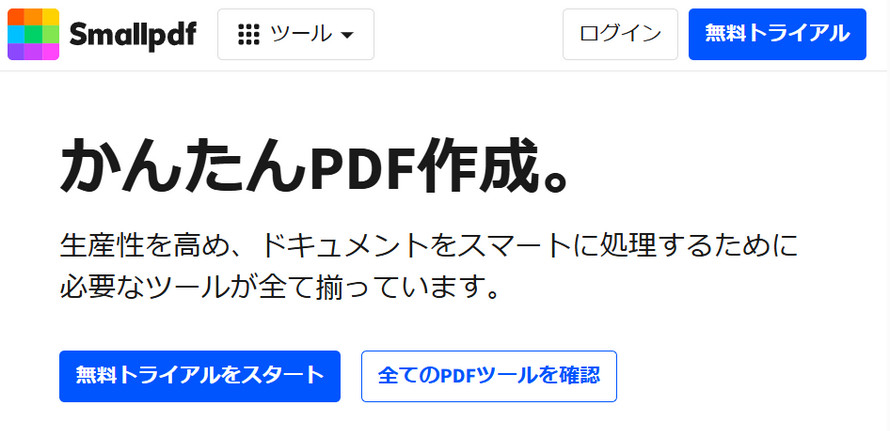
世界中で利用されているPDF変換・編集の定番オンラインツール。PDF ➝ Word変換の精度が高く、日本語文書でもレイアウト崩れが少ないと評判です。OCR機能にも対応しています。
| 料金 | 無料プランあり(1日2ファイルまで)。有料プランは月額制(Pro/Teamなど) |
| アップロード可能なファイルサイズ | ツールによっては数GB程度まで対応する場合があるが、上限は機能ごとに異なる(正確な数値は公式サイトの最新情報を要確認) |
| 対応入力形式 | PDF, Word, Excel, PowerPoint, JPG, PNG など |
| 対応出力形式 | PDF, Word, Excel, PowerPoint, JPG, PNG など |
| 利用上の制限 | 無料プランは1日2ファイルまで。高度な機能(OCR、一括処理)は有料プラン限定 |
| メリット | 日本語対応。UIが洗練されていて使いやすい。変換精度が高い。OCR機能あり |
| デメリット | 無料プランの制限が厳しい(1日2ファイル)。プレミアムプランはやや高額 |
| 公式サイト | https://smallpdf.com/jp/ |
No.3 PDF24 Tools(ピーディーエフ24ツールズ)
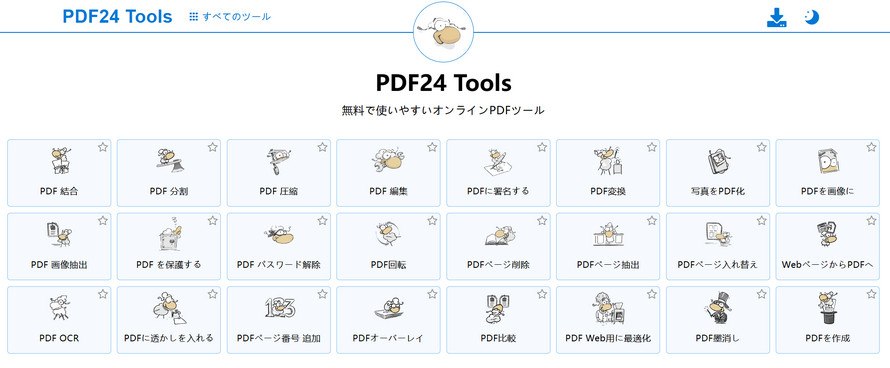
ドイツのPDF24社が提供する完全無料のPDF変換・編集ツール群。PDF ➝ Word変換、PDF結合・分割、PDF圧縮、PDF署名など、30以上のツールをすべて無料で利用できます。
| 料金 | 完全無料 |
| アップロード可能なファイルサイズ | 特に制限なし(サーバー負荷による制限あり) |
| 対応入力形式 | PDF, Word, Excel, PowerPoint, JPG, PNG, TXT など |
| 対応出力形式 | PDF, Word, Excel, PowerPoint, JPG, PNG, TXT など |
| 利用上の制限 | 特になし(広告表示あり)。サーバーが混雑すると変換が遅い場合あり |
| メリット | 完全無料で使える。多機能(30以上のツール)。日本語対応。デスクトップ版も無料で提供 |
| デメリット | 広告表示あり。サーバー混雑時は処理が遅い |
| 公式サイト | https://tools.pdf24.org/ja/ |
5、日本ユーザーが自分に合ったオンラインコンバーターを選ぶ方法
ここまで15個のツールを紹介しました。「結局どれを選べばいいの?」と迷っている方に向けて、選び方のポイントを5つにまとめます。
①.変換したいファイル形式に対応しているか
当たり前のようで、これが最も重要です。特に以下のような特殊な形式を変換したい場合は、対応状況を事前に確認しましょう。
- • HEIC(iPhoneの写真形式) ➝ Convertio、iLoveIMG が対応
- • AVIF(次世代画像形式) ➝ Squoosh が対応
- • AV1(次世代動画コーデック) ➝ CloudConvert、Winxvideo AI が対応
②.ファイルサイズ制限を確認する
無料プランのファイルサイズ制限や変換回数はサービスによって大きく異なり、しかも仕様変更が比較的頻繁に行われる項目です。本記事の早見表はあくまで現時点の目安として参考にし、実際に使う直前に公式サイトの料金ページで最新の制限を確認する習慣をつけると安心です。
動画や高解像度の画像を変換する場合は、ファイルサイズ制限が緩いCloudConvertやFreeConvertがおすすめです。頻繁に大きなファイルを変換する場合は、オンラインではなくデスクトップソフト(Winxvideo AIなど)の利用も検討しましょう。
-
 Winxvideo AI - 安全性 × 無料 × AI高画質化 × 高速変換
☑ 信頼性の高い企業が提供する安心のメディアツール
☑ GPUアクセラレーションで高速・高品質な処理を実現
☑ AI高画質化・音質強化・変換・編集・圧縮に対応
☑ オールインワンだから、これ1つで動画関連の作業が完結
③.セキュリティとプライバシー、運営会社の情報を確認する
オンラインコンバーターにファイルをアップロードする以上、セキュリティとプライバシーは気になるポイントです。以下の点を確認しましょう。
- • SSL/TLS暗号化(HTTPS対応)されているか
- • プライバシーポリシーが明確に記載されているか
- • アップロードしたファイルの保存期間はどうなっているか(多くのサービスは数時間~24時間で自動削除)
- • 運営会社の情報が明記されているか(例:CloudConvertはドイツ・ミュンヘンのLunaweb GmbH、iLovePDF/iLoveIMGはスペイン・バルセロナのiLovePDF S.L.が運営)
運営会社が不明、または類似の紛らわしいドメイン名を使っているサービスは避けるのが無難です。機密性の高いビジネス文書を変換する場合は、ファイルがサーバーに一切送信されないブラウザ内処理型のツール(Squooshなど)や、信頼できる大手企業が運営するサービスを選ぶと安心です。
④.日本語対応とユーザーインターフェースの使いやすさ
英語が得意でない方は、日本語UIに対応しているサービスを選びましょう。日本語対応している主なサービスは以下の通りです。
- • Convertio(日本語対応)
- • iLovePDF / iLoveIMG(日本語対応)
- • Smallpdf(日本語対応)
- • PDF24 Tools(日本語対応)
- • FreeConvert(日本語対応)
一方、CloudConvertやSquooshは日本語対応が一部不完全ですが、UIがシンプルで直感的に使えるため、英語が苦手でも問題なく操作できるという声も多くあります。
⑤.変換品質と速度
同じファイルを変換しても、サービスによって変換品質や処理速度が異なります。特にPDF→Word変換はレイアウト崩れが起こりやすく、サービス間の差が顕著に出るポイントです。
- • 変換品質重視 ➝ Smallpdf、CloudConvert
- • 速度重視 ➝ Convertio、Media.io
- • 動画の画質重視 ➝ CloudConvert、Winxvideo AI
実際にいくつかのサービスで同じファイルを変換し、品質を比較してみるのが確実です。
6、オンラインコンバーターに関するFAQ
- Q1オンラインコンバーターは安全ですか?
- 多くのオンラインコンバーターはSSL/TLS暗号化に対応しており、アップロードしたファイルは一定時間後に自動削除されます。ただし、運営会社が不明なサービスや、名前が紛らわしい類似ドメインのサービス、不自然に広告が多いサービスは避けたほうが無難です。信頼できるサービスを選ぶ際のポイントは以下の通りです。
- ▸ HTTPS(URLが「https://」で始まる)に対応している
▸ プライバシーポリシーが明確に記載されている
▸ 運営会社の情報が明記されている
▸ 公式サイトのURLを直接確認し、検索結果や広告のリンクを不用意にクリックしない - 機密性の高いファイルを扱う場合は、ファイルをサーバーに送信しないブラウザ内処理型のツール(Squooshなど)やデスクトップソフト(Winxvideo AIなど)を利用すると、より安心です。
- Q2オンラインコンバーターは本当に無料で使えますか?
- 多くのサービスは無料プランを提供しています。ただし、無料プランには以下のような制限があります。
- ▸ 1日あたりの変換回数制限(例:Zamzarは1日2ファイル、CloudConvertは1日25回程度)
▸ ファイルサイズ制限(例:Convertioは1ファイル最大100MBまで)
▸ 変換時間の制限(例:Convertioは1日約10分まで)
▸ 広告表示 - 無料プランで十分な場合が多いですが、頻繁に変換する方や大きなファイルを扱う方は、有料プランやデスクトップソフトの利用を検討しましょう。
- Q3変換品質は元のファイルより劣化しますか?
- 形式によって異なります。可逆圧縮形式(PNG、FLAC、WAVなど)から非可逆圧縮形式(JPG、MP3、MP4など)に変換すると、多少の品質劣化は避けられません。ただし、設定でビットレートや品質レベルを高く指定すれば、目立った劣化を防ぐことができます。
- ▸ 音声変換 ➝ ビットレートを320kbps以上に設定
▸ 画像変換 ➝ 品質レベルを90%以上に設定
▸ 動画変換 ➝ 解像度とビットレートを元ファイルに合わせる - 可逆圧縮形式同士の変換(例:PNG ➝ WebP可逆、WAV ➝ FLAC)であれば、品質劣化はほぼありません。
- Q4スマホからでも利用できますか?
- はい、多くのオンラインコンバーターはスマホのブラウザから利用可能です。レスポンシブデザインに対応しているサービスが多く、スマホで撮影した写真や動画をそのまま変換できます。
- ただし、大容量の動画ファイルをスマホからアップロードする場合は、通信量や通信速度に注意が必要です。Wi-Fi環境での利用をおすすめします。
- Q5オンラインコンバーターとデスクトップソフト、どちらを選ぶべき?
- 利用頻度とファイルの種類によって使い分けるのがおすすめです。
| 項目 | オンラインコンバーター | デスクトップソフト(Winxvideo AIなど) |
|---|---|---|
| インストール | 不要 | 必要 |
| コスト | 無料プランあり | 無料体験/有料(永久・年間プラン) |
| ファイルサイズ制限 | あり(100MB~1GB程度が目安) | なし |
| 変換速度 | アップロード時間がかかる | 高速(GPUアクセラレーション) |
| 一括処理 | 制限あり | 可能 |
| 編集機能 | 限定的 | 豊富 |
| オフライン利用 | ❌ | ⭕ |
| セキュリティ | サーバーにアップロード | ローカル処理で安全 |
「たまに変換するだけ」ならオンラインコンバーターで十分です。「頻繁に変換する」「大きなファイルを扱う」「編集もしたい」という方は、デスクトップソフトの導入を検討しましょう。
7、まとめ:自分に合ったオンラインコンバーターで変換作業を効率化
この記事では、動画・音声・画像・ドキュメント・PDFの5カテゴリーから15個のオンラインコンバーターを紹介しました。カテゴリー別のおすすめは、上記の「目的別・早見比較表」でも一覧にしていますので、迷ったときは見返してみてください。
選び方のポイントは以下の5つです。
- √変換したい形式に対応しているか確認する
- √ファイルサイズ制限・無料枠を最新の公式情報でチェックする
- √セキュリティ・運営会社の情報を確認する
- √日本語対応・UIの使いやすさをチェックする
- √変換品質と速度を比較する
オンラインコンバーターは、「無料で手軽に使える」のが最大の魅力です。まずは端末の標準機能で足りないか確認したうえで、気になるサービスをいくつか試してみて、自分に合ったツールを見つけてください。
「もっと本格的に変換・編集したい」「ファイルサイズを気にせず高速変換したい」という方は、デスクトップソフトの「Winxvideo AI」もぜひチェックしてみてください。無料体験版があるので、まずは試してみるのがおすすめです。
最後までお読みいただきありがとうございました。この記事が、あなたのファイル変換作業の効率化に役立てば幸いです。
ご注意: 本記事は公開時点の情報に基づいて作成しています。各サービスの仕様・料金・制限は予告なく変更される場合があります。最新情報は必ず各公式サイトでご確認ください。