【iMovie】音楽の入れ方をiPhone・Mac別に解説!Apple Music・YouTubeの音楽も追加できる?
「iMovieに好きな音楽を入れて、動画のBGMにしたい」と思ったことはありませんか?
iMovieでは、最初からBGMや効果音が用意されているだけでなく、ミュージックアプリの曲や手持ちの音楽ファイル等を入れて、動画のBGMとして追加することができます。ただし、一部の楽曲は、著作権保護の関係で直接追加できない場合があります。
この記事では、iMovieで音楽を入れる方法をiPhone・Mac別に紹介します。また、iMovieに追加できる音楽の種類、Apple Music・YouTubeの音楽を使えるか、iMovieに音楽が入れないときの対処法も解説します。iMovieで動画に好きなBGMを付けたい方は、ぜひ参考にしてください。
-
 Winxvideo AI - 安全性 × 無料 × AI高画質化 × 高速変換
☑ 信頼性の高い企業が提供する安心のメディアツール
☑ GPUアクセラレーションで高速・高品質な処理を実現
☑ AI高画質化・音質強化・変換・編集・圧縮に対応
☑ オールインワンだから、これ1つで動画関連の作業が完結
 <この記事の目次>[非表示表示]
1. iMovieで音楽を入れる前に知っておきたいこと
2. iMovieで音楽を入れる方法|Mac・iPhone別に解説
3. iMovieにApple Musicの曲は追加できる?
4. iMovieにYouTubeの音楽は追加できる?
5. iMovieに音楽が入らない・追加できないときの対処法
6. まとめ
1. iMovieで音楽を入れる前に知っておきたいこと
iMovieに音楽を追加する前に、どのような音源が使えるのか、対応しているファイル形式は何かを確認しておきましょう。
1-1. iMovieに追加できる音楽の種類
iMovieでは、アプリ内に用意されたBGMや効果音だけでなく、iPhone・Macのミュージックアプリに保存した曲や、端末内にある音声ファイルも動画に追加できます。
主に、次の3種類の音楽を利用できます。
| 音楽の種類 | 特徴 |
|---|---|
| 内蔵のサウンドエフェクト・BGM素材 | アプリに用意された効果音や音楽。別途ファイルを用意しなくても、すぐに動画へ追加できる |
| ミュージックアプリに保存した曲 | iPhone・Macのミュージックアプリにある楽曲。iTunes Storeから購入した曲やCDからインポートした曲等を含む。曲の種類や著作権保護の状態によっては追加できないことがある |
| 端末に保存した音声ファイル | 自分で作成したBGMや、利用許諾を得て音楽素材サイトからダウンロードした音楽など。対応形式であれば読み込んで使える |
初めて動画にBGMを入れるなら、iMovie内蔵の音楽素材を使うのが手軽です。
好きな曲やオリジナルのBGMを使いたい場合は、ミュージックアプリや端末に保存した音声ファイルから追加してみましょう。
ただし、ミュージックアプリに保存されている曲なら、すべてiMovieで使えるわけではありません。特にApple Musicのサブスクリプションで配信されている楽曲は、DRM(デジタル著作権管理)によって保護されているため、iMovieに追加できないことがあります。
また、インターネットからダウンロードした音楽も、動画への利用が許可されているか確認しておくことが大切です。
1-2. iMovieで使える音楽ファイル形式
公式サポートでは、iMovieに読み込める音楽ファイルが以下の5つあると案内されています。
| ファイル形式 | 特徴 |
|---|---|
| MP3 | 対応ソフトが多く、音楽の保存や共有に使いやすい |
| M4A | Apple製品との相性がよく、音質とファイルサイズのバランスがよい |
| WAV | 非圧縮形式で、音質を重視した音声編集に向いている |
| AIFF | Apple環境で使われることの多い非圧縮音声形式 |
| MP4 | 音声を含むメディアファイルとして読み込める場合がある |
音楽ファイルを用意する際は、まず扱いやすいMP3またはM4A形式がおすすめです。
また、対応できる形式であっても、DRMによって保護された音楽は読み込めないことがあるので、注意してください。
- 様々な音声ファイルの相互変換に対応した多機能の動画・音声処理ソフトー「Winxvideo AI」
- Winxvideo AIは、MP3・M4A・WAV・AIFFなど、さまざまな音声・動画形式に対応した多機能ソフトです。異なる形式の音声ファイルも、簡単な操作でスムーズに変換できます。
- 高速変換に対応しているため、複数の音声ファイルを扱いたいときにも便利です。音質をできるだけ保ちながら、用途に合った形式へ変換できます。
- さらに、音声変換だけでなく、動画の編集・変換・圧縮、画面録画・録音、AIによる動画の高画質化も可能です。動画に使うBGMや音声素材の準備から動画制作まで、幅広い作業を1本でまとめて行いたい方におすすめです。
お得な最新情報 🎁
- 現在、Winxvideo AIの公式サイトでは「特別キャンペーン」が開催されています。
- 通常価格よりも最大72%OFFで製品版を入手できるほか、今なら30日間の返金保証もついているため、万が一PC環境に合わなかった場合も安心です。
- 「5分制限なしで、一気に大量の動画をAI高画質化したい」という方は、キャンペーン価格で導入できるこの機会を活用するのが、最も賢い選択と言えるでしょう。
2. iMovieで音楽を入れる方法|Mac・iPhone別に解説
MacとiPhone 版のiMovieで音楽を追加する基本的な操作は難しくありませんが、音楽の選び方や追加する場所が少し異なります。
ここでは、MacとiPhoneそれぞれの操作手順を紹介します。使っている端末に合わせて進めてみてください。
2-1. MacでiMovieに音楽を入れる
Mac版のiMovieでは、内蔵のBGMやサウンドエフェクトのほか、ミュージックアプリやMacに保存した音楽ファイルも追加できます。入れ方は以下の通りです。
- Step1:Mac上のiMovieを起動し、プロジェクトから「+」をクリックし、新しいムービーを作成します。
- Step2:「マイムービー」から動画を追加して、下の空白にドラッグ&ドロップします。
- Step3:画面上部の「オーディオとビデオ」をクリックします。
- Step4:追加したい音楽の種類に合わせて、使いたい音楽を選びます。
- 🟣内蔵のBGM・サウンドエフェクトを追加したい場合
- 「サウンドエフェクト」をクリックすると、iMovieに用意されている音楽や効果音が一覧で表示されます。好みの素材を探して選びましょう。
- 🟣ミュージックアプリから曲を追加したい場合
- 「ミュージック」をクリックし、ライブラリにダウンロードまたはインポートした曲の中から使いたいものを選びます。
- ⚠注意:iTunes Storeで購入した曲やCDから取り込んだ曲も、iMovieに追加できます。ただし、購入・所有しているからといって、動画のBGMとして自由に使用できるわけではありません。動画に使用する場合は、自分が著作権を所有しているか、著作権者から明確な許可を得ている必要があります。
- 🟣Macに保存した音楽ファイルを追加したい場合
- 「+読み込む」から音楽ファイルを選択し、iMovieのメディアライブラリに追加します。その後、「マイメディア」から使いたい音楽を選びましょう。
- Step5:音楽が選択した状態で、下部のタイムライン上にドラッグ&ドロップします。これで動画に音楽が追加されます。
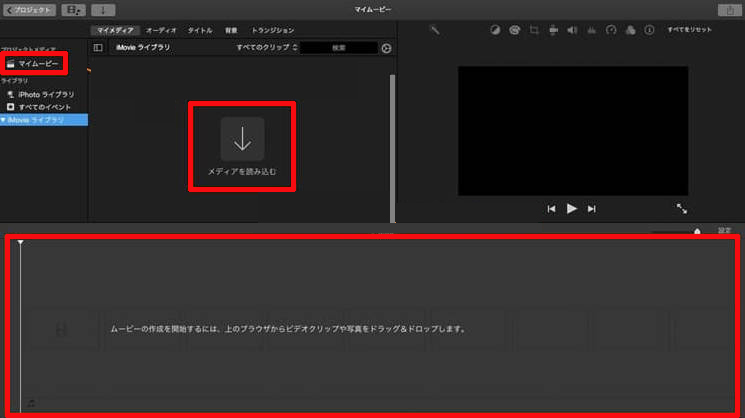
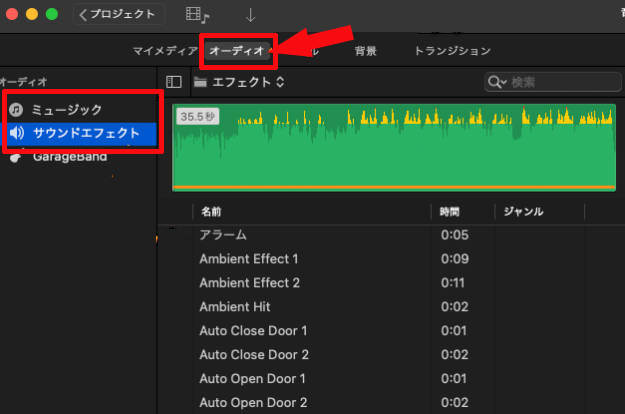
あとは動画の長さや使いたいシーン等に合わせて、追加した音楽を編集します。
2-2. iPhoneでiMovieに音楽を入れる
iPhone版のiMovieでは、内蔵のBGMや効果音、ミュージックアプリの曲、端末に保存した音声ファイルを追加する方法は以下の通りです。
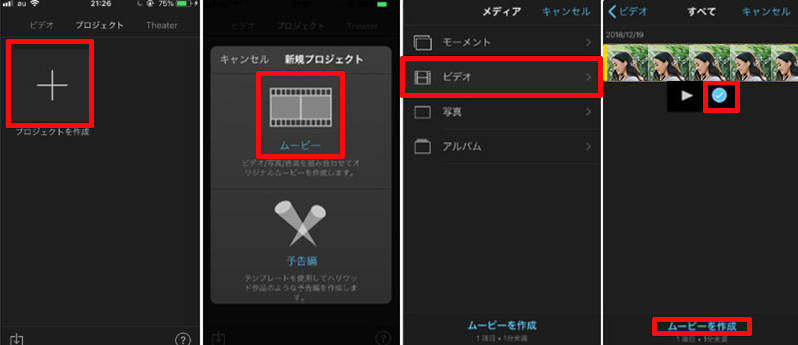
- Step1:iMovieアプリを開き、「プロジェクト」→「+」→「ムービー」→「ムービーを作成」をタップし、新規ムービーを作成します。
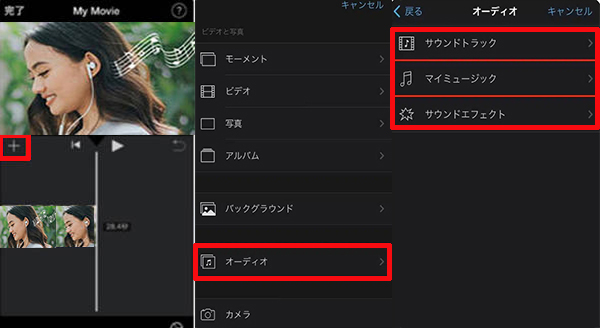
- Step2:タイムラインの「+」ボタンをタップし、「オーディオ」を押します。
- Step3:「サウンドトラック」「マイミュージック」「サウンドエフェクト」から入れたい音楽の種類に合わせて選びます。
- 🟣内蔵のBGM・サウンドエフェクトを追加したい場合
- 「サウンドトラック」または「サウンドエフェクト」をタップし、一覧から好みの音楽や効果音を探します。
- 🟣ミュージックアプリから曲を追加したい場合
- 「マイミュージック」をタップし、ライブラリにある曲から使いたいものを探します。
- 🟣Macに保存した音楽ファイルを追加したい場合
- 「+」ボタン→「ファイル」から追加したい音声ファイルを探します。
- Step4:使いたい曲が見つかったら、「+」をタップしてタイムラインに追加します。
- Step5:追加ができたら、音楽が動画に合っているか確認し、位置や長さ等を調整します。
3. iMovieにApple Musicの曲は追加できる?
「お気に入りのApple Musicの曲をiMovieのBGMに使いたい」と考える方もいるでしょう。
では、Apple Musicの楽曲をiMovieに追加することはできますか?
結論からいうと、Apple Musicのサブスクリプションで配信されている楽曲は、基本的にiMovieへ直接に追加できません。
Apple Musicで配信されている楽曲は、DRMによって保護される上、サブスクリプション契約に基づいて再生するためのものです。端末にダウンロードしても、オフライン再生用の一時保存にとどまり、通常の音楽ファイルとして自由に取り出すことはできません。
そのため、Apple Musicからダウンロードした曲を、iMovieの「ミュージック」から探しても、曲がグレー表示になったり、選択できなかったりすることがあります。
4. iMovieにYouTubeの音楽は追加できる?
YouTubeの音楽を、iMovieで作成する動画のBGMに使いたい方もいるでしょう。
結論から言うと、
| YouTubeの音楽 | iMovieへの追加 | 特徴 |
|---|---|---|
| YouTubeオーディオライブラリからダウンロードしたBGM/効果音 | 可能 | ダウンロードした音源をiMovieへ読み込める。利用条件の確認が必要 |
| YouTube動画から抽出した音楽 | 可能(非推奨) | 音声ファイルにできても、著作権者の許可や利用ライセンスが必要 |
| YouTube Music | 基本的に不可 | DRMに保護されているため、ダウンロードしても通常の音楽ファイルとして取り出せない |
YouTube公式のオーディオライブラリには、動画制作に使えるBGMや効果音がたくさん用意されています。お好みの音楽を見つかったら、無料でダウンロードすることができまます。
- ダウンロード手順
- ➀. YouTube Studio にログインします。
- ➁. 左側メニューの「オーディオ ライブラリ」をクリックして開きます。
- ➂. お気に入りの音楽を探し、「ダウンロード」ボタンをクリックして保存します。
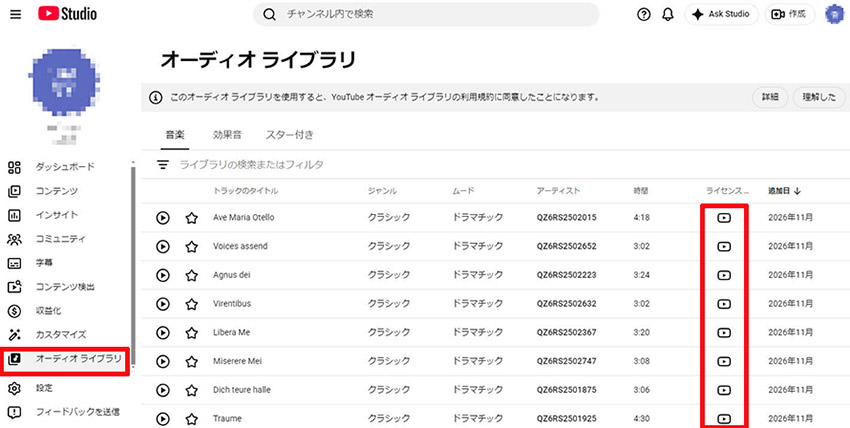
ダウンロードした音楽は通常のMP3ファイルとして端末に保存されるため、iMovieのメディアライブラリに読み込んでBGMとして使用できます。
⚠注意:YouTubeオーディオライブラリのBGMや効果音はYouTube内での利用を前提としています。iMovieで作成する動画をYouTube以外のプラットフォームへ投稿したい場合は、YouTubeオーディオライブラリのBGMや効果音を追加することが非推奨です。
また、専用のダウンロードツールを使えば、YouTube動画から音楽を抽出して端末に保存することもできます。ただし、保存した音楽の著作権や利用条件を確認できません。動画のBGMとしてiMovieで使用すると、著作権侵害につながる可能性があるため、避けましょう。
YouTube Musicは、音楽に特化したストリーミング配信サービスです。Apple Musicと同様に、配信楽曲はDRMによって保護されているため、端末にダウンロードしてオフライン再生できるようにしても、通常の音楽ファイルとして取り出してiMovieに追加することはできません。
5. iMovieに音楽が入らない・追加できないときの対処法
手順どおりに操作しても、iMovieに音楽を追加できないことがあります。
その原因として、音楽ファイルの保存状態や形式、著作権保護、iMovie側の一時的な不具合などが考えられます。特に、Apple MusicやYouTube Musicなどのサブスクリプション楽曲は、端末にダウンロード済みでも追加できない場合があります。
そんなときは、慌てずに原因を一つずつ確認し、それぞれに合った対処法を試してみましょう。
| 主な原因 | よくある症状 | 対処法 |
|---|---|---|
| 著作権保護(DRM) | 曲がグレー表示され、選択できない | DRM保護のない音楽ファイルを使用する |
| 音楽が端末に保存されていない | 曲が表示されない、読み込めない | 音楽ファイルを端末にダウンロードする |
| 音声ファイル形式が非対応 | ファイルを選択できない、読み込みに失敗する | MP3やWAVなどの対応形式に変換する |
| ファイルの保存場所に問題がある | iCloudや外部ストレージ上の曲を読み込めない | 音楽ファイルを端末のローカルストレージに保存する |
| iMovieの一時的な不具合 | 音楽が追加されない、読み込みが途中で止まる | iMovieや端末を再起動し、アプリを最新版に更新する |
迷った場合、まずは音楽ファイルが端末に保存されているか確認しましょう。次に、ファイル形式とDRMの有無を確認します。それでも解決しない場合は、iMovieを終了して再起動したり、iPhone・Macを再起動したりしてみてください。
6. まとめ
iMovieでは、動画の雰囲気に合わせて音楽を入れることができます。
アプリに用意されたBGM・効果音に加えて、ミュージックアプリの曲、端末に保存した音楽ファイルなどをiMovieへ読み込んで利用できます。基本的な操作を覚えておけば、初めてでもスムーズに設定できるでしょう。
ただし、Apple MusicやYouTube Music等の配信楽曲はDRMで保護されているので、iMovieへ直接に追加できません。そのため、好きな音楽をBGMとして使いたい場合は、著作権フリーや利用許諾のある音楽素材やオリジナル音源を用意する必要があるため注意しましょう。