
【無料】GIF圧縮サイト・ソフトおすすめ6選!一括・高画質・安全にGIF軽量化!
「GIFの容量が大きすぎてSNSに投稿できなかった」
「ブログにGIFを貼ったらページ表示が遅くなった」
このような経験はありませんか。
GIFは複数の画像フレームで構成されるアニメーション形式のため、通常の画像(JPGやPNG)よりもファイルサイズが大きくなりやすい特徴があります。
しかし専用ツールを使えば、簡単にGIFを軽くすることができます。
本記事では、GIF圧縮の方法を中心に、無料で使えるGIF圧縮サイト・ソフトを分かりやすく解説します。初心者でもすぐ画質を落とさずにGIFのサイズを縮小できるため、ぜひ参考にしてください。
目次
1. GIFとは?GIFを軽くするには?
2. GIFを圧縮する無料サイト・ソフト6選
- ①、GIF圧縮サイト:ILoveIMG
- ②、GIF圧縮サイト:CompressGIF
- ③、GIF圧縮サイト:FreeConvert
- ④、GIF圧縮サイト:GIF Compressor
- ⑤、GIF圧縮サイト:Babypng
- ⑥、GIF圧縮ソフト:GIFmicro
3. GIF圧縮に関するFAQ
まとめ
1. GIFとは?GIFを軽くするには?
- GIFについて:
-
GIFは「Graphics Interchange Format」 の略で、複数の画像を連続表示し、アニメーションを表現できる画像形式です。
動画のような表現ができる上、よりも手軽で便利ですから、今やSNSやWebサイト等様々なシーンで使われています。
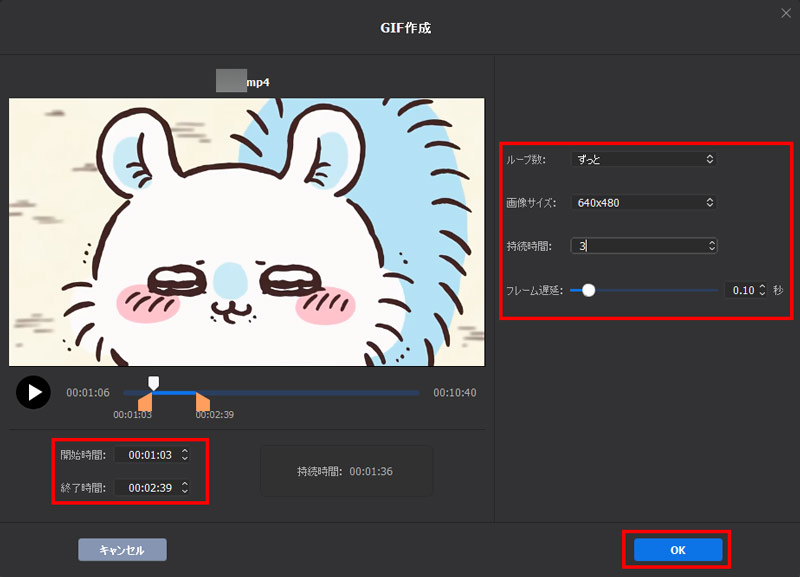
Winxvideo AIはループ数、画面サイズ(品質)、持続時間、フレーム遅延などを自由に設定し、動画を綺麗なGIFへワンクリック変換することができます。
動画をGIFに変換するだけでなく、GIFから動画へ変換、AI動画・画像の高画質化とノイズ除去、動画リサイズ、動画ダウンロード、画面録画までまとめて行える多機能ツールです。
SNS・ブログ用の高画質GIFを簡単に作れるので、GIF作成🠞画質向上という作業を1つのツールで完結したいブログ運営者やSNSクリエイターに最適です。
しかし、GIFは複数のフレームで構成されるため、気づくとファイルサイズが数MBを超えることも少ないです。データの重さは、Webサイトの表示速度を低下されせたり、SNSのアップロード制限に引っかかったりと、意外と厄介な問題を引き起こします。
というわけで、GIFサイズを縮小したい人も少なくないです。
解像度・フレーム数・色数などの要素がGIFのサイズに影響するため、以下の方法でGIFの容量を軽くすることができます。
🟣 解像度を小さくする
🟣 色数を減らす
🟣 フレーム数を減らす
🟣 長さを短縮する
一方、手動で一つずつ調整するのは手間や時間がかかります。PC初心者やGIF知識のない人にとってやや難しいです。
でも、心配不要です。現在、GIF圧縮に特化した専門ツールはたくさん登場しています。これらのツールを使えば、解像度・フレーム数・色数などを自動で最適化するので、誰でも簡単に軽量なGIFを作成できます。
2. GIFを圧縮する無料サイト・ソフト6選
GIF圧縮ツールにはオンラインサイトとPCソフトの2種類があります。
ここでは実際によく使われているGIF圧縮サイトとソフトを6つ解説します。
| 項目 | ILoveIMG | CompressGIF | FreeConvert | GIF Compressor | Babypng | GIFmicro |
|---|---|---|---|---|---|---|
| 種類 | オンライン | オンライン | オンライン | オンライン | オンライン | PCソフト |
| 画質調整 | 不可 | 可能 | 可能 | 不可 | 不可 | 可能 |
| 一括処理 | ⭕(最大30枚|1回) | ⭕(最大50枚|1回) | ⭕(最大20枚|1回) | ⭕(最大20枚|1回) | ⭕(最大20枚|1回) | ⭕ |
| 料金 | 無料(毎月100枚まで) | 無料 | 無料(1日あたり最大20枚・1GBまで) | 無料 | 無料(月間500枚まで) | 無料 |
①、GIF圧縮サイト:ILoveIMG
- 🔶 種類:オンラインサイト
- 🔶 URL:https://www.iloveimg.com/ja/compress-image/compress-gif
- 🔶 対応環境:ブラウザ(Windows / Mac / スマホ)
- 🔶 料金:無料
ILoveIMGは画像編集ツールとして有名で、GIF圧縮・リサイズ・変換などをまとめて利用できます。
オンライン型で、直感的に使えるのが特徴です。
実際に使ってみた結果、5MBのGIFを圧縮したところ、約3MB程度までサイズを縮小できました。特別な設定をしなくても十分な結果が得られるので、気軽に使える印象です。
個人的には、「とりあえずGIFを簡単に軽くしたい」という場面でまず試したいツールだとおすすめします。
- ILoveIMGでGIFを軽量化する方法
- Step1:ブラウザからサイトへアクセスします。
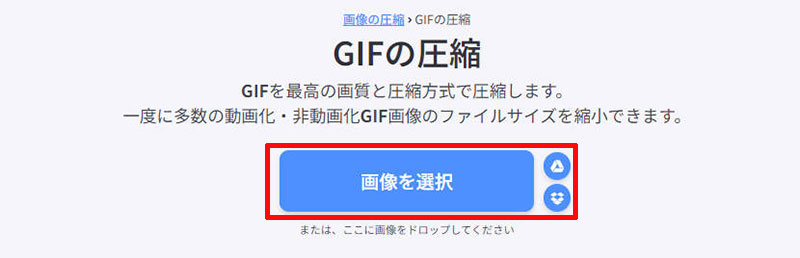
- Step2:「画像を選択」をクリックして、圧縮したいGIFファイルをアップロードします。
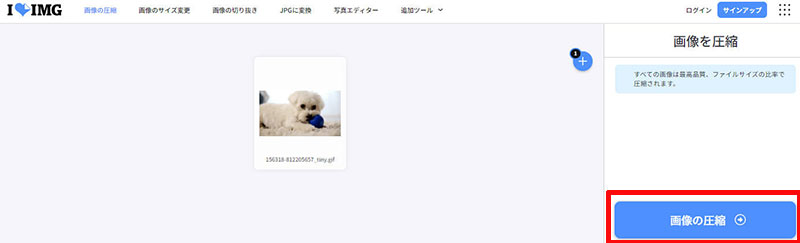
- Step3:「画像を圧縮」ボタンを押すと、リサイズ処理が開始します。
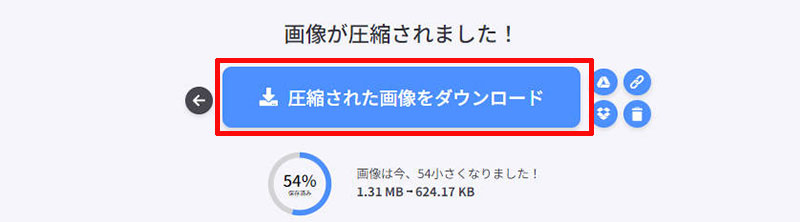
- Step4:処理が終わったら、「圧縮された画像をダウンロード」をクリックして保存します。
②、GIF圧縮サイト:CompressGIF
- 🔶 種類:オンラインサイト
- 🔶 URL:https://www.gifcompress.com/ja
- 🔶 対応環境:ブラウザ(Windows / Mac / スマホ)
- 🔶 料金:無料
CompressGIFはその名の通り、GIFの圧縮に特化したオンラインツールです。
圧縮レベル(強度)を調整できるため、画質と容量のバランスを調整できるのは特徴です。
実際に使ってみると、圧縮率が比較的高く、容量をしっかり減らしたい場合に便利です。例えば2~3MBのGIFなら、約1MB程度まで圧縮できます。
さらに、最大50枚のGIF(各ファイルは最大1024MB)を一括圧縮できるので、大量GIFの軽量化を効率よく実現できます。
- CompressGIFでGIFを軽量化する方法
- Step1:ブラウザからCompressGIFを開き、「GIF画像をアップロードする」をクリックし、圧縮したいGIF画像をアップロードします。
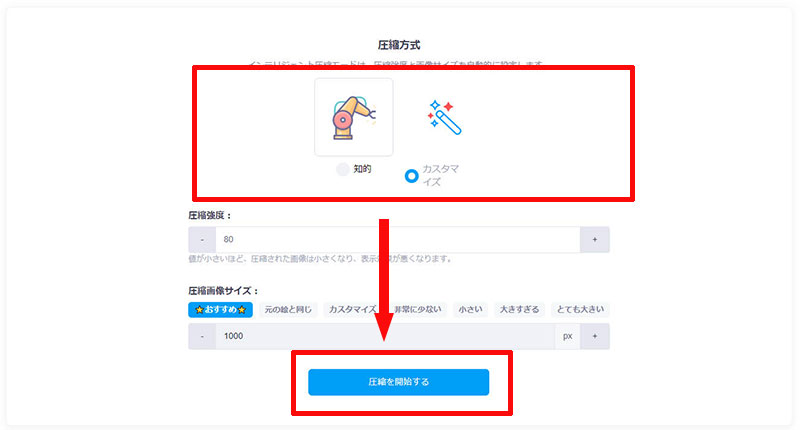
- Step2:「圧縮方式」には「知的」と「カスタマイズ」の2つあります。自分のニーズに応じて一つ選びます。
- Step3:設定が終わったら、「圧縮を開始する」ボタンをクリックします。
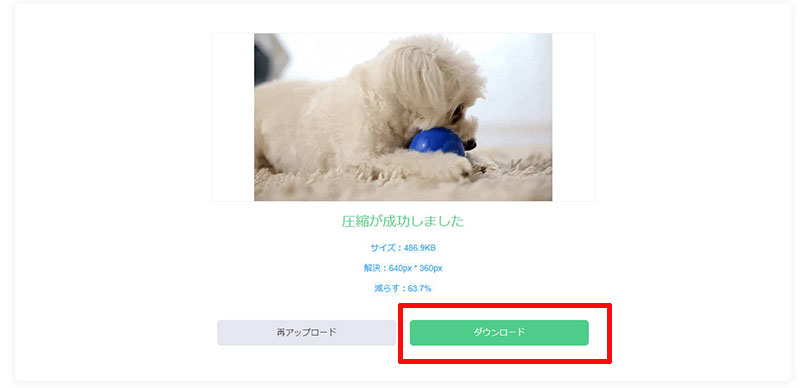
- Step4:「圧縮が成功しました」と表示されたら、「ダウンロード」ボタンをクリックして保存します。

③、GIF圧縮サイト:FreeConvert
- 🔶 種類:オンラインサイト
- 🔶 URL:https://www.freeconvert.com/ja/gif-compressor
- 🔶 対応環境:ブラウザ(Windows / Mac / スマホ)
- 🔶 料金:無料
FreeConvertは画像、動画、文書などファイル変換ツールとして人気のサービスです。
GIF圧縮にも対応しており、デフォルト設定でGIFファイルのサイズが最大60%縮小されます。
最大の特徴は圧縮設定を細かく調整できるのです。例えば
🎯 圧縮レベル
🎯 フレーム削減
🎯 色数低減
🎯 透明度
などを設定できるため、より高い圧縮率を実現できます。そのため、ブログ運営者やクリエイターなどにも人気があります。
- FreeConvertでGIFを軽量化する方法
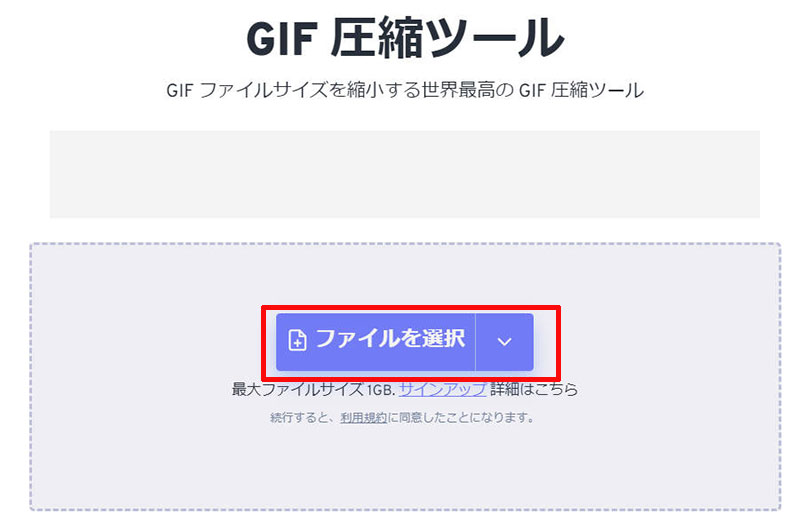
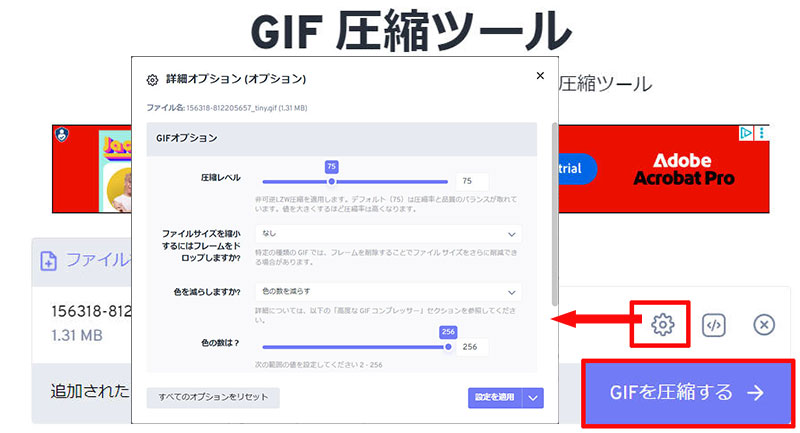
- Step1:ブラウザからFreeConvertサイトへアクセスしてから、「ファイルを選択」をクリックして、圧縮したいGIF画像をアップロードします。
- Step2:「詳細設定」をクリックして、圧縮レベルやフレーム、色数等を設定し、「設定を適用」を押します。
- Step3:「GIFを圧縮する」ボタンをクリックすると、処理が始まります。
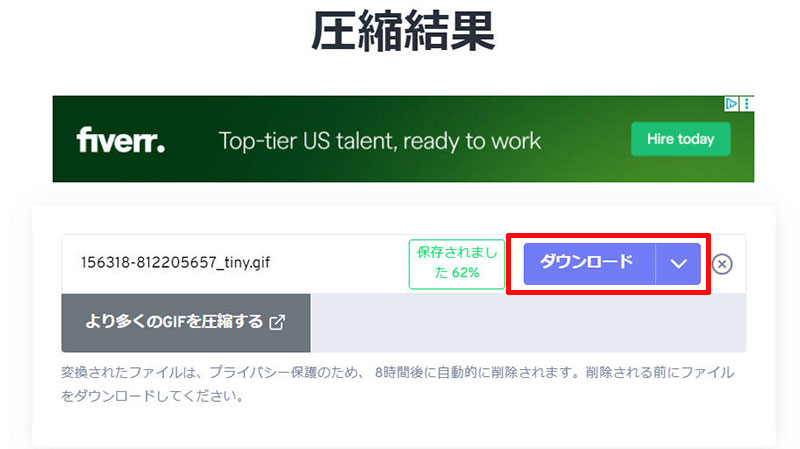
- Step4:「圧縮結果」画面に「ダウンロード」ボタンをクリックして保存します。
④、GIF圧縮サイト:GIF Compressor
- 🔶 種類:オンラインサイト
- 🔶 URL:https://gifcompressor.com/ja/
- 🔶 対応環境:ブラウザ(Windows / Mac / スマホ)
- 🔶 料金:無料
GIF Compressorは超シンプルなGIF圧縮ツールです。登録や個人情報は不要で、誰でも無料で利用できます。
操作が非常にシンプルで、GIFをアップロードして圧縮するだけです。
さらに、圧縮後のサイズをさらに小さくするには、色数を減らすことで実現できます。
最大20個のGIFを一度に圧縮でき、各ファイルは最大50MBまで対応しています。
つまり、複数のGIFをまとめて軽量化したい人にも適しています。
- GIF CompressorでGIFを軽量化する方法
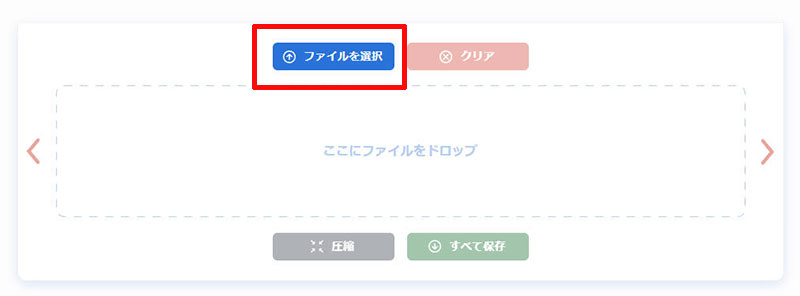
- Step1:ブラウザからGIF Compressorサイトを開き、「ファイルを選択」をクリックして、圧縮したいGIF画像をロードします。
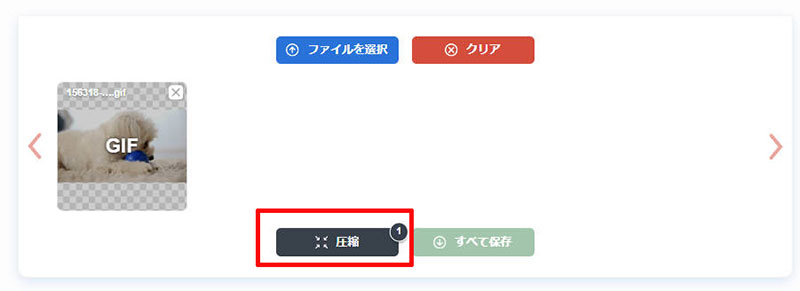
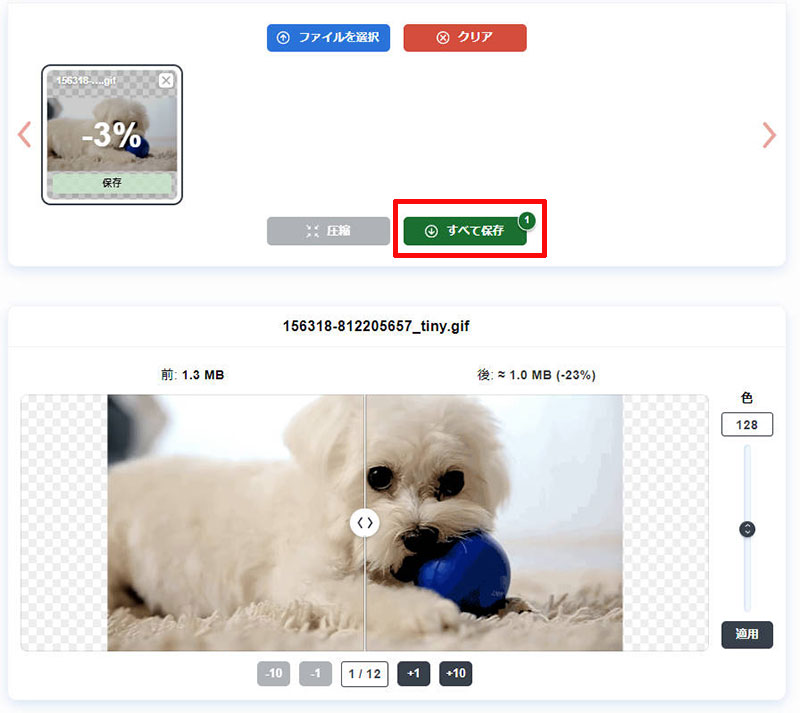
- Step2:「圧縮」ボタンをクリックすると、変換がすぐ開始します。
- Step3:完了後、「すべて保存」ボタンをクリックして保存します。
⑤、GIF圧縮サイト:Babypng
- 🔶 種類:オンラインサイト
- 🔶 URL:https://babypng.com/ja/compress-gif/compress-gif-to-2mb
- 🔶 対応環境:ブラウザ(Windows / Mac / スマホ)
- 🔶 料金:無料
Babypngは画像圧縮ツールとして知られており、GIFの圧縮にも対応しています。
他のサイトと違って、BabypngはGIFをアップロードしてから自動で変換開始します。
また、容量制限に合わせてGIFを圧縮できるのはBabypngの特徴です。例えば
🍉 1MB以内
🍉 2MB以内
🍉 5MB以内
など、指定サイズに圧縮できます。
SNS投稿やメール添付など、容量制限がある場合に便利です。
例えばDiscord、Twitterなどのアップロード制限によって、適切なファイルサイズを設定して、GIFを小さくすることができます。
- BabypngでGIFを軽量化する方法
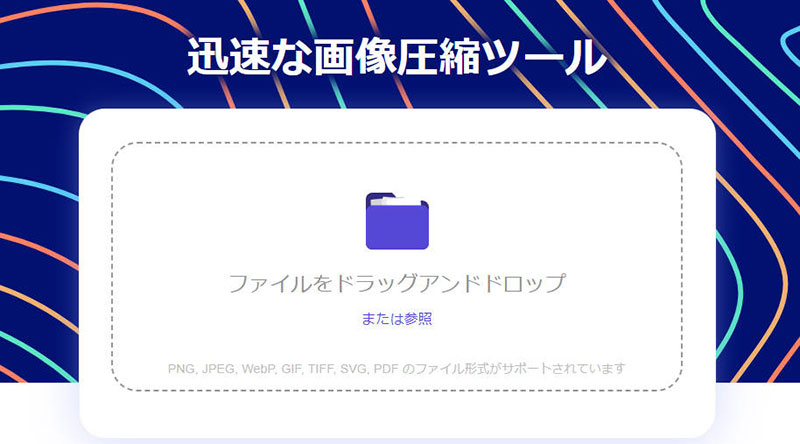
- Step1:ブラウザからBabypngサイトを開き、ドラッグアンドドロップで圧縮したいGIF画像をロードします。
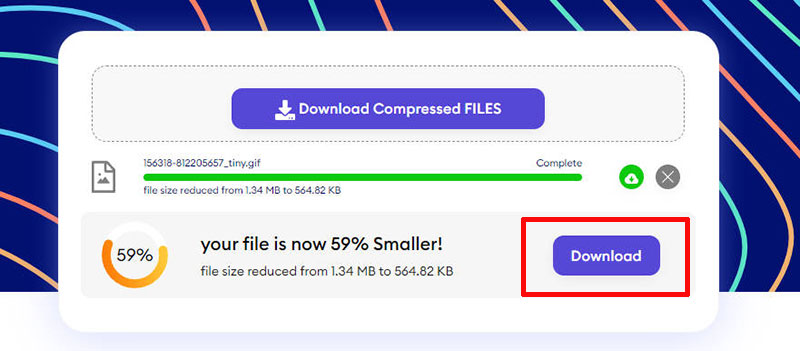
- Step2:変換処理が自動で終わると、「Download」ボタンをクリックすることで保存します

⑥、GIF圧縮サイト:GIFmicro
- 🔶 種類:PCソフト
- 🔶 URL:https://forest.watch.impress.co.jp/library/img/review/11325/html/gifmicro.png.html(窓の社)
- 🔶 対応環境:Windows
- 🔶 料金:無料
GIFmicroはGIFアニメーションのファイルサイズを小さくするフリーソフトです。
実際に使ってみた感じたのは計な機能が少なく、とにかく動作が軽いです。
UIはやや古いものの、GIFサイズの縮小には十分対応できます。数クリックで処理が完了します。圧縮後、画質の変化もほとんど感じません。
さらに、複数GIFファイルのファイルサイズを一括で追加して小さくすることも可能です。
軽量で高画質なGIF圧縮を行えるツールを探している人なら、GIFmicroはいい選択です。
- GIFmicroでGIFを軽量化する方法
- Step1:GIFmicroをパソコンにダウンロードし、インストールします。開き、ドラッグアンドドロップで圧縮したいGIF画像をロードします。
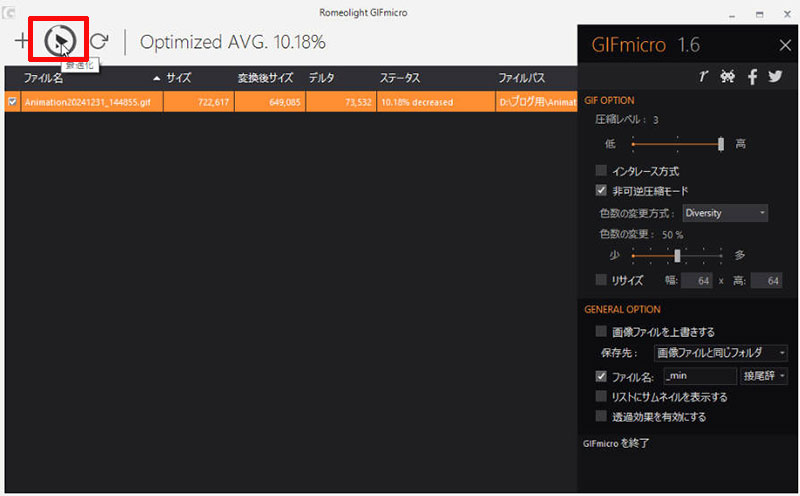
- Step1:ソフトを起動し、ドラッグアンドドロップで圧縮したいGIF画像を読み込みます。
- Step2:左上の最適化ボタンを押して保存フォルダを選択するだけです。

3. GIF圧縮に関するFAQ
GIF圧縮についてよくある質問をまとめました。
- 質問❶. 無料でGIFを圧縮できますか?
- はい、完全に無料で可能です。
- 現在、多くのGIF圧縮サイトでは、無料でGIFの容量を小さくできます。
- 例えば、この記事では紹介したILoveIMG、CompressGIF、FreeConvertなどのツールを使えば、無料でGIFを高速に軽量化できます。
- その中には、無料でも複数のGIFをまとめで圧縮するツールもあります。
- 質問❷. オンラインてGIF を圧縮するのは安全てすか?
- 上述したGIF圧縮サイトは基本的に安全ですが、アップロードしたファイルは一時的にサーバーに保存されることがあります。
- そのため、SNS用のGIFやブログ素材などであれば特に問題ありませんが、機密情報や個人情報を含むGIFはオンラインツールにアップロードしない方が安心です。
- もしセキュリティが気になる場合は、PCソフト(GIFmicro)でGIFを軽量化する方法を選ぶとより安心です。
- 質問❸. 複数のGIFファイルを一括に圧縮て゛きますか?
- GIF圧縮ツールによっては複数のGIFをまとめて圧縮することができます。例えばCompressGIF、CompressGIF、GIFmicroなどは、まとめてアップロードして同時に処理できるため、大量のGIFを扱う場合に便利です。
- 質問❹. GIFの画質を落とさず圧縮できますか?
- GIF圧縮では基本的に多少の画質調整が行われますが、軽めの圧縮であれば見た目の違いはほとんど感じないことが多いです。
- 例えば、5MBのGIFが3MB程度まで軽くなっても、見た目の変化はほぼ感じません。
- ただし、GIF圧縮ツールによって仕上がりの画質には多少の差があります。画質をこだわる人なら、高画質圧縮に対応したツールを選ぶと安心です。

Winxvideo AIは、動画をGIFへ変換するだけでなく、AIが動画の画質を補正してより鮮明なGIFを作れるツールです。SNSやブログに最適なGIF素材を短時間で作成できます。
まとめ
Webサイトの表示速度やSNSのユーザー体験を向上させるためには、GIFを軽量化するケースがあります。
専門のGIF圧縮ツールを使えば、解像度やフレーム数、色数等を自動で最適化し、画質を保ちながらGIFのサイズを縮小できます。
この記事で紹介したツールはすべて無料で試せるので、用途に応じて最適な方法を選んで、SNS投稿用GIF、ブログ素材のGIFを小さくしてみましょう。