【2026年最新】Windows 11/12で画面録画する完全ガイド|標準機能 vs おすすめ高画質AIソフト8選
「Web会議を後で見返したい」「ゲームの神プレイを保存したい」「操作マニュアルを動画で作りたい」
今や画面録画は、ビジネスから趣味まで必須のスキルです。Windows 11、そして登場が期待されるWindows 12環境では、標準機能だけでも驚くほど手軽に録画が可能になりました。
しかし、「標準機能だと画質が荒い」「長時間録画でファイルが重すぎる」「システム音が録れていなかった」といったトラブルも後を絶ちません。
本記事では、ショートカット一発で使えるWindows標準機能の使いこなし術から、AI技術で画質を劣化させずに軽量化できる最新ソフト「Winxvideo AI」を含むおすすめツール8選を徹底比較。あなたの目的に最適な「録画の正解」を最新情報でお届けします。
 <この記事の目次>[非表示表示]
(1)、インストール不要!Windows標準の画面録画機能 3選
(2)、標準機能で満足できない人へ:シーン別おすすめ録画ソフト8選
(3)、失敗しない!Winxvideo AIを使った高画質録画の手順
(4)、「録れてない!」を防ぐトラブルシューティング
(5)、まとめ:まずは無料版で「AI録画」を体験しよう
(1)、インストール不要!Windows標準の画面録画機能 3選
まずは、PCを買ったその日から使える標準機能をマスターしましょう。用途に合わせて3つのツールを使い分けるのがコツです。
1. Xbox Game Bar:手軽さと安定性のバランスNo.1
元々はゲーマー向けですが、「特定のアプリウィンドウだけ」を確実に録画したいビジネスパーソンに最適です。他のウィンドウが映り込まないため、誤って機密情報を見せてしまうリスクをゼロにできます。
- 起動ショートカット:Windows + G
- 即時録画開始/停止:Windows + Alt + R
- 【メリット】
- ☑ システム音とマイク音のバランス調整が簡単。
☑ PCへの負荷が比較的軽い。
注意点:デスクトップ全体やエクスプローラー(フォルダ操作)は録画できません。
2. Snipping Tool:画面の「一部分」だけを最速で録る
「ここの動きだけ見せたい」という時に最強のツール。マウスで囲った範囲だけを直感的に動画化できます。
- 起動ショートカット:Windows + Shift + S (またはスタートメニューから検索)
- 【メリット】
- ☑ 長方形など任意の範囲を指定可能。
☑ スクリーンショット感覚で動画が撮れる。
注意点:音声(システム音・マイク)が録音できないため、無音のマニュアル作成向けです。
3. Clipchamp:録画から「編集」までこれ1つ
Windows 11標準搭載の動画エディターです。録画機能も内蔵されており、自分の顔(Webカメラ)と画面を同時に録画する「ピクチャーインピクチャー」が可能です。
- 【メリット】
- ☑ 録画後すぐにカット編集、字幕追加、BGM挿入が可能。
☑ YouTuberのような「顔出し解説動画」が作れる。
(2)、標準機能で満足できない人へ:シーン別おすすめ録画ソフト8選
「長時間録画したい」「4K画質で残したい」「高度な編集をしたい」 そんなニーズに応える、2026年版おすすめソフトを厳選しました。
機能・目的別 比較表
| ソフト名 | 特徴・強み | おすすめユーザー | 無料版の制限 |
|---|---|---|---|
| Winxvideo AI | AI高画質化・軽量・多機能 | 画質重視・全ユーザー | ロゴ表示 |
| OBS Studio | 完全無料・プロ仕様・配信対応 | 配信者・上級者 | なし(学習難易度高) |
| Bandicam | 老舗の安定感・ゲーム特化 | ゲーマー | 10分制限/ロゴ |
| Screen Recorder 4 | 動画編集ソフトと連携 | クリエイター | 体験版あり |
| ShareX | 完全無料・軽量・GIF作成 | エンジニア | GIFメイン |
| FlashBack Express | 操作説明に特化 | マニュアル作成者 | 機能制限あり |
| FonePaw | 注釈・描画機能が豊富 | 講師・解説者 | 3分制限 |
| Movavi | 直感的なUI・ズーム機能 | 初心者~中級者 | 透かしあり |
★編集部イチオシ:AI搭載で画質が変わる「Winxvideo AI」
もしあなたが「どのソフトが良いかわからない」と迷っているなら、まずは無料でWinxvideo AIを試してみてください。「画質の良さ」と「軽さ」のバランスにおいて、現在頭一つ抜けています。
なぜ「Winxvideo AI」が選ばれるのか?
- 理由①:業界初!「録画」+「AI高画質化」のハイブリッド
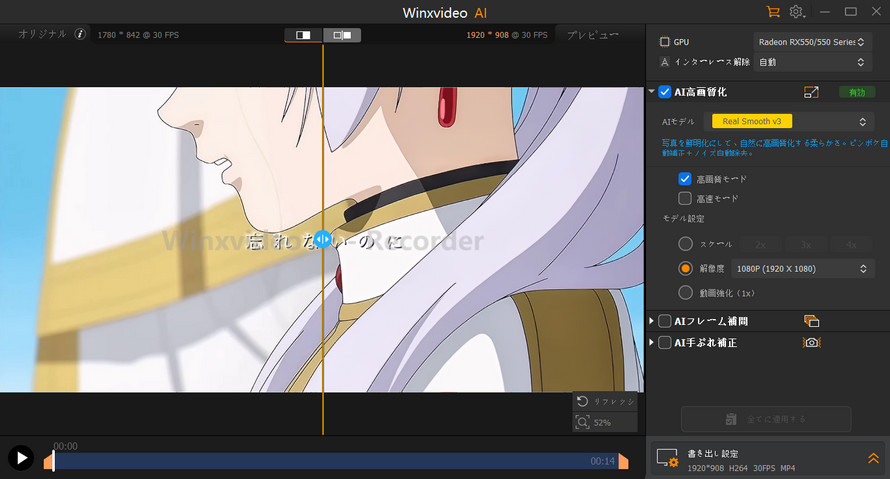
ただ画面を録画するだけではありません。Winxvideo AIは、録画したフルHD動画をAIが解析し、4K等の超高画質へアップスケーリング(高解像度化)する機能を搭載しています。
👍 低スペックPCで軽く録画して、後からハイスペックな画質に変換できるため、PCへの負荷が最小限で済みます。 - 理由②:カクつきゼロ。驚異の「GPUアクセラレーション」
「録画ボタンを押すとPCが重くなる」という経験はありませんか? Winxvideo AIは、NVIDIA/AMD/Intelのハードウェア加速技術をフル活用。CPU使用率を抑えながら、最新のゲームや高負荷なWeb会議もコマ落ちなし(ヌルヌル)で記録します。 - 理由③:日本人に最適化された「迷わない」インターフェース
OBS Studioのようなプロ向けソフトは高機能ですが、設定が英語だったり複雑すぎたりします。Winxvideo AIは完全日本語対応。「全画面」「指定範囲」を選ぶだけのシンプル設計で、PC初心者でも導入当日から使いこなせます。
(3)、失敗しない!Winxvideo AIを使った高画質録画の手順
ここでは、初心者でもプロ並みの動画が作れるWinxvideo AIを例に、具体的な操作手順を解説します。
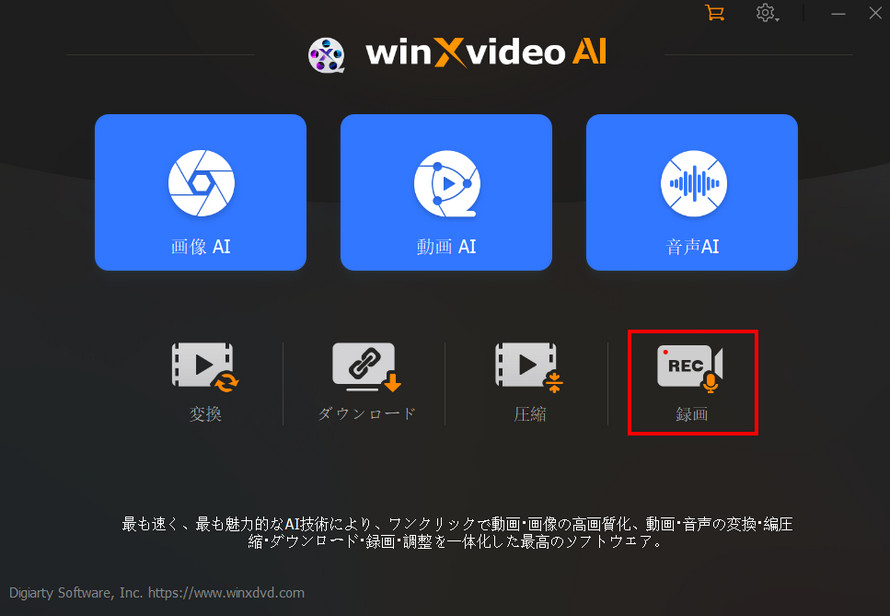
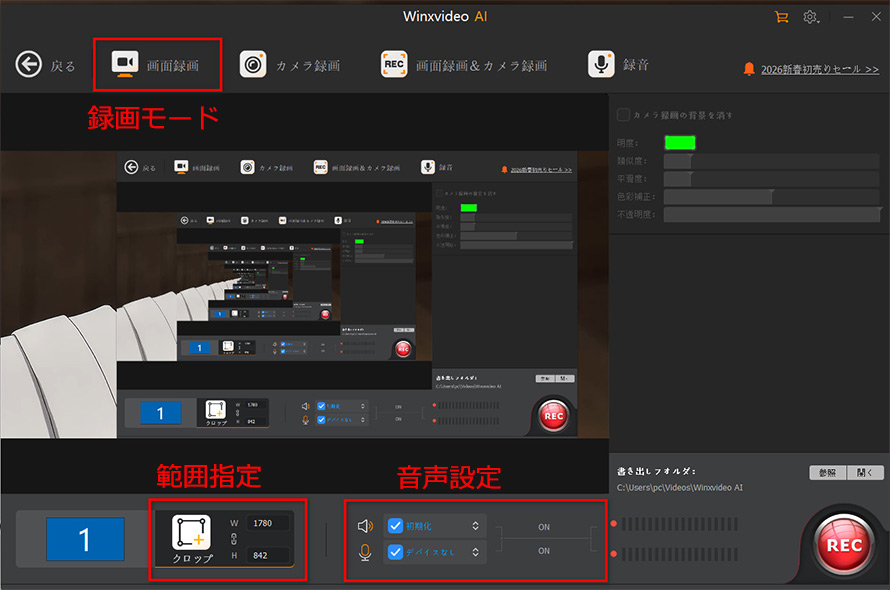
STEP1:ソフトを起動し「録画」モードへ
Winxvideo AIを起動し、メイン画面の「録画」ボタンをクリックします。
STEP2:録画範囲と音声の設定(最重要!)
ここが失敗しないポイントです。上部のバーから「画面録画」モードを選択し、その後、以下の設定を行ってください。
- ● 範囲指定:「フルスクリーン」か「クロップ(範囲指定)」を選択。
- ● システムサウンド(スピーカー):PC内の音を入れるなら必ず「ON」。
- ● マイク音声:実況や解説を入れるなら「ON」。不要なら必ず「OFF」にしましょう(環境音の混入を防ぐため)。
STEP3:録画開始(REC)
「REC」ボタンを押すと5秒のカウントダウン後に録画が始まります。
Tips:録画中にCtrl + Alt + Shift + Tなどのショートカットキーで、リアルタイムに画面に矢印や線を引くことも可能です(描画機能)。
- ❗❗ 無料版のWinxvideo AIでは、画面録画が無制限で利用できますが、録画した動画にはWinxvideo AI Recorderの透かしが入ります。そのため、透かしなしで録画したい場合は、有料版にアップグレードすることを検討するのも良いでしょう。有料版にすることで、Winxvideo AIの他のAI機能も快適に利用できます。


- 最新GPUに対応、将来性も抜群。
- “動画強化/変換/録画”が1本でOK。
- 100% 安心と信頼のブランド。
- 制限なしの本格録画をすぐ開始!


STEP4:保存とAI加工
停止ボタンを押すと自動保存されます。さらに画質を上げたい場合は、ツール内の「動画AI高画質化」機能を使ってみましょう。ノイズが消え、驚くほどクリアな映像に仕上がります。
-
 Winxvideo AI - 「パソコン画面録画 × AI」の最強コンボ
もう標準録画じゃ物足りない! Windows 11/12 向け画面録画ソフトの新定番「Winxvideo AI」なら、何でも簡単録画&編集 → 高画質で保存 → 自分だけのコンテンツ化 できます。さらに、初心者でも直感的に使えるUIで、PC初心者でも迷わず操作できるのが嬉しいポイント。
(4)、「録れてない!」を防ぐトラブルシューティング
知識があっても、本番で失敗してしまっては元も子もありません。録画を開始する前に、以下の4つのポイントを必ずチェックする習慣をつけましょう。
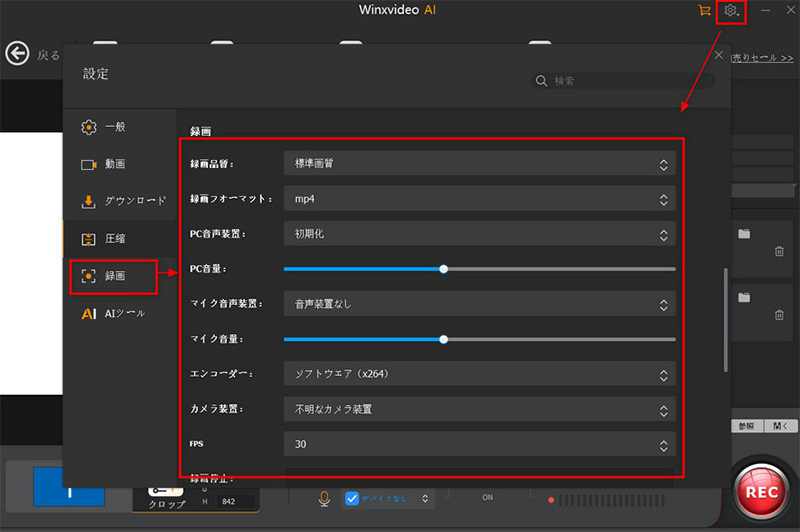
- ①、画面録画ソフトの事前設定
まずは基本設定です。Winxvideo AIなどのソフト側で、「設定」メニューから以下の項目が正しく選択されているか確認します。
📽 録画画質・保存形式:MP4など用途に合っているか。
🔇 音量:ゼロになっていないか。
🔊 音声デバイス:「システム音(PC内部の音)」と「マイク音」が正しいデバイス(ヘッドセット等)に設定されているか。 - ②、「プライバシー設定」の確認
ZoomやTeamsなどのアプリ、および録画ソフト自体がマイクやカメラを使用できるよう、Windows側の許可が必要です。
設定 → プライバシーとセキュリティ → マイク(またはカメラ)を開き、アプリからのアクセスが「オン」になっているか確認してください。 - ③、音声メーターの目視チェック
Xbox Game BarやWinxvideo AIには、音に反応して動く「音声メーター(波形)」があります。実際に喋ったり動画を再生したりして、メーターがピクリと振れているかを目で見て確認しましょう。「録音できているつもり」を防ぐ確実な方法です。 - ④、「10秒テスト」の法則
重要な会議や生配信の前には、必ず「10秒だけテスト録画」を行ってください。そして、必ずファイルを再生して「音ズレがないか」「声が入っているか」を確認します。これが最強のトラブル回避術です。
(5)、まとめ:まずは無料版で「AI録画」を体験しよう
Windows 11/12の画面録画は、標準機能でも十分実用的です。しかし、「もっと綺麗に残したい」「後から画質を良くしたい」「動作を軽くしたい」 そう感じた時が、専用ソフトへの切り替え時です。
特にWinxvideo AIは、最新のAI技術により「撮った後から画質を良くする」という新しい体験を提供しています。まずは無料ダウンロードで、その軽快な動作と画質の違いを体験してみてください。あなたのPCライフが、映像の力でもっと豊かになるはずです。
よくある質問(FAQ)
Q1. 録画した画面が真っ黒になります(ブラックアウト)。
- 著作権保護(HDCP)がかかっているコンテンツ(NetflixやAmazon Primeなど)は仕様上録画できません。ブラウザの「ハードウェアアクセラレーション」をOFFにすると改善する場合もありますが、著作権には十分注意してください。
Q2. Winxvideo AIの無料版で何ができますか?
- 高画質録画の基本機能、AIアップスケーリング(時間制限あり)、動画変換など全てのコア機能を体験できます。まずは無料版で動作の軽さを確認するのがおすすめです。
Q3. Windows 12が出ても使えますか?
- Winxvideo AIは常に最新OSへの対応アップデートを行っています。Windows 11はもちろん、将来的なWindows 12環境でも安心して利用できる設計です。