インスタ画面録画はバレる?2026年最新通知ルールとDM/ストーリーをバレずに安全に保存する方法
インスタグラムを見ているとき、「このストーリー、あとで見返したい」「このDMのやり取りは残しておきたい」と思う瞬間はありませんか?しかし、スクショや画面録画ボタンを押す前に頭をよぎるのが「相手に通知がいって、バレてしまうのではないか?」という不安です。
結論から言うと、現在、通常の投稿やストーリーの録画では通知はいきません。しかし、特定のDM機能を使った場合のみ、相手に「即座に」通知が届く仕様になっています。
この記事では、最新の通知ルールを機能別に整理し、人間関係を壊さずにスマートにコンテンツを保存する方法(スマホ機能&高画質PCツール)を解説します。
 <この記事の目次>[非表示表示]
(1)、【今年最新】インスタ画面録画の通知ルール早見表
(2)、絶対に注意!相手に「バレる」3つの危険なケース
(3)、インスタ画面録画を安全に行う3つの実践的方法
(4)、まとめ:賢いインスタユーザーになるために
(1)、【今年最新】インスタ画面録画の通知ルール早見表
まず大前提として、現在のInstagramでは、一般的なストーリーや投稿を画面録画しても、相手に通知されることはありません。多くのユーザーが不安に思っているこのポイントは、まず安心して良い部分です。
ただし、例外が存在することも事実です。Instagramが特にプライバシー保護を強化している特定の機能では、録画やスクリーンショットを検知し、送信者に通知します。
以下の表に、現在のInstagramにおける画面録画・スクリーンショットの通知ルールをまとめました:
| コンテンツの種類 | 画面録画の通知 | スクリーンショットの通知 | 備考 |
|---|---|---|---|
| 通常のストーリー | 通知なし | 通知なし | 24時間限定公開の基本的なストーリー |
| 通常の投稿・リール | 通知なし | 通知なし | フィードに表示される通常の投稿 |
| プロフィール・ハイライト | 通知なし | 通知なし | プロフィール画面に保存されているコンテンツ |
| DMの消える写真・動画 | 通知あり | 通知あり | 1回または2回のみ閲覧可能なメディア |
| DMの消えるメッセージモード | 通知あり | 通知あり | メッセージが自動的に消えるモード |
| 個別送信されたストーリー | 通知あり (場合による) |
通知あり | 特定の相手にのみDMで送られたストーリー |
(2)、絶対に注意!相手に「バレる」3つの危険なケース
以下の3つのケースでは、スクショや録画をした瞬間に相手の画面に「○○さんがスクリーンショットを撮影しました」等の通知が表示されます。これは言い逃れができないため、細心の注意が必要です。
- ① DMの「消える写真・動画」:
DMのカメラアイコンで撮影し、「1回表示」や「リプレイを許可」に設定して送られてきた写真・動画です。これらは「その場限りの共有」を目的としているため、Instagram側が強くプライバシーを保護しています。
💡 通知のタイミング:撮影・録画した瞬間 - ② DMの「消えるメッセージモード」中の会話:
チャット画面を上にスワイプすると切り替わる、黒い背景の「消えるメッセージモード」。ここでの会話内容は、モードを終了すると消滅します。この機密性の高いモード中に保存行為を行うと、確実に通知されます。 - ③ 個別にDM送信されたストーリー:
通常のストーリーではなく、DM経由であなた宛てに直接送られてきたストーリーも、保存すると通知される場合があります。プライベートな共有とみなされるためです。
(3)、インスタグラムの画面録画を安全・高画質に行う方法と注意点
「操作ミスで相手に気付かれるのが心配」「高画質で保存したい」といった方のために、リスクと目的に応じた方法を紹介します。
まず最も重要な前提として、他者のコンテンツを無断で録画・複製することは、Instagramの利用規約違反であり、著作権法や肖像権侵害にあたる可能性があります。
以下の方法は、あくまで自分が投稿したコンテンツや、明確な許可を得たコンテンツを記録・保存する合法的な目的に限定してご活用ください。
方法1:公式の保存・アーカイブ機能を活用する(最も安全)
1. 他者の投稿を保存する(「保存済み」機能)
投稿の右下にあるブックマークアイコンをタップすると、その投稿を非公開の「保存済み」リストに追加できます。「コレクション」機能で整理も可能です。この方法は相手に通知されず、権利問題も生じません。
- ビジネスアカウントをお持ちの方へ:
- お客様のストーリーなどを保存し、自社の宣伝に使用したい場合は、保存後にDMで使用許可を明確に得ることを強くおすすめします。例えば、「素敵な投稿をありがとうございます。当社のSNSでご紹介させていただいてもよろしいでしょうか?」と確認しましょう。これにより、UGC(ユーザー生成コンテンツ)を活用する際の法的・信頼リスクを軽減できます。
2. 自分のストーリーを保存する(アーカイブ機能)
自分が投稿したストーリーは、投稿画面のメニューから「保存」を選ぶか、設定で「ストーリーズをアーカイブに保存」をオンにすることで、自動的に非公開のアーカイブに保存されます。保存し忘れを防ぎ、プライバシーも守られます。
方法2:デバイスの標準機能(スクリーン録画)を利用する
スマートフォンに標準搭載されているスクリーン録画機能を使う方法です。
外部アプリをインストールする必要がなく、比較的手軽ですが、以下の点に注意が必要です。
- ● 通知音に注意:録画開始時に「ピコン」などの音が鳴る場合があります。必ずマナーモードや消音設定にしてから開始しましょう。
- ● 操作ミスに注意:録画中に画面を誤タップして「いいね」などが送信されないよう気をつけましょう。
- ● 音声設定の確認:録画前に、システム音声(スマホから出る音)とマイク音声(周囲の環境音や自分の声)のどちらを録音するか設定を確認しましょう。
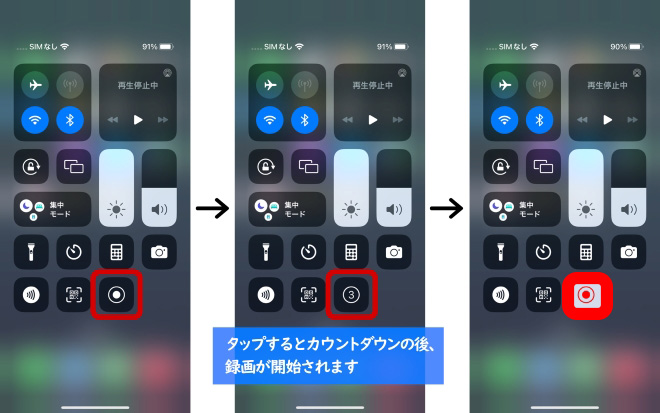
【iOSの場合】:インスタ画面録画をバレずに録画する手順
STEP1:「設定」→「コントロールセンター」で「画面収録」を追加。
STEP2:コントロールセンターを開き、録画ボタン(●印)を長押しして、マイクのオン・オフを設定後、録画開始。
STEP3:画面上部の赤いステータスバーをタップするか、コントロールセンターのボタンで停止します。
【Androidの場合】:インスタ画面録画をバレずに録画する手順
STEP1:画面の上端から2回スワイプしてクイック設定パネルを開きます。
STEP2:「画面録画」アイコンを探してタップしてください。機種により、音声設定のオプションが表示される場合があります。
STEP3:録画停止は、通常、フローティングボタンまたは通知パネルのオプションから行います。
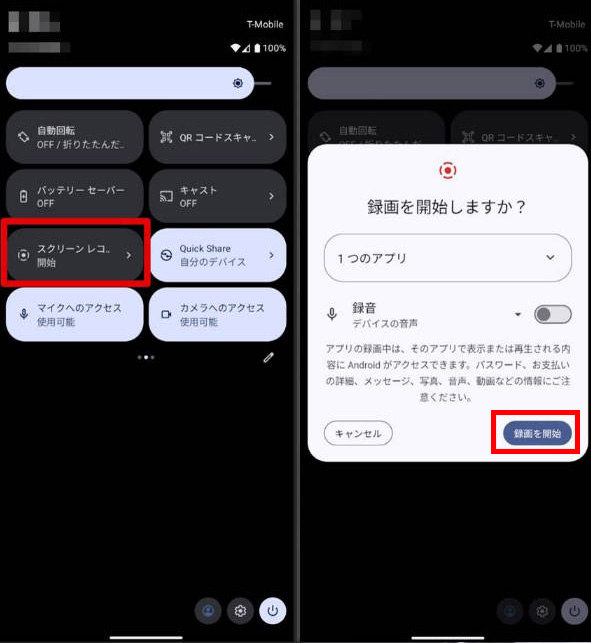
※ 操作手順はメーカーやOSバージョンにより異なります。
方法3:外部ツール(PCソフト)を活用する
長時間のライブ配信を高画質で保存したい、スマホの容量を圧迫したくない、確実に操作ミスを避けたいといった場合には、PCを使用する方法が有効です。特に、Winxvideo AIというソフトウェアを使用すると、インスタグラムのコンテンツを劣化なしで安全に保存できます。
なぜ「Winxvideo AI」が選ばれるのか?
- ☑ 完全なプライバシー保護:ブラウザ経由で録画するため、アプリ側の誤操作(ダブルタップでいいね等)による通知リスクが物理的にありません。
☑ 4K/高画質対応:スマホの画面録画よりも圧倒的に高画質で、推しのライブ配信などを保存できます。
☑ 長時間録画も安定:スマホのように「熱を持って止まる」「通知が来て邪魔される」ことがありません。
☑ 透かしなし・編集機能付き:必要な部分だけを切り抜いて保存可能です(※有料版推奨)。


- 最新GPUに対応、将来性も抜群。
- “動画強化/変換/録画”が1本でOK。
- 100% 安心と信頼のブランド。
- インスタを高画質保存・視聴


Winxvideo AIを使って、インスタ画面録画をバレずに録画する手順
PC(Windows/Mac)を使って、安全かつ高画質にインスタを保存する手順を解説します。
STEP1:準備
公式サイトからWinxvideo AIをダウンロード・インストールし、起動します。
ブラウザでInstagramを開き、録画したいコンテンツを表示します。次に、Winxvideo AIのメイン画面で「録画」を選択します。
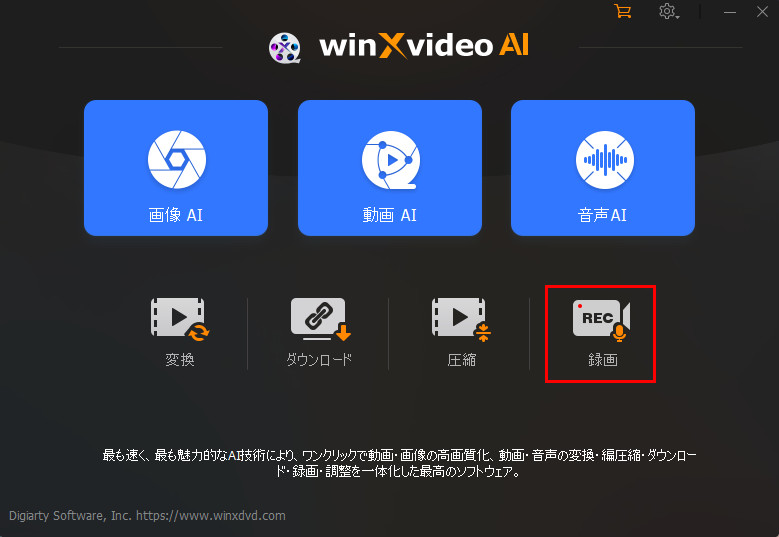
STEP2:録画範囲と音声の設定(重要!)
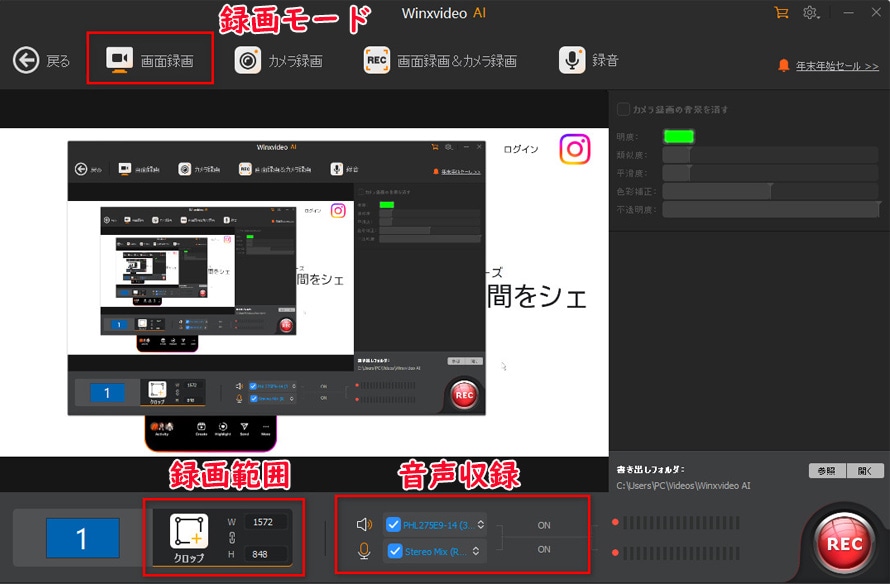
Winxvideo AIで録画モードを選択し(例:画面録画)、その後ブラウザでInstagramを開いて、録画したい投稿やライブ配信の画面を表示します。
- ● 範囲指定:
「クロップ」を選択し、インスタの投稿画面だけに枠を合わせます(余計なデスクトップ画面をカット)。 - ● 音声設定:
システムサウンド(スピーカー):「ON」にします(動画の音を拾うため)。
マイク音声:必ず「OFF」にします。これを忘れると、あなたの部屋の音や独り言が入ってしまいます!
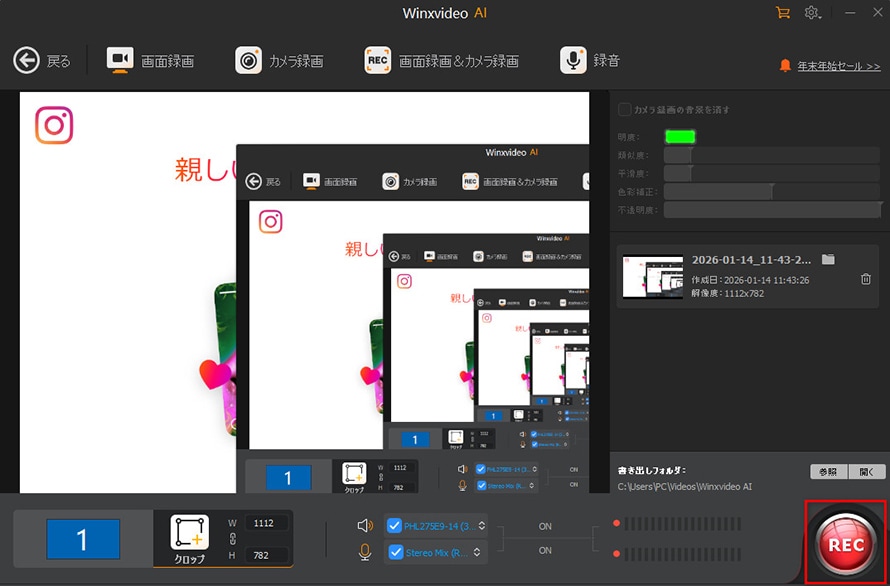
STEP3:録画開始
「REC」ボタンを押して録画を開始します。PC上での録画なので、相手に通知がいく技術的な仕組みは一切ありません。
STEP4:編集と保存
録画を停止すると自動的に保存されます。Winxvideo AI内の編集機能を使えば、不要な冒頭部分などをカットしたり、GIFに変換してSNSでシェア(※著作権に注意)したりすることも可能です。
(補足)別デバイスでの撮影
別のスマートフォンやカメラで画面を直接撮影する方法は、技術的にInstagramシステムの検知をほぼ回避できます。しかし、画質や音声の質が低下しやすいという欠点があります。
高画質化が必要な場合は、Winxvideo AIのAI高画質化機能も役に立ちます。
(4)、まとめ:正しい知識とツールで安全なインスタライフを
最も安全なのは公式の保存機能です。やむを得ず録画が必要な場合は、デバイスの標準機能をまず試し、より高度なニーズには慎重に選んだ外部ツールを利用しましょう。
いずれの場合も、他者のコンテンツを扱う際には、常に著作権と相手のプライバシーを最優先で考え、適切な許可を得るか、私的利用の範囲に留めるよう心がけてください。
現在のInstagramの通知ルール(参考):
- ✅ 通常のストーリー・投稿:通知なし(保存OK)
- ✅ DMの消える写真・動画:通知あり(保存NG)
「絶対にバレたくない」「高画質で残したい」という場合は、スマホの誤操作リスクがないPCでの録画(Winxvideo AIなどの活用)が最も安全で確実な選択肢です。ルールとマナーを守って、快適なSNSライフを楽しんでください。
-
 Winxvideo AI - 「インスタ画面録画 × AI」の最強コンボ
インスタの投稿やストーリーはアプリ内保存だけでは不十分なことも多いですよね。でも Winxvideo AIなら、何でも簡単録画&編集 → 高画質で保存 → 自分だけのコンテンツ化 できます。さらに、初心者でも直感的に使えるUIで、PC初心者でも迷わず操作できるのが嬉しいポイント。