【Windows】PC画面録画を無料・簡単にする方法!初心者向けおすすめソフトと手順も!
今、PC画面を録画する機会は増えています。例えば、操作手順のマニュアル作成、Webセミナーの記録、ゲームプレイの共有など、その用途は多岐にわたります。
「Windows PCの画面を録画したいけれど、どのソフトを使えばいいのか分からない」「複雑なソフトは使いたくない」とお悩みではないでしょうか?
本記事では、特別なソフトをインストールしなくてもすぐに使えるWindows標準機能から、高画質や長時間の録画に対応できる高機能なフリーソフトまで、Windows PCの画面を録画する方法を徹底的に解説します。
目的にぴったりの録画方法が見つかり、PC画面の録画をはじめましょう。
-
 Winxvideo AI - 高画質で録画、AI高画質化で美しく!
PC画面やWeb会議、オンライン動画を高画質で簡単に録画し、録画後はそのまま編集・変換・圧縮・高画質化・書き出しまでスムーズに行えます。
期間限定セール開催中!
原価:10,880円特別価格:7,680円(永久版1台|税込み)
 <この記事の目次>[非表示表示]
1. Windows PC画面録画の【標準アプリ】を使う方法2選
2. Windows PC画面録画の【高機能フリーソフト】を使う方法2選
3. Windows PC画面を録画する時によくあるトラブルと対処法
まとめ
1. Windows PC画面録画の【標準アプリ】を使う方法2選
「とにかく今すぐ、手間をかけずに録画したい」という方のために、Windows PCに標準搭載されているアプリを使う方法からご紹介します。
これらはすべて無料で利用でき、新たにソフトをインストールする手間が一切ありません。
1-1. Xbox Game Bar:一番簡単!特定のウィンドウを録画する時に最適(Windows 10/11)
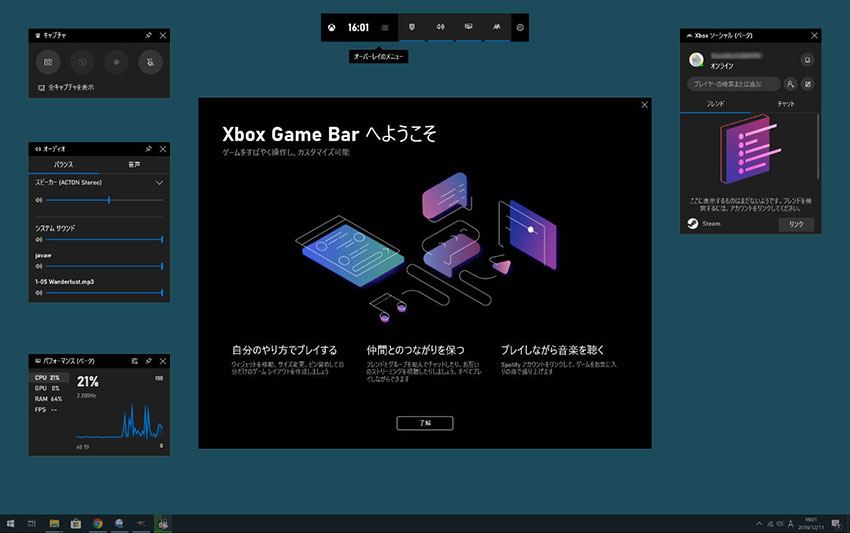
Xbox Game Barは、元々ゲームのプレイ画面を録画するために開発されたアプリケーションですが、現在開いている特定のアクティブなアプリケーションのウィンドウであれば、ゲーム以外でも手軽に録画できます。
- メリット
- ✔ ソフトのインストールが不要
- ✔ 非常にシンプルな操作で完了する
- デメリット
- ✘ デスクトップ全体やエクスプローラーなど、一部の画面は録画できない
- ✘ 録画中の設定変更・画面の切り替えはできない
- Windows PCの画面を録画する手順>>
- 1. 録画を開始したいウィンドウを開きます。
- 2. キーボードで「Windows」キー + 「G」を同時に押す、または「スタート」>「すべて」>「Game Bar」を選択することでXbox Game Barを起動します。
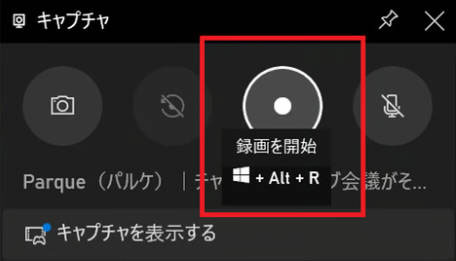
- 3. 「キャプチャ」ウィジェットにある「録画を開始」ボタンをクリックすると、先ほど起動したウィンドウが録画対象として録画が開始されます。
- 補足: マイクの音声も記録したい場合は録画を開始する前に、「キャプチャ」ウィジェットにある「マイク」アイコンをオンにします。
- 4. 録画が終了したら、「録画を停止」ボタンをクリックします。
1-2. Snipping Tool:デスクトップ全体を録画する時に最適 (Windows 11)
Windows 11には、スクリーンショットアプリとして知られるSnipping Toolに、新たに画面録画機能が追加されました。Game Barと違い、デスクトップ全体やウィンドウ外の操作も含めて、録画範囲を自由に選択できる点が大きな特徴です。
- メリット
- ✔ 録画範囲を自由に選択できる
- ✔ シンプルな操作でデスクトップ操作を記録できる
- デメリット
- ✘ Windows 11限定のアプリである
- ✘ 録画中に一時停止ができない
- Windows PCの画面を録画する手順>>
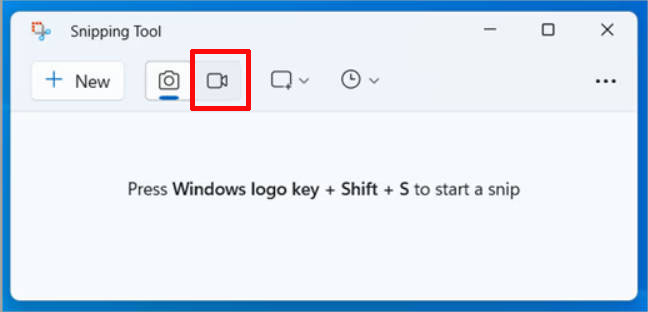
- 1. キーボードで「Windows」キー +「Shift」+「S」を同時に押す、またはタスクバーの検索窓に「Snipping Tool」と入力し、アプリを起動します。
- 2. ウィンドウ上部の「録画」マークをクリックします。
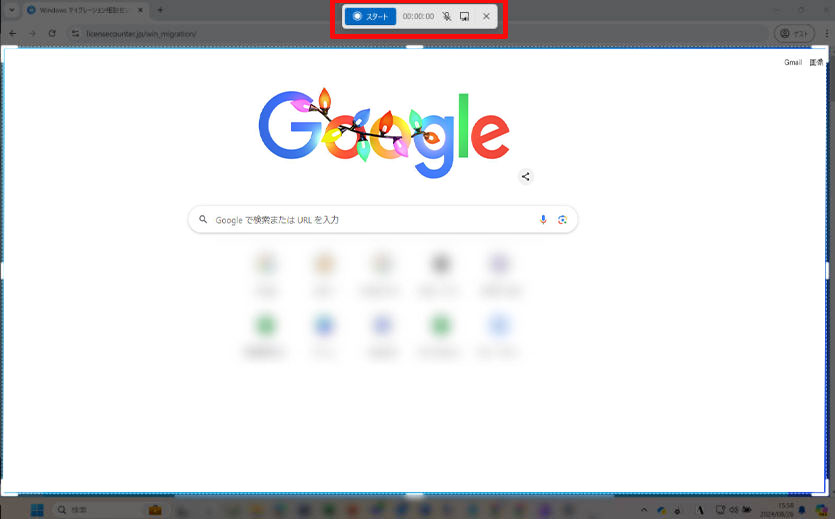
- 3. 録画領域をマウスで指定します。
- 4. 「キャプチャ」ウィジェットにある「マイク」「システムオーディオ」の設定をしましょう。
- 5. 「スタート」ボタンをクリックして録画を開始します。
2. Windows PC画面録画の【高機能フリーソフト】を使う方法2選
標準アプリでは「高画質で録画したい」「長時間録画したい」「Webカメラの映像も同時に記録したい」といった要望には応えきれない場合があります。
ここでは、プロも利用する高機能でありながら、無料で使える信頼性の高いソフトを厳選してご紹介します。
2-1. Winxvideo AI:AI搭載の高性能で使いやすいPC画面録画ソフト
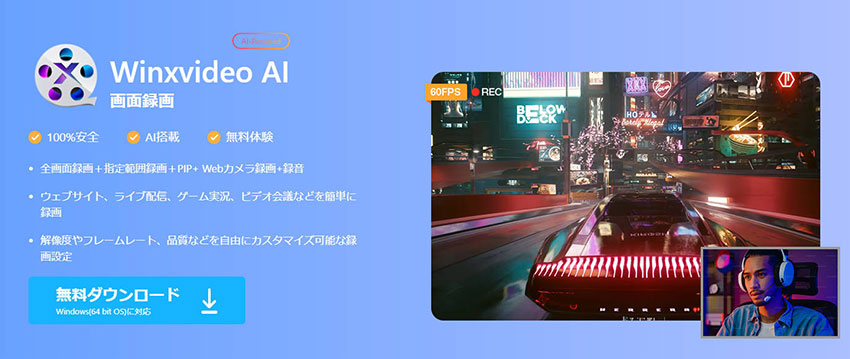
Winxvideo AIは高品質な録画(4K/60fpsなど)に対応しながら、動画の編集、形式変換、サイズ圧縮、さらにAIによる画質補正機能も備えている総合的な動画処理ソフトです。OBS Studioほど複雑でなく、初心者でも直感的に操作できるインターフェースを持っています。
- メリット
- ✔ 直感的な操作で初心者でも録画しやすい
- ✔ 録画範囲(フル画面・指定領域)・音声を自由に設定可能
- ✔ 4K/60fpsなどの高品質録画に対応
- ✔ 録画後の編集・形式変換・AI高画質化・ノイズ除去機能が充実
- デメリット
- ✘ 無料版では機能に制限がある
期間限定セール開催中!原価:23,000円 特別価格:7,880円(永久版3台|税込み)
- Windows PCの画面を録画する手順>>
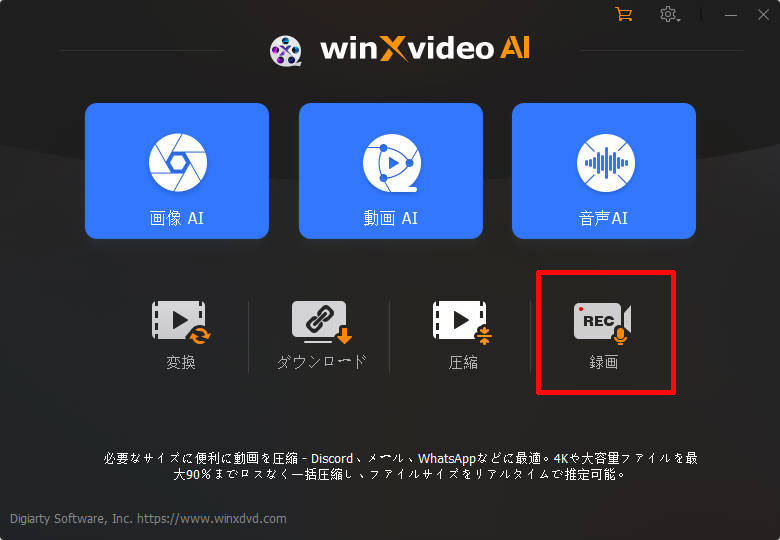
- 1. ソフトを起動し、メイン画面の「画面録画」機能を選択します。
- 2. 録画モード「画面録画」を選択し、録画範囲、音声ソース(マイク、システムサウンド)を設定します。
- 3. 「REC」ボタンをクリックして録画を開始します。終了後、動画ファイルが自動的に保存されます。


2-2. OBS Studio:高画質・長時間録画をしたい上級者向け
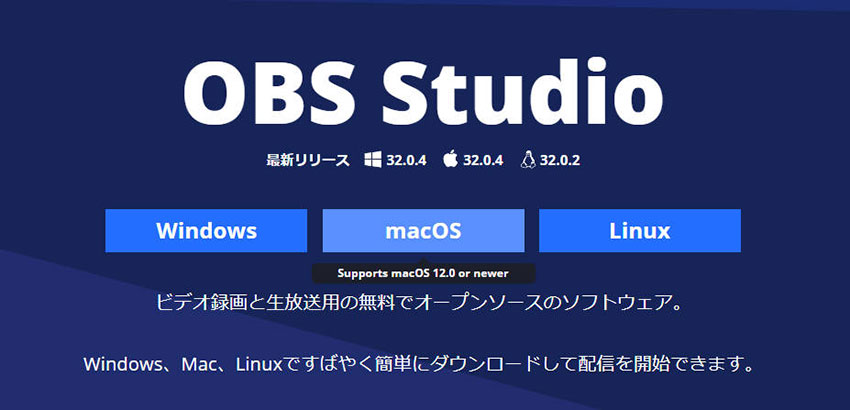
OBS(Open Broadcaster Software)Studioは、YouTubeなどのライブ配信にも使われる、世界的に有名なオープンソース(無料)の高性能録画・配信ソフトです。
非常に多機能で、詳細な設定(ビットレート、解像度、エンコーダーなど)が可能です。本格的なゲーム録画やプロレベルの解説動画作成にも対応できます。
- メリット
- ✔ 完全無料で機能制限なし
- ✔ 高画質・長時間の安定した録画が可能
- ✔ 詳細な設定(ビットレート、エンコーダーなど)が可能
- デメリット
- ✘ 初めて使う方には設定がやや複雑に感じられる
- ✘ PCのスペック(CPU/GPU)がある程度求められる
- Windows PCの画面を録画する手順>>
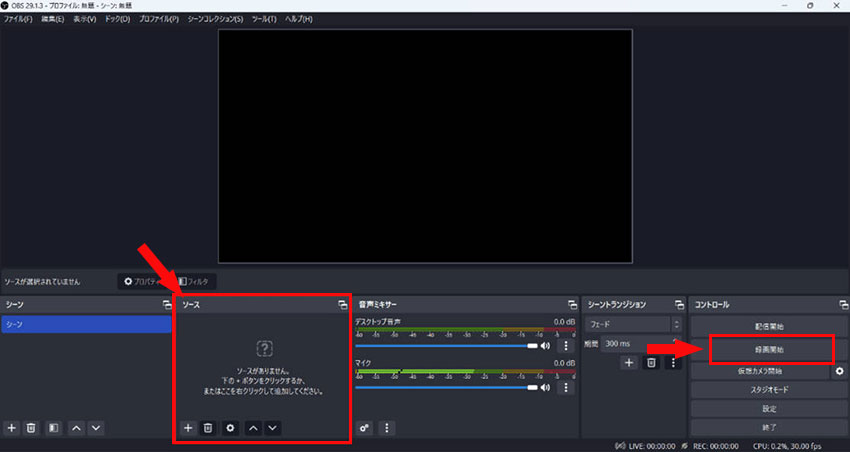
- 1. ソフトを起動し、ウィザードに従って基本的な設定(配信か録画かなど)を行います。
- 2. 画面下の「ソース」欄で「画面キャプチャ」などを追加し、録画対象を選択します。
- 3. 「設定」で、出力(録画)フォーマットや画質を詳細に調整します。
- 4. メイン画面右下の「録画開始」をクリックして録画を開始します。
3. Windows PC画面を録画する時によくあるトラブルと対処法
- 1録画した動画に音(PC内部音やマイク音)が入っていません。
- 対処法:
- ▶ Windowsのサウンド設定を見直す:「Windows」キー+「I」で設定を開き、「システム」 → 「サウンド」で入力と出力デバイスが正しく選択されているか確認します。
- ▶ 録画ソフト内の設定を見直す:PC録画ソフト(Game BarやOBSなど)のオーディオ設定で、録音したいデバイス(スピーカー、マイク)が有効になっているかを確認します。
- 2録画を始めるとPCが重くなったり、カクカクしたりします。
- 対処法:
- ▶ 不要なアプリを全て閉じる:バックグラウンドで不要なアプリが動いていないか確認し、停止します。
- ▶ 録画設定の見直し:録画時の解像度を下げる(例:4Kから1080pへ)、フレームレートを下げる(例:60fpsから30fpsへ)ことで負荷を軽減できます。
まとめ
Windows PCの画面録画は、標準機能と外部ソフトを使い分けることで、あなたのあらゆるニーズに対応できます。
最後に、最適なWindows画面録画方法の選び方を簡単に紹介したので、参考にしてください。
- ✅ 簡単な操作で済ませたい → Xbox Game Bar / Snipping Tool
- ✅ 高画質・複雑な編集がしたい → OBS Studio
- ✅ 高機能だが操作の簡単さも重視したい → Winxvideo AI