パソコンの画面録画を音声付きで行う方法!おすすめの録画ツールと音声が入らない時の対処法も紹介!

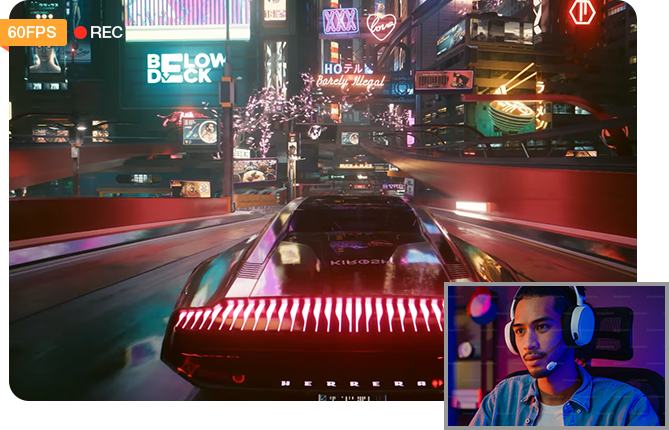
「PCゲームのプレイ画面を音声付きで残したい」
「簡単にアプリの使い方を音声解説付きで録画する方法はあるの」
このように、パソコンの画面録画で音声も入れたい方は多いでしょう。
本記事では、音声付きでPC画面を録画する方法や、おすすめの録画ツールについて詳しく解説します。内部音声だけでなく、外部音声を記録する方法も含めています。また、パソコンの画面録画で音声が入らない場合の対処法も紹介するので併せて参考にしてみて下さい。
パソコンの画面録画を音声付きで行う前に準備すること
パソコンの画面録画を音声付きで行う前に、いくつか確認すべきポイントがあります。
1.録画環境の確認
まず、パソコンのストレージ容量をチェックしましょう。高画質かつ高音質で録画するとファイルサイズは大きくなるため、十分な空き容量を確保しておくことが重要です。
また、ノートパソコンで録画する場合は、ACアダプターを接続しておくことをおすすめします。画面録画はCPUやGPUに負荷がかかるため、バッテリーの消耗が早まる傾向にあります。
2.音声ソースの準備
音声付きでPC画面を録画する際、収録できる音声には主に3種類あります。
- システム音声:動画やゲームの音、通知音などパソコン内部で再生される音
- マイク音声:自分の声や周囲の音など、外部から入力される音
- システム音声+マイク音声:解説付き動画や実況動画でよく使われる組み合わせ
録画の目的に応じて、どの音声を収録するか、または両方を組み合わせるかを事前に決めておくことが、失敗なくパソコンの画面録画を音声付きで行うポイントです。
3.録画ツールの準備
音声付きでPC画面を録画するには、パソコンの画面録画で音声を入れるツールが必要です。
使用するツールによって、内部音声やマイク音声の収録方法が異なるため、目的に合ったソフトを選びましょう。
- 録画ツールの選ぶポイント:
- ✅ システム音声やマイク音声を同時に録音できるか確認
- ✅ フルHDや4Kなど、目的に応じた画質で録画できるかをチェック
- ✅ 全画面だけでなく、特定のウィンドウや領域だけを録画できるかを確認
- ✅ 初心者でも迷わず操作できるか、設定が複雑すぎないかも大切
音声付きでPC画面を録画できるおすすめのツール
録画ツールの選ぶポイントを理解したところで、ここからは、初心者でも安心して使える、パソコンの画面録画を音声付きで行えるおすすめツールを5つご紹介していきます。
それぞれの機能や特徴が異なるため、用途やスキルレベルに合わせて最適なものをお選びください。
Winxvideo AI|初心者でも安定して音声付き録画ができる

| おすすめ度 | ★★★★★ |
|---|---|
| タイプ | インストール型 |
| OS | Windows:7以降 Mac:10.15以降 |
| 料金 | 無料版あり 年間プラン:4,980円(PC 3台) 永久ライセンス:7,680円(PC 1台/買い切り) |
| 内部音声の収録 | |
| 外部音声の収録 | |
| ディスク画面全体の録画 | |
| 録画範囲の指定 | |
| 録画画質 | 最大4K/60fps対応 |
| 日本語対応 |
Winxvideo AIは、画面録画や動画変換・編集、AI高画質化まで対応した多機能ソフトです。中でも、ボタン一つでパソコンの画面を音声付きでそのまま録画できるシンプルな操作性が大きな魅力となっています。
パソコンのシステム音声に加えて、マイクからの外部音声も同時に高音質で記録できます。長時間の画面録画でも音ズレが起きにくいのも高く評価されています。
デスクトップ画面全体の録画はもちろん、マルチディスプレイ環境でも録画したいディスプレイを指定でき、必要な範囲だけを音声付きでPC画面録画することが可能です。さらに、録画中にテキストや注釈、矢印の追加も行えるため、動画解説やナレーション付きのチュートリアルの作成にも適しています。
さらに、AI技術を活用して音声のノイズ除去や録画映像の高画質化機能も備えており、専門知識がなくても手軽にプロ並みの品質を実現できます。
- こんな人におすすめ:
- ✅ 簡単に音声付きでPC画面を録画したい人
- ✅ 内部音声とマイク音声の両方を同時に録音したい人
- ✅ 複数ディスプレイ環境で特定のディスプレイだけ録画したい人
- ✅ 録画だけでなく動画編集や高画質化も行いたい人
- ✅ できるだけ高解像度・高フレームで録画したい人
Winxvideo AIを使ってパソコンの画面録画を音声付きで行う手順は、以下の通りです。
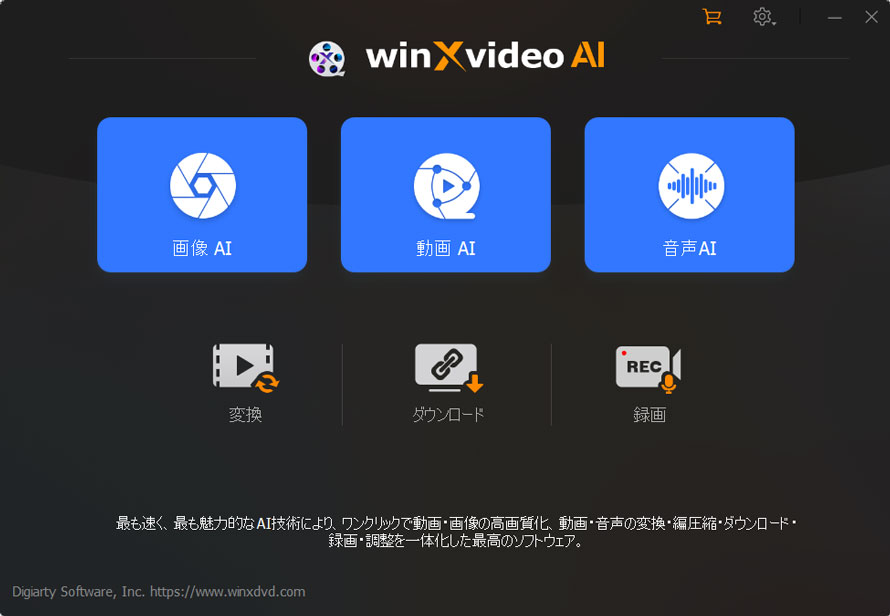
- 1Winxvideo AIを起動し、メイン画面の「録画」をクリックします。
- 2録画モードの選択画面が表示されるので、「画面録画」を選ぶと、PC画面全体の録画が可能になります。
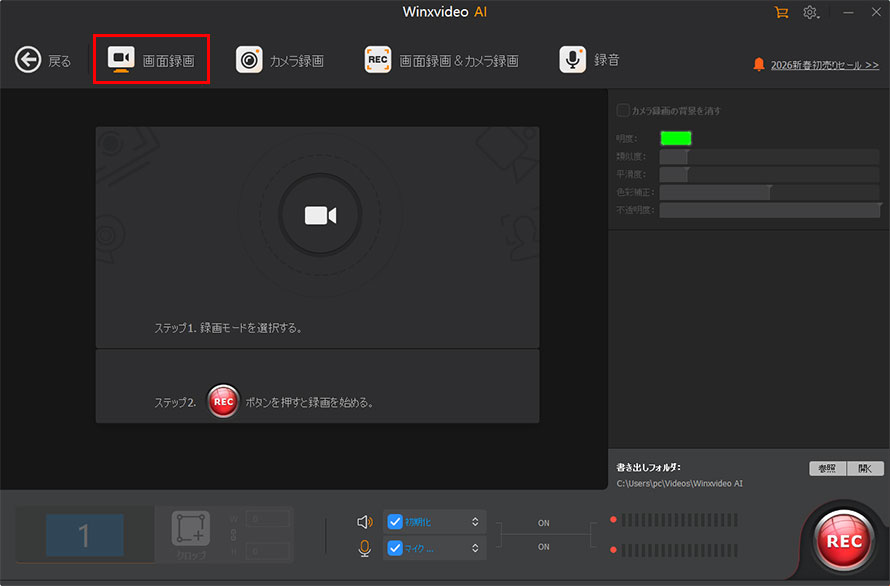
- 3「クロップ」ボタンをクリックすると、録画範囲をマウスで自由にドラッグして指定できます。画面の一部でも特定のウィンドウを指定して録画できます。
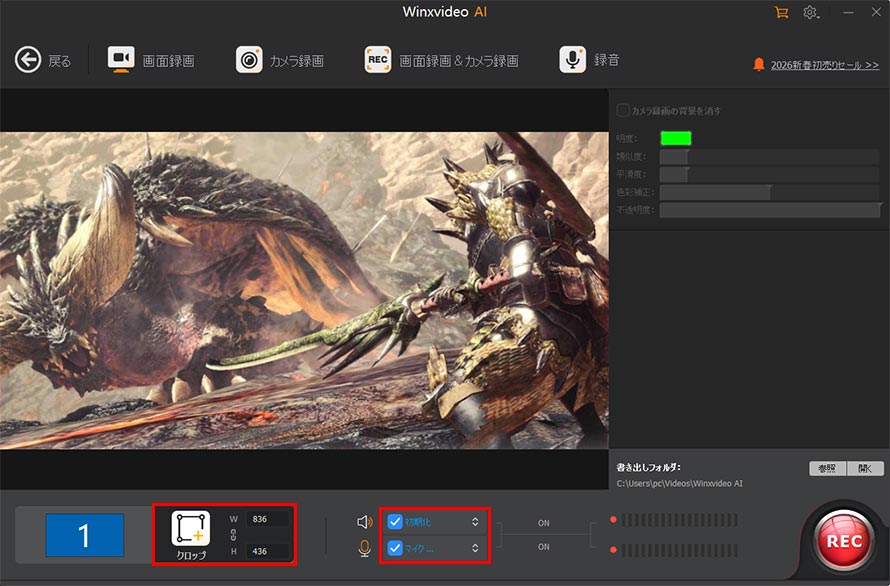
- 4スピーカーアイコンにチェックを入れると、スピーカーから出力される内部音声を録音できます。マイクアイコンにチェックを入れると、使用するマイクを選択して外部音声を録音できます。
- 5録画の設定ができたら、画面右下の「REC」をクリックします。カウントダウン終了後に録画が開始されます。
- 6録画を停止すると、動画は自動的に保存されて一覧に表示されます。フォルダアイコンをクリックすると、保存先にアクセスできます。
OBS Studio|高機能だが設定がやや難しい

| おすすめ度 | ★★★★☆ |
|---|---|
| タイプ | インストール型 |
| OS | Windows:10以降 Mac:10.15 以降 Linux:Ubuntu 14.04以降 |
| 料金 | 無料 |
| 内部音声の収録 | |
| 外部音声の収録 | |
| ディスク画面全体の録画 | |
| 録画範囲の指定 | |
| 録画画質 | 最大1440p/60fps対応 |
| 日本語対応 |
OBS Studioは無料で使える定番の録画・配信ソフトです。Windows・Mac・Linuxに対応しており、パソコンの画面録画やライブ配信に必要な機能が充実しているため、多くの配信者や上級ユーザーに支持されています。
音声ミキサーでは、複数の音声ソースを個別に調整でき、映像ソースをレイヤー状に重ねて合成することも可能です。
一方、音声付きでPC画面を録画する際の設定項目が多く、エンコーダーの選択や音声デバイスの調整などを自分で行う必要があります。初心者には少しハードルが高く感じられるかもしれません。
ただし、コマンドラインでの操作が必要なため、初心者にはややハードルが高い点には注意してください。
- こんな人におすすめ:
- ✅ 無料でパソコンの画面録画で音声を入れたい人
- ✅ ライブ配信や本格的な動画制作を行いたい人
- ✅ 複数の音声ソースや映像ソースを細かく調整したい人
- ✅ 初心者向けよりも、自由度や拡張性を重視したい人
OBS Studioを使ってパソコンの画面録画を音声付きで行う手順は、以下の通りです。
- 1OBS Studioを起動し、画面右側の「設定」→「音声」を開きます。
- 2「グローバル音声デバイス」で「デスクトップ音声」を「既定」に設定して、「マイク音声」で使用するマイクを選択します。
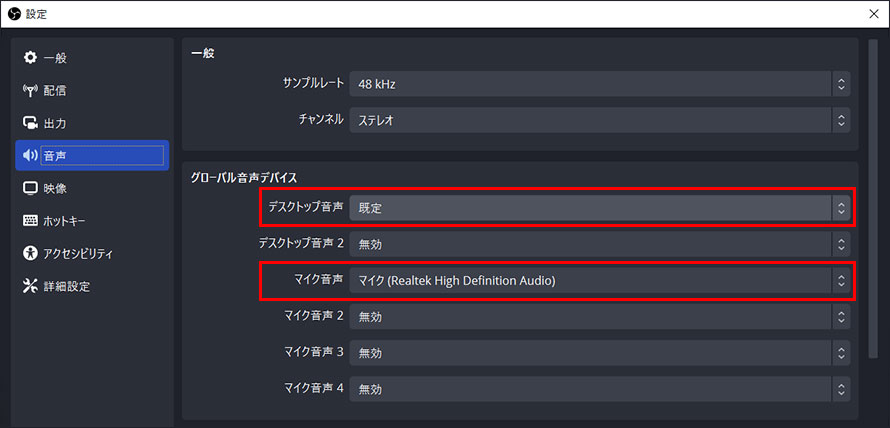
- 3「出力」タブを開き、録画時の画質やファイル形式、保存先などを設定して「OK」をクリックします。
- 4メイン画面に戻り、「ソース」パネル下部の「+」をクリックします。
- 5「ウィンドウキャプチャ」「ゲームキャプチャ」「メディアソース」「画面キャプチャ」などから、録画内容に応じてソースを追加します。
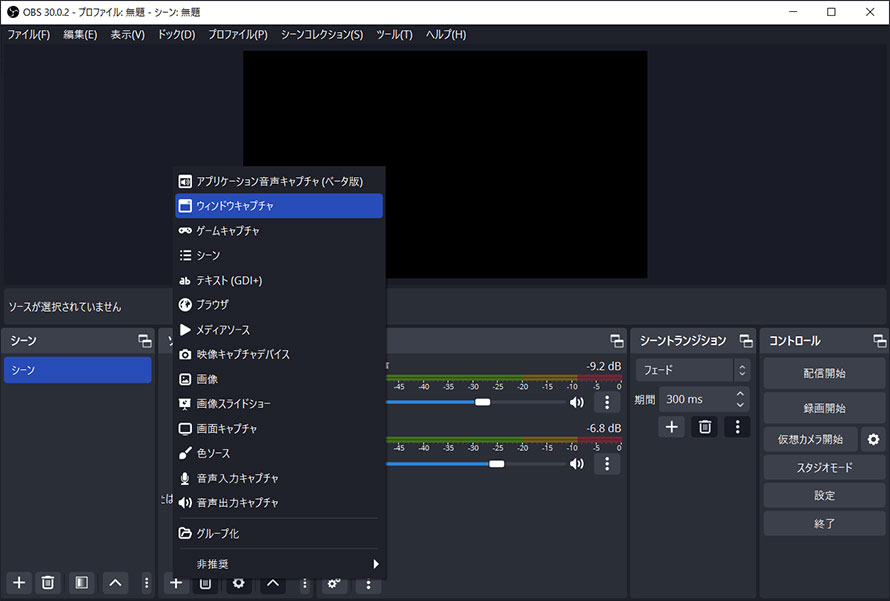
- 6「音声ミキサー」パネルで、各音声ソースの音量バーを確認しながら調整します。不要な音声は、スピーカーアイコンをクリックしてミュートできます。
- 7すべての設定が完了したら、「録画開始」をクリックします。録画を終了すると、設定した保存先にファイルが自動で保存されます。
123appsスクリーンレコーダー|インストール不要で手軽に使える

| おすすめ度 | ★★★☆☆ |
|---|---|
| タイプ | ブラウザ型 |
| OS | OSを問わず利用可能 |
| 料金 | 無料版あり プレミアム版:月額 6ドル(1名のみ) プレミアム版:年額 48ドル (1名のみ) |
| 内部音声の収録 | |
| 外部音声の収録 | |
| ディスク画面全体の録画 | |
| 録画範囲の指定 | 🔺(ウィンドウ単位のみ) |
| 録画画質 | 最大1080p/120fps対応 |
| 日本語対応 |
機能が豊富で使いやすいオンラインファイル変換・編集ツール集「123apps」には、音声付きでPC画面を録画できるスクリーンレコーダーツールが搭載されています。
ソフトウェアのインストールが不要なため、ブラウザさえあれば、誰でも素早く手軽にパソコンの画面録画を音声付きで行えます。画面のみの録画はもちろん、カメラ映像の同時録画にも対応しています。また、画面録画でシステム音声やマイク音声を同時に収録することも可能です。
ただし、オンライン上で録画処理を行うサービスであるため、個人情報や機密情報、プライバシーに関わる内容が映り込まないよう注意が必要です。
- こんな人におすすめ:
- ✅ アプリをダウンロードするのが面倒くさいと感じる人
- ✅ 簡単な操作で音声付きの録画をすぐ始めたい初心者
- ✅ 一時的に短い時間だけ画面録画を行いたい人
- ✅ OSを気にせず、会社PCや共有PCでも使いたい人
123appsのスクリーンレコーダーを使ってパソコンの画面録画を音声付きで行う手順は、以下の通りです。
- 1ブラウザで123appsのスクリーンレコーダーにアクセスし、「レコーディングの開始」ボタンをクリックします。
- 2「画面」のスイッチをオンにして「次へ」ボタンをクリックします。外部音声とカメラ収録が不要な場合は、マイクアイコンとカメラアイコンをオフにしておくのみでOKです。
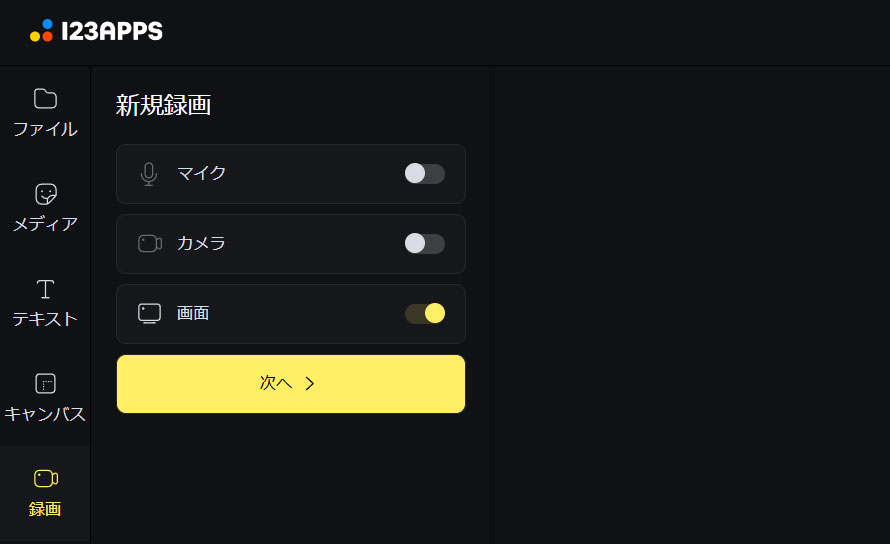
- 3「online-video-cutter.comと共有する情報を選択する」というウィンドウが表示されるので、画面全体/ブラウザタブ/ウィンドウのいずれかから録画対象を選択します。
- 4ブラウザで再生されている音声を収録したい場合は、「タブの音声も共有する」にチェックを入れて「共有」をクリックします。
- 5右下の「録画」ボタンをクリックすると、PC画面の録画が開始されます。
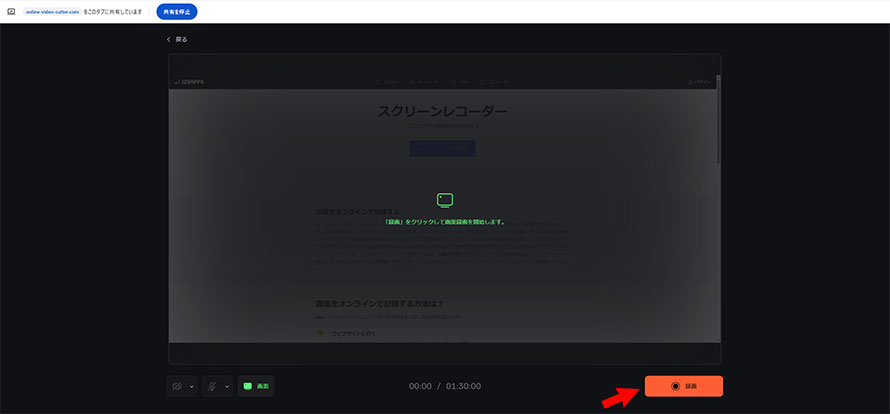
- 6録画を停止すると、録画した動画が自動的に表示され、PCへの保存やオンライン編集が可能です。
Xbox Game Bar|Windows標準の録画機能
| おすすめ度 | ★★★☆☆ |
|---|---|
| タイプ | 標準搭載型 |
| OS | Windows 10以降 |
| 料金 | 無料 |
| 内部音声の収録 | |
| 外部音声の収録 | |
| ディスク画面全体の録画 | ❌ |
| 録画範囲の指定 | ❌ |
| 録画画質 | 最大1440p/60fps対応 |
| 日本語対応 |
Windows 10以降には「Xbox Game Bar」が標準で搭載されており、ゲームだけでなく一般的なアプリケーションの画面録画にも対応しています。Windowsに元々入っているため、追加のソフトをインストールする必要がなく、Win+Gキーを押すだけで簡単に録画を開始できます。
画面上の動きだけでなく、内部音声やマイクからの音声も同時に録音可能で、ゲームのパフォーマンスを優先する「ゲームモード」も搭載されているため、PCゲームのプレイ動画を手軽に記録したい場合には最適です。
ただし、Windowsデスクトップ画面やエクスプローラーの録画には対応していない点には注意が必要です。操作解説動画やデスクトップ全体を録画したい場合には、他の専用録画ソフトを検討するとよいでしょう。
- こんな人におすすめ:
- ✅ 追加ソフトを入れずにWindows画面を録画したい人
- ✅ PCゲームのプレイ画面を音声付きで手軽に録画したい人
- ✅ 複雑な設定をせず、ショートカットキーですぐ録画を始めたい人
- ✅ 無料で最低限の画面録画機能を利用したい人
Xbox Game Barを使ってWindows 10でパソコンの画面録画を音声付きで行う手順は、以下の通りです。
- 1「Win+G」キーを同時に押して、Xbox Game Barを開きます。
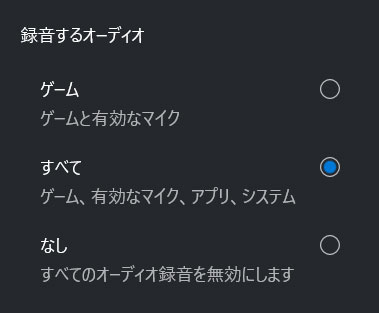
- 2歯車アイコン→「その他の設定」→「ウィジェット」をクリックし、「録音するオーディオ」の項目で「すべて」にチェックを入れます。
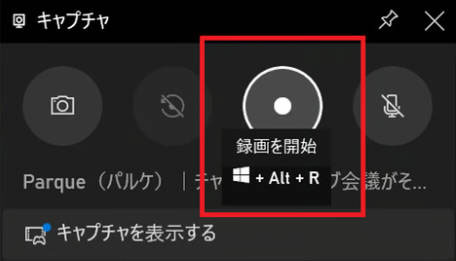
- 3ゲームバーの「キャプチャ」アイコンをクリックし、キャプチャウィンドウを表示します。マイクボタンをクリックすると、マイクから入力される外部音声のオン/オフを切り替えられます。
- 4「録画を開始」ボタンをクリックすると、音声付きで画面録画がスタートします。ショートカットキー「Win+Alt+R」でも録画の開始や停止が可能です。
- 5録画を停止すると、自動的にMP4形式で保存されます。保存先は「ビデオ」フォルダ内の「キャプチャ」フォルダです。


スクリーンショットアプリ|Mac標準搭載の画面収録機能

| おすすめ度 | ★★★☆☆ |
|---|---|
| タイプ | 標準搭載型 |
| OS | Mac 10.14以降 |
| 料金 | 無料 |
| 内部音声の収録 | ❌ |
| 外部音声の収録 | |
| ディスク画面全体の録画 | |
| 録画範囲の指定 | |
| 録画画質 | 最大1080p |
| 日本語対応 |
Macにも、ショートカットキーPC画面をそのまま録画できる機能があります。macOS Mojave 10.14以降で「スクリーンショット」というアプリが標準搭載され、画面のスクリーンショットを撮影するだけでなく、画面の動画を音声付きで収録することもできます。標準機能なので、何か別のアプリをインストールする必要もありません。
お使いのMacでShift+Command+5を押すだけで、画面全体や任意の範囲を簡単に録画できる使い勝手の良さが魅力です。
ただし、セキュリティポリシーにより、Macのスクリーンショットアプリで内部音声は録音できず、外部音声のみが収録されます。
- こんな人におすすめ:
- ✅ 追加アプリを入れずにMac画面を手軽に録画したい人
- ✅ Macの画面とともに自分の声や周辺の音も録音したい
- ✅ ショートカットキーで簡単に画面録画を始めたい人
- ✅ Macで操作マニュアルや解説動画を手早く作成したい人
スクリーンショットアプリを使って、外部の音声を含めてMacの画面を録画する手順は以下の通りです。
- 1「Shift+Command+5」キーを同時に押すと、キャプチャコントロールバーが表示されます。
- 2コントロールバーから「画面全体を収録する」「ウィンドウを収録する」「画面の一部を収録する」のいずれかを選択し、録画範囲を設定します。
- 3「オプション」をクリックし、音声入力としてMacの内蔵マイクまたは接続されたマイクを選択します。
- 4「収録」ボタンをクリックすると、指定した範囲で画面録画が開始されます。
- 5メニューバーの停止ボタンをクリックするか、「Command+Control+Esc」キーで録画を終了します。

パソコンの画面録画で音声が入らないときの原因と対処法
この段落では、パソコンの画面録画で音声が入らない場合に考えられる主な原因と、その具体的な対処法について解説します。
1.音声ソースが正しく選択されていない
パソコンの画面録画を音声付きで行う場合、録画ソフト上で内部音声とマイク音をそれぞれ設定する必要があります。音声ソースの設定が不十分なまま録画を開始すると、映像だけが記録され、音声が入らなくなってしまうことがあります。
対処法:
- 🔧 システム音声とマイク音声の両方が有効になっているか確認する
- 🔧 使用しているマイクやスピーカーが、正しい入力・出力デバイスとして選択されているかを確認する
2.内部音声の録音に対応していない
特にMacでは、標準搭載の「スクリーンショット」アプリや「QuickTime Player」では内部音声を直接録音できません。そのため、画面自体は問題なく録画できているのに、再生してみると動画の音が無音になるといったトラブルが起こりやすくなります。
対処法:
- 🔧 SoundflowerやBlackHoleなどの仮想オーディオデバイを別途インストールする
- 🔧 内部音声対応の画面録画ソフトを利用する(例:Winxvideo AIやOBS Studioなど)
3.マイクやスピーカーがミュートになっている
OS側や録画ソフト側で、マイクやスピーカーがミュート状態になっている場合、録画を開始しても音声は一切収録されないことがあります。
対処法:
- 🔧 OSの音量設定を開き、マイクやスピーカーがミュートになっていないか確認する
- 🔧 録画ソフト内のマイクアイコン・スピーカーアイコンがオフになっていないか確認する
4.プライバシー設定によるブロック
WindowsやMacでは、プライバシー保護のため、アプリごとにマイク使用許可が必要です。画面録画ソフトにマイクの使用が許可されていない場合、パソコンの画面録画で外部音声が入らないです。
対処法:
- 🔧 Windows:「設定」→「プライバシー」→「アプリのアクセス許可」→「マイク」を開き、使用している録画ソフトのマイク使用を許可する
- 🔧 Mac:「システム設定」→「プライバシーとセキュリティ」→「マイク」を開き、使用している録画アプリのスイッチをオンに切り替える
5.コーデックやフォーマットの互換性問題
使用しているコーデックやファイル形式の互換性によっては、音声自体が正常に収録されていても、再生時に音が出ない動画になってしまうことがあります。
対処法:
- 🔧 別のメディアプレイヤーで再生してみる
- 🔧 録画ソフトの出力設定で、互換性の高い音声コーデック(MP3やAACなど)やファイル形式(MP4)を選択する。