【iPhone・Android両方】スマホ画面録画方法を複数も解説!標準機能も高機能ツールも簡単
iPhoneでもAndroidスマホでも画面録画して、動画として保存する時があるでしょう?
操作あるいは不具合の説明や、お気に入りの動画や、ゲームに絶対見せたい瞬間など、このような動画を保存して、繰り返して視聴したり、友達に見せたり、SNSに共有したりする時に、スマホの画面録画が役に立ちます。
実に、今iPhoneとAndroidどっちでも、簡単なスマホ画面収録方法があります。スマホの画面を録画で保存したい時に、何の知識がなくても気軽に完成できます。
スマホで画面を録画する方法が知りたくて、今使っている方法より簡単なスマホ画面録画やり方、もしくはスマホ画面をよりスムーズに収録する方法がほしくて、こう思っているお方に向けて、この記事で詳しく説明しましょう。
目次
スマホ画面録画可能!iPhoneとAndroid両方も!
(1)スマホ画面収録標準機能を使う方法ご紹介
(2)スマホ画面録画アプリご紹介
(3)パソコンでスマホ画面を録画する方法
スマホ画面を録画する時に最適な方法はどっち?
スマホ画面録画可能!iPhoneとAndroid両方も!
スマホ画面は簡単にキャプチャして画像として保存するのが常識になった今は、実に画面録画も確実にできます。iPhoneもAndroidスマホも、どっちでも録画できます。
今使われるほとんどのOSバージョンは画面収録標準機能が使えます。なので、スマホの画面収録はだいたい、これから三つの方法で完成します:
- 1標準機能でスマホの画面を収録します
- 2スマホ画面録画アプリを使います
- 3スマホ画面をパソコンにミラーリングして録画します
この三つの方法はどっちでも広く愛用されています。スマホ標準機能で画面録画すれば完全無料に完成できますから安心です。一方、スマホ画面録画アプリはより簡単なやり方を提供しながら、より豊富な録画設定が可能です。
ただし、この2つの方法は長時間録画にはあまり対応していません。この場合にスマホ画面をパソコンにミラーリングして録画するほうがおすすめします。スマホの発熱、負荷、バッテリー消費など問題は一切なくなり、どんどん録画できます。
というわけで、スマホ画面録画方法はどっちがいいと一言で言い切れません。それぞれの場合に最適な方法を選択するのが賢いです。
(1)スマホ画面収録標準機能を使う方法ご紹介
iOS11以降を搭載したiPhone、またはAndroid 11以降を搭載したAndroidスマホは、標準的な画面収録機能が使えます。簡単な初期設定で画面録画機能をコントロールセンターに追加すれば、わずかタップ数回だけで録画開始できます。
もちろん、iPhoneとAndroidはインターフェースと操作が少しだけ異なります。ではこれからは、iPhoneとAndroidスマホの標準画面収録機能をご紹介しましょう。
iPhone・iOS標準画面録画方法
iOS11以降のバージョンでは、iPhone標準機能「画面収録」が搭載されています。アプリのインストールも不要で、脱獄も不要で、支払いも不要で、気軽にiPhone画面を録画できます。
- 対応バージョン:iOS11以降
- 音声収録:外部音声のみ
- 音声ミュート:可能
- 録画モード:画面全体
早速ですが、iPhone標準の画面収録機能について初期設定と録画方法をご紹介しましょう。
-

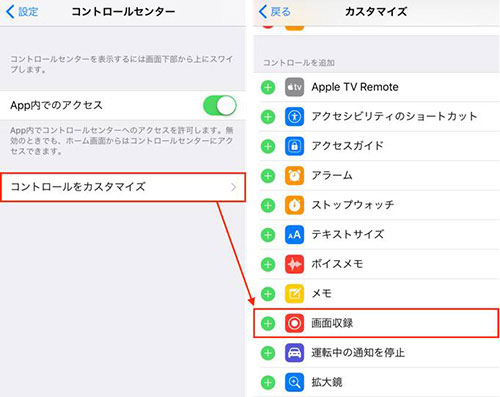
画面録画機能を追加します
まずはiPhoneコントロールセンターに画面録画機能を追加します。
「設定」アプリを起動して、「コントロールセンター」をタップして、「コントロールをカスタマイズ」をタップします。
「画面収録」項目に「+」をタップします。
-

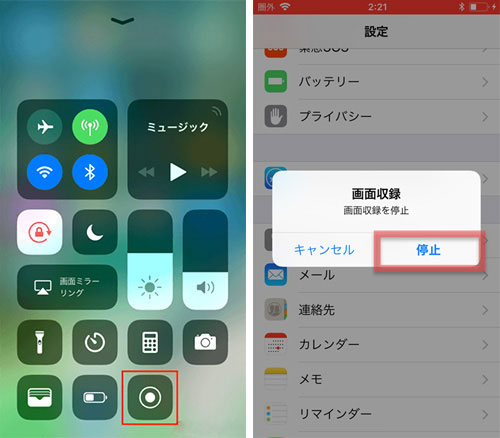
画面を録画します
録画したい時に、コントロールセンターを呼び出し、ご覧のボタンをタップして、画面を録画します。
録画を終了したい時に、画面の上に赤いバーをタップして、「停止」をタップします。
Android標準画面録画方法
Androidスマホの場合には、標準Android OSに画面収録機能が搭載されいます。Android11.0以降のバージョンが搭載しているスマホは標準機能で画面を録画できます。
また、Android14.0にリリースすれば、「画面全体ではなく、今使っているアプリだけ録画する」機能も追加されます。
- 対応バージョン:Android11以降
- 音声収録:外部音声・内部音声・両方
- 音声ミュート:可能
- 録画モード:画面全体
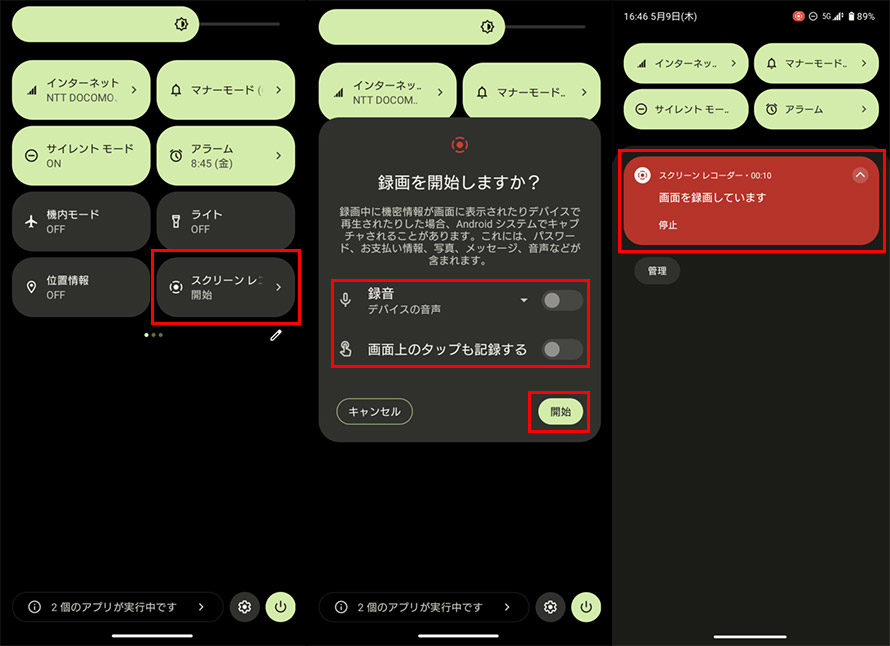
Androidスマホの画面録画やり方も簡単で、見ればすぐわかります。これからはビュアAndroidを例にして操作を説明しましょう。
-
スマホ画面を上から下にスワイプして、ドロップダウンメニューから画面録画機能をタップして起動します。
画面録画機能がデフォルト設定で表示されます。表示されない場合に、下のペンのアイコンをクリックして設定できます。
-
音声収録が設定でき、画面上のタップも記録できます。この時にニーズ次第に設定します。
「開始」ボタンをクリックして、スマホ画面録画を始めます。
-

スマホ画面を上から下にスワイプして、ドロップダウンメニューに画面録画中のタグが表示されます。
そこに「停止」ボタンをクリックして、スマホ画面録画を中止します。
ほかのスマホ画面録画標準機能について
Androidスマホ、特にGalaxyやAQUOSなど大手メーカーから発売されるスマホはよく、独自の画面録画標準機能が搭載しています。メーカーによって、より早いバージョンに搭載したり、独自のUIで表示されるのも珍しくありません。
でもご心配なく、特に古いバージョンを除き、今使っているAndroidスマホは、この先に紹介した方法で画面を録画できます。つまり、スマホ画面録画のやり方は同じで、あくまでもUIやボタンの文字などがすこしだけ違いがあります。
なので、Androidスマホの標準画面録画機能を使う時に、特にGalaxyをはじめとして大手メーカーの機種では、細かいものをこだわらないで、柔軟に操作すれば安心に録画できます。
(2)スマホ画面録画アプリご紹介
iPhoneとAndroid両方も専門的なスマホ画面録画アプリが利用できます。より簡単なやり方でスマホ画面を録画して、より便利に管理できます。また、アプリによって豊富な録画設定も可能です。
ではこれからは、スマホ画面録画アプリの中にトップクラスの良質アプリをご紹介しましょう。
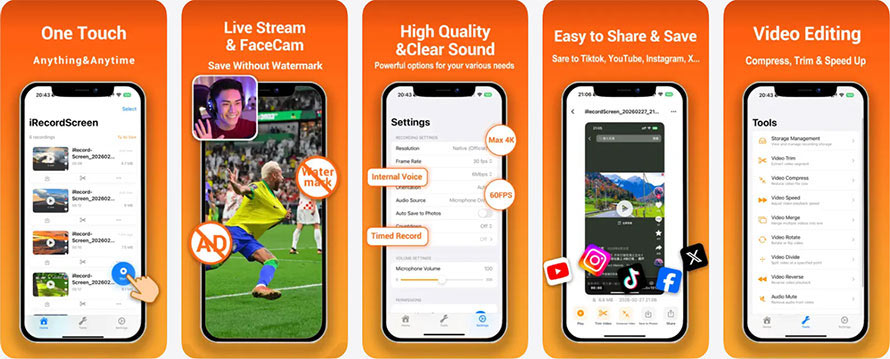
TOP1:iRecordScreen
- 【対応環境】iOS&Android両方
- 【価格】無料
- 【広告】なし
- 【録画モード】フル画面録画・FaceCam付き録画
- 【音声収録】外部音声・内部音声・両方
iPhoneとAndroidスマホ両方も画面を簡単に録画するアプリで、標準機能よりずっと豊富な機能が提供しています。画面を高品質に録画でき、それと同時にFaceCamも収録できます。
このアプリは内部音声とマイク音声両方も対応しています。システム音声もアプリ音声もちゃんと収録できます。収録設定も簡単かつ自由に変更できます。
ちなみに、Google Playからダウンロードできない場合に、公式サイトの配布先もダウンロードできます。
TOP2:DU Recorder
- 【対応環境】iOS 11.0以降
- 【価格】無料・アプリ内購入
- 【広告】なし
- 【録画モード】フル画面録画・FaceCam付き録画
- 【音声収録】外部音声・内部音声・両方
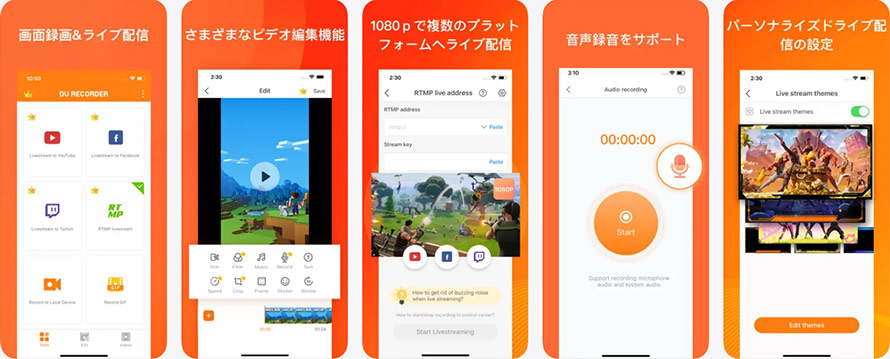
iPhoneに定番的な画面録画アプリで、豊富な録画モードで録画できます。ウェブ動画&ライブ配信、ビデオ通話、人気ゲームなど、さまざまな場合に録画するプリセットが用意してあります。
高機能スマホ画面録画アプリとして、録画の解像度も選択できます。高品質録画か、軽量化録画か、さまざまなニーズを満足できます。そのかたわら、録音も可能です。
録画した動画を編集する機能も複数あります。切り取りやBMG追加など作業を簡単に完成でき、GIF変換とAirDrop共有も可能です。
TOP3:AZスクリーンレコーダー
- 【対応環境】Android7.0以降
- 【価格】無料・アプリ内購入
- 【広告】あり
- 【録画モード】フル画面録画
- 【音声収録】外部音声・内部音声・両方
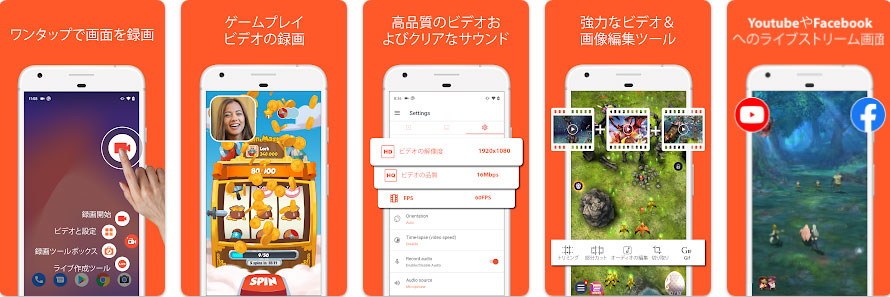
Androidスマホで画面録画すると言えば絶対見逃さないアプリです。使いやすい画面録画機能を提供して、たとえ長時間録画でもうまく動作できます。
このアプリはスマホ画面を無料録画でき、録画中に画面に描画できます。音声も自由に設定でき、マイク音声も内部音声も収録できます。
コントロールボタンで簡単にスマホ画面の録画を開始・中止・再開・停止するかたわら、便利な操作方法はほかにも提供しています。デバイスを振って動画録画を停止したり、より便利に使えます。
(3)パソコンでスマホ画面を録画する方法
スマホ画面を録画する時に、ほとんどの方法は数分間だけでうまく録画できますが、時間が経つと重くなります。録画作業そのものはスペックに負担がありますので、特にゲーム画面を録画する時に重くなる恐れがあります。
それに、スクリーンがだんだん進化した今になって、スマホ画面録画はファイルサイズが大きい動画を出力します。ストレージが減らして、たとえ録画が完了してもスマホが重いのもあります。
しかし、ウェブ動画もライブも、ゲーム一回も、家族との通話も、このような場合に数分間だけの画面録画はぜんぜん足りないのです。この場合に、スマホ画面をパソコンにミラーリングして録画する方法がおすすめします。
パソコンのスペックで録画すれば、スマホゲームなどに影響を及ぼさないで録画できます。発熱もバッテリー消費も問題ありません。Winxvideo AIというソフトを使えば、録画範囲をスマホ画面に設定でき、音声収録も簡単に設定できます。
特にスマホ画面を高品質に録画したい時に、このソフトでオリジナルの品質で録画して保存できます。圧縮率が高い形式で保存でき、たとえ長時間録画でもパソコンに保存して、スマホのストレージを食いません。
| スマホ画面録画方法 | ほかのスマホ画面録画方法 | Winxvideo AI |
|---|---|---|
| スマホのスペック負荷 | 高い | ほぼなし |
| スマホのメモリ負荷 | 高い | 低い |
| スマホ発熱 | 大きくなる | ほぼなし |
| スマホのストレージ負荷 | 大きい | 少ない |
| スマホのバッテリー消費 | 高い | 逆に充電できる |
ご覧のように、パソコンでWinxvideo AIを使えば、より軽くて、より順調に録画できます。さらに、ウェブ動画とライブをパソコンで録画すれば、より大きい画面でより高い品質で保存できます。
ではこれからは、Winxvideo AIでスマホ画面を録画する方法をご紹介しましょう。
-
まずはスマホとパソコンと連携して、画面をミラーリングします。バッテリー消費を考えて、USBケーブルで連携するほうがおすすめします。
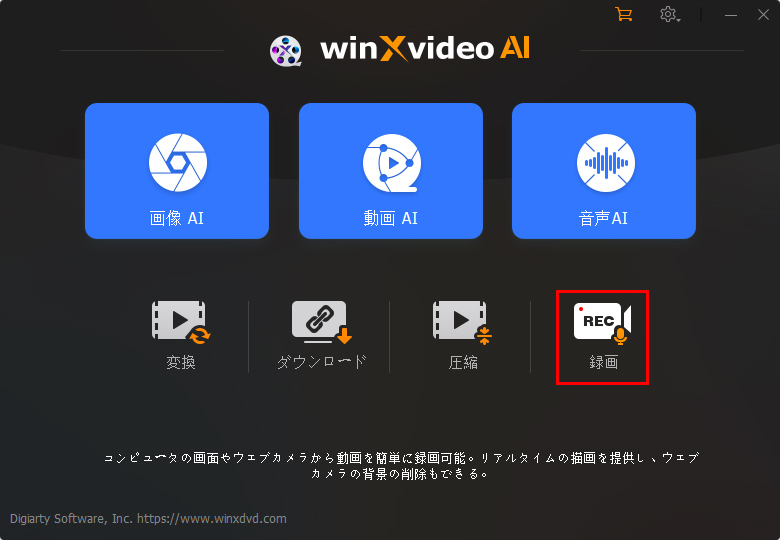
Winxvideo AIを公式サイトからダウンロードして、インストールします。起動して、ご覧のように見えます。
「録画」ボタンをクリックして、スマホ画面を録画する機能を起動します。 -
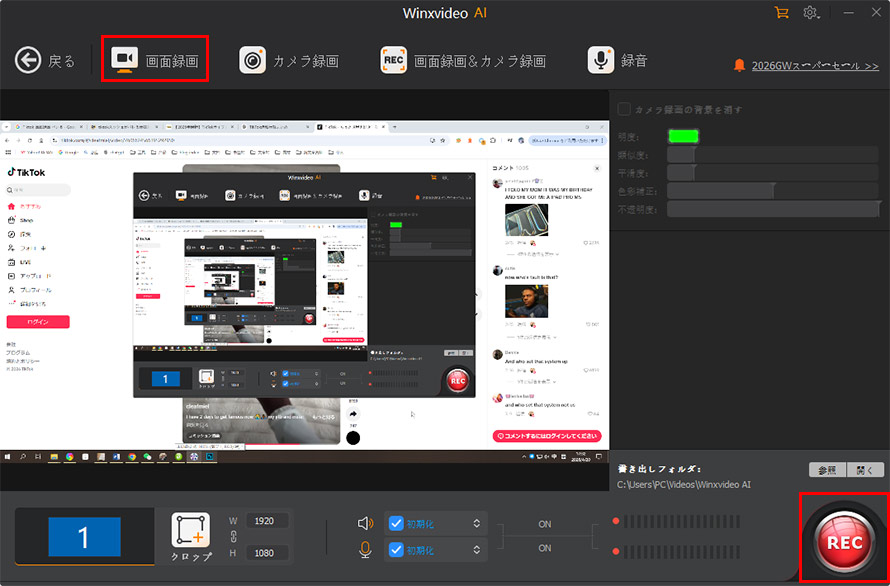
「画面録画」をクリックして、録画モードを選択します。
デフォルト設定ではブラウザ全体を録画しますので、この時に左下の「クロップ」をクリックして録画範囲をスマホ画面に指定します。 -
「REC」ボタンをクリックして、録画を始めます。
スマホ画面を録画する時に最適な方法はどっち?
人はさまざまな理由でスマホ画面を録画しますから、もちろんニーズもさまざまあります。
この記事でスマホ画面録画のやり方を複数もご紹介しました。標準機能か、スマホ画面録画アプリか、そしてパソコンミラーリングか、どっちが最適な方法だと、ニーズで決めます。
まずは必ず守る選び方です:
- iPhone標準の画面録画機能は内部音声を収録できませんから、iPhoneユーザーは内部音声含めて録画したい時に標準機能を使わないでください。
- 指定のアプリだけ録画する機能はAndroid標準機能だけ完成できますので、ほかのアプリが乱入したくない時にAndroid標準画面収録機能を使ってください。
そして、どっちでも適用できますが、最適な方法を選ぶ方法です:
- 長時間録画はパソコンにミラーリングして、Winxvideo AIで録画するのが一番です。
- 数分間だけで、画面録画だけ行う時にはスマホの標準画面録画機能を使います。
- 画面録画だけではなく、録画中に印を描画したり、録画後に最初の録画開始操作をトリミングしたりするニーズがあれば、アプリのダウンロードまたは購入を検討しましょう。