MacBook(マックブック)で画面録画する方法|音声付き・無料でできる!音が入らない時の対処法も紹介

録画は、パソコン画面の操作を動画で共有したり、重要な会議を記録して後から見返したりする際に便利です。
MacBook(マックブック)で画面録画をしたいけれど、具体的な操作方法がわからないという人も多いでしょう。
この記事では、MacBookで画面録画をする簡単な方法を紹介します。音声付きで録画する方法はもちろん、録画した動画に音声が入らない時の対処法についても解説します。
MacBookの画面録画を上手に活用できるように、ぜひ参考にしてください。
目次
1、MacBook(マックブック)で画面録画する基本的な方法
2、MacBook(マックブック)対応の画面録画ソフトと使い方
3、MacBook(マックブック)画面録画で音声が入らない時の対処法
まとめ
1、MacBook(マックブック)で画面録画する基本的な方法
MacBookで画面録画を行うには、最初から入ってる機能を使うのが楽です。
内蔵アプリのスクリーンショットやQuickTime Playerを使えば、簡単な操作で画面を記録できます。
スクリーンショットで画面録画するには、macOS Mojave 10.14以降が必要です。一方、QuickTime Playerが比較的に古いOSに対応しています。
- 注意
- MacBookは標準機能でマイク音声を入れながら画面を録画できます。
- パソコンの操作方法やゲームプレイを記録する際に、解説のナレーションも同時に残せるので便利です。
- ただし、ゲーム音とか、会議の音声、動画の音声みたいに、PC内部で流れている音については、MacBookの標準録画機能だけで録音できません。それは、macOSはセキュリティとプライバシー保護を重視しているから、標準ではシステムの出力音(内部音)を直接録音することを禁止しています。
- ということで、画面と内部音声を一緒に録画したい場合、仮想オーディオデバイスをインストールするか、 サードパーティ製の録画ソフトを使う必要があります。
スクリーンショットアプリを使ってMacBookで画面録画する方法
MacBookスクリーンショットアプリを使えば、画面全体を録画したり、好きな範囲だけを録画したりすることができます。さらに、macOS Tahoe 26以降では、選択したウインドウを収録する機能も使えるようになります。
スクリーンショットアプリは、キーボードの「command」+「shift」+「5」を同時に押して起動できます。録画だけでなく、画面を静止画として撮影することもできます。
操作手順は以下の通りです。
- STEP.1
- MacBookで「Command」+「Shift」+「5」キーを同時に押すと、画面下部にスクリーンショットのツールバーが表示されます。
-

- STEP.2
- 必要に応じて、画面収録の方法を選択します。
- 主な録画機能一覧:
- ・
 画面全体を収録
 - ・
 画面の一部を収録(クリック後、録画したい範囲をドラッグして調整できます)
 - ・
 選択したウインドウを収録(macOS Tahoe 26以降)
 - STEP.3
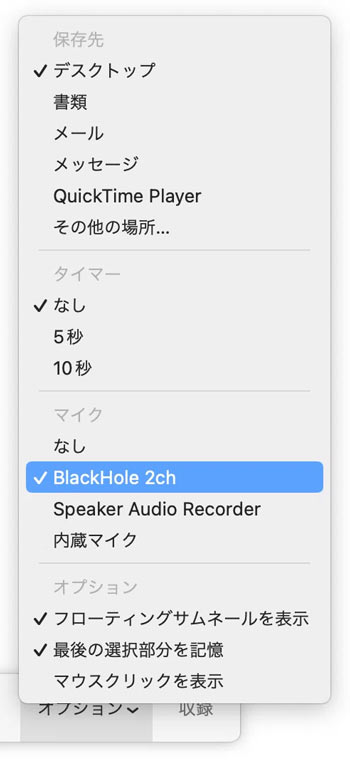
- 自分の声も一緒に収録したい場合は、「オプション」をクリックし、「マイク」から使用するマイクを選択します。
-
- STEP.4
- スクリーンショットのツールバーにある「収録」をクリックすると、画面録画が開始されます。
- STEP.5
- 録画を停止するには、メニューバーの停止ボタンをクリックするか、「Command」+「Control」+「Esc」キーを押します。
2. QuickTime Playerを使ってMacBookで画面録画する方法
QuickTime Playerが利用できる古いマックブックを使っていて、画面録画後に動画を簡単に編集したい場合は、QuickTime Playerも便利です。
QuickTime Playerは動画再生をメイン機能とするアプリですが、実は画面録画や音声録音、動画のトリミング・結合など、多彩な機能を持っています。
画面録画については、スクリーンショットアプリと同じように、画面全体や選択した範囲を収録できます。
- STEP.1
- MacBookで「QuickTime Player」を起動し、メニューバーの「ファイル」>「新規画面収録」を選択します。
- STEP.2
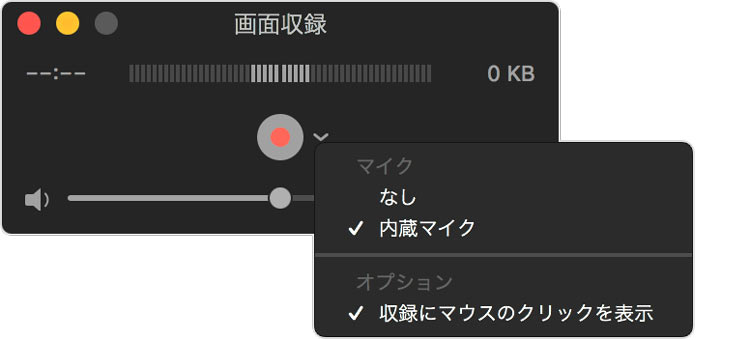
- 画面収録のウインドウが表示されたら、録画ボタンの横にある矢印をクリックします。ここで、使用するマイクを選択して音声付きで録画できます。
-
- STEP.3
- 録画ボタンをクリックした後、以下のいずれかの方法で録画を開始します。
- 主な録画機能一覧:
- ・画面全体を録画:画面上の任意の場所をクリックすると、画面全体の収録が始まります。
- ・画面の一部だけを録画:録画したい範囲をドラッグして選択し、表示される「収録を開始」をクリックします。
- STEP.4
- 録画を停止するには、メニューバーの停止ボタンをクリックするか、「Command」+「Control」+「Esc」キーを押します。
ちなみに、Macのシステム音声も一緒に収録したい場合は、QuickTime Playerと仮想オーディオドライバー「BlackHole」を組み合わせる方法があります。
(※かつてはSoundflowerが活躍していましたが、最近ではSoundflowerが機能しなくなってしまったため、BlackHoleがその代わりとしてよく使われています。)
BlackHoleのダウンロード先:https://existential.audio/blackhole/
2、MacBook(マックブック)対応の画面録画ソフトと使い方
MacBookの標準機能を使えば、追加料金やインストールなしで画面録画ができます。ただし、細かな設定が少ないし、内部音声のみ録画できないなど、不便に感じる場面もあるでしょう。
MacBookでもっと効率よく画面録画したいなら、専門の画面録画ソフトを使う方法があります。
そこで、高画質で長時間対応、マイク音と内部音の両方を収録できる「Macxvideo AI」をおすすめします。
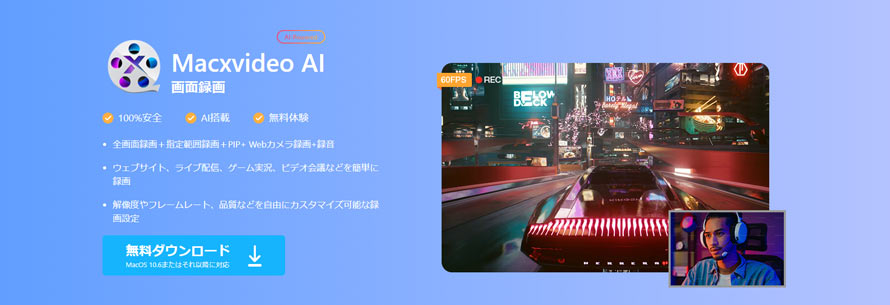
Macxvideo AIはWinxvideo AIのMac版で、MacやMacMacBookで使える画面録画ソフトです。
初心者でも迷うことなく直感的な操作で、ゲームプレイやWeb会議、動画配信、パソコン画面などを記録できます。Macでそのまま高品質な映像と音声を録画して保存したい時に便利です。
- 「Winxvideo AI」の画面録画機能:
- ✅ 画面全体・指定領域録画、カメラ録画など豊富な録画モードを搭載
- ✅ 最大4K・60fpsの高画質録画に対応!スムーズな録画を実現。
- ✅ 録画時間には制限なし!長時間録画しても遅延・フリーズはない
- ✅ 映像と音声(マイク音・パソコン音)を同時に収録できる
- ✅ 録画しながらリアルタイムでテキストや矢印、線を追加できる
- STEP.1
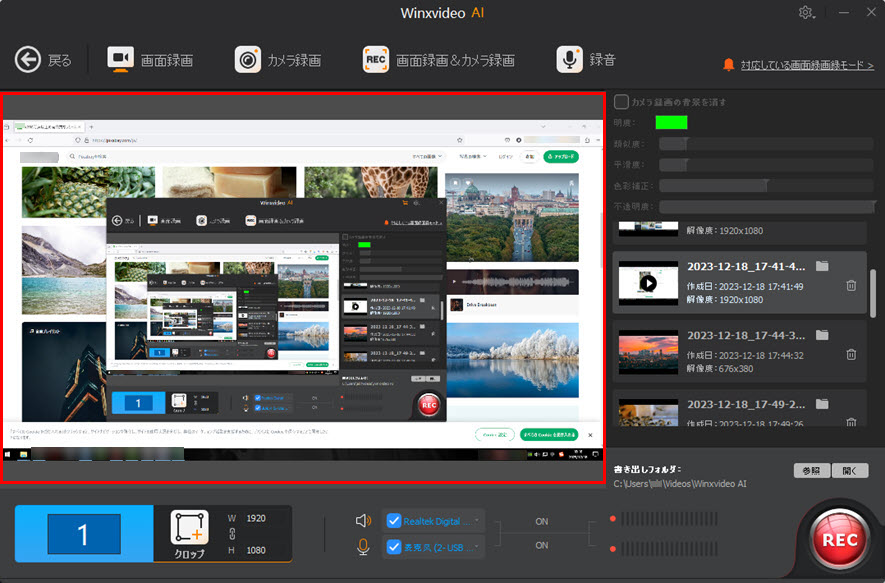
- 「Macxvideo AI」を起動して、ホーム画面の「録画」をクリックします。
- STEP.2
- 上部の「画面録画」を選択します。
- 画面全体を録画する場合は、デフォルトの設定のままで問題ありません。
- 範囲を指定して録画する場合は、下部の「クロップ」をクリックし、収録したい範囲を選択します。
-
- STEP.3
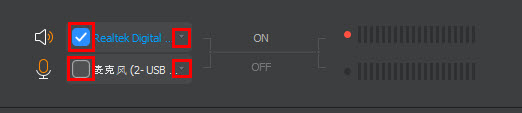
- 「システムサウンド」や「System Sound…」のオン/オフを切り替えることで、内部音声およびマイク音声を録音する機能を有効化または無効化できます。
-
- STEP.4
- 右下の「REC」ボタンをクリックすると、数秒のカウントダウン後、画面録画が開始されます。
- 録画を終了するには、ソフトの画面に戻って「STOP」ボタンをクリックします。
- 期間限定割引キャンペーン開催中! 🎁
- お客様への感謝の気持ちを込めて、「特別キャンペーン」を開催中です!
- 通常価格より最大72%OFFで購入できる今が、Macxvideo AIをお得に手に入れるチャンスです!
3、MacBook(マックブック)画面録画で音声が入らない時の対処法
MacBookで録画した動画に音が入らず、頭を悩ませている方も少なくないでしょう。
録画に音が入っていない場合、マイク音声が入らないのか、それともシステム音(Mac内部音)が入らないのかを確認することが大切です。
前述のとおり、MacBookの標準の画面録画機能では、内部音声を直接収録することはできません。MacBook録画で内部音声が入らないときの対策としては、仮想オーディオデバイスを利用するか、外部のソフトを使った方が楽です。
一方、マイクを設定しているにもかかわらず自分の声が録音されない場合は、以下の対処法を試してみてください。
- 対処法① マイクやヘッドセットの接続を確認する
- まず、使用したいマイクやヘッドセットがMacBookに正しく接続されているか確認します。
- ということで、録画したファイルを定期的にクラウドやパソコン、外部ストレージへ移行するのがおすすめです。また、容量を気にせずに録画したい場合は、PCで画面録画を行うのも一つの選択肢です。
- 対処法② マイクのアクセス許可を確認する
- macOSでは、アプリがマイクを使用するためのアクセス許可が必要です。
- 「システム設定」>「プライバシーとセキュリティ」>「マイク」の順に進み、使用している録画アプリのマイクへのアクセスが許可されているか確認してください。
- 対処法③ マイク自体の故障を確認する
- 別のアプリで録音してみても音声が入らず、音声メーターもまったく反応しない場合は、マイク自体に問題がある可能性があります。
- 別のマイクやヘッドセットに交換して、正常に録音できるか確認してみましょう。
- また、マイクの音量を適切に調整してください。音量が小さすぎたり、ミュートになっていると、収録されにくくなります。
まとめ
以上、MacBookで画面録画をする方法について詳しく解説しました。
要するに、パソコンの画面を簡単に記録したいだけなら、標準機能だけで十分です。
一方、内部音も一緒に録音したいや、本格的に録画したいなら、専門の画面録画ソフトを使うのがおすすめです。
| 方法 | 録画機能 | 音声記録 |
|---|---|---|
| スクリーンショットアプリ(Command+Shift+5) | 全画面録画、指定範囲録画、ウインドウ録画 | マイク音のみ |
| QuickTime Player | 全画面録画、指定範囲録画 (最新のmacOSでは、「新規画面収録」を選択すると「スクリーンショット」の録画ツールが表示される場合がある) |
自体ではマイク音のみ (仮想オーディオデバイスと併用して、内部音も収録可能) |
| Macxvideo AI | 全画面録画、指定範囲録画、カメラ録画(PIP可)、iPhone録画 | マイク音とPC内部音両方 |
目的にあった方法を選んで、MacBookでの録画をもっと手軽にしましょう。