【2026年最新】iPhoneとAndroid向けの画面録画アプリおすすめ|無料&高画質
iPhoneやAndroidで使える画面録画アプリを探していませんか。
スマホでゲームのプレイ動画を録画してSNSに投稿したり、アプリの操作方法を友人に伝えたり、オンライン会議やウェブ動画を録画して後から見返したりと、画面録画アプリはさまざまなシーンで欠かせない存在です。
そこで本記事では、iPhoneとAndroidで使える無料の画面録画アプリを厳選して紹介します。
ぜひ最後までチェックして、自分に合った画面録画アプリを見つけてください。
画面録画アプリを選ぶポイント
画面録画アプリを紹介する前に、まず選択時のポイントについて解説します。
最も注目されている点は、録画品質、機能性、使いやすさの3つです。
- 選ぶポイント1:録画品質
- 録画品質において特に重要なのは、画質(解像度)とフレームレート(FPS)です。
- 動画制作やコンテンツ投稿を主な目的とする場合、画質が高いほど視聴体験が向上し、多くの人の関心を引きやすくなります。
- また、動きの多い映像を滑らかに記録したい場合は、フレームレートにも注目しましょう。特にゲームプレイ画面を録画する場合は、60fpsなどの高フレームレートに対応しているかどうかが重要なポイントになります。
- ✔ おすすめの録画品質:一般的な画面録画は「1080p / 30fps」で十分;より高画質・滑らかな映像を求める場合は「4K / 60fps」が最適。
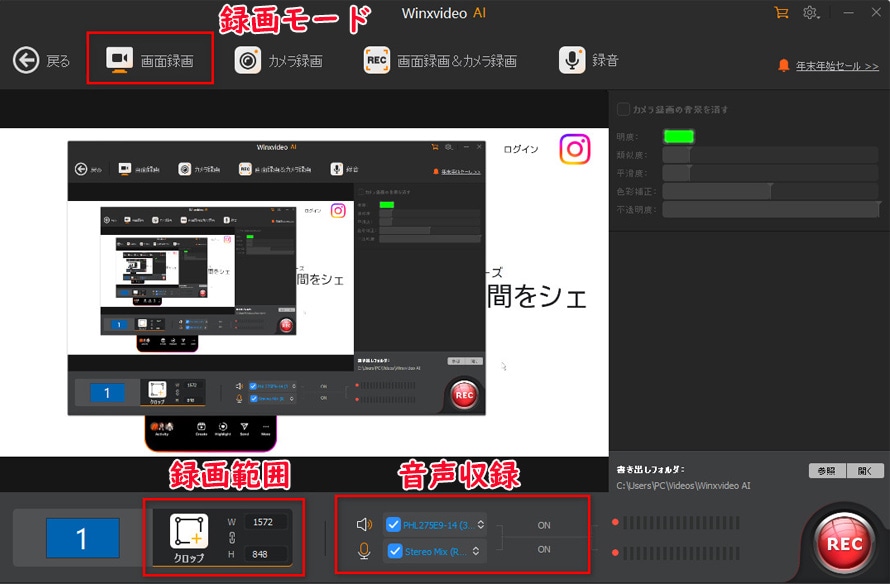
Winxvideo AIは長時間録画しても遅延・フリーズは一切なし、4K解像度・HD画面を簡単に録画できるPCソフト。五つの録画モードを搭載し、チュートリアル、ゲーム実況、オンライン会議、ライブ配信などPC画面上のすべてを自由に録画できる。
- 選ぶポイント2:機能の豊富さ
- 会議内容の記録やアプリ操作手順を説明する動画を作成する際には、単に映像を記録するだけでなく、録画中に画面へリアルタイムで注釈やマークを追加できる機能があると、より便利に使えます。
- さらに、不要な部分をカットする編集機能や、PIP録画、内部音声と外部マイク音声の同時録音、SNSへの直接共有、クラウドへの書き出しに対応しているアプリであれば、動画制作をより効率的に行えます。
- 選ぶポイント3:使いやすさ
- 複雑な設定をしなくても、すぐに録画を開始できる操作性の高さも、画面録画アプリを選ぶ時に重要なポイントです。
- また、無料で使えるかどうか、無料版にロゴ・透かしや機能制限があるか、対応している出力形式なども、事前に確認しておきましょう。
自分の録画目的や使用シーンをしっかり把握して選ぶことで、より満足度の高い画面録画アプリを見つけやすくなるでしょう。
iPhone向け画面録画アプリおすすめ
ここでは、iPhone向けのおすすめ画面録画アプリを紹介していきます。
| 比較項目 | 画面録画アプリ - 画面収録&画面録画 | DU Recorder - 画面レコーダ | 画面録画 - ボイスレコーダー - 録音アプリ |
|---|---|---|---|
| 録画品質 | 最大4K /60FPS | 最大1080P /60FPS | 最大4K(有料)/30FPS |
| 基本的な編集 | 〇 |
〇 | 〇 |
| Facecam(フェスカム) | 〇 | 〇 | 〇 |
| ライブストリーミング | 〇 | 〇 | × |
| 音声のみ録音 | × | 〇 | 〇 |
| 機能性 | ★★★★★ | ★★★★☆ | ★★★☆☆ |
| 使いやすさ | ★★★★★ | ★★★★★ | ★★★★★ |
| 評価 | 4.5 | 4.2 | 4.5 |
では、それぞれの方法の詳細や操作手順を解説していきます。
1. 画面録画アプリ - 画面収録&画面録画
【対応OS】iOS15.0以降
【価格】無料(App内課金あり)
【録画画質】420P/540P/720P/1080P/4K
【フレームレート】24/25/30/50/60fps
【出力形式】MP4、HDR、GIFなど
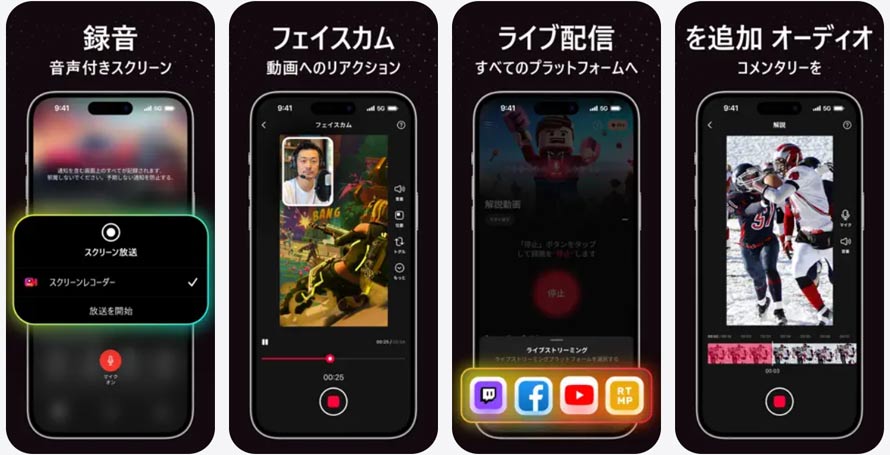
iPhone向けの4K/60fps画質で録画できる画面録画アプリです。
操作はシンプルながら、動画の解像度やビットレート、フレームレート、録画の向きなどを細かく設定できます。
通常の画面記録はもちろん、録画中にフェイスカム映像や音声解説を追加できるため、リアクション動画の作成にも最適です。
また、内蔵の動画エディタを使って、録画した動画を簡単にトリミングしたり、音量調整を行ったり、フィルターやテキストを追加したりといった編集が行えます。さらに、YouTubeやFacebookなどでのライブ配信に対応しているほか、動画をGIFに変換できるなど、独自の機能を備えています。
注意:長時間録画したデータは保存されない場合があります。
2. DU Recorder - 画面レコーダ
【対応OS】iOS11.0以降
【価格】無料(App内課金あり)
【録画画質】360P/480P/720P/1080P
【フレームレート】30/60fps
【出力形式】MP4など
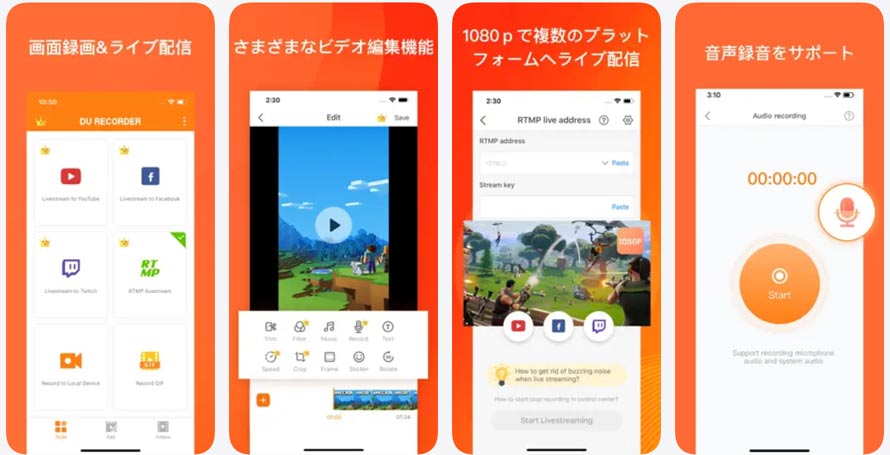
DU Recorderは、iPhone画面録画とライブストリーミングに特化した画面録画アプリです。
高画質な画面録画に対応するだけでなく、ゲーム実況やライブ配信、スポーツコンテンツなどを、自分のスマホ画面からYouTube、Facebook、Twitchへ簡単にブロードキャストできます。解像度の設定や、公開範囲を選択できるなど、ライブ配信に便利なオプションが豊富に用意されています。
また、基本的な画面録画に加えて、FaceCam機能、簡易編集、GIF変換などの機能にも対応しています。
DU Recorderは、iPhone/iPadはもちろん、Androidやデスクトップ(Windows/Mac)版も提供されています。特にiOS向けに最適化された設計により、映像のクオリティを保ちながら、安定した録画・配信が可能です。
注意:無料版には広告があります。
3. 画面録画 - ボイスレコーダー - 録音アプリ
【対応OS】iOS17.6以降
【価格】無料(App内課金あり)
【録画画質】720P/1080P/4K(有料のみ)
【フレームレート】30fps
【出力形式】MP4、MP3など
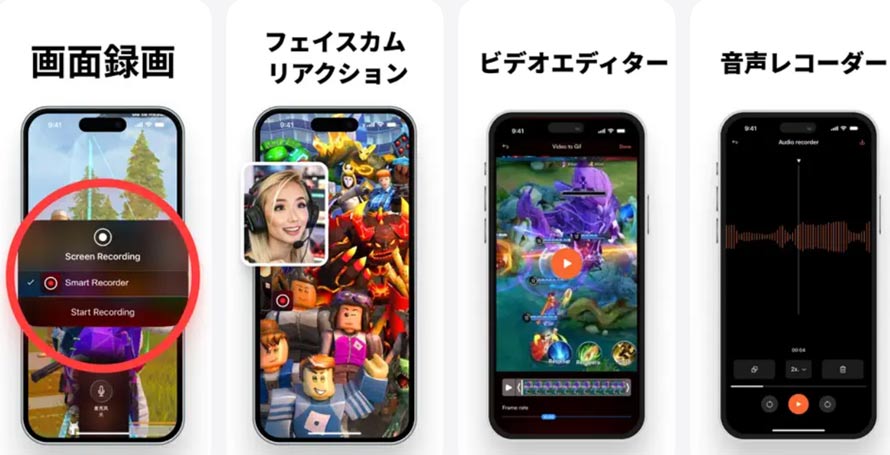
オールインワンの画面録画&音声収録アプリで、解像度やビットレート、フレームレートを自由にカスタマイズし、鮮明で滑らかな映像を録画できます。
また、一般的な画面録画アプリに備わっている、音声付き画面録画、フェイスカムリアクション、デュアルカメラ、簡単な編集機能にも対応しています。
さらに、高音質なオーディオ録音機能を搭載している点も魅力です。iPhoneでの画面録画はもちろん、ポッドキャスト、ボイスメモ、ナレーションの録音など、音声収録用途にも幅広く活用できます。
注意:無料版では録画回数に制限があります。
Android向け画面録画アプリおすすめ
ここでは、Androidユーザーにおすすめの画面録画アプリを紹介します。
| 比較項目 | AZスクリーンレコーダー | XRecorder | Mobizenスクリーンレコーダー |
|---|---|---|---|
| 録画品質 | 最大4K /60FPS | 最大1080P /60FPS | 最大2K /60FPS |
| 基本的な編集 | 〇 |
〇 | 〇 |
| Facecam | 〇 | 〇 | 〇 |
| ライブストリーミング | 〇 | 〇 | 〇 |
| 音声のみ録音 | × | × | × |
| 機能性 | ★★★★★ | ★★★★☆ | ★★★☆☆ |
| 使いやすさ | ★★★★★ | ★★★★★ | ★★★★★ |
| 評価 | 4.7 | 4.8 | 4.2 |
1. 画面録画アプリ - AZスクリーンレコーダー
【対応OS】Android 要件6.0 以上
【価格】無料(App内課金あり)
【録画画質】HD/FullHD/2K/4K
【フレームレート】24/30/60fps
【出力形式】MP4、GIFなど
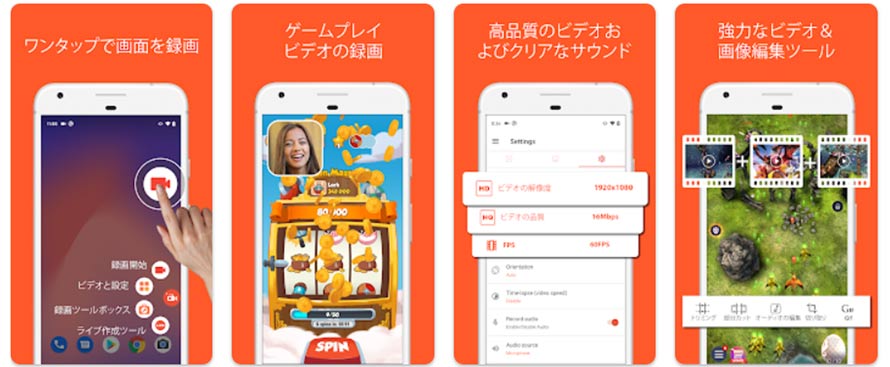
Android対応の定番画面録画アプリで、無料・透かしなし・録画時間の制限なしで使えるのが大きな魅力です。高画質のまま、スマホ画面やビデオ通話を手軽に録画できます。
アプリで「マジックボタン」を有効にすると、画面上に透明な操作ボタンが表示され、録画の開始や一時停止、画面への描画を直感的に操作できます。
動画編集機能やライブストリーミングにも対応して、通話画面を音声付きでブロードキャストすることも可能です。
加えて、スクリーンショットの撮影や画像編集機能を搭載している点も珍しいポイントです。撮ったスクショをそのままアプリ内でトリミングしたり、ぼかし加工を施したり、テキストや手描きのイラストを追加したりできます。
注意:ファイルサイズが3G超えると、勝手にファイルを分割して録画することがあります。
2. XRecorder
【対応OS】Android 要件8.0 以上
【価格】無料(App内課金あり)
【録画画質】240p~1080p
【フレームレート】15~60FPS
【出力形式】MP4、MOV、AVIなど
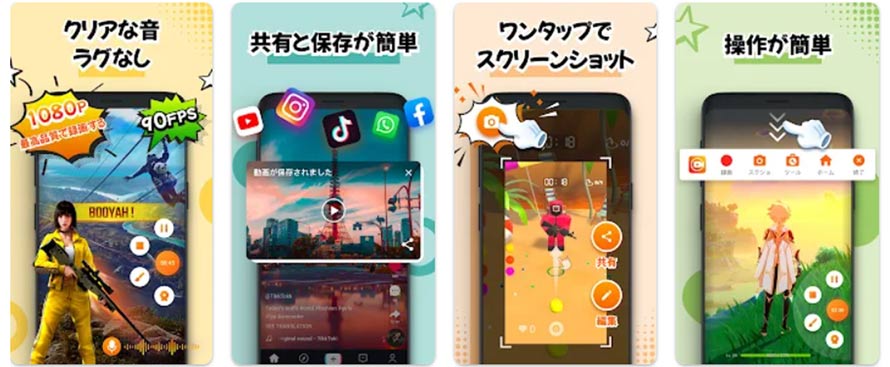
XRecorderは、最大1080p/60FPSでの画面録画に対応したアプリです。
人気動画編集アプリ「InShot」と同じ開発元が提供しており、録画時間の制限なし・ウォーターマークなしでAndroidの画面を録画できる点が特徴です。
一般的な録画アプリと異なり、モノラル音声だけでなく、ステレオ音声にも対応しているため、臨場感のある自然な音声を録音できます。
また、録画した動画の保存先を、内部ストレージだけでなくSDカードに直接指定できるのも便利なポイントです。
最新バージョンのXRecorderでは、簡易的な動画編集機能やFaceCam機能に対応しており、多機能な画面録画アプリとして利用できます。
注意:ウォーターマークを無料で削除するには、動画広告を見る必要があります。
3. Mobizenスクリーンレコーダー
【対応OS】Android 要件6.0 以上
【価格】無料(App内課金あり)
【録画画質】720P/1080P/1440P/2K
【フレームレート】 5~60fps
【出力形式】MP4、GIFなど
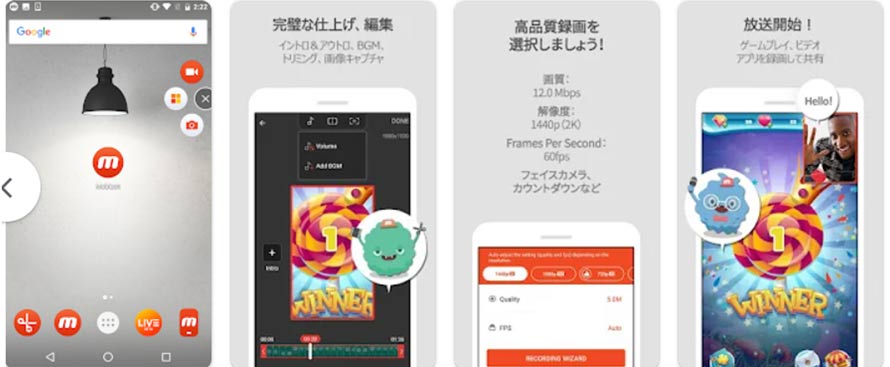
ワンクリックで簡単に録画できる、Android対応のスクリーンレコーダーです。1時間以上の長時間動画でも、高画質のまま安定して録画できます。
フローティングボタンや操作コントロールバーに対応しており、録画中でも簡単に一時停止したり、スクリーンショットを撮影したりすることが可能です。
また、独自のクリーンモードを搭載しており、余計な表示をオフにして、すっきりとした画面だけを録画したい場合に役立ちます。さらに、遅延を抑えつつFPSを向上させることで、より滑らかな録画を実現しています。
注意:無料版には広告やウォーターマークがあります。
iPhone・Android画面録画の注意点
iPhoneやAndroidで画面録画アプリを利用する際は、以下の点に注意しておきましょう。
- ストレージの空き容量に注意
- 長時間の録画や高画質・高FPSでの録画は、データ容量が非常に大きくなりやすく、デバイスのストレージを圧迫します。デバイスの空き容量が足りないと、画面録画が途中で止まってしまい、動画の保存もできなくなることがあります。
- ということで、録画したファイルを定期的にクラウドやパソコン、外部ストレージへ移行するのがおすすめです。また、容量を気にせずに録画したい場合は、PCで画面録画を行うのも一つの選択肢です。
- 画面録画に対応していないアプリもある
- プライバシー保護や著作権保護のため、一部のアプリやコンテンツでは画面録画やスクリーンショットが制限されています。
- 画面録画アプリ自体は正常に動作しているのに、録画後の動画を再生すると画面が真っ黒になる場合は、この制限が原因である可能性があります。
まとめ
スマホ標準の画面録画機能では物足りず、より高機能な専用録画アプリを使いたいと考える方も多いでしょう。
今回紹介した画面録画アプリは、基本的な録画機能に加えて、
・録画から簡単な編集、ライブストリーミングまで対応できる
・Face Camを使って表現豊かな動画を作れる
・画面録画だけでなく、ボイスレコーダーとしても利用できる
といった、便利で実用的な機能を搭載しています。
なお、スマホ向け画面録画アプリよりもさらに豊富な機能を使いたい方や、デバイスのストレージ容量を気にせず録画したい場合は、PC向けソフト「Winxvideo AI」の利用もおすすめです。
時間制限なし・高画質録画できるPCソフト「Winxvideo AI」
動画保存/録画・高画質化ソフト - Winxvideo AI
☑ ストリーミング保存・録画、高画質化・編集などが全対応。
☑ 全画面録画・指定範囲録画・カメラ録画など録画機能が充実。
☑ AIで低解像度の動画(720p/1080p)を最大4Kまで高画質化。
☑ MP4、MOV、WebM、FLV、m3u8など幅広い形式をサポート。