【ベスト8】スクリーンレコーダー・画面録画ソフトおすすめ|無料・PC・スマホ対応
パソコンやスマホで画面録画をするなら、スクリーンレコーダ―が必要でしょう。
スクリーンレコーダーには、高画質録画に特化したものやゲーム実況向け、オンライン会議の録画に便利なものなど、さまざまな種類があります。
では、「どのスクリーンレコーダーを選べばいいか?」
本記事では、PC・スマホ向けに、無料で使えるスクリーンレコーダーを8つ厳選して紹介します。また、スクリーンレコーダーの基本知識や選び方、録画できない時の対処法、よくある質問まで詳しく解説します。
理想的なスクリーンレコーダ―をお探しの方は必見です!
目次
スクリーンレコーダーとは?
失敗しない!スクリーンレコーダーの選び方
おすすめのスクリーンレコーダー8選【比較一覧表付き】
- 🟣 PC向けのスクリーンレコーダー
- ①. Winxvideo AI
- ②. AG-デスクトップレコーダー
- ③. ロイロ ゲーム レコーダー
- ④. OBS Studio
- 🟣 Chrome上で動作するスクリーンレコーダー
- 🟣 スマホ向けのスクリーンレコーダー
なぜスクリーンレコーダーを使うべきか?そのメリットを解説
【エラー対処法】スクリーンレコーダーで録画できない?
よくある質問
スクリーンレコーダーとは?
スクリーンレコーダー(Screen Recorder)とは、パソコンやスマホの画面操作、再生中の動画や音声などの内容を記録し、動画ファイルとして保存できる画面録画ツールのことです。
例えば、ソフトウェアの使い方を説明するチュートリアル動画を作成したり、イラストや動画編集の制作過程を記録したりする際に活用できます。
文字だけでは伝わりにくい操作も、画面録画を使えばより直感的に示すことができます。
さらに、ゲームのハイライトシーンを保存したいときや、ライブ配信やオンライン会議の内容を後から見返したいときなど、スクリーンレコーダーも役立ちます。
失敗しない!スクリーンレコーダーの選び方
画面録画をスムーズに行うには、自分に最適なスクリーンレコーダーを選ぶことが重要です。
選び方について、以下は私なりのアドバイスをいくつかご紹介します。
- 無料か有料
- スクリーンレコーダーは有料版と無料版の両方があります。
- 「無料で使いたい」と思って選んだソフトでも、録画した動画にウォーターマークが入ったり、録画時間に制限があったりすると、思うように使えずストレスを感じることがあります。
- ということで、スクリーンレコーダーを選ぶ際は、「完全無料」なのか、それとも「無料体験版」なのかを事前に確認しておきましょう。
- 必要な機能が備わっているか
- 「高画質・低負荷でゲーム録画に向いているものは?」「ロゴ(透かし)なしで録画できるものは?」...スクリーンレコーダーを探している際、皆さんのニーズはさまざまですよね。
- スクリーンレコーダーには、基本的な録画機能に加え、通常以下のような高度な機能が備わっています。
- 主な機能一覧:
- ✅ 指定範囲・ウィンドウ単位での録画
- ✅ 予約録画
- ✅ 録画中の注釈(矢印・テキストなど)の追加
- ✅ Webカメラとの同時録画
- ✅ 4K・高フレームレート録画
- ✅ 録画後の編集機能(トリミング・結合など)
- ✅ ライブ配信機能
- ✅ 出力形式や画質のカスタマイズ
- スクリーンレコーダーを選ぶ際、目的に合った機能を備えているかを確認することも大切です。
- ユーザーの評価・口コミを参考にする
- どのスクリーンレコーダーを選ぶか迷った場合は、実際に利用したユーザーのレビューや感想を確認すると良いでしょう。
- 公式サイトだけでは分からない、操作性や動作の安定性、録画品質、サポート対応など、実際の使用感を把握できます。特に、長時間録画時の安定性や広告・ウォーターマークの有無などは、ユーザーの評価を参考にすると判断しやすいでしょう。
おすすめのスクリーンレコーダー8選【比較一覧表付き】
いよいよスクリーンレコーダーの紹介の本番に入ります。
ここからは、数多くのスクリーンレコーダーから人気の高いものを8つピックアップして紹介します。
まずは、比較表をご覧ください。
PC向けのスクリーンレコーダー
| ソフト名 | Winxvideo AI | AG-デスクトップレコーダー | ロイロ ゲーム レコーダー | OBS Studio |
|---|---|---|---|---|
| キーボード操作 | 録画停止: 「Ctrl+Alt+Shift+R」 |
録画開始・停止: 「Ctrl+F12」 |
録画開始・停止: 「F6」 |
- |
| Webカメラ録画 | ⭕ | ⭕ | ⭕ | ⭕ |
| 指定範囲録画 | ⭕ | ⭕ | ❌ | ⭕ |
| 最大画質 | 4K | 4K、8K (PCモニターにより) |
フルHD(1080p) | 4K |
| 編集機能 | ⭕ | ⭕ | ❌ | ❌ |
| 主な特徴 | 録画も編集もAI高画質化も、これ一本 | PCへの負荷を抑えながら高画質で録画できる | 軽量で高画質なゲーム録画ができる | 定番・録画からライブ配信まで対応する |
| ソフト名 | Screen Recorder for Google Chrome | スクリーンレコーダー |
|---|---|---|
| キーボード操作 | - | - |
| Webカメラ録画 | ⭕ | ⭕ |
| 指定範囲録画 | ⭕ | ⭕ |
| 最大画質 | フルHD(1080p) | フルHD(1080p) |
| 編集機能 | ⭕ | ⭕ |
| 主な特徴 | Webm・MP4で保存できる・録音対応 | Chrome上で手軽に画面録画できる |
| ソフト名 | DU Recorder | AZスクリーンレコーダー |
|---|---|---|
| キーボード操作 | - | - |
| Webカメラ録画 | ⭕ | ⭕ |
| 指定範囲録画 | ⭕ | ⭕ |
| 最大画質 | フルHD(1080p) | 4K |
| 編集機能 | ⭕ | 🔺(画像編集) |
| 主な特徴 | 画面録画とライブストリーミングに特化(iOS) | スマホ画面やビデオ通話を手軽に録画(Android) |
次に、それぞれのスクリーンレコーダーの詳細を見ていきましょう。
スクリーンレコーダーおすすめ①、Winxvideo AI
- 対応OS:Windows 11 / 10 / 8.1 / 7(64ビット版) または macOS 10.15 Catalina 以降
- 出力形式:MP4 、MKV、MOV、FLV、TS
- 料金:無料体験版0円;無制限・買い切り版7,680円(期間限定割引<<)
- おすすめ度:⭐ ⭐ ⭐ ⭐ ⭐
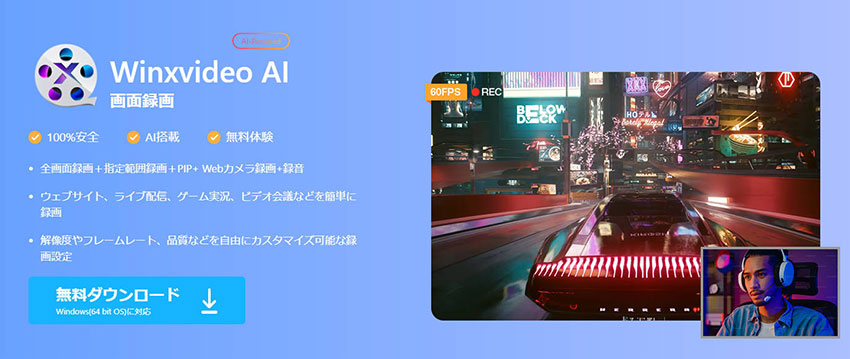
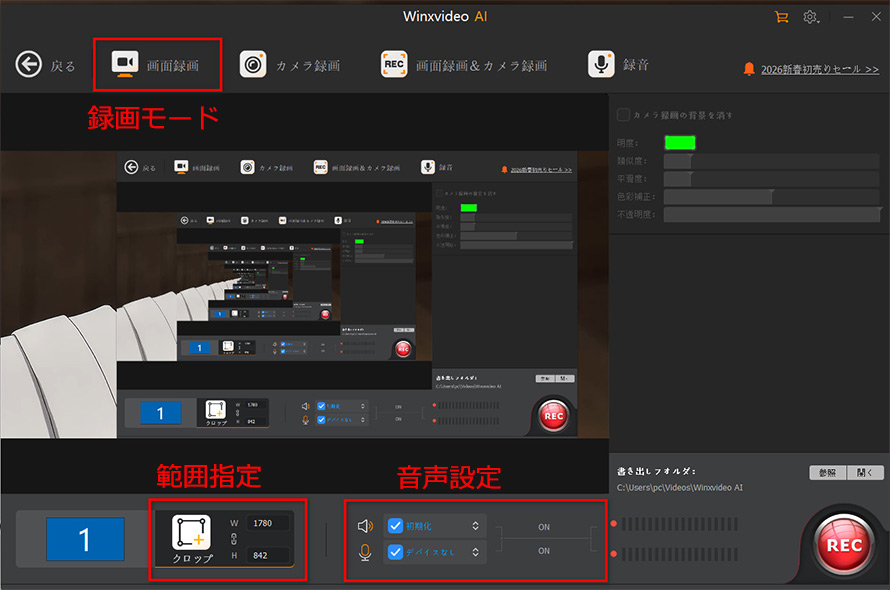
Winxvideo AIはHD・4K画質で画面録画できる、Window&Mac対応のスクリーンレコーダーです。ハードウェア加速技術を活用しており、長時間や激しいゲームの録画でもコマ落ちることなく、スムーズに動作します。
- Winxvideo AIの魅力:
- 必要な録画機能を搭載:全画面録画や指定範囲録画、カメラ録画、録音、予約録画まで幅広く対応;ゲーム実況、オンライン会議、日常的な録画シーンで活躍している。
- 豊富な録画設定で思い通りに録画:録画中に線やテキスト、図形などをリアルタイムで書き込める;画質や出力形式、音量なども用途に合わせて細かく設定できる。
- 使いやすい - 初心者にも安心:日本語に完全対応だけでなく、シンプルな設計でPC初心者でも迷うことなく操作できる。
- 録画後の編集・変換にも対応:録画済みの動画をトリミングしたり、形式変換したりするできる;AI機能を活用して、動画を4Kなどの高解像度化へ変換することも可能。
- 期間限定キャンペーン開催中! 🎁
- お客様への感謝の気持ちを込めて、「特別キャンペーン」を開催中です!
- 通常価格より最大72%OFFで購入できる今が、Winxvideo AIをお得に手に入れるチャンスです!
スクリーンレコーダーおすすめ②、AG-デスクトップレコーダー
- 対応OS:Windows 7 / 8 / 10
(※注意:すでに開発終了。Windows11での動作が不安定になる場合が多い。) - 出力形式:AVI、WMV、MP4、独自のAGM
- 料金:0円
- おすすめ度:⭐ ⭐ ⭐ ⭐
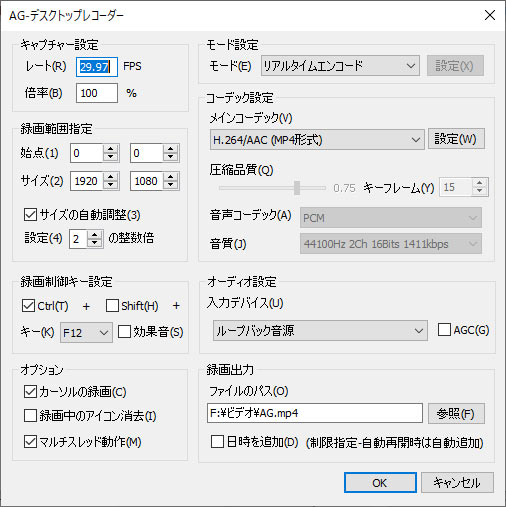
AG-デスクトップレコーダーは、インストール不要で解凍後すぐに使い始められるスクリーンレコーダーです。PCへの負荷が少なく、スペックがそれほど高くない環境でも快適に画面録画を行えるのが大きな特徴です。
- AG-デスクトップレコーダーの魅力:
- 低いスペックでも高画質録画に対応:独自開発の動画コーデック「AGM(AmuseGraphics Movie)」やバッファリングエンコード機能を活用すれば、録画時の処理負荷を抑えながら、高画質・高FPSで画面を記録して保存できる。
- 無料でありながら多機能:「全画面録画」「領域指定録画」「ウインドウ録画」「予約録画」など、実用的な録画機能をすべて無料で利用できる。
- 細かな設定が可能:動画のフレームレートや画質、音質、ホットキーなどを自由にカスタマイズできる。
スクリーンレコーダーおすすめ③、ロイロ ゲーム レコーダー
- 対応OS:Windows 7 / 8 / 10 / 11
(※注意:公式サイトでの配布が終了。現在は外部のダウンロードサイトから入手できるが、安全性を確認したうえで利用することをおすすめ。) - 出力形式:AVI(MotionJPEG /PCM)
- 料金:0円
- おすすめ度:⭐ ⭐ ⭐
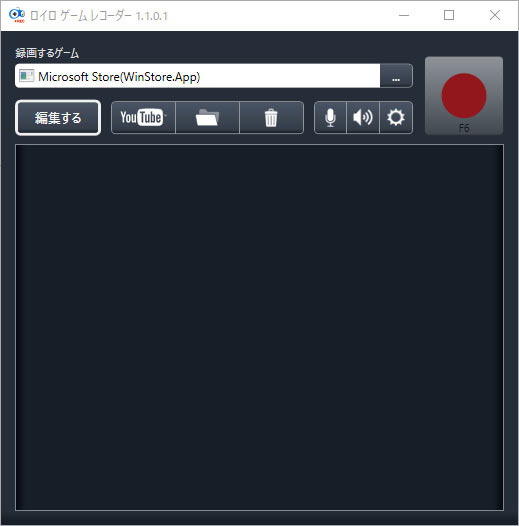
ロイロ ゲーム レコーダーは、DirectXやOpenGLで動作する任意のゲーム画面をリアルタイムにキャプチャーできるソフトです。特に完全に無償で制限もなく使え、録画した動画にロゴや透かしが表示されるなどの制限がないのがうれしい点です。
- ロイロ ゲーム レコーダーの魅力:
- ゲーム録画が最適:ゲーム録画に特化する「DirectX/OpenGLモード」対応で、非常に低負荷でゲーム画面を録画できる。
- 完全無料・制限なしで利用できる:すべての機能を無料で利用でき、録画時間の制限やウォーターマーク(透かし)も一切ない。
- YouTube共有に対応:録画した動画は、YouTubeへ直接アップロードして共有できる。
スクリーンレコーダーおすすめ④、OBS Studio
- 対応OS:Windows 10 / 11; macOS 10.15 以降; Linux
- 出力形式:AVI(MotionJPEG /PCM)
- 料金:0円
- おすすめ度:⭐ ⭐ ⭐ ⭐
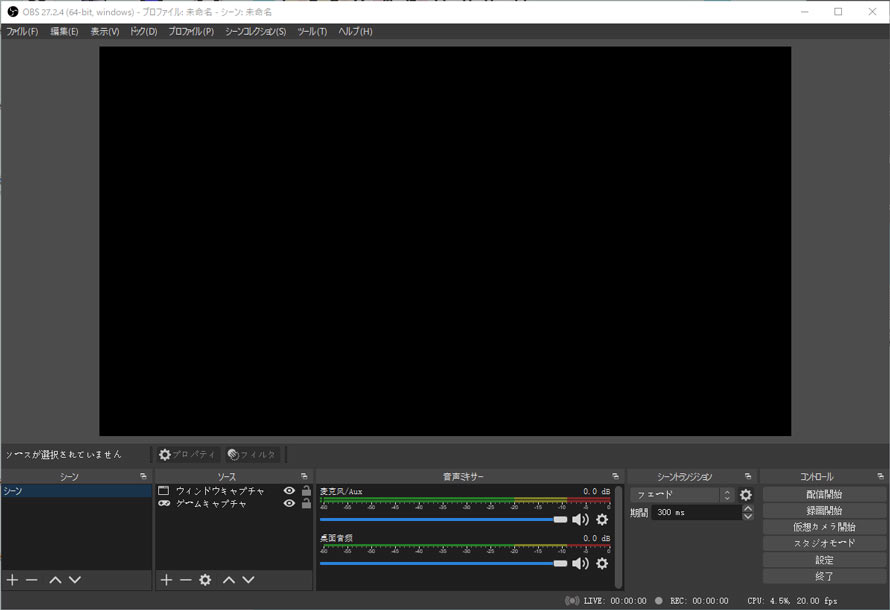
OBS Studioは、高機能でカスタマイズ性に優れており、有料のスクリーンレコーダーに匹敵する機能を無料で利用できます。一方で、設定項目が豊富なため、初心者にとっては少しハートルが高いと感じられます。
- OBS Studioの魅力:
- 高解像度・高FPS録画対応:解像度やフレームレートを用途に合わせて細かく設定でき、最大4K・60fpsでの画面録画に対応している。
- 録画機能が非常に充実:PC画面やゲーム画面、Webカメラ、キャプチャーボード経由のゲーム機映像など、自由に録画できる
- 細かな設定が可能:録画品質やビットレート、音声ミキサーなど、録画・配信に関する幅広い設定を細かくカスタマイズできる。
- 機能拡張ができる:外部プラグインに対応し、拡張機能を導入することで様々なカスタマイズを行え、OBSをより便利に使用可能。
スクリーンレコーダーおすすめ⑤、Screen Recorder for Google Chrome
- 対応OS:Chromeブラウザ
- 出力形式:WebM、MP4
- 料金:0円;有料版もあり
- おすすめ度:⭐ ⭐ ⭐
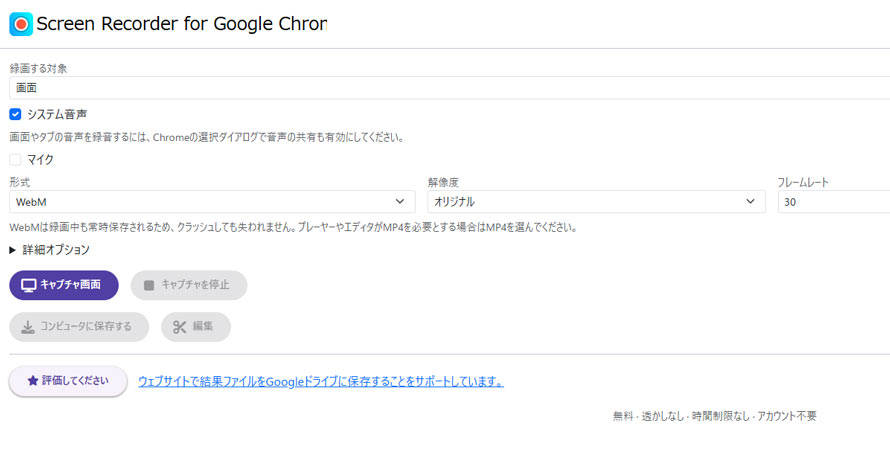
Chrome上で手軽に画面録画できるスクリーンレコーダ―です。拡張機能であるため、導入するとPCのデスクトップや特定のタブ、ウェブカメラの映像をすぐに録画できて、便利です。
- Screen Recorder for Google Chromeの魅力:
- 圧倒的な手軽さ:ブラウザだけで画面録画ができるため、ソフトをインストールする必要はない。
- 無料・制限なしで使える:アカウント登録不要で利用でき、ウォーターマーク(透かし)や録画時間の制限もない。
- 自由に設定・編集可能:解像度(オリジナル、1080p、720p)やフレームレート(最大 60 fps)を自由に設定可能;内蔵エディターを使えば、録画した動画の前後をトリミングしたり、中間の不要な部分を削除したりすることが可能。
スクリーンレコーダーおすすめ⑥、スクリーンレコーダー
- 対応OS:Chromeブラウザ
- 出力形式:WebM、MP4
- 料金:0円;有料版もあり
- おすすめ度:⭐ ⭐ ⭐
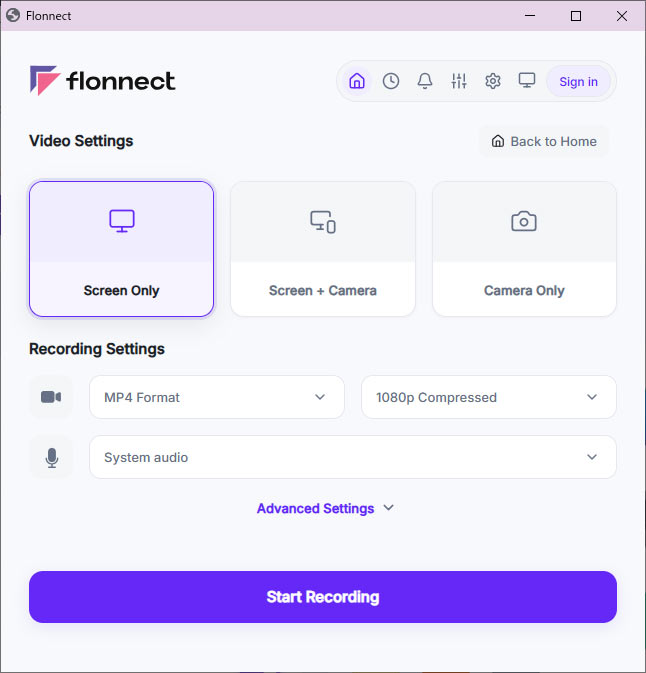
Chrome 拡張機能の一つで、無料で画面またはカメラを音声とともに録画できます。ユーザーレビューでは4.6という高評価を獲得しており、使いやすさと優れた画質が長所として挙げられています。
- スクリーンレコーダーの魅力:
- 初心者でも安心の使いやすさ:導入するとブラウザですぐに画面録画を始める。
- 必要な録画機能搭載:全画面(Chromeタブ、ウィンドウ、画面全体)や、ウェブカメラ、画面とウェブカメラの同時録画の3つの録画機能を備えて、基本的な録画のニーズに応える。
- 無料・制限なしで使える:アカウント登録不要で利用でき、ウォーターマーク(透かし)や録画時間の制限もない。
スクリーンレコーダーおすすめ⑦、DU Recorder
- 対応OS: iOS11.0以降
- 出力形式:MP4
- 料金:0円;有料版もあり
- おすすめ度:⭐ ⭐ ⭐ ⭐
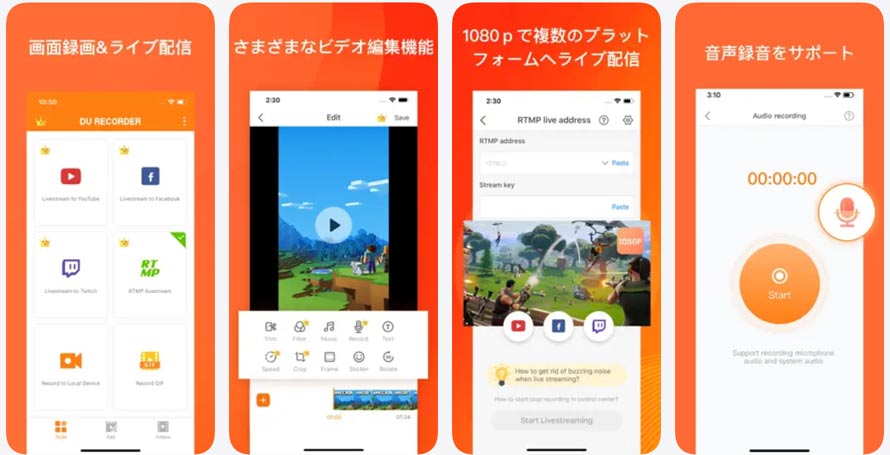
iOS対応のスクリーンレコーダーで、画面録画から編集、共有まで一つのアプリで完結できます。
それに加えて、YouTube、Facebook、Twitchへの配信、facecam(フェイスカム)によるリアクション録画、など多彩な機能を備えています。
- DU Recorderの魅力:
- スマホで手軽に録画開始:iPhone/iPadでゲーム実況やライブ配信、画面操作を簡単・高画質に記録できる。
- 便利な編集機能を搭載:録画後は、動画のトリミング、結合、BGM追加、字幕挿入、GIF変換などをアプリ内で行える。
スクリーンレコーダーおすすめ⑧、AZスクリーンレコーダー
- 対応OS: iOS11.0以降
- 出力形式:MP4
- 料金:0円;有料版もあり
- おすすめ度:⭐ ⭐ ⭐ ⭐
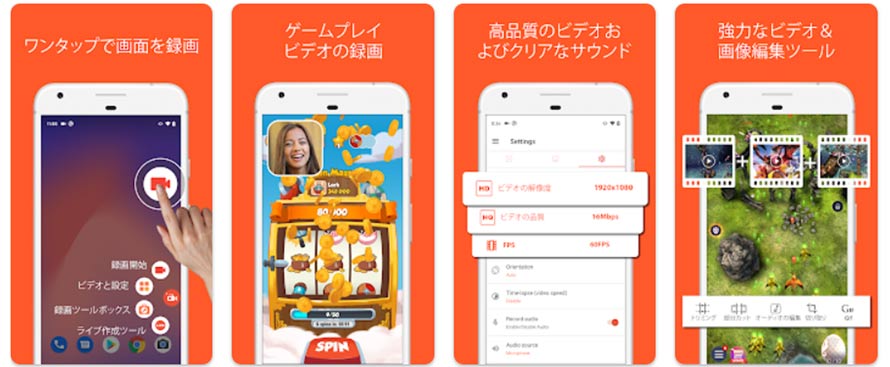
Android向けの定番スクリーンレコーダーで、無料・透かしなし・録画時間の制限なしで使えるのが大きな特徴です。また、基本的な画面録画はもちろん、録画データのトリミング、録画品質設定(解像度、ビットレート、フレームレート)など、本格的な録画機能をすべて搭載しています。
- AZスクリーンレコーダーの魅力:
- 録画に便利な機能が充実:内部音声・マイク音声の録音、FaceCam、スクリーンショット、録画の一時停止・再開など、実用的な機能を多数搭載している。
- 設定オプションも完備:画面録画の品質や操作に関してさまざまな設定ができる。
なぜスクリーンレコーダーを使うべきか?そのメリットを解説
どのような場合に、標準機能ではなく、スクリーンレコーダーを使うべきでしょうか?
簡単な画面録画であれば、WindowsやMac、スマホに標準搭載されている画面録画機能でも十分対応できます。
しかし、高画質の動画を録画できるはもちろん、簡単な動画編集やより多くの高度な機能を使いたい場合は、スクリーンレコーダーを利用するのがおすすめです。
スクリーンレコーダーは主に、以下のようなメリットがあります。
- 録画範囲を自由に指定できる
- 多くのスクリーンレコーダーでは、画面全体だけでなく、指定した範囲や特定のウィンドウのみを録画できます。用途に応じて柔軟に録画対象を選べるのが魅力です。
- 便利な機能が充実
- 専用のスクリーンレコーダーには、標準の画面録画アプリにはない便利な機能が数多く搭載されています。
- 主な機能一覧:
- ✅ Webカメラ映像を同時に録画できる「ピクチャー・イン・ピクチャー(PIP)」
- ✅ マウスカーソルやクリックエフェクトを表示できる
- ✅ 録画後に動画のトリミング、クロップ、形式変換などの基本編集が行える
- 多彩な保存形式に対応
- 標準機能ではMP4形式のみ保存できることが多い一方、スクリーンレコーダーではMP4のほか、MKV、AVI、MOV、MP3など、用途に応じた出力形式を選んで保存できます。
- 高画質で録画できる
- 4K解像度や60fps以上の高画質録画に対応した製品が多く、ゲーム実況や高品質な動画制作に適しています。
スクリーンレコーダーを使えば、画面録画をより簡単かつ快適に行えます。
高機能なスクリーンレコーダーであれば、録画だけでなく、動画の編集や共有までを1つのソフトで完結できるため、効率よく作業を進められます。
【エラー対処法】スクリーンレコーダーで録画できない?
場合によっては、スクリーンレコーダーで画面録画を行う際に、「画面が真っ黒になる」「録画が途中で停止する」「音声が入らない」といったトラブルが発生することがあります。
ここでは、スクリーンレコーダーで録画できない主な原因と、その対処法を紹介します。
デバイスの空き容量を確認する
保存先フォルダやデバイスのストレージ容量が不足していると、録画が途中で停止したり、正常に保存できなかったりすることがあります。
また、スクリーンレコーダーによっては、録画時間が制限されている場合もあります。
- 🔧 対処法:録画前に十分な空き容量を確保しておきましょう。特に高画質(4Kなど)で録画する場合は、通常より多くの保存容量が必要になります。また、録画時間に制限のないソフトを選ぶことも大切です。
DRMで保護されたコンテンツを避ける
多くの動画配信サービスでは、著作権保護のためにDRM(デジタル著作権管理)技術が採用されています。
DRMで保護された動画をスクリーンレコーダーで録画しようとすると、警告メッセージが表示されたり、録画した動画が黒画面になったりすることがあります。
- 🔧 対処法:著作権や利用規約を遵守し、DRM保護されたコンテンツの録画は避けましょう。オフラインで視聴したい場合は、各動画配信サービスが提供する公式のダウンロード機能を利用することが正解です。
スクリーンレコーダーを再起動・アップデートする
録画対象やストレージ容量に問題がないにもかかわらず録画できない場合は、スクリーンレコーダー自体に一時的な不具合が発生している可能性があります。
- 🔧 対処法:一度ソフト/アプリを再起動したり、最新版へアップデートしたりすることで改善される可能性があります。
スクリーンレコーダーに関するよくある質問
最後に、スクリーンレコーダーに関するよくある質問にお答えします。
Q1. おすすめのスクリーンレコーダーはどれですか?
- A. 用途や使用するデバイスに合わせて選ぶのがおすすめです。
- 前述したように、「どのスクリーンレコーダーが一番良いか」は、録画する目的によって異なります。
- 用途別におすすめのスクリーンレコーダーをまとめると、以下のようになります。
- 高画質・長時間録画をしたい: Winxvideo AI、OBS Studio
- 録画後に編集・形式変換なども行いたい: Winxvideo AI
- 完全無料で利用したい: OBS Studio、AG-デスクトップレコーダー、ロイロ ゲーム レコーダー
- ゲーム実況・ゲーム録画をしたい: Winxvideo AI、OBS Studio、ロイロ ゲーム レコーダー
- iPhone・Androidで録画したい:AZスクリーンレコーダー、DU Recorder
- ソフトをインストールせずに録画したい: Screen Recorder for Google Chrome
Q2. スクリーンレコーダーで録画すると相手にバレますか?
- A.一般的には、スクリーンレコーダーで画面を録画しても、相手に通知されることはありません。
- ただし、一部のアプリやサービスでは、セキュリティやプライバシー保護のために録画が制限されている場合があります。
Q3. スクリーンレコーダーで録画した動画はどこに保存されますか?
- A. 通常は、スクリーンレコーダーのデフォルトの保存先に保存されます。
- 多くのスクリーンレコーダーでは、設定画面から保存先フォルダを自由に変更できます。
- 録画データは容量が大きくなりやすいため、空き容量に余裕のあるドライブやフォルダを保存先に指定することをおすすめします。