



Cómo Ripear un DVD a MP4 con VLC en PC/Mac
 Rob Jonson
Actualizado en
VLC es ampliamente reconocido por su versatilidad como reproductor multimedia de código abierto, compatible con una gran variedad de formatos multimedia. Esto incluye diversos formatos de video, DVDs, CDs y VCDs. Curiosamente, VLC también funciona como un simple extractor de DVDs. Esto naturalmente plantea la pregunta: ¿Cómo se puede extraer un DVD usando VLC? ¿Puede crear una copia en MP4 a partir de un DVD? Este artículo te guía paso a paso en el proceso de convertir DVDs a MP4 usando VLC en Windows 10/11/7 y Mac.
Estos son los datos clave que debes conocer desde el principio:
- ▪ VLC puede convertir los flujos de video de un DVD en un archivo MP4.
- ▪ VLC no puede convertir la mayoría de los DVDs comerciales debido a la protección contra copia (cifrado).
- ▪ VLC funciona mucho más lento que los extractores de DVDs dedicados. Esto se debe a que el proceso de conversión de DVD a MP4 en VLC es más parecido a la grabación en tiempo real del flujo de reproducción que a una extracción verdadera acelerada por hardware.
En la siguiente guía completa, te mostraré cómo convertir DVDs a MP4 usando VLC en Windows y Mac, proporcionaré soluciones para errores comunes de conversión y responderé preguntas frecuentes.
1. Cómo Ripear un DVD a MP4 con VLC en Windows
Paso 1. Instalar VLC DVD Ripper
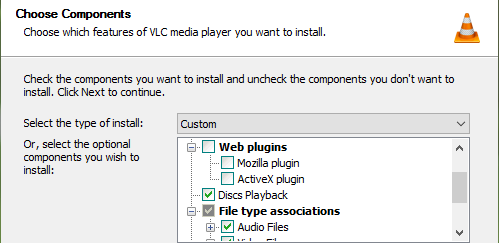
Si no tienes VLC instalado en tu computadora, visita el sitio oficial de VLC y selecciona la versión correcta para tu sistema para descargarlo. VLC Media Player es compatible con múltiples plataformas, incluyendo Windows (Windows 11/10/7 y anteriores), Mac OS (X 10.7.5 y posteriores), Linux, etc. Una vez descargado el instalador de VLC, haz doble clic en el archivo .exe para instalarlo. Durante la instalación, puedes elegir los componentes opcionales (por ejemplo, plugins web) que desees instalar.
>>Aprende la guía detallada sobre cómo ripear un DVD usando VLC <<
Paso 2. Importar el DVD a VLC
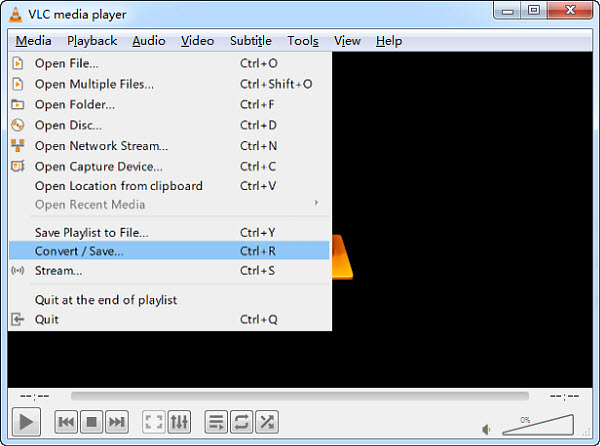
Abre VLC Media Player e inserta tu DVD en la unidad de CD/DVD de tu PC con Windows. Haz clic en Medios en la barra de menú y aparecerá una lista desplegable. Selecciona Convertir / Guardar… para acceder al cuadro de diálogo Abrir medios. Además de discos DVD, VLC también permite importar imágenes ISO o la carpeta VIDEO_TS que almacena el contenido del DVD como fuente para ripear a MP4.
Paso 3. Seleccionar el título del DVD
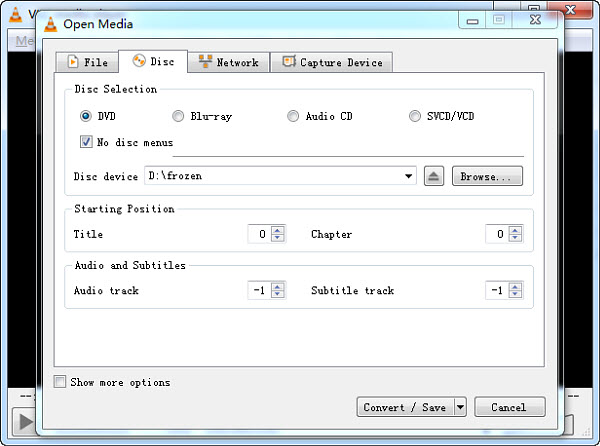
Haz clic en la pestaña Disco y verás 3 secciones en esta página: Selección de disco, Posición de inicio, Audio y Subtítulos. Marca la opción DVD, busca e importa la fuente del DVD a VLC. No olvides activar la casilla "Sin menús de disco". Si no lo haces, VLC podría atascarse ripeando los menús del DVD.
A continuación, designa el título (generalmente el título principal) y especifica el capítulo que deseas convertir a formato MP4. Aquí hay una solución para convertir un DVD protegido a MP4 usando VLC: primero, reproduce el DVD en un reproductor estándar y toma nota del título correcto de la película. Luego, introduce el número de título/capítulo en VLC. Es importante notar que este método puede no funcionar para todos los DVDs protegidos.
Selecciona las pistas de audio/subtítulos. Luego haz clic en el botón Convertir / Guardar.
Paso 4. Seleccionar MP4 como formato de salida
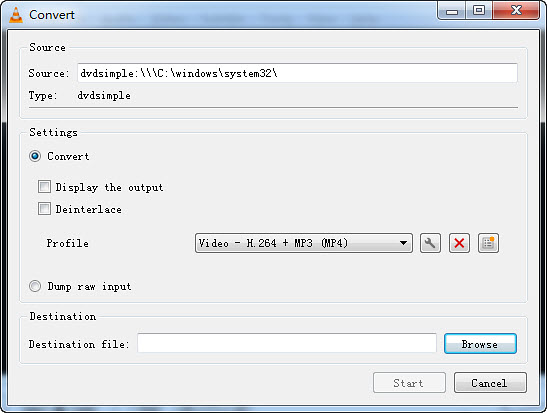
Se abrirá la ventana Convertir. Dirígete al panel de Configuración. Por defecto, VLC convertirá un DVD a códec de video H.264, formato de audio MP3, en un contenedor MP4. Puedes abrir el menú desplegable de Perfil y permitir que VLC convierta los DVDs a MP4 en otro códec. Si es necesario, puedes hacer clic en el icono de configuración para ajustar el códec, tasa de bits, velocidad de fotogramas, resolución y subtítulos.
Paso 5. Ajustar la configuración de ripeo de DVD a MP4 en VLC
En la ventana Edición de perfil, VLC ofrece algunas opciones básicas para ajustar el ripeo de DVD a MP4 en Windows 11/10/7. Haz clic en la pestaña Encapsulado, donde puedes configurar VLC para convertir DVDs a MP4 así como a MOV, MKV, AVI y otros formatos. Para obtener el mejor archivo MP4 equilibrando tamaño y calidad, aquí están las mejores configuraciones de DVD a MP4 usando VLC Media Player:
- En la pestaña Códec de video, establece la tasa de bits en 1500 y selecciona Codificación en 2 Pasadas para el modo de codificación.
- En la pestaña Códec de audio, establece la tasa de bits en 128 y selecciona MP3 para el códec.
- Haz clic en Guardar para aplicar los cambios y cerrar la ventana de Edición de perfil.
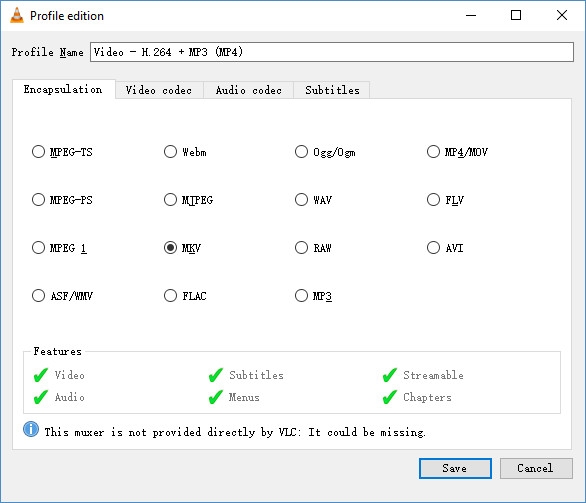
Paso 6. Iniciar el ripeo de DVD a MP4 en VLC
De vuelta en la página de configuración de Convertir, haz clic en el botón Examinar para seleccionar un destino en tu PC con Windows para el archivo MP4 convertido del DVD. No olvides ponerle un nombre. Finalmente, haz clic en Iniciar para que VLC ripee el DVD a MP4 en Windows 10/11/7.
Consejo: VLC ofrece dos opciones de MP4: H.264 + MP3 y H.265 + MP3. Elige la más adecuada según tus necesidades. Además, VLC ofrece decenas de perfiles de video, audio, dispositivos y web, como WebM, TS, MP3, FLAC, TV, iPod, Android y YouTube.
2. Cómo Convertir un DVD a MP4 usando VLC en Mac
Convertir DVDs a MP4 usando VLC en Mac es similar al proceso en Windows 11/10/7, aunque con algunas variaciones en la interfaz de usuario.
Paso 1. Descargar e instalar VLC en Mac
Para descargar VLC para Mac, visita el sitio web oficial de VLC. En el sitio encontrarás un enlace de descarga específicamente para usuarios de Mac. La última versión de VLC es compatible con macOS Sonoma, Ventura, Monterey, Big Sur y otras versiones recientes. Además, si tu Mac utiliza un sistema operativo más antiguo, también podrás encontrar versiones anteriores disponibles para descargar.
Es importante notar que la última versión de VLC requiere un procesador Intel de 64 bits o un chip Apple Silicon. Si tienes un modelo de Mac más antiguo, asegúrate de descargar una versión anterior de VLC desde el sitio web. Una vez que hayas obtenido el archivo .dmg, procede con el proceso de instalación en tu Mac.
Paso 2. Cargar el DVD
Inserta tu DVD en la unidad de CD/DVD de tu Mac. Si no tienes una unidad integrada, una externa es una alternativa viable. Abre VLC, haz clic en Archivo en el menú de VLC Media Player y luego selecciona Abrir disco... para cargar la información del DVD.
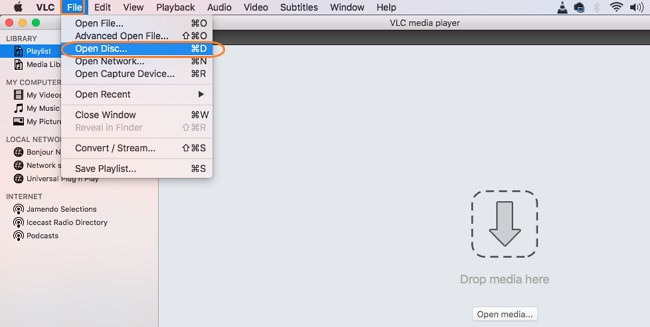
A continuación, verás una ventana de configuración con la información de tu DVD. En este panel, haz clic en Desactivar menús de DVD para evitar posibles errores de bucle al ripear. Luego marca la casilla Salida de flujo y haz clic en Configuración para acceder a las opciones de Transmisión y Transcodificación.
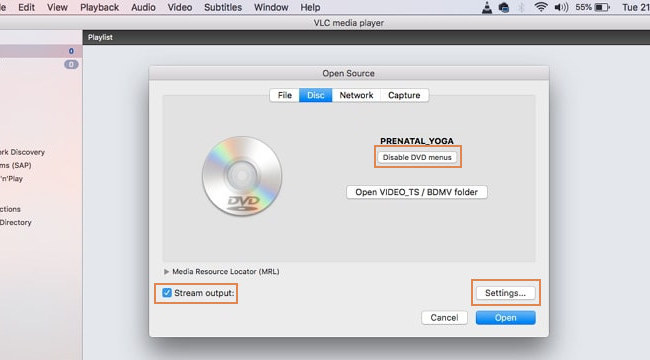
Paso 3. Seleccionar MP4 como formato de salida
Para ripear un DVD a MP4 con VLC en Mac, debes:
- Marcar Archivo para convertir el DVD a un archivo MP4 en tu Mac en lugar de solo transmitirlo;
- Seleccionar Examinar para cambiar el nombre del archivo de salida y definir una carpeta en Mac donde guardar el archivo. Asegúrate de nombrarlo con la extensión .mp4;
- Hacer clic en el cuadro desplegable de Método de encapsulación y elegir MPEG4 como formato de salida;
- En las opciones de transcodificación, elegir códec de video (recomendado H.264), códec de audio (por ejemplo, MP3), tasa de bits, escala y canales.
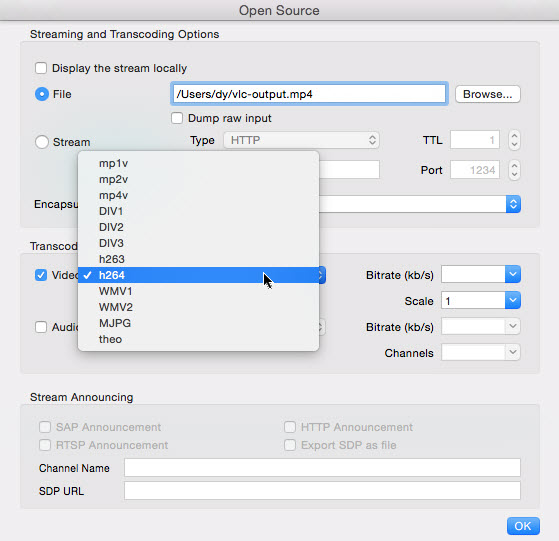
Paso 4. Iniciar el ripeo de DVD a MP4 con VLC en Mac
Una vez que hayas completado todas las configuraciones anteriores, simplemente haz clic en el botón OK en la esquina inferior derecha para confirmar tus elecciones. Esto te llevará de regreso a la ventana de información del DVD. Desde allí, procede haciendo clic en la opción Abrir, lo que iniciará el proceso de ripeo de DVD a MP4 usando VLC en Mac. Ten en cuenta que esta tarea puede tardar bastante tiempo, generalmente entre 15 y 40 minutos por cada media hora de contenido de video.
3. ¿No puedes ripear un DVD a MP4 con VLC? ¿Cómo solucionarlo?
Convertir DVDs a MP4 usando VLC Media Player a menudo puede generar resultados no deseados. Problemas comunes como falta de audio, subtítulos o dificultades para abrir discos ocurren con frecuencia. Dado que VLC no está diseñado como un ripeador de DVD dedicado, no siempre puede convertir DVDs a MP4 fácilmente:
- "Estoy tratando de guardar un título de mi DVD en un archivo MP4. Puedo guardar el título 1 sin problema, pero el título 2 hace que VLC se bloquee."
- "Intento ripear un DVD a MP4 con códec H264 usando VLC. Pero no hay audio después de la conversión."
- "Cuando hago clic en Iniciar para ripear mi disco a MP4, no sucede nada. VLC no muestra mensajes y solo aparece la interfaz."
- "Intento ripear una serie de TV a MP4 usando VLC, pero el MP4 resultante solo contiene el primer episodio. ¿Dónde están los demás?"
- "Recibo el error 'Su entrada no puede abrirse: VLC no puede abrir el MRL 'dvd:///D:/.' al cargar el DVD en VLC..."
- "Después de convertir un DVD con VLC, no escucho audio al reproducir el archivo MP4 en Windows Media Player."
1. Solucionar que VLC no pueda ripear DVDs con protección a MP4
VLC puede ripear películas protegidas con CSS, y aunque no sepas el título correcto de un DVD, puedes encontrarlo reproduciendo la película con VLC. Sin embargo, esto no garantiza un proceso de ripeo sin errores. Fallos como bloqueos de VLC, falta de audio, salida pixelada, etc., pueden ocurrir fácilmente.
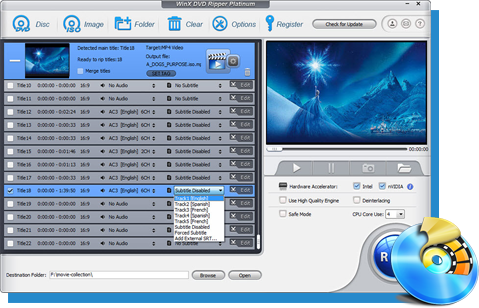
WinX DVD Ripper - un ripeador profesional y gratuito que convierte DVDs a MP4, MPEG, WMV, FLV, MOV, MP3 y formatos compatibles con TV, PC/Mac, móviles, web, etc.
Esta alternativa a VLC maneja eficazmente varias protecciones de DVD, incluyendo CSS, código de región, RCE, Sony ArccOS y más. Con tecnologías avanzadas como aceleración GPU Intel® (QSV), NVIDIA® (CUDA/NVENC), Hyper-threading y procesadores multi-core, ofrece una velocidad 5 veces mayor que VLC al convertir DVDs a MP4.
 Descarga gratis
 Descarga gratis
Veuillez ne pas utiliser WinX DVD Ripper pour copier des DVD de location.
Cómo ripear DVDs protegidos a MP4 usando la alternativa a VLC en Windows/Mac
Es muy fácil convertir DVD a MP4 usando esta alternativa a VLC. Descárgalo e instálalo en tu computadora (Windows 11/10/7/macOS Ventura y versiones anteriores soportadas).
Paso 1. Inserta tu DVD en la unidad de CD/DVD de tu PC o Mac y abre el programa. Luego haz clic en el botón DVD Disc y selecciona tu DVD para cargar los datos.
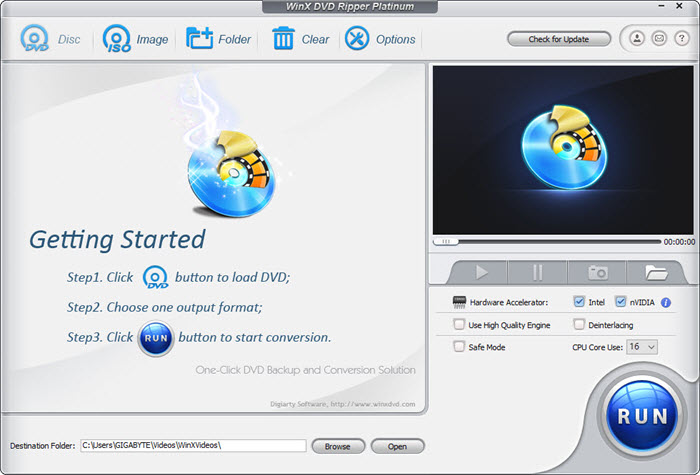
Paso 2. Ignorará los códigos de región y otras protecciones, seleccionando automáticamente el título principal correcto. Luego se abrirá una ventana para elegir el formato de salida.
Paso 3. Para convertir DVDs a MP4, selecciona Perfiles Generales y elige MP4 Video. Haz clic en OK. En la interfaz principal, puedes hacer clic en el perfil seleccionado para ajustar la conversión DVD a MP4, como resolución, códec, tasa de bits, proporción de aspecto, etc. También puedes ajustar para editar, seleccionar pistas de audio/subtítulos, fusionar títulos y más.
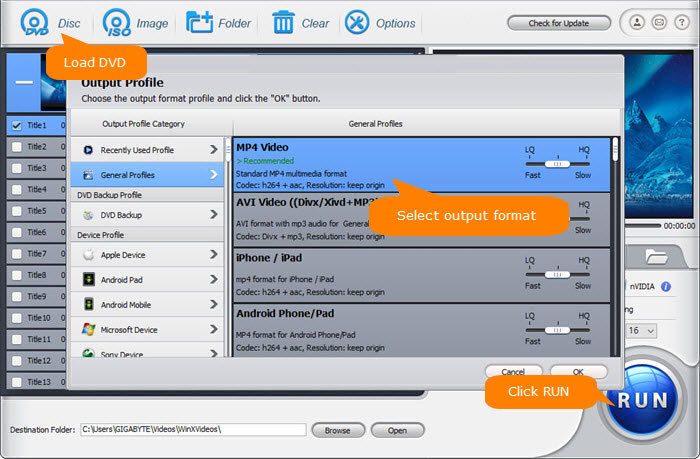
Paso 4. Establece la carpeta donde deseas guardar el archivo MP4 convertido en tu PC o Mac en la sección Destino. Luego haz clic en RUN para ripear DVD a MP4 usando la alternativa a VLC. En poco tiempo tendrás el archivo MP4 en la carpeta de salida que seleccionaste.
Usar VLC Media Player para convertir DVDs a MP4 puede no ser la opción más ideal. Aunque útil en ciertas situaciones, como ripear algunos DVDs caseros rápidamente, no es comparable con otras opciones de ripeo disponibles. Aquí te mostramos por qué es mejor considerar una herramienta alternativa para convertir DVDs a MP4 en Windows/Mac.
Comparación de funciones de extracción de DVD |
||
| Función | VLC Media Player | WinX DVD Ripper |
| Confiado por millones de usuarios. Seguro y limpio. | Gratis y esencial | Gratis y potente
Descargar para Win Descargar para Mac |
| Formatos de DVD compatibles Encriptación CSS general, códigos de región, Sony ARccOS, UOPs, APS, RCE |
No | ✔️ |
| Extraer DVD a formatos básicos de video y dispositivos Extrae un DVD a MP4, AVI, MPEG, WMV, FLV, MOV, MP3 |
Limitado | ✔️ |
| Respaldar DVDs Copiar DVDs a imagen ISO o carpeta Video_TS con 100% de calidad y datos. |
✖️ | ✔️ |
| Único para DVDs especiales Soporta DVDs de fitness/AV, DVDs de 99 títulos, dañados, antiguos... |
✖️ | ✔️ |
| Aceleración de hardware habilitada Soporta aceleración GPU Intel/Nvidia/AMD en extracción de DVD a MP4 |
Decodificación acelerada por GPU. Velocidad lenta de DVD a MP4. | ✔️ |
| Editar video de DVD Ajustar configuraciones, recortar, cortar, unir, subtítulos... |
✖️ | ✔️ |
| Seleccionar pistas de subtítulos/audio Extrae DVDs a MP4 con subtítulos o pista de audio en el idioma deseado |
✖️ | ✔️ |
| Mejorar calidad del DVD Escala el video MP4 de salida a 720P/1080P para mejor calidad |
✖️ | ✔️ |
| Reproducir películas en DVD | ✔️ | ✔️ |
2. Configuración incorrecta de VLC
Si la configuración no está correctamente ajustada, puede provocar errores o conversiones incompletas. Asegúrate de revisar y ajustar los parámetros en VLC para que sean apropiados para el resultado deseado, como seleccionar las pistas de audio y subtítulos correctas. Además, VLC admite DVD a MP4 en h.264, h.265 y MPEG4, así como varios otros formatos. No garantiza la calidad de salida ni los ajustes. No puedes modificar, unir, recortar ni realizar otros ajustes avanzados.
3. Problemas con la ruta de archivo en VLC
Si la ruta de archivo para el MP4 de salida no está correctamente especificada o accesible, puede generar fallos.
4. Velocidad lenta de VLC
Primero, el proceso de DVD a MP4 en VLC no es exactamente lo mismo que la extracción de DVD. Es un proceso que graba las películas en tiempo real a MP4 en tu disco duro. La extracción de DVD implica que un ripper descifre la encriptación CSS y guarde la imagen del DVD en otro archivo, lo que es más rápido. Segundo, VLC es principalmente un reproductor de medios en lugar de un extractor; solo soporta decodificación por GPU.
* VLC es un reproductor de medios, no un convertidor de DVD. VLC es más bien una opción de conversión de último recurso: para tareas diarias de DVD a archivos de video, necesitarás una herramienta dedicada y optimizada para convertir DVDs a archivos de video.
Cuando ocurran problemas extraños al convertir DVDs a MP4 con VLC en Windows o Mac, puedes:
- Reinstalar la última versión de VLC.
- Probar con otro perfil de salida.
- Instalar códecs faltantes o actualizaciones de códecs existentes en tu computadora.
- Usar una herramienta de descifrado de terceros para omitir la encriptación del DVD si es necesario.
- Verificar los ajustes en VLC, asegurándote de seleccionar las pistas de audio, subtítulos y opciones de salida correctas.
- Comprobar que la carpeta de destino para el MP4 de salida sea accesible y tenga suficiente espacio de almacenamiento.
- Reiniciar tu computadora e intentar nuevamente la extracción del DVD usando VLC.
- Si VLC todavía no puede extraer el DVD, probablemente esté protegido contra copia. En ese caso, debemos usar un descifrador de DVD para eliminar la protección primero y luego extraerlo a MP4. O podemos cambiar a una alternativa a VLC para extraer DVDs a MP4 más fácilmente.
5. Sin sonido después de convertir DVDs a MP4 con VLC
Muchos usuarios reportan que VLC convierte DVDs a MP4 pero sin sonido. ¿Cómo solucionar el problema de audio de VLC? Aquí algunas soluciones:
- Selecciona otra pista de audio en los ajustes de Audio y Subtítulos.
- En la configuración de conversión de DVD a MP4, ve al códec de audio y cambia parámetros como el códec de audio y la tasa de muestreo.
- En Preferencias > Preferencias avanzadas, busca ffmpeg y cambia el valor de Strict standard compliance de -2 a 2.
- Abre VLC, ve a Herramientas > Preferencias. Haz clic en Audio y luego selecciona Restablecer preferencias.
- Usa una alternativa a VLC para extraer DVDs a MP4.
4. Preguntas frecuentes sobre VLC DVD a MP4
1. ¿Puede VLC convertir un DVD a MP4?
Sí, VLC Media Player puede convertir DVDs a formato MP4 siempre que el DVD no tenga ninguna medida de encriptación.
2. ¿Cómo convertir una carpeta Video_TS de DVD a MP4 usando VLC Media Player?
El proceso para convertir una carpeta Video_TS de DVD a MP4 con VLC es similar al de convertir un disco. La única diferencia es que necesitas agregar la carpeta Video_TS en Archivo en lugar de Disco en la ventana Abrir Medio.
- Abre VLC y selecciona "Medios" > "Convertir / Guardar..." desde el menú principal.
- En la interfaz Abrir Medio, haz clic en la pestaña "Archivo" y luego en el botón "Agregar...".
- Elige el archivo de video VOB de la carpeta Video_TS y haz clic en el botón "Convertir/Guardar".
- Selecciona MP4 en Configuración, define dónde quieres guardar el video MP4 convertido y haz clic en Iniciar.
3. ¿Cómo usar VLC para convertir DVDs a MP4 con subtítulos?
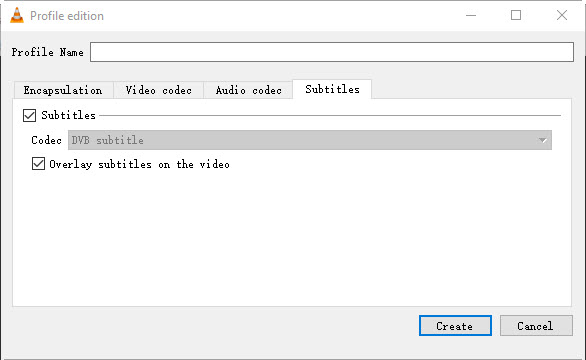
Al extraer DVDs a MP4 con VLC, puedes seleccionar la pista de subtítulos que deseas conservar. En la ventana Abrir Medio, encontrarás la configuración de Audio y Subtítulos, donde podrás elegir la pista de subtítulos. Después, en la configuración de conversión de DVD a MP4 > Subtítulos, puedes decidir si mantener los subtítulos en el video MP4 convertido o no.
4. ¿Puedo usar VLC para convertir DVDs protegidos a MP4?
Aunque VLC puede reproducir DVDs con código de región y otras protecciones de copia, no puede extraer un DVD protegido a MP4. La buena noticia es que existen soluciones para extraer DVDs protegidos a MP4 usando VLC.
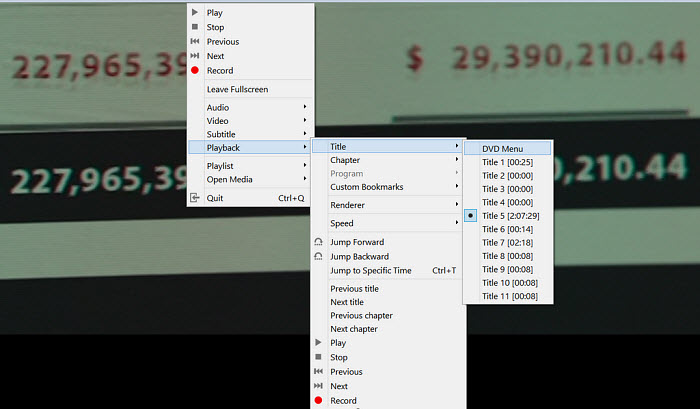
Si insistes en usar VLC, puedes reproducir el DVD protegido en un reproductor de DVD y anotar el título principal. Luego, reproduces el DVD en VLC y haces clic derecho en la pantalla. En las opciones, selecciona Reproducción > Título, y así sabrás qué título se está reproduciendo. Al seleccionar el título del DVD en la configuración de VLC, elige el título correcto. Pero este método no funciona con todos los DVDs protegidos.
Como VLC contiene libdvdcss para reproducir DVDs protegidos, puedes usar VLC junto con Handbrake para extraer DVDs protegidos.
5. ¿Cuánto tiempo tarda VLC en convertir DVDs a MP4?
El tiempo que tarda en extraer un DVD a MP4 usando VLC depende de varios factores, como la velocidad de lectura/escritura de la unidad DVD, la duración de la película, soporte de aceleración de hardware, configuración del equipo, ajustes de codificación, etc. Comparado con otros rippers potentes, usar VLC para convertir un DVD a MP4 en Windows o Mac puede ser lento, ya que no ofrece soporte de aceleración por GPU ni otras tecnologías de codificación. En mi experiencia, puede tardar entre 20 minutos y varias horas en extraer un DVD a MP4 usando VLC.
6. ¿Cuáles son los comandos para usar VLC y extraer DVDs a MP4 en Windows y Mac?
En Windows:
Paso 1. Abre el Símbolo del sistema. Navega al directorio donde está instalado VLC.
Paso 2. Escribe el siguiente comando para convertir el DVD a MP4:
vlc -vvv dvd://1 --sout="#transcode{vcodec=h264,vb=1024,acodec=mp4a,ab=192,channels=2,samplerate=44100}:standard{access=file,mux=mp4,dst=output_file.mp4}" vlc://quit
"dvd://1" es la ruta de la unidad DVD y el número de título que deseas convertir, y "output_file.mp4" es el nombre del archivo MP4 convertido.
En Mac:
Paso 1. Abre la app Terminal. Navega al directorio donde está instalado VLC.
Paso 2. Escribe el siguiente comando para convertir el DVD a MP4:
/Applications/VLC.app/Contents/MacOS/VLC -vvv dvd://1 --sout="#transcode{vcodec=h264,vb=1024,acodec=mp4a,ab=192,channels=2,samplerate=44100}:standard{access=file,mux=mp4,dst=output_file.mp4}" vlc://quit
7. ¿Cómo extraer un CD con VLC en Windows y Mac?
Además de usar VLC para convertir DVDs a MP4 u otros formatos, también puedes usar VLC para extraer un CD a MP3 u otros archivos de audio (VLC solo puede extraer las canciones de un CD una por una). Aquí están los pasos para extraer CDs con VLC.
- Abre VLC e inserta tu CD en la unidad de tu PC o Mac.
- Haz clic en la pestaña Medios en la esquina superior izquierda y selecciona Convertir/Guardar en el menú desplegable.
- En la ventana Abrir Medio, selecciona la pestaña Disco y luego elige CD de audio.
- Haz clic en Examinar y selecciona el CD que deseas extraer, elige la posición inicial con la flecha arriba y haz clic en el botón Convertir/Guardar. Por ejemplo, establecer la posición de la pista en 1 significa que VLC extraerá la primera canción del CD.
- En la ventana Convertir, selecciona un formato de salida como "Audio – MP3", "Audio – AAC (MP4)" o "Audio – CD".
- Luego haz clic en Iniciar y VLC extraerá el CD en el formato de audio seleccionado.


