Amazonプライムビデオの画質が悪い原因とは?改善するための対処法を詳しく解説
「アマプラビデオの画質、めっちゃ悪くない?」
こんな疑問を持ったことはありませんか?
特に、「冒頭数秒の画質が悪い」「最高画質に設定しているのに、予想よりも低くく見える」「Wi-Fiにしっかり接続しているのに、画質が極端に悪い」といった問題が発生することがあります。
この記事では、Amazonプライムビデオ(Prime Video)の画質が悪くなる主な原因と、すぐに試せる対処法を詳しく解説します。
より快適な視聴体験を取り戻すために、ぜひ本文をチェックしてみてください。
-
 AI動画高画質化+動画保存+画面録画! - Winxvideo AI
保存した動画をさらに鮮明に仕上げる「AI高画質化」、好きな作品をいつでも楽しめる「録画・保存」、さらに白黒カラー化・動画圧縮・変換機能まで便利な機能が満載。1つで動画・画像処理のあらゆるニーズを満たします。
期間限定セール開催中!原価:23,000円特別価格:7,880円(永久版1台|税込み)
目次 [非表示表示]
Amazonプライムビデオ(Prime Video)の画質が悪くなる主な原因
Amazonプライムビデオ(Prime Video)の画質が悪い時の対処法
- 対処法1. ネット環境を改善する
- 対処法2. 画質設定を変更する
- 対処法3. アプリ・OSを最新バージョンに更新する
- 対処法4. 他のデバイスで再生してみる
- 対処法5. 動画をダウンロードして視聴
- 対処法6. AIで画質を改善する(AI動画高画質化)
- その他の対処法
まとめ
Amazonプライムビデオ(Prime Video)の画質が悪くなる主な原因
まず問題をより良く解決するためには、Amazonプライムビデオの画質がなぜ悪くなるのか、その原因を明確にする必要があります。
画質低下の原因は多岐にわたりますが、主に次の4つの面から考えられます。
- ・インターネット接続の問題
- ・デバイス(端末)側の問題
- ・アマプラの設定やコンテンツに関する問題
- ・アマプラ自体の不具合
では、それぞれどのような状況で問題が発生するのかを、順番に詳しく見ていきましょう。
原因1. インターネット回線の問題
言うまでもなく、ネットワーク環境はAmazonプライムビデオの視聴体験に最も大きな影響を与える要素です。
🟣 回線速度が遅い
- アマプラビデオは、他の動画配信サービスと同様にストリーミング方式で動画を配信しています。ストリーミングはネット状況に応じて自動で画質を下げる仕組み(アダプティブストリーミング)になっています。
- そのため、回線速度が遅いと、動画の読み込み(バッファリング)が発生したり、画質が自動的に下げられたりします。再生直後やスキップ直後も初めは低画質で再生される場合もこの原因です。
- Amazonプライムビデオが推奨している目安は以下の通りです。
- SD(標準画質):3 Mbps
- HD(高画質):5 Mbps以上
- 4K(UHD):15~25 Mbps
🟣 インターネット接続が不安定
- 一見、通信速度が十分に見えても、接続が不安定な場合もAmazonプライムビデオの画質が悪くなる問題を引き起こします。
- インターネット接続が不安定または変動する場合、アマプラビデオは状況に応じて解像度を頻繁に切り替えるので、映像がぼやけたり途切れることがあります。
🟣 帯域の占有が多い
- 家庭内で複数のデバイスが同時に通信していると、Amazonプライムビデオに割り当てられる帯域が不足し、映像がカクつく原因になります。
- たとえば、「他の人がオンラインゲームをしている」「大容量ファイルをダウンロードしている」「別の端末で動画配信サービスを視聴している」といった状況では、アマプラビデオの利用可能な帯域が減少し、画質が悪くなってしまいます。
🟣 低速制限
- モバイル回線や一部の通信サービスでは、1日または一定期間ごとのデータ通信量に制限が設けられている場合があります。
- この制限を超えると通信速度が大幅に低下し、低画質でしか動画を再生できなくなることがあります。
原因2. デバイス(端末)側の問題
Amazonプライムビデオは、使用しているデバイスによって対応できる最大画質が異なります。ということで、画質設定を最高にしていても、端末側の仕様によっては高画質で再生されない場合があります。
デバイス(端末)別対応最大画質の例
| デバイス(端末) | 最高画質 |
|---|---|
| PC(Windows、Mac) | HD(1080p) |
| iOS端末(iPhone、iPad) | HD(1080p) |
| Android端末 | 4K(UHD)※機種により異なる |
| Fire TV(4K対応モデル)/Fire TV Stick 4K/Apple TV 4K/Android TVなど | 4K(UHD) |
利用中のデバイスが高画質(HD/4K)に対応していない場合は、その端末が対応する画質までしか再生されません。
なお、デバイスの設定で「省データモード/データセーバー」など低画質優先になっている可能性もアマプラビデオの画質が悪くなる原因の一つです。
さらに、コンテンツ自体が4K対応であっても、アプリやOSが古い、デバイスが最新の動画コーデックに対応していないといった場合、再生画質が720pや1080pに制限されることがあります。
原因3. 画質設定やコンテンツに関する問題
設定が適切でない場合や、コンテンツ自体が高画質に対応していない場合は、Amazonプライムビデオでの視聴体験が悪くなる原因となります。
🟣 画質設定が正しくない
- Amazonプライムビデオでは、ストリーミング画質を手動で設定することができます。
- ただし、初期設定が低画質(SDなど)になっている場合は、設定を変更しない限り高画質では再生されません。
- 画質設定を見直す方法については、対処法の部分でご覧ください。
- おすすめ対処法
- 対処法2. 画質設定を変更する<<
🟣 コンテンツ自体の画質制限
- すべての作品が4KやフルHDに対応しているわけではありません。
- 特に、古い映画やドラマの中には、撮影時の仕様により標準画質(SD)やHDまでしか提供されていない作品もあります。
- ということで、4K対応デバイスと高速なネット環境を使用していても、アマプラビデオを高画質に見れないかもしれません。
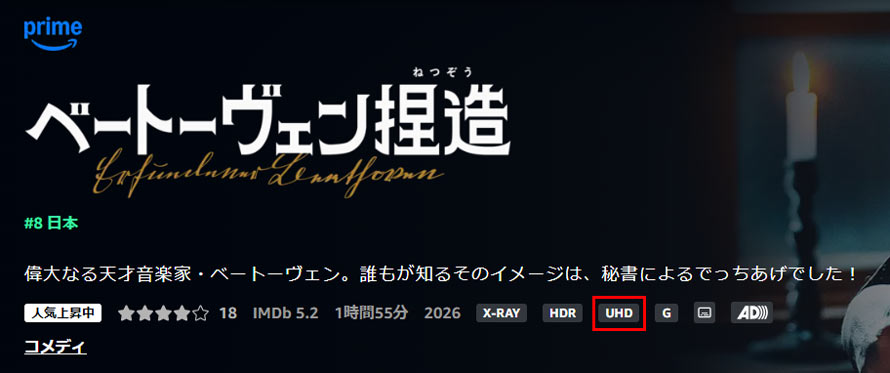
- 視聴前に、作品の再生ページで「UHD」「HD」の表記が表示されるので、対応している最大画質を確認できます。作品自体が低画質の場合、環境を改善しても画質は変わりません。
-

- おすすめ対処法
- 対処法6. AIで画質を改善する(AI動画高画質化)<<
原因4. Amazonプライムビデオ自体の不具合
このほかにも、Amazonプライムビデオ側のバグや不具合が原因で、高画質で視聴できない場合があります。また、同じ時間帯に多くの人が使っていると、配信側の負荷で一時的に品質が落ちることもあります。
こうした問題は一時的なものが多く、ユーザー側でできる対処が限られているケースも少なくありません。その場合は、公式側の修正を待つか、別のサーバーやデバイスで視聴する、動画をダウンロードすることで改善することがあります。
Amazonプライムビデオ(Prime Video)の画質が悪い時の対処法
すでにAmazonプライムビデオの画質が悪くなる原因を特定したので、次に視聴体験を改善するための実用的な解決方法をいくつか紹介しましょう:
対処法1. ネット環境を改善する
まずは、ネットワーク速度は4Kコンテンツをスムーズに再生できる推奨速度を満たしているかをチェックしてください。
次に、できるだけ安定したネット環境を整えることが大切です。
可能であれば、有線LAN接続を利用すると、画質と通信の安定性が大きく向上します。
Wi-Fi接続しか利用できない場合は、以下の点を見直してください。
- ・Wi-Fiルーターを再起動する
- ・ルーターとの距離が離れすぎないように
- ・利用可能であれば、5GHz帯のWi-Fiに切り替えている
また、不要なアプリや通信を停止することも、Amazonプライムビデオの画質を改善するのに効果的です。
視聴中は、デバイス本体や同じネットワークに接続されている他の端末で、帯域を大量に消費するバックグラウンドアプリやダウンロードを終了しておきましょう。
対処法2. 画質設定を変更する
お使いのデバイスが高画質コンテンツに対応しているにもかかわらず、動画が低画質で再生される場合があります。これは、プライムビデオ自体の画質設定が意図せず低く設定されていることが原因かもしれません。
改めて画質設定を変更することで改善できます。
🟣 ブラウザの場合:
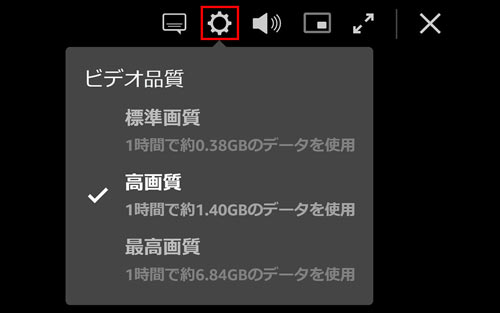
- Amazonプライムビデオで視聴したい作品を再生し、右上にある歯車のような設定アイコンをクリックします。
- 「ビデオ品質」から「高画質」か「最高画質」を選んで変更しましょう。
-
🟣 アプリの場合:
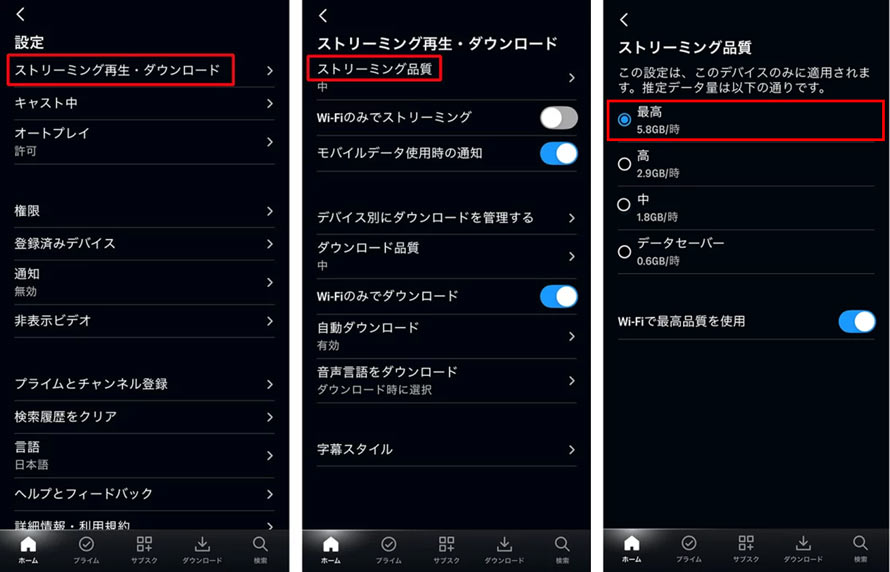
- Amazonプライムビデオアプリを起動し、設定画面を開きます。
- 「ストリーミング再生・ダウンロード」をクリックし、「ストリーミングの品質」から「最高」が選択されているかを確認してください。
-
対処法3. アプリ・OSを最新バージョンに更新する
Amazonプライムビデオアプリやお使いのデバイスのOSを最新版にアップグレードすることで、画質の低下や再生トラブルが改善されることがあります。
また、ブラウザでプライムビデオを利用している場合は、ブラウザ拡張機能を一時的に無効にしたり、キャッシュやCookieを削除したりすることも効果的です。
対処法4. 他のデバイスで再生してみる
もう一つの対処法は、別のデバイスでAmazonプライムビデオを使って再生してみましょう。
これにより、問題が特定の端末に限られているのかを確認できます。
例えば、ブラウザで視聴中に問題が発生する場合は、Prime Videoアプリを使って再生してみる、逆にアプリで問題がある場合はブラウザで試す、という方法も有効です。
対処法5. 動画をダウンロードして視聴
Amazonプライムビデオで好きな動画をダウロードしてオフラインで視聴することで、オンライン回線の影響などを受けずに安定した画質で楽しめます。
Amazonプライムビデオにはダウロードだ機能を内蔵しており、画質も自由に選択可能です。
🟣 Amazonプライムビデオのコンテンツをダウンロードする方法:
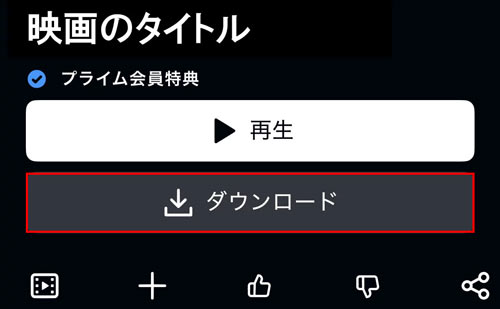
- Amazonプライムビデオで動画をダウンロードするには、まず公式アプリのインストールが必要です。
- アプリを起動し、お気に入りの動画の詳細画面を開き、「ダウンロード」アイコンをクリックします。
-
- ※ Amazonプライムビデオの内蔵ダウンロード機能から保存した動画は、ダウンロード後30日以内に視聴を開始し、視聴開始後から48時間以内に視聴を終了する必要があります。
注意:コンテンツの視聴期限や保存期間が過ぎたり、Amazonプライム会員でなくなったりすると、ダウンロードしたコンテンツも見られなくなります。
対処法6. AIで画質を改善する(AI動画高画質化)
これらの対処法を試しても、まだ画質の低下や再生トラブルが改善されない場合は、ソースビデオの品質が低い可能性が高くなります。
その場合は、Winxvideo AIのような動画高画質化AIソフトを活用して、低解像度の動画をフルHDまたは4Kまで、高画質に上げて綺麗にします。
🟣 Winxvideo AIを使って動画を高画質化する方法:
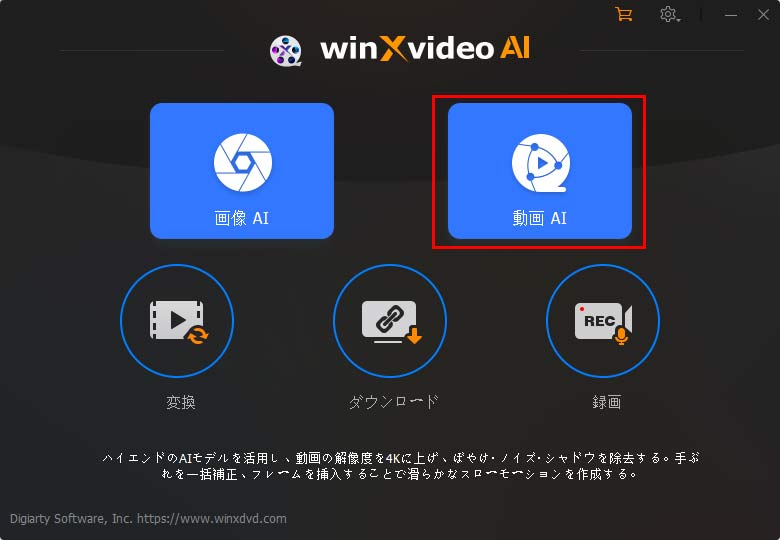
- STEP1.「Winxvideo AI」を起動し、メイン画面の「動画AI」をクリックします。
-
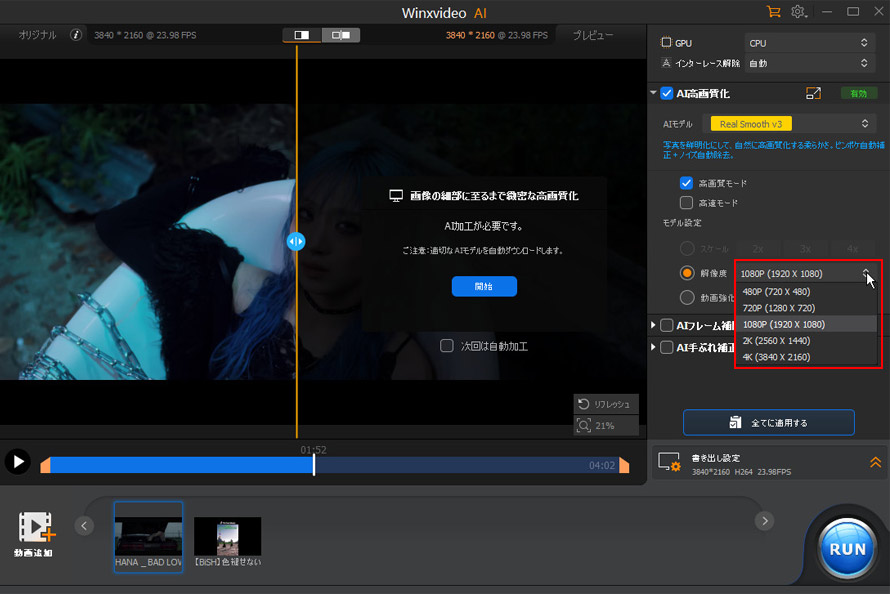
- STEP2. 次の画面で左下にある「+」をクリックするか、高画質化したい動画を画面中央にドラッグして読み込みます。
- STEP3. 右側の「AI高画質化」にチェックを入れて、AIモデルや拡大解像度などを設定し、「開始」をクリックします。すると、動画の高画質化処理が開始されます。
-
- STEP4. 最後に、右下の「RUN」ボタンをクリックすると、高画質化された動画を書き出します。
その他の対処法
Amazonプライムビデオ側のサーバー負荷や一時的な不具合が原因の場合、自分でできる対処は限られます。
その場合は、公式側の修正を待つか、以下のような方法を試してみてください。
- ・PCを再起動する
- ・VPNサーバーまたはプロキシサーバーを無効にしてみる
- ・時間帯を変えて動画を再生する
- ・公式サイトからのサインアウト・サインイン
まとめ
この記事では、Amazonプライムビデオの視聴画質が悪い問題について、その原因と具体的な対処法について詳しく解説しました。
最後に、重要なポイントを原因・現象・対処法に分けてまとめします。
| 主な原因 | 現象 | 対処法 |
|---|---|---|
| ネット速度不足/Wi-Fi不安定 | 画質が勝手に下がる、映像がカクつく | ・Wi-Fiルーターを再起動する ・可能であれば有線LANに接続する ・他の通信中デバイスを減らす ・動画をダウンロードして再生する |
| デバイスや設定の制限 | 高画質が選べない | ・プライムビデオやOSを最新版に更新 ・別の視聴デバイスで再生してみる ・プライムビデオの画質設定を見直す |
| 元画質が低い作品 | どんなに速い回線でも綺麗にならない | Winxvideo AIを使って動画を高画質化する |
| Amazon側サーバーの不具合 | 特定の時間帯だけ画質が低下する | ・時間帯を変えて再生する ・他の配信サービスで同作品を確認 |
多くの場合、通信環境や設定の見直しで、アマプラビデオの画質は改善できますが、元の動画品質が低い作品では限界があります。
そのような場合は、動画をダウンロードしてオフライン視聴したり、Winxvideo AIのAI高画質化機能を活用して画質を改善することで、より快適な視聴体験を得ることができます。
